Nota:
El acceso a esta página requiere autorización. Puede intentar iniciar sesión o cambiar directorios.
El acceso a esta página requiere autorización. Puede intentar cambiar los directorios.
Este tema trata sobre cómo descargar actualizaciones desde el Catálogo de Actualizaciones de Microsoft a los Servicios de Actualización de Windows Server (WSUS) y aplicar esas actualizaciones a los servidores de appliance del Sistema de Plataforma de Analítica. Microsoft Update instalará todas las actualizaciones aplicables para Windows y SQL Server. WSUS se instala en la máquina virtual VMM del dispositivo.
Antes de empezar
Warning
No intentes aplicar actualizaciones si tu electrodoméstico o cualquier componente está caído o en estado de fallo. En ese caso, contacta con el soporte para recibir ayuda.
No apliques Microsoft Updates mientras el dispositivo esté en uso. Aplicar actualizaciones puede hacer que los nodos del dispositivo se reinicien. Las actualizaciones deben aplicarse durante una ventana de mantenimiento cuando el aparato no se esté utilizando.
Prerequisites
Antes de realizar estos pasos, debes:
Configura WSUS en tu dispositivo siguiendo las instrucciones de Configurar Windows Server Update Services (WSUS) (Sistema de Plataforma de Analítica).
Conocimiento de la información de inicio de sesión de una cuenta de Administrador de Dominio Fabric.
Disponer de una cuenta con permisos para acceder a la consola de administración del sistema de la plataforma de análisis y ver la información sobre el estado del sistema.
En la mayoría de los casos, WSUS necesita acceder a los servidores fuera del dispositivo. Para admitir este escenario de uso, el DNS del sistema de plataforma de análisis se puede configurar para admitir un reenviador de nombres externo que permita que los hosts del sistema de plataforma de Análisis y las máquinas virtuales (VM) usen servidores DNS externos para resolver nombres fuera del dispositivo. Para más información, consulte Uso de un reenviador DNS para resolver nombres DNS que no son de dispositivo (Analytics Platform System).
Para descargar y aplicar actualizaciones de Microsoft
Verifica los indicadores de estado del electrodoméstico
Abre la Consola de Administración y navega a la página de Estado del Appliance. Para obtener más información, consulte Supervisión del dispositivo mediante la consola de administración (Analytics Platform System)
Compruebe los indicadores de estado de todos los nodos en Appliance State.
Es seguro continuar con indicadores verdes o NA.
Evalúe los errores de advertencia no críticos (amarillo). En algunos casos, los mensajes de advertencia no bloquearán las actualizaciones. Si hay un error de volumen de disco no crítico que no está en la unidad C:\, puede continuar con el paso siguiente antes de resolver el error de volumen de disco.
La mayoría de los indicadores rojos deben resolverse antes de continuar. Si hay fallos de disco, utiliza la página de Alertas de la Consola de Administración para verificar que no hay más de un fallo de disco dentro de cada servidor o matriz SAN. Si no hay más de un error de disco dentro de cada servidor o matriz SAN, puede continuar con el paso siguiente antes de corregir los errores de disco. Asegúrese de ponerse en contacto con el soporte técnico de Microsoft para corregir los errores de disco lo antes posible.
Sincronizar el servidor WSUS
Inicia sesión en la máquina virtual VMM como administrador de dominio.
En el Panel de Control de Administrador del servidor, en el menú de herramientas, haz clic en Windows Server Update Services (wsus.msc).
En la Consola de Administración de WSUS, haz clic en Sincronizaciones.
Si la sincronización no está en marcha, haz clic en Sincronizar ahora en el panel derecho. En el panel inferior aparecerá un estado de sincronización. Espera hasta que la sincronización haya terminado.
Aprobar actualizaciones de Microsoft en WSUS
Rechace cualquier paquete acumulativo de actualizaciones que no provenga de System Center.
En el panel izquierdo de la consola de WSUS, haz clic en Todas las actualizaciones.
En el panel Todas las actualizaciones, haz clic en la lista desplegable Aprobación y establece Aprobación en Cualquiera excepto rechazadas. Haz clic en la lista desplegable Estado, establece Estado en Cualquiera. Haga clic en Actualizar.
Haz clic derecho en la columna Título y selecciona Estado del archivo para verificar el estado del archivo una vez completada la descarga.
También puedes seleccionar Actualizaciones Críticas o Actualizaciones de Seguridad en el panel izquierdo y ver las actualizaciones disponibles para estas categorías.

Selecciona todas las actualizaciones y luego haz clic en el enlace Aprobar en el panel derecho.
También puedes hacer clic derecho en las actualizaciones seleccionadas y luego en Aprobar. Puede que se te pida aceptar los "Términos de licencia del software de Microsoft". Si es así, haz clic en Acepto en la ventana para continuar.

Selecciona el grupo de servidores de appliances que creaste en Configurar Windows Server Update Services (WSUS) (Sistema de Plataforma de Analítica).
Haga clic en Aprobado para instalary, a continuación, haga clic en Aceptar.

En el cuadro de diálogo Progreso de aprobación , cuando el proceso de aprobación esté completo, haz clic en Cerrar.
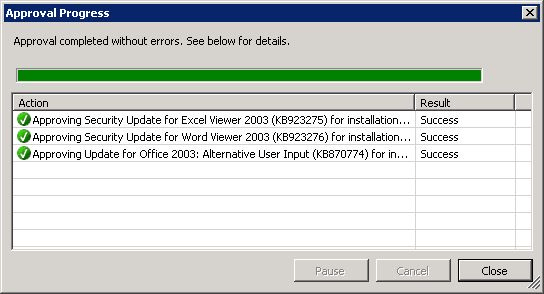
Verifica que las actualizaciones estén en WSUS
Verifica el estado de archivo de todas las actualizaciones. Cada archivo debe tener un icono de flecha verde a la izquierda del título. Esto indica que el archivo está listo para su instalación.

Antes de instalar las actualizaciones, asegúrate de que todas estén descargadas y disponibles en la consola de WSUS.
Para verificar que todas las actualizaciones estén descargadas
Consulta el estado de descarga de actualizaciones en la consola WSUS como se muestra en la siguiente captura de pantalla. Comprueba que Actualizaciones que necesitan archivos es 0 para confirmar que todas las actualizaciones están descargadas. Si este número es mayor que cero, puede que tengas que volver atrás y aprobar actualizaciones adicionales.

Aplicar actualizaciones de Microsoft
Antes de empezar, abre Monitorizar el Appliance usando la Consola de Administración (Sistema de Plataforma de Analítica), haz clic en la pestaña Estado del Appliance y comprueba que las columnas de Clúster y Red muestran verde (o NA) para todos los nodos. Si existen alertas en cualquiera de estas columnas, el aparato puede que no sea capaz de instalar las actualizaciones correctamente. Aborda todas las alertas existentes en las columnas Clúster y Red antes de continuar.
Inicia sesión en el <nodo domain_name-HST01> como Administrador de Dominio Fabric.
Para aplicar todas las actualizaciones aprobadas para WSUS, ejecuta el programa Actualización. Consulte Ejecutar el Programa de Actualización a continuación para las instrucciones.
Verifica las actualizaciones en todos los nodos
Desde el nodo VMM, inicia la Consola de Administración de WSUS. Esta aplicación se puede encontrar en Inicio, Herramientas Administrativas, Servicios de Actualización de Windows Server.
Expande los ordenadores.
Expande todos los ordenadores.
Selecciona el grupo de servidores de appliances que creaste en Configurar Windows Server Update Services (WSUS) (Sistema de Plataforma de Analítica).
En la lista desplegable de Estado , selecciona Cualquiera y haz clic en Actualizar.
Expande Servicios de Actualización, <nombre> del dispositivo - VMM, Actualizaciones, Todas las Actualizaciones, donde <el nombre> del dispositivo es el nombre de tu dispositivo.
En la ventana Todas las actualizaciones, configura Aprobación como Cualquiera excepto rechazadas.
En la ventana Todas las actualizaciones, establece Estado en Fallido o Necesario.
Haga clic en Actualizar.
Si las actualizaciones necesarias son mayores que cero, contacta con el soporte para recibir ayuda.
Asegúrate de que no haya alertas críticas en la Consola de Administración de SQL Server PDW
Abre la Consola de Administración, haz clic en la pestaña Estado del dispositivo. Consulta monitorizar el dispositivo usando la consola de administración (Sistema de plataforma analítica).
Comprueba que las columnas de Clúster y Red muestren verde (o NA) para todos los nodos. Si existen alertas en cualquiera de estas columnas, el aparato puede que no sea capaz de instalar las actualizaciones correctamente. Contacta con soporte si hay alguna alerta crítica.
Ejecutar el Programa de Actualización
Sigue estas instrucciones para ejecutar el programa de Actualización del Sistema de la Plataforma de Analítica.
Note
El sistema WSUS está diseñado para funcionar de forma asíncrona, lo que puede tardar un tiempo en aplicar completamente todas las actualizaciones. Iniciar una actualización programa una actualización, pero no garantiza la actividad inmediata de la actualización.
Asegúrate de iniciar sesión en el nodo HST01 como Administrador del Dominio Fabric.
Abre una ventana de la línea de comandos e introduce los siguientes comandos. Sustituye <el parámetro> por la información designada.
Para ejecutar la actualización de Microsoft:
C:\pdwinst\media\setup.exe /action="MicrosoftUpdate" /DomainAdminPassword="<password>"
Para informar del estado de Microsoft Update:
C:\pdwinst\media\setup.exe /action="ReportMicrosoftUpdateClientStatus" /DomainAdminPassword="<password>"