Nota:
El acceso a esta página requiere autorización. Puede intentar iniciar sesión o cambiar directorios.
El acceso a esta página requiere autorización. Puede intentar cambiar los directorios.
Las herramientas de desarrollo del lado cliente de SharePoint usan el administrador de paquetes npm para administrar las dependencias y otras aplicaciones auxiliares necesarias de JavaScript. npm se incluye normalmente como parte de la configuración de Node.js.
Cuando se crea una solución del lado cliente, el generador de Yeoman para SharePoint captura los últimos paquetes de SharePoint Framework necesarios para el proyecto del lado cliente. Al crear el proyecto, los paquetes existentes pueden quedar obsoletos, ya que puede haber nuevas versiones disponibles de uno o más paquetes.
En función de las notas de la versión de una versión concreta o del último paquete, puede decidir si actualiza los paquetes de SharePoint Framework que se han usado en el proyecto. Los paquetes de SharePoint Framework incluyen los paquetes npm que ha instalado en el proyecto, por ejemplo: @microsoft/sp-core-library, y los paquetes npm que ha instalado globalmente, por ejemplo: @microsoft/generator-sharepoint.
Sugerencia
Aunque no sea necesario, se recomienda actualizar a menudo los paquetes de SharePoint Framework para poder obtener los últimos cambios y correcciones que se hayan publicado.
Buscar paquetes obsoletos
Para encontrar los paquetes obsoletos en el proyecto del lado cliente, incluidos los de SharePoint Framework y otros paquetes de los que dependa su proyecto, ejecute el siguiente comando en una consola en el mismo directorio que su proyecto.
npm outdated
El comando muestra la siguiente información sobre los paquetes de los que depende su proyecto. Esta información se busca en el archivo package.json que se encuentra en la raíz del directorio del proyecto y en el registro npm.
- Versión actual instalada en el proyecto
- Versión que solicita el proyecto (disponible en package.json)
- Última versión disponible
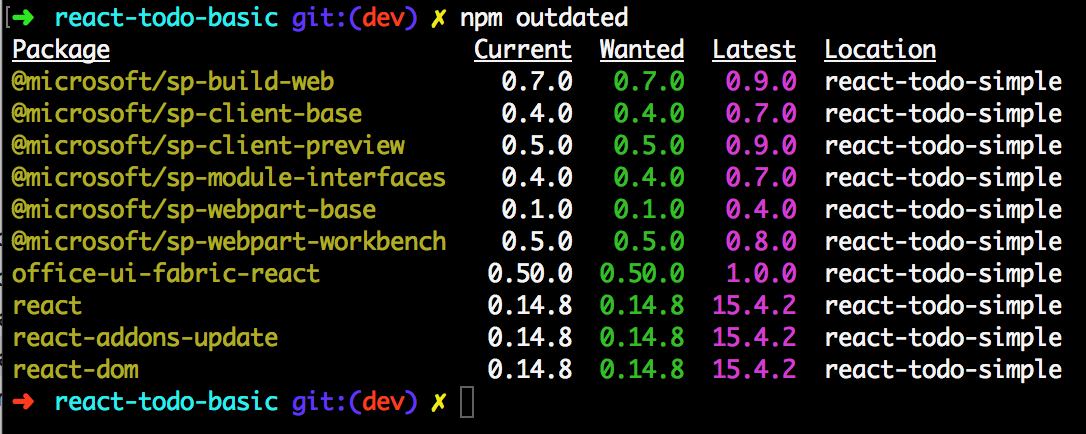
Para identificar los paquetes de SharePoint Framework, busque los nombres del paquete que comiencen con el siguiente prefijo y ámbito npm:
@microsoft/sp-
Además de los paquetes de SharePoint Framework, es posible que también tenga que actualizar los paquetes de react y office-ui-fabric-react. Asegúrese de leer la hoja de ruta de notas & de la versión para la versión específica para deducir qué paquetes requieren actualizaciones.
Usar "npm anticuado" con un proyecto
SharePoint Server 2016 con Feature Pack 2 admite soluciones de SharePoint Framework. SharePoint Server 2016 usa una versión de SharePoint Framework anterior a la versión disponible en SharePoint Online.
Al aplicar scaffolding en nuevos proyectos, el generador de Yeoman de SharePoint Framework le pide que elija si la solución debe utilizar la versión más reciente de SharePoint Framework y trabajar solo con SharePoint Online o si debe usar una versión anterior de SharePoint Framework y trabajar tanto con SharePoint Server 2016 como con SharePoint Online.
Al ejecutar el comando npm outdated en un proyecto destinado a SharePoint Online y SharePoint Server 2016, le muestra las versiones más recientes de los paquetes de SharePoint Framework. Pero estas versiones solo funcionan con SharePoint Online. Si actualiza la solución para que use los paquetes más recientes, ya no funcionará con SharePoint Server 2016.
Al trabajar con soluciones de SharePoint Framework compatibles con SharePoint hospedado en local, debe comprobar siempre el nivel de revisión que tiene la granja de SharePoint de destino y la versión de SharePoint Framework que admite.
Actualizar paquetes
Al actualizar paquetes a versiones más recientes, debe utilizar siempre el Administrador de paquetes (npm o Yarn). No debería editar manualmente el archivo package.json. Si sigue la práctica recomendada de utilizar un archivo de bloqueo, se omitirán los cambios realizados en el archivo package.json.
Empiece por identificar los paquetes que hay que actualizar y la versión más reciente que quiere usar. Es posible que no siempre pueda usar la versión más reciente, porque podría ser incompatible con otras dependencias de SharePoint Framework, como, por ejemplo, TypeScript.
Para cada paquete que quiera actualizar, ejecute el comando siguiente:
npm install mypackage@newversion --save
Por ejemplo, si estuviera usando date-fns versión v2.9.0 y quisiera actualizar a la versión 2.16.1, debería ejecutar:
npm install date-fns@2.16.1 --save
Si actualiza el paquete mediante npm, se instala la versión del paquete especificada en el proyecto y actualiza el número de versión en las dependencias del archivo package.json y el archivo de bloqueo usado en el proyecto.
Una vez que los paquetes están instalados, ejecute el siguiente comando para limpiar los artefactos de la compilación anterior:
gulp clean
Además, se recomienda eliminar todos los paquetes antiguos eliminando la carpeta node_modules y descargar (reinstalar) todas las dependencias con el package.json actualizado. Sin este paso, las versiones anteriores pueden entrar en conflicto con las versiones más recientes la próxima vez que compile el proyecto.
npm install
Actualizar el código
En función de los cambios drásticos de la API, puede que tenga que actualizar los archivos de configuración y el código de proyecto existente. Para cada versión, en las notas de la versión se resaltan los cambios drásticos y las modificaciones que hay que hacer en el código existente. Debe asegurarse de que actualiza el código con esas correcciones.
Siempre puede compilar el proyecto para ver si tiene algún error y advertencia ejecutando el comando en una consola del directorio de su proyecto:
gulp build
Actualizar el generador de Yeoman
Si ha instalado el generador de Yeoman de SharePoint Framework globalmente, puede averiguar si requiere actualizarse ejecutando el comando siguiente:
npm outdated -g
El comando muestra la siguiente información sobre los paquetes instalados globalmente en la máquina. Esta información se obtiene de las versiones instaladas en la máquina y del registro npm.
- Versión actual instalada globalmente en la máquina
- Versión que ha solicitado durante la instalación
- Última versión disponible

Para identificar el paquete del generador, busque el siguiente nombre del paquete:
@microsoft/generator-sharepoint
Actualizar el paquete del generador
Abra su consola favorita y ejecute el siguiente comando para actualizar el generador a la última versión publicada:
npm install @microsoft/generator-sharepoint@latest -g
El comando actualizará el generador de Yeoman de SharePoint a la última versión publicada junto con sus dependencias. Para validarlo, ejecute el siguiente comando en la consola:
npm ls @microsoft/generator-sharepoint -g --depth=0