Nota:
El acceso a esta página requiere autorización. Puede intentar iniciar sesión o cambiar directorios.
El acceso a esta página requiere autorización. Puede intentar cambiar los directorios.
Se aplica a: Generador de informes de Microsoft (SSRS) Power BI Report Builder Diseñador de informes en SQL Server Data Tools
Use una matriz para mostrar los datos agrupados e información de resumen en un informe paginado. Puede agrupar datos por varios campos o expresiones en grupos de filas y de columnas. Las matrices ofrecen funciones similares a las tablas cruzadas y a las tablas dinámicas. En tiempo de ejecución, a medida que se combinan los datos del informe y las regiones de datos, la matriz aumenta de tamaño horizontal y verticalmente en la página. Los valores de las celdas de la matriz muestran valores agregados cuyo ámbito es la intersección de los grupos de filas y de columnas a los que pertenece la celda. Puede dar formato a las filas y columnas para resaltar los datos a los que desea dar énfasis. También puede incluir controles para profundizar que oculten inicialmente los datos detallados; el usuario puede hacer clic en ellos para mostrar más o menos detalle según sea necesario.
Después del diseño inicial, puede continuar desarrollando la matriz para mejorar la experiencia de visualización del usuario. Para más información, vea Controlar la presentación de la región de datos Tablix en una página de informe (Generador de informes y SSRS).
Para empezar a trabajar rápidamente con matrices, vea Tutorial: Crear un informe de matriz (Generador de informes).
Nota:
Puede publicar listas por separado de un informe como elementos de informe. Obtenga más información sobre Elementos de informe (Generador de informes y SSRS). Sin embargo, las partes de informe han quedado en desuso en todas las versiones de SQL Server Reporting Services posteriores a SQL Server Reporting Services 2019, y se han descontinuado a partir de SQL Server Reporting Services 2022 y Power BI Report Server.
Agregar una matriz al informe
Agregue una matriz a la superficie de diseño desde la pestaña Insertar en la cinta de opciones. Tiene la opción de agregar una matriz mediante el Asistente para tabla o matriz, que incluye la creación de una conexión a un origen de datos y un conjunto de datos, y la configuración de la matriz o la adición de una matriz basada en la plantilla para matrices.
Nota:
El asistente solo está disponible en el Generador de informes de SQL Server para SQL Server 2012.
Para describir cómo configurar una tabla de principio a fin, en este tema se utiliza la plantilla para matrices. Inicialmente, la matriz tiene un grupo de filas, un grupo de columnas, una celda de la esquina y una celda de datos, como se muestra en la ilustración siguiente.

Al seleccionar una matriz en la superficie de diseño, aparecerán los controladores de fila y columna, como se muestra en la figura siguiente.

Agregue grupos arrastrando campos de conjunto de datos hasta las áreas Grupos de filas y Grupos de columnas del panel Agrupación. El primer campo que arrastre hasta el panel de grupos de filas o de columnas reemplazará al grupo vacío predeterminado inicial. A continuación, podrá aplicar formato a las celdas, en función de los datos que contengan.
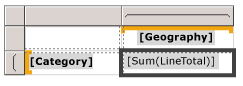
En la vista previa, la matriz se expande para mostrar los valores del grupo de filas y de columnas. Las celdas muestran valores de resumen, como se muestra en la ilustración siguiente.
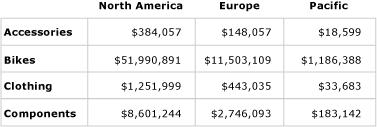
La matriz inicial es una plantilla basada en la región de datos Tablix. Puede continuar desarrollando el diseño de la matriz agregando grupos de filas o de columnas anidados o adyacentes, o incluso filas de detalles. Para más información, vea Explorar la flexibilidad de una región de datos Tablix (Generador de informes y SSRS).
Agregar un grupo primario o un grupo secundario a una matriz
Para agregar un grupo basado en un único campo de conjunto de datos, arrastre el campo desde el panel Datos de informe hasta el área Grupos de filas o Grupos de columnas apropiada del panel Agrupación. Suelte el campo en la jerarquía de grupos para definir su relación con los grupos existentes. Colóquelo encima de un grupo existente para crear un grupo primario o debajo para crear un grupo secundario.
Al colocar un campo en el panel Agrupación , tienen lugar varios hechos:
Se crea automáticamente un nuevo grupo con un nombre único basado en el nombre del campo. La expresión de grupo se configura como una referencia simple al nombre del campo, por ejemplo
[Category].Aparece una nueva fila o columna en el área del grupo de filas o de columnas correspondiente.
En la nueva columna, aparece una celda de grupo de filas para las filas de datos predeterminadas del conjunto de datos de informe. Las celdas del cuerpo del Tablix para esta fila son ahora miembros del grupo de filas. Si hay algún grupo de columnas definido, las celdas que están en las columnas son miembros de esos grupos de columnas. Los indicadores de grupo proporcionan indicaciones visuales sobre la pertenencia al grupo de cada celda.
Para personalizar el grupo una vez creado, use el cuadro de diálogo Grupo de Tablix . Puede cambiar el nombre del grupo, así como modificar o agregar expresiones adicionales a la definición de grupo. Para agregar o quitar filas de la tabla, vea Insertar o eliminar una fila (Generador de informes y SSRS).
Cuando se ejecuta el informe, los encabezados de columna dinámicos se expanden hacia la derecha (o hacia la izquierda, si la propiedad Direction de la matriz se establece en RTL) hasta abarcar tantas columnas como valores de grupo únicos haya. Las filas dinámicas se expanden hacia abajo. Los datos que aparecen en las celdas del cuerpo del Tablix son agregados basados en las intersecciones de los grupos de filas y de columnas, como se muestra en la ilustración siguiente.
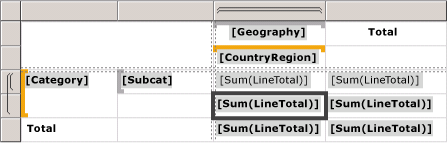
En la vista previa, el informe aparece como se muestra en la ilustración siguiente.
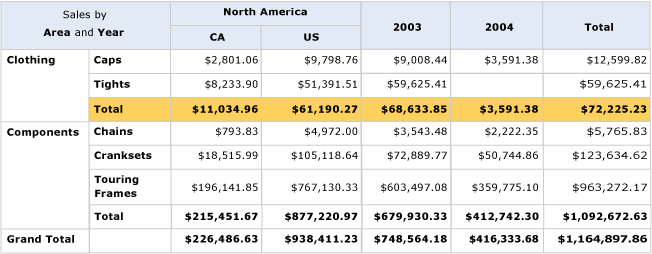
Para escribir expresiones que especifiquen un ámbito distinto del predeterminado, debe especificar el nombre de un conjunto de datos, una región de datos o un grupo en la función de agregado All. Para calcular el porcentaje con el que cada subcategoría contribuye a los valores del grupo de categorías Clothing, agregue una columna dentro del grupo de categorías junto a la columna Total, asigne formato de porcentaje al texto y, por último, agregue una expresión que use el ámbito predeterminado en el numerador y el ámbito del grupo de categorías en el denominador, tal y como se muestra en el ejemplo siguiente.
=SUM(Fields!Linetotal.Value)/SUM(Fields! Linetotal.Value,"Category")
Para más información, consulte Ámbito de expresión para los totales, agregados y colecciones integradas (Generador de informes y SSRS).
Agregar un grupo adyacente a una matriz
Para agregar un grupo adyacente basado en un único campo de conjunto de datos, use el menú contextual del panel Agrupación. Para más información, vea Agregar o eliminar un grupo en una región de datos (Generador de informes y SSRS). En la siguiente ilustración se muestra un grupo basado en la geografía y un grupo adyacente basado en el año.

En este ejemplo, la consulta ha filtrado los valores de los datos para incluir solo los valores correspondientes a Europa durante los años 2003 y 2004. Sin embargo, es posible activar los filtros en cada uno de los grupos de forma independiente. En la vista previa, el informe aparece como se muestra en la ilustración siguiente.
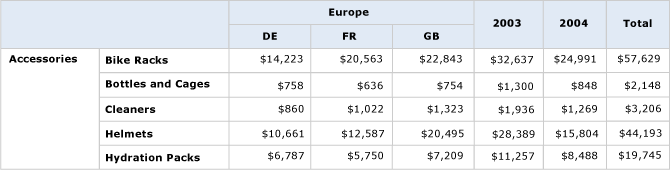
Para agregar una columna de totales a un grupo de columnas adyacente, haga clic en la celda de definición de grupo de columnas y use el comando Agregar total . Se agrega una columna estática junto al grupo de columnas, con una suma agregada predeterminada para cada campo numérico de las filas existentes. Para cambiar la expresión, edite manualmente el agregado predeterminado; por ejemplo, Avg([Sales]). Para obtener más información, vea Agregar un total a un grupo o a una región de datos Tablix (Generador de informes y SSRS).