Nota:
El acceso a esta página requiere autorización. Puede intentar iniciar sesión o cambiar directorios.
El acceso a esta página requiere autorización. Puede intentar cambiar los directorios.
En este tutorial de Report Builder, utilizas expresiones con funciones y operadores comunes para crear informes paginados potentes y flexibles de Reporting Services.
En este tutorial, escribes expresiones que concatenan valores de nombre, buscas valores en un conjunto de datos separado, muestras diferentes colores basados en los valores de campos, y así sucesivamente.
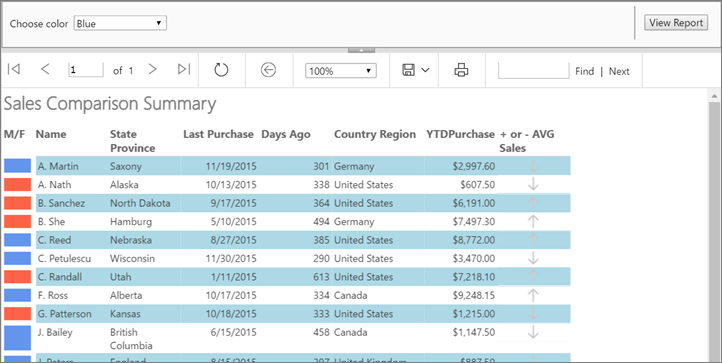
El informe es un informe en bandas con filas alternas en blanco y un color. El informe incluye un parámetro para seleccionar el color de las filas no blancas.
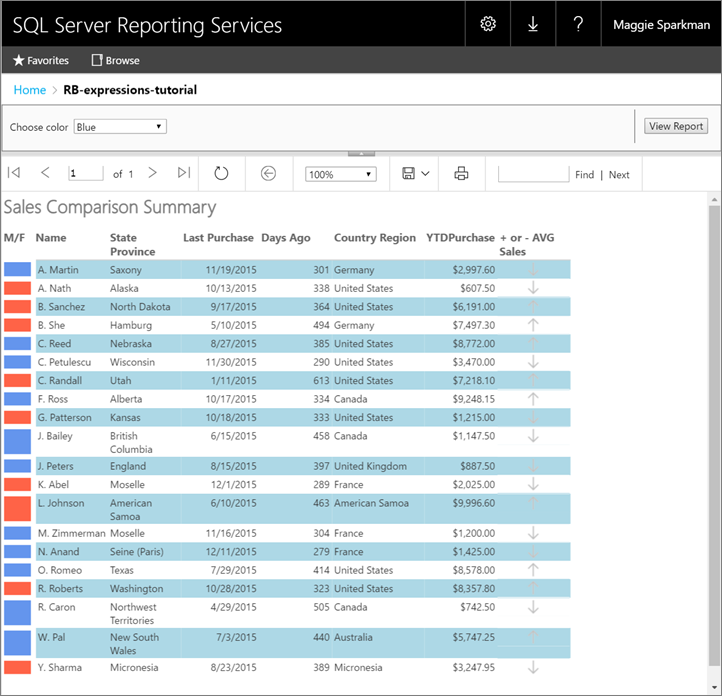
Esta ilustración muestra un informe similar al que creas en este tutorial.
Tiempo estimado para completar este tutorial: 30 minutos.
Requisitos
Para obtener información sobre los requisitos, vea Requisitos previos para los tutoriales (Generador de informes).
1. Crear un informe de tabla y un conjunto de datos con el asistente para tablas o matrices
En esta sección, creas un informe de tabla, una fuente de datos y un conjunto de datos. Cuando diseñas la tabla, solo incluyes unos pocos campos. Después de completar el asistente, añades columnas manualmente. El asistente facilita la distribución de la tabla.
Nota:
En este tutorial, la consulta contiene los valores de datos, de forma que no necesita un origen de datos externo. Esto hace que la consulta requiera bastante tiempo. En un entorno empresarial, la consulta no contendría los datos. Esto es solo con fines de aprendizaje.
Crear un informe de tabla
Inicie el Generador de informes desde el equipo, el portal web de Reporting Services o el modo integrado de SharePoint.
Se abre el cuadro de diálogo Nuevo informe o conjunto de datos.
Si no ve el cuadro de diálogo Nuevo informe o conjunto de datos, vaya al menú Archivo>Nuevo.
En el panel de la izquierda, compruebe que está seleccionada la opción Nuevo informe.
En el panel de la derecha, haga clic en Asistente para tablas o matrices.
En la página Elegir un conjunto de datos, seleccione Crear un conjunto de datos>Siguiente.
En la página Elegir una conexión a una fuente de datos, selecciona una fuente de datos que sea del tipo SQL Server. Elige una fuente de datos de la lista o navega hasta el servidor de informes para seleccionar una.
Nota:
La fuente de datos que elijas no es importante, siempre que tengas los permisos adecuados. No recibirás datos del origen de datos. Para más información, consulte Maneras alternativas de obtener una conexión de datos (Generador de informes).
Seleccione Siguiente.
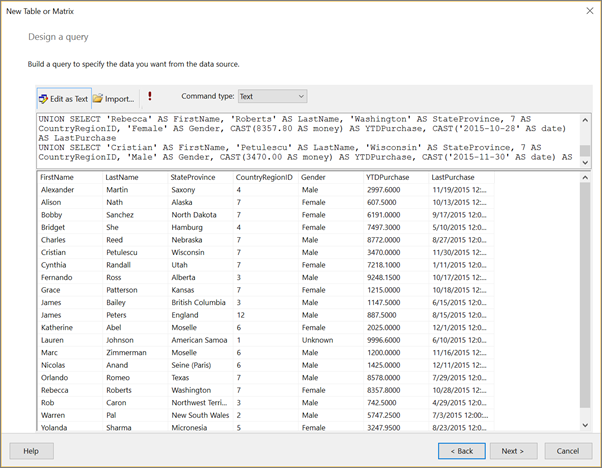
En la página Diseñar una consulta, seleccione Editar como texto.
Pegue la siguiente consulta en el panel de consulta:
SELECT 'Lauren' AS FirstName,'Johnson' AS LastName, 'American Samoa' AS StateProvince, 1 AS CountryRegionID,'Female' AS Gender, CAST(9996.60 AS money) AS YTDPurchase, CAST('2015-6-10' AS date) AS LastPurchase
UNION SELECT'Warren' AS FirstName, 'Pal' AS LastName, 'New South Wales' AS StateProvince, 2 AS CountryRegionID, 'Male' AS Gender, CAST(5747.25 AS money) AS YTDPurchase, CAST('2015-7-3' AS date) AS LastPurchase
UNION SELECT 'Fernando' AS FirstName, 'Ross' AS LastName, 'Alberta' AS StateProvince, 3 AS CountryRegionID, 'Male' AS Gender, CAST(9248.15 AS money) AS YTDPurchase, CAST('2015-10-17' AS date) AS LastPurchase
UNION SELECT 'Rob' AS FirstName, 'Caron' AS LastName, 'Northwest Territories' AS StateProvince, 3 AS CountryRegionID, 'Male' AS Gender, CAST(742.50 AS money) AS YTDPurchase, CAST('2015-4-29' AS date) AS LastPurchase
UNION SELECT 'James' AS FirstName, 'Bailey' AS LastName, 'British Columbia' AS StateProvince, 3 AS CountryRegionID, 'Male' AS Gender, CAST(1147.50 AS money) AS YTDPurchase, CAST('2015-6-15' AS date) AS LastPurchase
UNION SELECT  'Bridget' AS FirstName, 'She' AS LastName, 'Hamburg' AS StateProvince, 4 AS CountryRegionID, 'Female' AS Gender, CAST(7497.30 AS money) AS YTDPurchase, CAST('2015-5-10' AS date) AS LastPurchase
UNION SELECT 'Alexander' AS FirstName, 'Martin' AS LastName, 'Saxony' AS StateProvince, 4 AS CountryRegionID, 'Male' AS Gender, CAST(2997.60 AS money) AS YTDPurchase, CAST('2015-11-19' AS date) AS LastPurchase
UNION SELECT 'Yolanda' AS FirstName, 'Sharma' AS LastName ,'Micronesia' AS StateProvince, 5 AS CountryRegionID, 'Female' AS Gender, CAST(3247.95 AS money) AS YTDPurchase, CAST('2015-8-23' AS date) AS LastPurchase
UNION SELECT 'Marc' AS FirstName, 'Zimmerman' AS LastName, 'Moselle' AS StateProvince, 6 AS CountryRegionID, 'Male' AS Gender, CAST(1200.00 AS money) AS YTDPurchase, CAST('2015-11-16' AS date) AS LastPurchase
UNION SELECT 'Katherine' AS FirstName, 'Abel' AS LastName, 'Moselle' AS StateProvince, 6 AS CountryRegionID, 'Female' AS Gender, CAST(2025.00 AS money) AS YTDPurchase, CAST('2015-12-1' AS date) AS LastPurchase
UNION SELECT 'Nicolas' as FirstName, 'Anand' AS LastName, 'Seine (Paris)' AS StateProvince, 6 AS CountryRegionID, 'Male' AS Gender, CAST(1425.00 AS money) AS YTDPurchase, CAST('2015-12-11' AS date) AS LastPurchase
UNION SELECT 'James' AS FirstName, 'Peters' AS LastName, 'England' AS StateProvince, 12 AS CountryRegionID, 'Male' AS Gender, CAST(887.50 AS money) AS YTDPurchase, CAST('2015-8-15' AS date) AS LastPurchase
UNION SELECT 'Alison' AS FirstName, 'Nath' AS LastName, 'Alaska' AS StateProvince, 7 AS CountryRegionID, 'Female' AS Gender, CAST(607.50 AS money) AS YTDPurchase, CAST('2015-10-13' AS date) AS LastPurchase
UNION SELECT 'Grace' AS FirstName, 'Patterson' AS LastName, 'Kansas' AS StateProvince, 7 AS CountryRegionID, 'Female' AS Gender, CAST(1215.00 AS money) AS YTDPurchase, CAST('2015-10-18' AS date) AS LastPurchase
UNION SELECT 'Bobby' AS FirstName, 'Sanchez' AS LastName, 'North Dakota' AS StateProvince, 7 AS CountryRegionID, 'Female' AS Gender, CAST(6191.00 AS money) AS YTDPurchase, CAST('2015-9-17' AS date) AS LastPurchase
UNION SELECT 'Charles' AS FirstName, 'Reed' AS LastName, 'Nebraska' AS StateProvince, 7 AS CountryRegionID, 'Male' AS Gender, CAST(8772.00 AS money) AS YTDPurchase, CAST('2015-8-27' AS date) AS LastPurchase
UNION SELECT 'Orlando' AS FirstName, 'Romeo' AS LastName, 'Texas' AS StateProvince, 7 AS CountryRegionID, 'Male' AS Gender, CAST(8578.00 AS money) AS YTDPurchase, CAST('2015-7-29' AS date) AS LastPurchase
UNION SELECT 'Cynthia' AS FirstName, 'Randall' AS LastName, 'Utah' AS StateProvince, 7 AS CountryRegionID, 'Female' AS Gender, CAST(7218.10 AS money) AS YTDPurchase, CAST('2015-1-11' AS date) AS LastPurchase
UNION SELECT 'Rebecca' AS FirstName, 'Roberts' AS LastName, 'Washington' AS StateProvince, 7 AS CountryRegionID, 'Female' AS Gender, CAST(8357.80 AS money) AS YTDPurchase, CAST('2015-10-28' AS date) AS LastPurchase
UNION SELECT 'Cristian' AS FirstName, 'Petulescu' AS LastName, 'Wisconsin' AS StateProvince, 7 AS CountryRegionID, 'Male' AS Gender, CAST(3470.00 AS money) AS YTDPurchase, CAST('2015-11-30' AS date) AS LastPurchase
UNION SELECT 'Cynthia' AS FirstName, 'Randall' AS LastName, 'Utah' AS StateProvince, 7 AS CountryRegionID, 'Female' AS Gender, CAST(7218.10 AS money) AS YTDPurchase, CAST('2015-1-11' AS date) AS LastPurchase
UNION SELECT 'Rebecca' AS FirstName, 'Roberts' AS LastName, 'Washington' AS StateProvince, 7 AS CountryRegionID, 'Female' AS Gender, CAST(8357.80 AS money) AS YTDPurchase, CAST('2015-10-28' AS date) AS LastPurchase
UNION SELECT 'Cristian' AS FirstName, 'Petulescu' AS LastName, 'Wisconsin' AS StateProvince, 7 AS CountryRegionID, 'Male' AS Gender, CAST(3470.00 AS money) AS YTDPurchase, CAST('2015-11-30' AS date) AS LastPurchase
En la barra de herramientas del diseñador de consultas, seleccione Ejecutar (!). El conjunto de resultados muestra 23 filas de datos en las siguientes columnas: Nombre, Apellido, Estado o provincia, Id. de país o región, Género, Compras acumuladas del año y Última compra.
Seleccione Siguiente.
En la página Organizar campos , arrastra los siguientes campos, en el orden especificado, desde la lista de Campos Disponibles hasta la lista de Valores .
- Estado/Provincia
- IdDePaísRegión
- Última compra
- YTDPurchase
Como el CountryRegionID y YTDPurchase contienen datos numéricos, el agregado SUM se aplica por defecto, pero no quieres que sean sumas.
En la lista Valores, haz clic con el botón derecho en CountryRegionID y desactiva la casilla Sum.
La suma ya no se aplica a CountryRegionID.
En la lista de Valores , haz clic derecho en YTDPurchase y selecciona la opción Suma .
La suma ya no se aplica a YTDPurchase.

selecciona Siguiente.
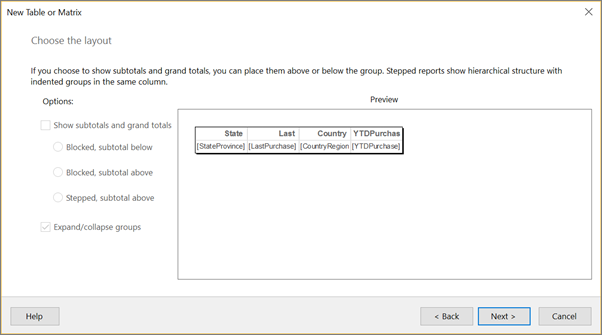
En la página Elegir el diseño , mantén todos los ajustes predeterminados y selecciona Siguiente.
Selecciona Finalizar.
2. Actualizar los nombres predeterminados de la fuente de datos y el conjunto de datos
Actualizar el nombre predeterminado de la fuente de datos
En el panel de Datos del Informe, expande la carpeta Fuentes de Datos .
Haz clic derecho en DataSource1 y selecciona Propiedades de la fuente de datos.
En el cuadro Nombre, introduce ExpressionsDataSource
Selecciona Aceptar.
Actualizar el nombre predeterminado del conjunto de datos
En el panel de Datos de Informe, expande la carpeta Datasets .
Haz clic derecho en DataSet1 y selecciona Propiedades del conjunto de datos.

En el cuadro Nombre, introduce Expresiones
Selecciona Aceptar.
3. Mostrar First Initial y Last Name
En esta sección, se utiliza la función Left y el operador Concatenate (&) en una expresión que evalúa a un nombre que incluye una inicial y un apellido. Puedes construir la expresión paso a paso o avanzar en el procedimiento y copiar/pegar la expresión del tutorial en el cuadro de diálogo de Expresión .
Haz clic derecho en la columna StateProvince, señala Insertar columna y, a continuación, selecciona Izquierda.
Se añade una nueva columna a la izquierda de la columna StateProvince .

Selecciona el encabezado de la nueva columna e introduce Nombre.
Haz clic derecho en la celda de datos de la columna Nombre y selecciona Expresión.
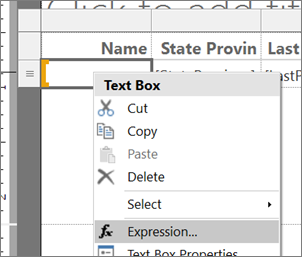
En el cuadro de diálogo de Expresión , expande Funciones Comunes y luego selecciona Texto.
En la lista de objetos , haz doble clic en Izquierda.
La función Izquierda se añade a la expresión.
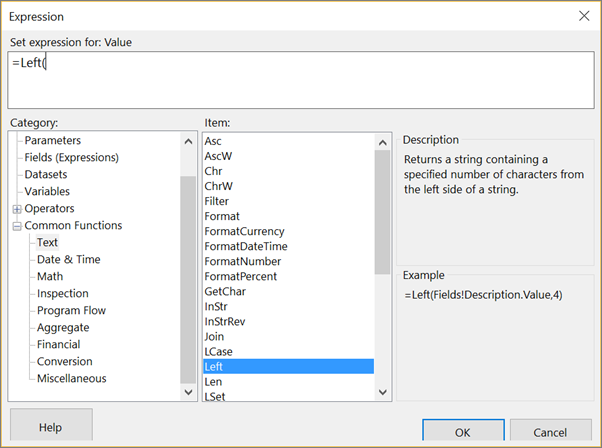
En la lista de Categorías, selecciona Campos (Expresiones).
En la lista Valores, haz doble clic en FirstName.
Introduzca , 1)
Esta expresión extrae un carácter del valor FirstName, contando desde la izquierda.
Introduzca &. &
Esta expresión añade un punto y un espacio tras la expresión.
En la lista de Valores, haz doble clic en Apellido.
La expresión completa es:
=Left(Fields!FirstName.Value, 1) &". "& Fields!LastName.Value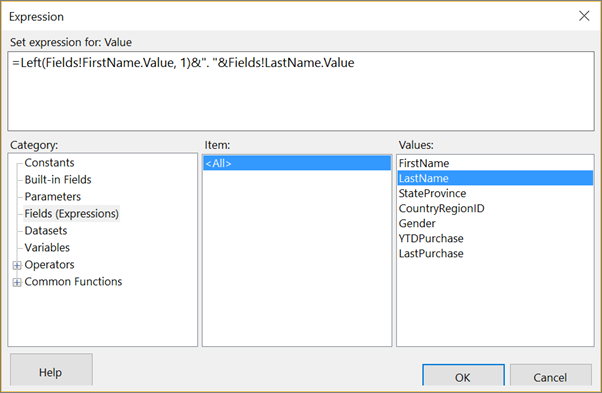
Selecciona Aceptar.
Seleccione Ejecutar para obtener una vista previa del informe.
(Opcional) Formatea las columnas de fecha y moneda y la fila de cabecera
En esta sección, se formatea la columna Última Compra , que contiene fechas, y la columna YTDPurchase, que contiene la moneda. También formateas la fila de cabecera.
Formatea la columna de fecha
Seleccione Diseño para volver a la vista de diseño.
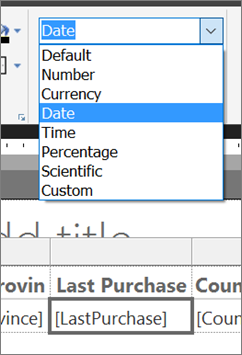
Selecciona la celda de datos en la columna Última compra y, en la sección de Número de la pestaña >de Inicio, elige Fecha.
También en la sección Número, selecciona la flecha junto a Estilos de marcador y elige Valores de ejemplo.
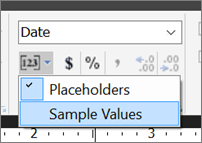
Ahora puedes ver un ejemplo del formato que seleccionaste.
Formatea la columna de moneda
- Selecciona la celda de datos en la columna YTDPurchase y, en la sección de Números , elige Símbolo de Moneda.
Formatea los encabezados de las columnas
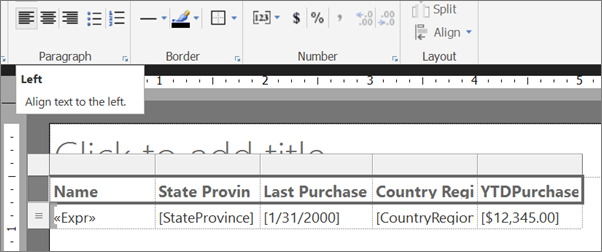
Selecciona la fila de encabezados de columna.
En la pestaña Inicio, en la sección >Párrafo, selecciona Izquierda.
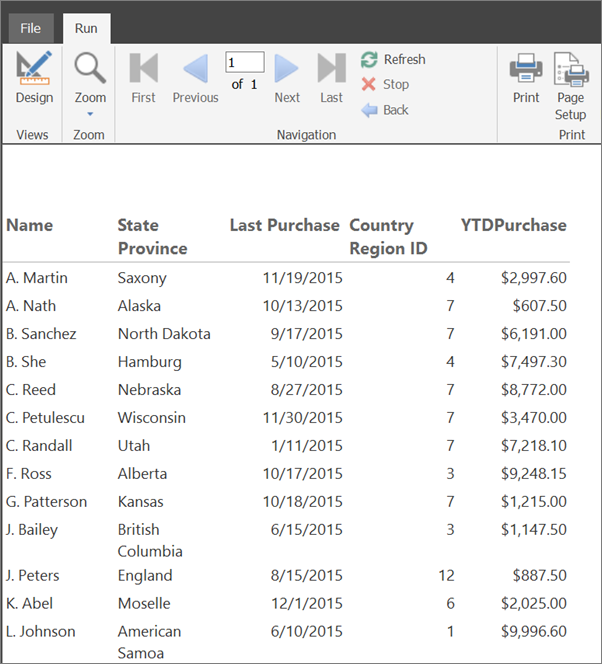
Seleccione Ejecutar para obtener una vista previa del informe.
Aquí está el informe hasta ahora, con fechas formateadas, moneda y encabezados de columnas.
4. Usar el color para mostrar el género
En esta sección, añades color para mostrar el género de una persona. Añades una nueva columna para mostrar el color y luego determinas el color que aparece en la columna según el valor del campo Género.
Si quieres mantener el color que aplicas en esa celda de la tabla cuando haces que el informe sea un informe con bandas, añades un rectángulo. Luego añades el color de fondo al rectángulo.
Añadir una columna M/F
Haz clic derecho en la columna Nombre, señala Insertar columna y luego selecciona Izquierda.
Se añade una nueva columna a la izquierda de la columna de Nombre .
Selecciona el encabezado de la nueva columna e introduce M/F.
Adición de un rectángulo
En la pestaña Insert, selecciona Rectangle y luego selecciónalo en la celda de datos de la columna M/F.
Se añade un rectángulo a la celda.
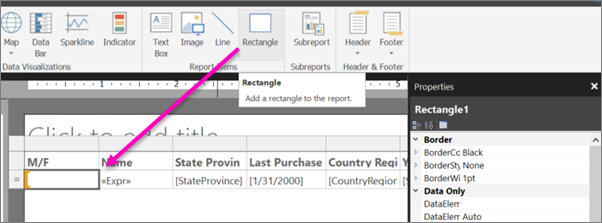
Arrastra el divisor de columna entre el M/F y el Nombre para que la columna M/F sea más estrecha.
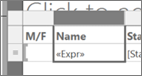
Usa el color para mostrar el género
Haz clic derecho en el rectángulo de la celda de datos de la columna M/F y selecciona Propiedades del Rectángulo.
En el cuadro de diálogo Propiedades del rectángulo>, pestaña Relleno, selecciona el botón de expresión fx situado junto a Color de relleno.
En el cuadro de diálogo de Expresión , expande Funciones Comunes y selecciona Flujo de Programa.
En la lista de elementos, haz doble clic en Switch.
En la lista de Categorías, selecciona Campos (Expresiones).
En la lista de Valores , haz doble clic en Género.
Introduce ="Masculino", (incluyendo la coma).
En la lista de Categorías , selecciona Constantes y en el cuadro de Valores , elige Azul aciano.

Escribe una coma después.
En la lista de Categorías , selecciona Campos (Expresiones) y en la lista de Valores , haz doble clic en Género otra vez.
Introduce ="Female", (incluida la coma).
En la lista de Categorías , selecciona Constantes y en el cuadro de Valores , elige Tomate.
Introduce un paréntesis final ) después de ella.
La expresión completa es:
=Switch(Fields!Gender.Value ="Male", "CornflowerBlue",Fields!Gender.Value ="Female","Tomato")
Selecciona Vale y luego vuelve a elegir Vale para cerrar el cuadro de diálogo Propiedades del Rectángulo.
Seleccione Ejecutar para obtener una vista previa del informe.

Formatea los rectángulos de color
Seleccione Diseño para volver a la vista de diseño.
Selecciona el rectángulo en la columna M/F . En el panel de Propiedades, en la sección Borde, establece estas propiedades:
- BorderColor = White
- Estilo del borde = Sólido
- Ancho del borde = 5pt

Selecciona Ejecutar para previsualizar el informe de nuevo. Esta vez los bloques de color tienen espacio en blanco alrededor.

5. Busca el nombre de CountryRegion
En esta sección, creas el conjunto de datos CountryRegion y usas la función Búsqueda para mostrar el nombre de un país/región en lugar del identificador del país/región.
Crear el conjunto de datos CountryRegion
Seleccione Diseño para volver a la vista de diseño.
En el panel de Datos del Informe, selecciona Nuevo y luego Conjunto de datos.
En Propiedades del conjunto de datos, selecciona Usarun conjunto de datos incrustado en mi informe.
En la lista de fuentes de datos , selecciona ExpressionsDataSource.
En el cuadro Nombre, escribe CountryRegion
Verifica que el tipo de consulta de texto esté seleccionado y selecciona Diseñador de consultas.
Seleccione Editar como texto.
Copie y pegue la siguiente consulta en el panel de consulta:
SELECT 1 AS ID, 'American Samoa' AS CountryRegion
UNION SELECT 2 AS CountryRegionID, 'Australia' AS CountryRegion
UNION SELECT 3 AS ID, 'Canada' AS CountryRegion
UNION SELECT 4 AS ID, 'Germany' AS CountryRegion
UNION SELECT 5 AS ID, 'Micronesia' AS CountryRegion
UNION SELECT 6 AS ID, 'France' AS CountryRegion
UNION SELECT 7 AS ID, 'United States' AS CountryRegion
UNION SELECT 8 AS ID, 'Brazil' AS CountryRegion
UNION SELECT 9 AS ID, 'Mexico' AS CountryRegion
UNION SELECT 10 AS ID, 'Japan' AS CountryRegion
UNION SELECT 10 AS ID, 'Australia' AS CountryRegion
UNION SELECT 12 AS ID, 'United Kingdom' AS CountryRegion
Selecciona Ejecutar (!) para ejecutar la consulta.
Los resultados de la consulta son los identificadores y nombres de países/región.
Selecciona Aceptar.
Selecciona de nuevo OK para cerrar el cuadro de diálogo Propiedades del conjunto de datos.
Ahora tienes un segundo conjunto de datos en la columna de Datos de Informe .
Consulta valores en el conjunto de datos CountryRegion
Selecciona el encabezado de la columna ID de Región del País y elimina el texto: ID, para que lea Región del País.
Haz clic derecho en la celda de datos de la columna Región de país y selecciona Expresión.
Elimina la expresión excepto el signo inicial igual (=).
La expresión restante es:
=En el cuadro de diálogo de Expresión , expande Funciones Comunes y selecciona Misceláneas, y en la lista de Elementos , haz doble clic en Buscar.
En la lista de Categorías , selecciona Campos (Expresiones) y en la lista de Valores , haz doble clic en PaísIdRegión.
Coloca el cursor inmediatamente después de
CountryRegionID.Value, y escribe ,Fields!ID.value, Fields!CountryRegion.value, "CountryRegion").La expresión completada:
=Lookup(Fields!CountryRegionID.Value,Fields!ID.value, Fields!CountryRegion.value, "CountryRegion")La sintaxis de la función Búsqueda especifica una consulta entre CountryRegionID en el conjunto de datos Expressions y ID en el conjunto de datos CountryRegion que devuelve el valor CountryRegion del conjunto de datos CountryRegion.
Selecciona Aceptar.
Seleccione Ejecutar para obtener una vista previa del informe.
6. Contar los días desde la última compra
En esta sección, añades una columna y luego usas la función Ahora o la ExecutionTime variable global incorporada para calcular el número de días desde hoy desde las últimas compras de un cliente.
Añadir la columna de Hace días
Seleccione Diseño para volver a la vista de diseño.
Haz clic derecho en la columna Última compra, señala Insertar columna y luego selecciona Derecha.
Se añade una nueva columna a la derecha de la columna Última Compra .
En el encabezado de la columna, introduce Days Ago.
Haz clic con el botón derecho en la celda de datos de la columna Días atrás y selecciona Expresión.
En el cuadro de diálogo de Expresión , expande Funciones Comunes y luego selecciona Fechay Hora.
En la lista de Item, haz doble clic en DateDiff.
Inmediatamente después
DateDiff(, introduce "d" (incluyendo las comillas "" y coma).En la lista de Categorías , selecciona Campos (Expresiones) y en la lista de Valores , haz doble clic en LastPurchase.
Inmediatamente después de
Fields!LastPurchase.Value, introduce , (una coma).En la lista de Categorías , selecciona de nuevo Fecha y Hora , y en la lista de Artículos , haz doble clic en Ahora.
Advertencia
En informes de producción no deberías usar la función Now en expresiones que se evalúan varias veces mientras el informe se renderiza (por ejemplo, en las filas de detalle de un informe). El valor de Now cambia de fila en fila y los diferentes valores afectan a los resultados de evaluación de las expresiones, lo que conduce a resultados sutilmente inconsistentes. En su lugar, utiliza la
ExecutionTimevariable global que proporciona Reporting Services.Elimine el paréntesis de apertura después de
Now(y, después, introduzca un paréntesis de cierre ).La expresión completa es:
=DateDiff("d", Fields!LastPurchase.Value, Now)
Selecciona Aceptar.
Seleccione Ejecutar para obtener una vista previa del informe.
7. Utilizar un indicador para mostrar la comparación de ventas
En esta sección, añades una nueva columna y utilizas un indicador para mostrar si las compras acumuladas (YTD) de una persona son mayores o menores que las compras medias acumuladas. La función Round elimina los decimales de los valores.
Configurar el indicador y sus estados requiere muchos pasos. Si quieres, puedes saltarte en el procedimiento "Para configurar el indicador" y copiar/pegar las expresiones completadas de este tutorial en el cuadro de diálogo de Expresión .
Añadir la columna + o - AVG Sales
Haga clic con el botón derecho en la columna YTD Purchase, señale Insertar columna y, a continuación, seleccione Derecha.
Se añade una nueva columna a la derecha de la columna Compras en lo que va de año.
Selecciona el encabezado de columna e introduce + o - AVG Sales.
Añadir un indicador
En la pestaña Insertar, selecciona Indicador y luego elige la celda de datos para la columna + or - AVG Sales.
Se abre el cuadro de diálogo Seleccionar Tipo de Indicador .
En el grupo direccional de conjuntos de iconos, selecciona el conjunto de tres flechas grises.
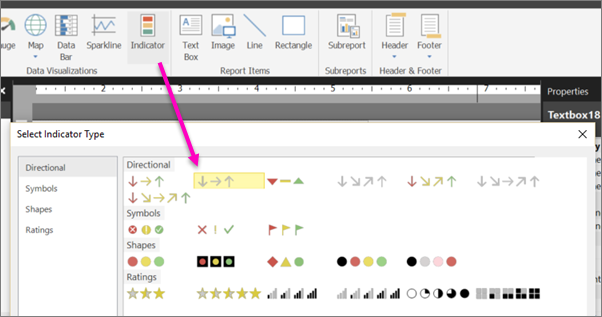
Selecciona Aceptar.
Configurar el indicador
Haz clic derecho en el indicador, selecciona Propiedades del indicador y luego elige Valor y Estados.
Selecciona el botón fx de expresión junto al cuadro de texto Valor.
En el cuadro de diálogo Expression , expande Funciones Comunes y luego selecciona Matemáticas.
En la lista Item, haz doble clic en Round.
En la lista de Categorías , selecciona Campos (Expresiones) y en la lista de Valores , haz doble clic en YTDPurchase.
Inmediatamente después de
Fields!YTDPurchase.Value, introduce - (un signo menos).Vuelva a expandir Funciones comunes, seleccione Aggregate y, en la lista Elemento, haga doble clic en Avg.
En la lista de Categorías , selecciona Campos (Expresiones) y en la lista de Valores , haz doble clic en YTDPurchase.
Inmediatamente después de
Fields!YTDPurchase.Value, introduce , "Expressions")).La expresión completa es:
=Round(Fields!YTDPurchase.Value - Avg(Fields!YTDPurchase.Value, "Expressions"))Selecciona Aceptar.
En el cuadro Unidad de medida de los estados, selecciona Numérica.
En la fila con la flecha que apunta hacia abajo, selecciona el botón fx a la derecha del cuadro de texto para el valor Inicio.
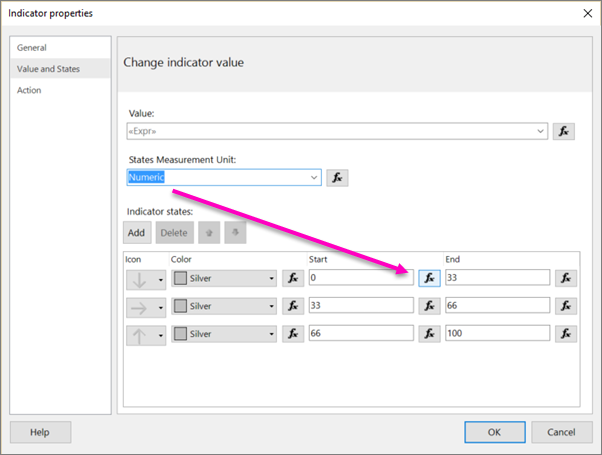
En el cuadro de diálogo Expression , expande Funciones Comunes y luego selecciona Matemáticas.
En la lista Elemento, haga doble clic en Redondear.
En la lista de Categorías , selecciona Campos (Expresiones) y en la lista de Valores , haz doble clic en YTDPurchase.
Inmediatamente después de
Fields!YTDPurchase.Value, introduce - (un signo menos).Vuelva a expandir Funciones comunes y seleccione Agregación; en la lista Elemento, haga doble clic en Avg.
En la lista de Categorías , selecciona Campos (Expresiones) y en la lista de Valores , haz doble clic en YTDPurchase.
Inmediatamente después de
Fields!YTDPurchase.Value, introduce , "Expressions")) < 0La expresión completada:
=Round(Fields!YTDPurchase.Value - Avg(Fields!YTDPurchase.Value, "Expressions")) < 0Selecciona Aceptar.
En el cuadro de texto del valor End , introduce 0.
Selecciona la fila con la flecha que apunta horizontalmente y selecciona Eliminar.
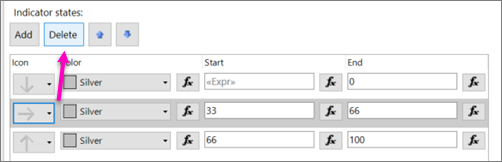
Ahora solo hay dos flechas, arriba o abajo.
En la fila con la flecha que apunta hacia arriba, en el cuadro de inicio , introduce 0.
Selecciona el botón fx situado a la derecha del cuadro de texto del valor Fin.
En el cuadro de diálogo Expresión , elimina 100 y crea la expresión:
=Round(Fields!YTDPurchase.Value - Avg(Fields!YTDPurchase.Value, "Expressions")) >0Selecciona Aceptar.
Selecciona de nuevo OK para cerrar el cuadro de diálogo Propiedades del indicador.
Seleccione Ejecutar para obtener una vista previa del informe.
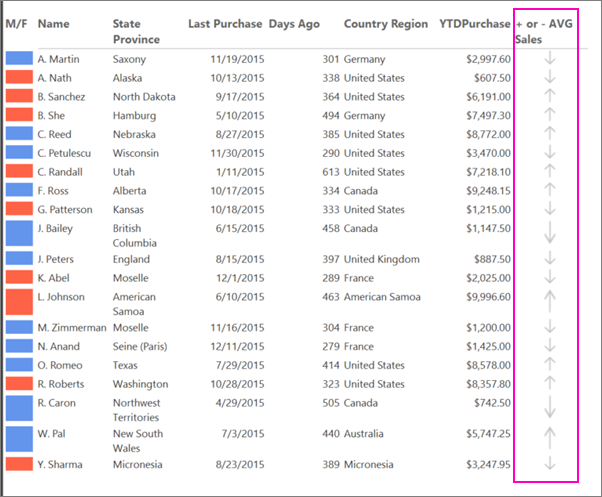
8. Crear un informe con bandas
Crea un parámetro para que los lectores de informes puedan especificar el color a aplicar a filas alternas en el informe, convirtiéndolo en un informe por bandas.
Agregar un parámetro
Seleccione Diseño para volver a la vista de diseño.
En el panel de Datos del Informe , haz clic derecho en Parámetros y selecciona Añadir Parámetro.
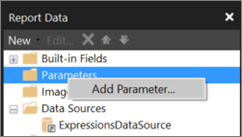
Se abrirá el cuadro de diálogo Propiedades de parámetro de informe .
En Prompt, escribe Elegir color.
En Name, escriba RowColor.
En la pestaña de Valores Disponibles , selecciona Especificar valores.
Selecciona Agregar.
En el cuadro Etiqueta, introduce Amarillo.
En la casilla de Valor , introduce Amarillo.
Selecciona Agregar.
En el cuadro Etiqueta, escribe Verde.
En el cuadro Value, escriba PaleGreen.
Selecciona Agregar.
En el cuadro Etiqueta, introduce Azul.
En el cuadro de Valor , introduce LightBlue.
Selecciona Agregar.
En la casilla de Etiquetas , pon Pink.
En el cuadro Valor, introduce Rosa.
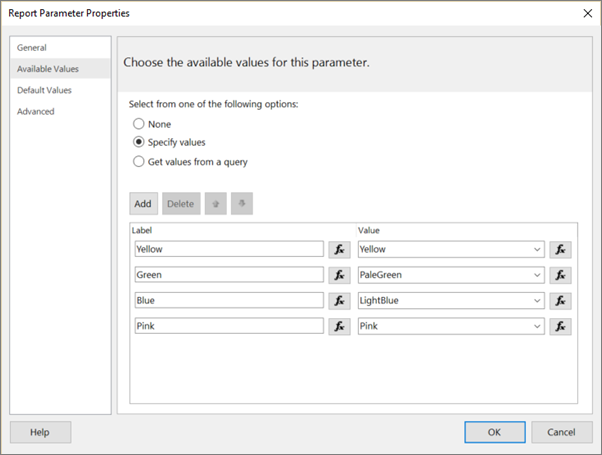
Selecciona Aceptar.
Aplica colores alternos a las filas de detalle
- Selecciona todas las celdas de la fila de datos excepto la celda de la columna M/F , que tiene su propio color de fondo.

En el panel de Propiedades, selecciona ColorFondo.
Si no ves el panel de Propiedades, en la pestaña Ver selecciona el cuadro de Propiedades .
Si las propiedades están listadas por categoría en el panel de Propiedades, encuentras ColorDeFondo en la categoría Miscelánea .
Selecciona la flecha hacia abajo y luego elige Expresión.

En el cuadro de diálogo Expresión , expande Funciones Comunes y luego selecciona Flujo de Programas.
En la lista de objetos , haz doble clic en IIf.
En Funciones Comunes, selecciona Miscelánea y, en la lista de Elementos , haz doble clic en Número de Fila.
Inmediatamente después de RowNumber( escriba Nothing) MOD 2,.
Selecciona Parámetros y en la lista de Valores, haz doble clic en RowColor.
Inmediatamente después
Parameters!RowColor.Value, introduce , "White").La expresión completa es:
=IIF(RowNumber(Nothing) MOD 2, Parameters!RowColor.Value, "White")
Selecciona Aceptar.
Ejecución del informe
En la pestaña de Inicio , selecciona Ejecutar.
Ahora, cuando ejecutas el informe, este no se muestra hasta que eliges un color para las bandas que no sean blancas.
En la lista Elegir color , selecciona un color para las bandas no blancas del informe.

Seleccione Ver informe.
Los renderizados del informe y las filas alternas tienen el fondo que elegiste.

(Opcional) Añadir un título de informe
Añade un título al informe.
Agregar un título de informe
En la superficie de diseño, seleccione Haga clic para agregar título.
Introduce el Resumen de Comparación de Ventas y luego selecciona el texto.
En la pestaña de Inicio , en la caja de fuentes , pon:
- Tamaño = 18
- Color = Gris
- Bold
En la pestaña de Inicio , selecciona Ejecutar.
Selecciona un color para las bandas no blancas del informe y elige Ver informe.
(Opcional) Guarda el informe
Puede guardar los informes en un servidor de informes, en una biblioteca de SharePoint o en su equipo. Para más información, consulta Guardar informes (Report Builder).
En este tutorial, guardas el informe en un servidor de informes. Si no tiene acceso a un servidor de informes, guarde el informe en su ordenador.
Guarda el informe en un servidor de informes
En el menú Archivo, seleccione Guardar como.
Seleccione Sitios y servidores recientes.
Seleccione o introduzca el nombre del servidor de informes donde tiene el permiso para guardar los informes.
Aparecerá el mensaje "Conectando con el servidor de informes". Una vez completada la conexión, verá el contenido de la carpeta de informes que el administrador del servidor de informes especificó como ubicación predeterminada para los informes.
Dale un nombre al informe y selecciona Guardar.
El informe se guarda en el servidor de informes. El nombre del servidor de informes al que está conectado aparecerá en la barra de estado en la parte inferior de la ventana.
Ahora los lectores de tus informes pueden ver tu informe en el portal web de Reporting Services.
Contenido relacionado
- Expresiones en un informe paginado (Generador de informes)
- Ejemplos de expresiones en informes paginados del Report Builder
- Indicadores en un informe paginado (Generador de informes)
- Imágenes, cuadros de texto, rectángulos y líneas en un informe paginado (Report Builder)
- Tablas en informes paginados (Generador de informes)
- Conjuntos de datos de informe (SSRS)