Ejercicio: Espacialización del audio de un vídeo
En esta unidad, aprenderá a espacializar audio desde un origen de vídeo y probarlo en el editor de Unity y HoloLens 2.
Importar un vídeo y agregar un reproductor de vídeo a la escena
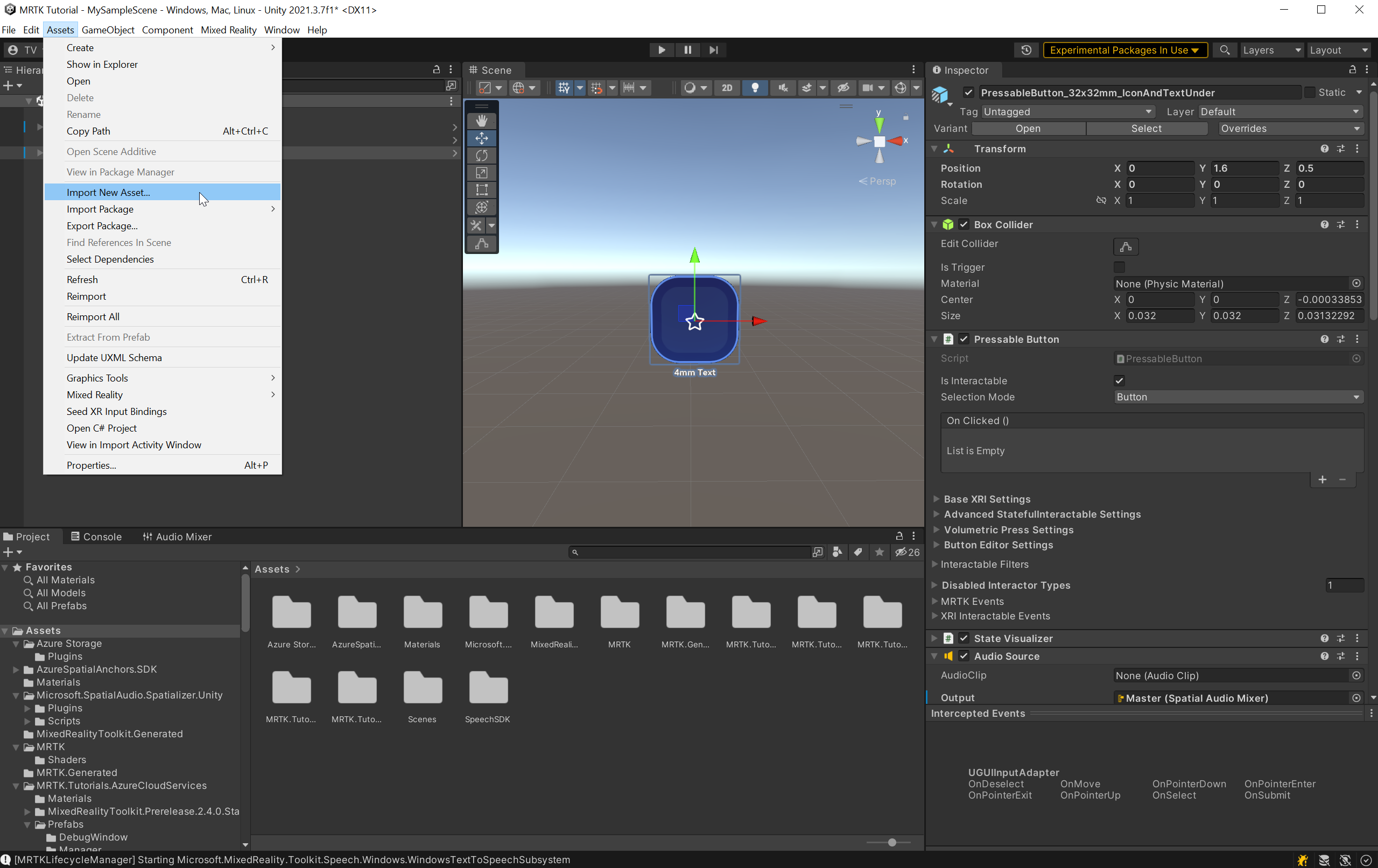
Para importar el vídeo en el proyecto de Unity, seleccione Assets>Import New Asset en el menú de Unity.
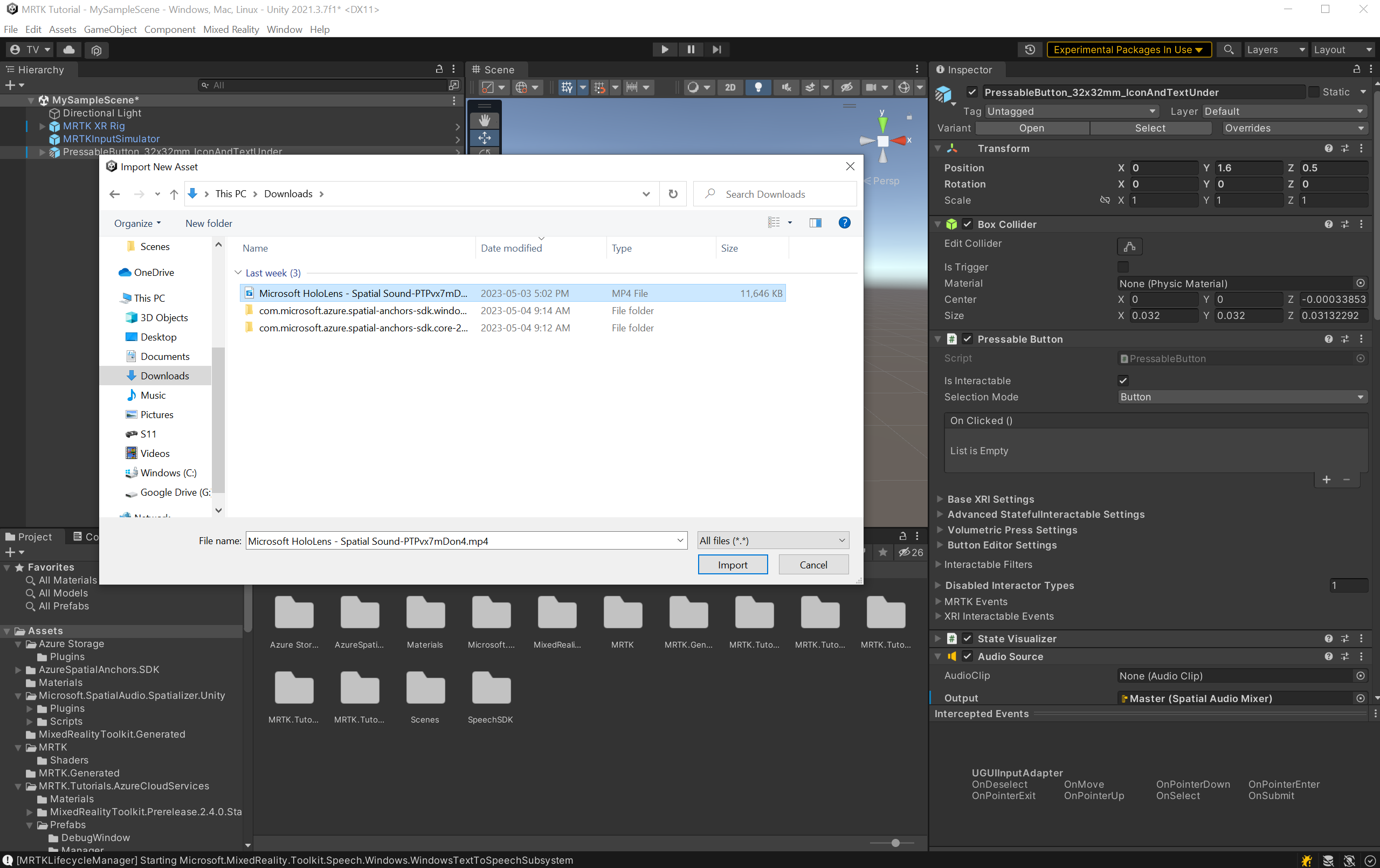
En la ventana Importar nuevo recurso... , seleccione el archivo Microsoft HoloLens - Spatial Sound-PTPvx7mDon4 que descargó y seleccione el botón Importar para importar el recurso en el proyecto.
Ajustar la configuración de calidad en el clip de vídeo puede garantizar una reproducción fluida en HoloLens 2. Seleccione el archivo de vídeo en la ventana Proyecto. En la ventana Inspector, active la pestaña Windows, active la casilla Invalidar para Windows y configure el resto de las opciones de la siguiente manera:
- Marque la casilla Transcode.
- Establezca Codec en H264.
- Establezca Modo de tasa de bits en Bajo.
- Establezca Calidad espacial en Calidad espacial media.
Seleccione Aplicar para cambiar la configuración de calidad en el clip de vídeo.

Haga clic con el botón derecho en la ventana Jerarquía y, a continuación, seleccione Vídeo> > Reproductor de vídeo para agregar el componente del reproductor de vídeo.


Reproducción del vídeo en un cuadrángulo
El objeto Video Player necesita un objeto de juego con textura para representar el vídeo.
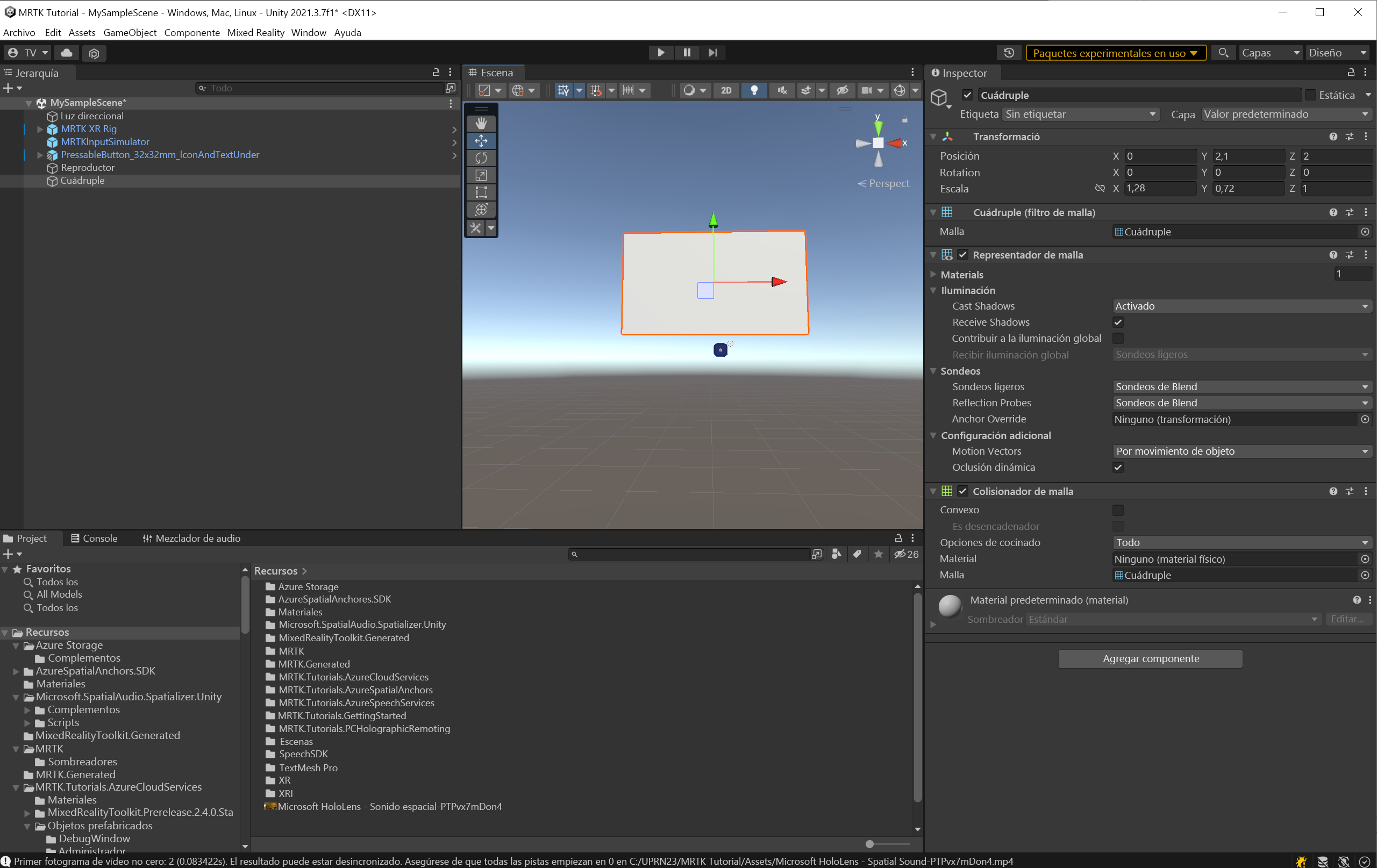
Haga clic con el botón derecho en la ventana Jerarquía y, a continuación, seleccione 3D Object>Quad para crear un quad y configurar su componente Transform de la siguiente manera:
- Posición: X = 0, Y = 2.1, Z = 2
- Rotación: X = 0, Y = 0, Z = 0
- Escala: X = 1,28, Y = 0,72, Z = 1
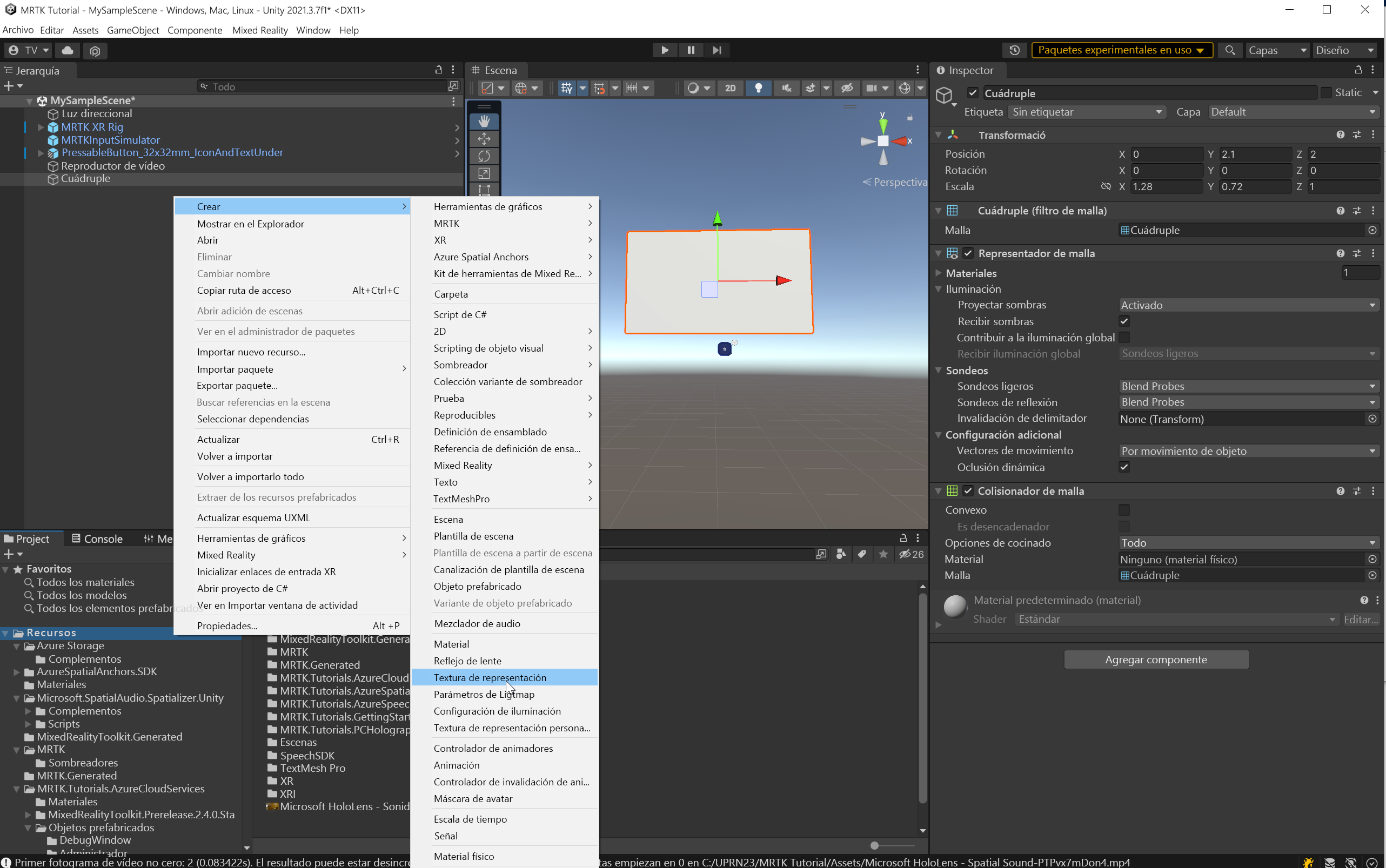
Ahora debe texturar el Quad con el vídeo. Haga clic con el botón derecho en la ventana Proyecto y elija Crear>Render Texture para crear un componente de Render Texture. Escriba un nombre adecuado para la Textura de representación; por ejemplo, Textura de audio espacial.
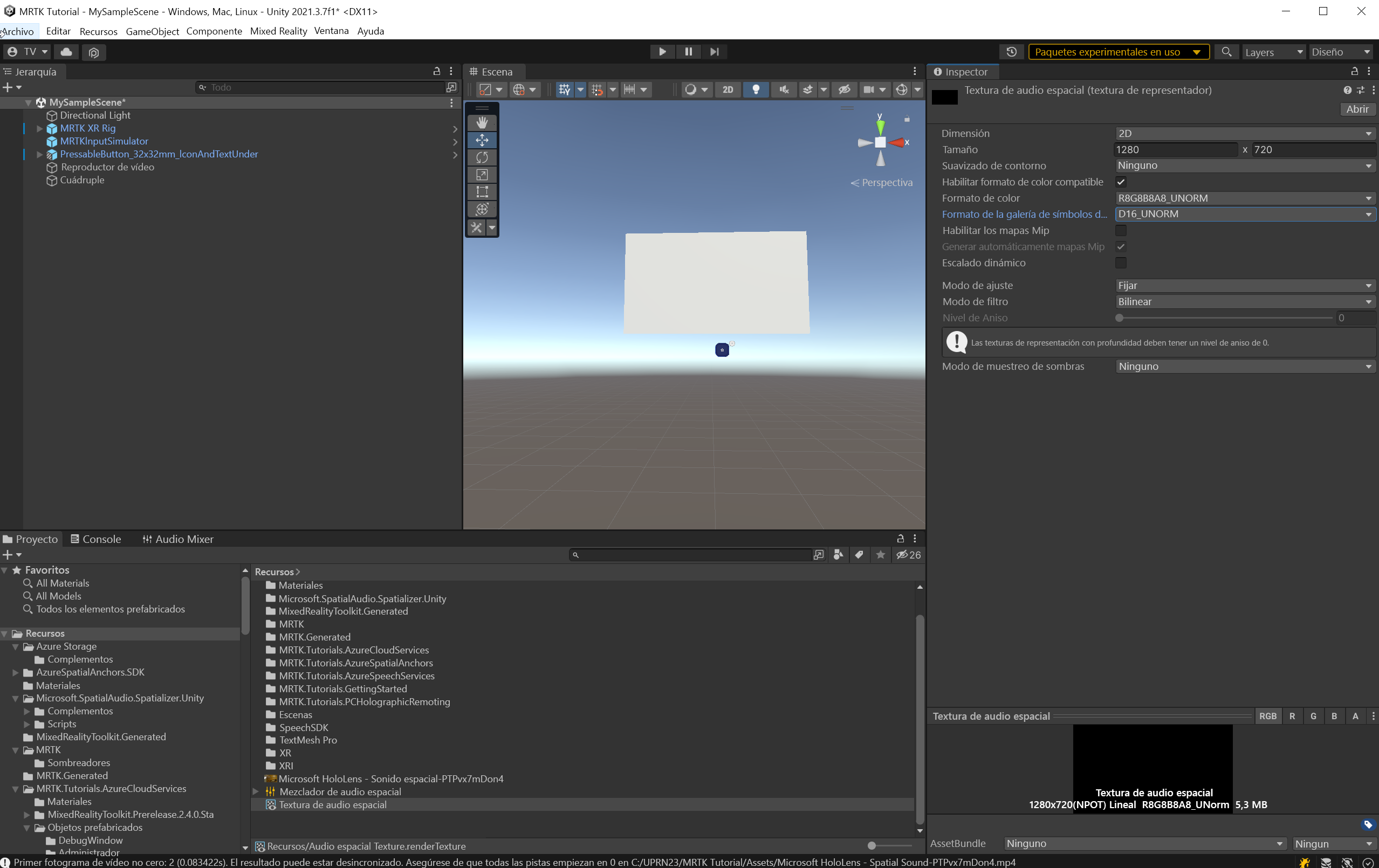
Seleccione Render Texture y, en la ventana Inspector, establezca la propiedad Size para que coincida con la resolución nativa del vídeo de 1280x720. A continuación, para garantizar un buen rendimiento de representación en HoloLens 2, establezca la propiedad Depth Stencil Format en D16_UNORM o superior.
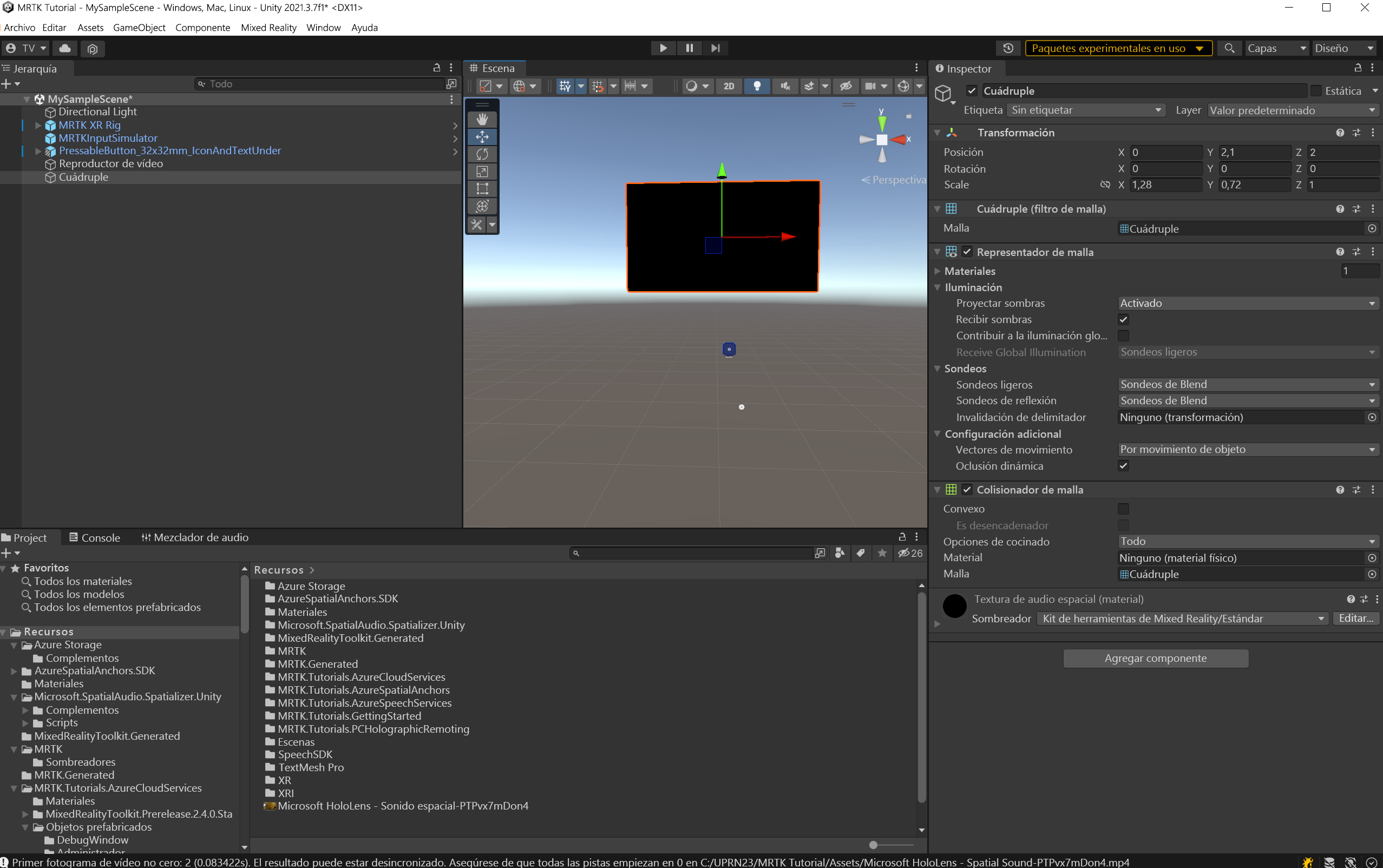
A continuación, use la Render Texture creada Spatial Audio Texture como textura para el Quad:
- Arrastre la Textura de audio espacial desde la ventana Proyecto al cuadrángulo de la jerarquía para agregar la textura de representación al cuadrángulo.
- Para garantizar un buen rendimiento en HoloLens 2, seleccione el Quad en la Hierarchy y, en la ventana Inspector, seleccione Graphics Tools>Standard en el campo Shader.
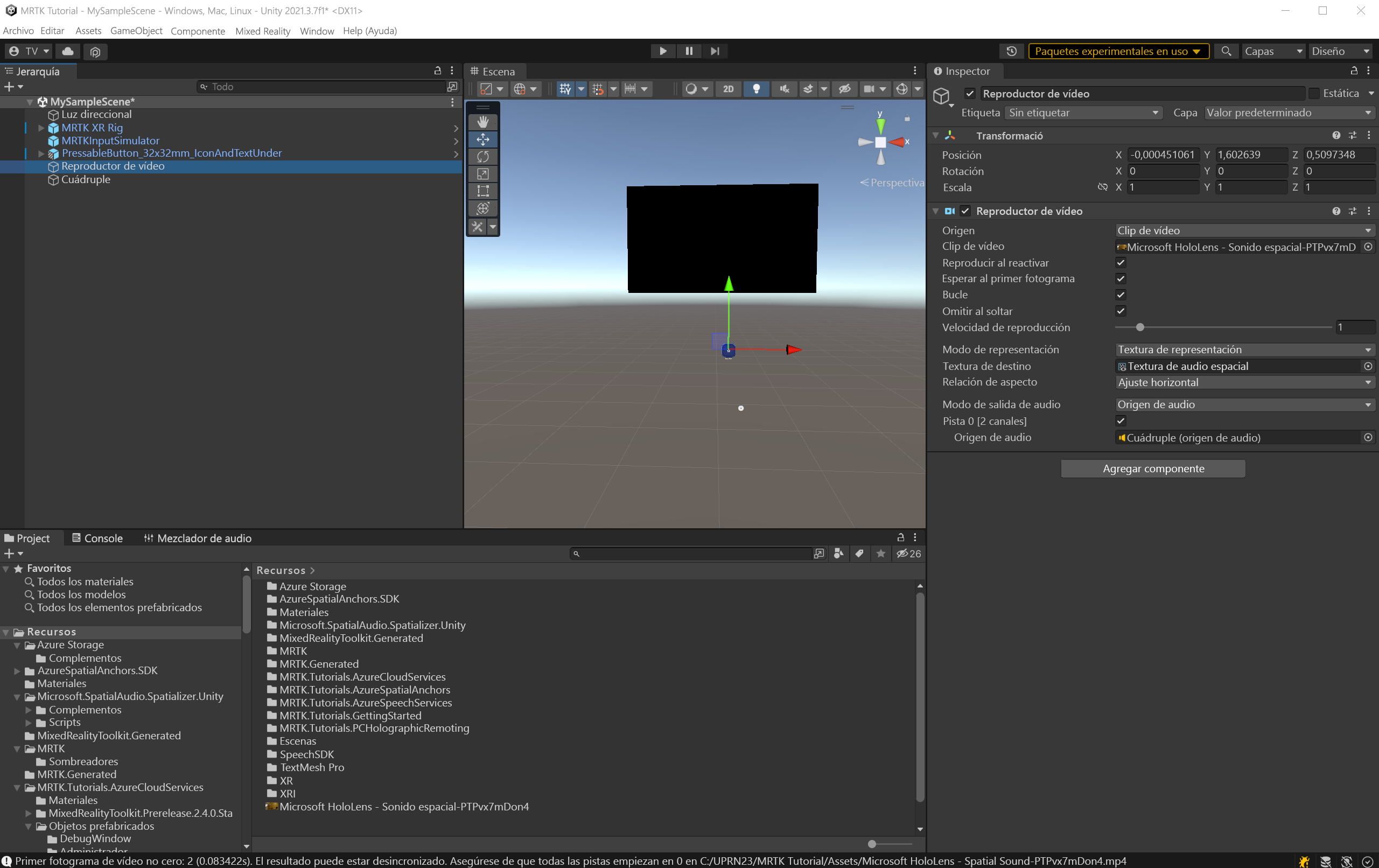
Para establecer Reproductor de vídeo y Render Texture para reproducir el clip de vídeo, seleccione el Reproductor de vídeo en la jerarquía y configure los valores en la ventana Inspector de la manera siguiente:
- Establezca la propiedad Video Clip en el archivo de vídeo descargado: Microsoft HoloLens: Spatial Sound-PTPvx7mDon4.
- Active la casilla Bucle .
- Establezca la textura de destino en la nueva textura de representación, Textura de audio espacial.


Espacializa el audio del vídeo
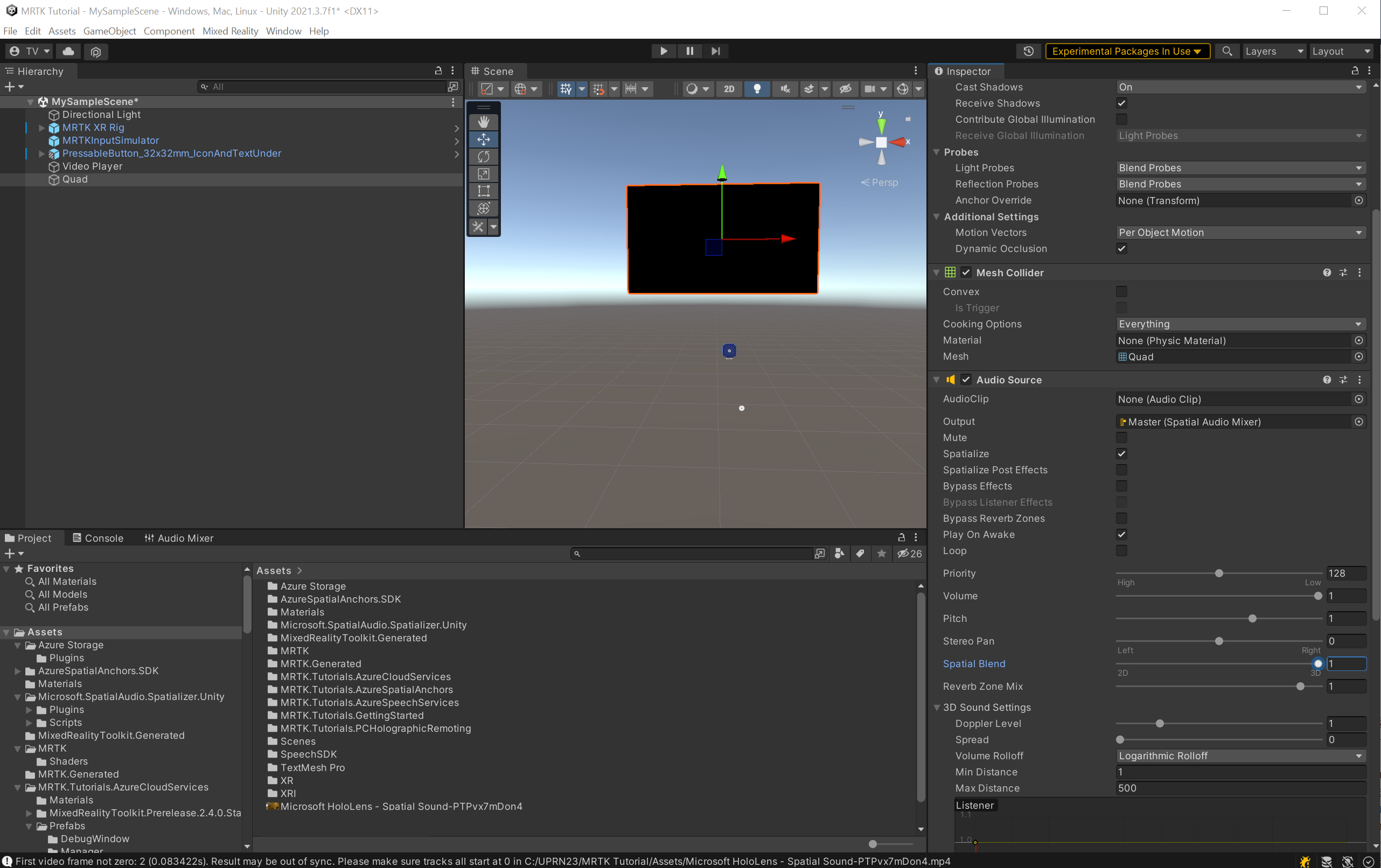
En la ventana Jerarquía, seleccione el objeto Quad . En la ventana Inspector, use el botón Agregar componente para agregar el Origen de audio al que enrutará el audio del vídeo.
En el origen de audio:
- Establezca Salida en el Mezclador de audio espacial>Principal.
- Marque la casilla Spatialize.
- Mueva el control deslizante Mezcla espacial a 1 (3D).
Para establecer el reproductor de vídeo para que enrute su audio al Origen de audio, seleccione el Reproductor de vídeo en la ventana Jerarquía. En la ventana Inspector, configure el objeto Video Player de la siguiente manera:
- Establecer el modo de salida de audio en Origen de audio
- Establezca la propiedad Origen de audio en el cuadrángulo.