Nota:
El acceso a esta página requiere autorización. Puede intentar iniciar sesión o cambiar directorios.
El acceso a esta página requiere autorización. Puede intentar cambiar los directorios.
Las finalizaciones de GitHub Copilot y el chat de Copilot de GitHub en Visual Studio permiten el desarrollo mejorado asistido por IA en Visual Studio, lo que le ayuda a ser más productivo y eficaz al escribir código.
En este artículo, aprenderá a usar Copilot Chat en Visual Studio, una experiencia de chat totalmente integrada con tecnología de IA de GitHub Copilot en el IDE de Visual Studio. Con la extensión, obtendrá información de codificación y soporte técnico, como sintaxis, conceptos de programación, ayuda de código específica del contexto, casos de prueba, depuración y mucho más, sin salir del IDE. Usa la interfaz de chat para enviar tu pregunta como un aviso y definir la intención para obtener respuestas más específicas.
Copilot Chat incluye varios modos de interacción. Usa el modo Preguntar para preguntas y respuestas, y el modo agente para flujos de trabajo orientados a tareas y de varios pasos. A partir de la versión 18.11 de Visual Studio 2026, la nueva experiencia de chat usa una base compartida del SDK de Copilot que también usan la CLI de Copilot y GitHub aplicación Copilot. Para obtener instrucciones específicas del modo, consulte modo Ask y modo agente.
Para obtener más información sobre las finalizaciones de Copilot de GitHub en Visual Studio, consulte Acerca de las finalizaciones de Copilot de GitHub para Visual Studio.
¿Por qué usar El chat de Copilot en Visual Studio?
El chat de Copilot proporciona ayuda de inteligencia artificial para ayudarle a tomar decisiones fundamentadas y escribir mejor código. Con una estrecha integración en Visual Studio, Copilot Chat entiende lo que está trabajando y puede ayudarle con tareas de desarrollo como:
- Explicaciones de código. Obtenga un análisis detallado y una explicación de cómo funciona un bloque de código.
- Ayuda de código. Obtenga respuestas a preguntas relacionadas con la programación en lenguaje natural o formato de fragmento de código.
- Refinamiento de código. Obtenga sugerencias y recomendaciones de código específicas del contexto.
- Pruebas unitarias. Generar pruebas unitarias.
- Creación de perfiles Optimice el rendimiento del código.
- Depuración. Busque problemas y obtenga correcciones propuestas para errores y excepciones.
- Revise y confirme el código. Genere mensajes de confirmación y revise los cambios locales.
- Contexto del historial de confirmaciones. Adjunte una o varias confirmaciones directamente desde el historial de Git al chat y pida a Copilot explicar los cambios, detectar problemas o proponer modificaciones similares. Obtenga más información en Administración del contexto de chat con referencias.
- Contexto de la rama. Adjunte una rama de Git directamente desde la ventana Repositorio de Git mediante la acción Agregar al chat para llevar el nombre de la rama y sus cambios asociados a la conversación.
Prerrequisitos
- Visual Studio 2022 , versión 17.8 o posterior.
- Inicio de sesión en Visual Studio mediante una cuenta de GitHub con acceso a Copilot. Puede usar GitHub Copilot de forma gratuita.
Nota
A partir del 20 de abril de 2026, las pruebas de GitHub Copilot Pro se han suspendido. Si está en una versión de prueba, cambie a Copilot Gratis o actualice a un plan de pago. Para obtener soporte técnico, consulte https://docs.github.com/en/copilot/get-started/plans.
Consigue el Chat de GitHub Copilot para Visual Studio
Si usa la versión 17.10 o posterior de Visual Studio, el chat de Copilot de GitHub se incluye en la experiencia unificada de GitHub Copilot. La extensión está disponible como componente recomendado en el Instalador de Visual Studio. El chat de Copilot se instala de forma predeterminada con todas las cargas de trabajo, a menos que decida excluirlo durante la instalación.
GitHub Copilot no se incluye en suscripciones de Visual Studio. En su lugar, es una suscripción independiente administrada por GitHub. Para preguntas sobre las suscripciones y el soporte técnico de GitHub Copilot, consulte las páginas de GitHub para suscripciones empresariales y suscripciones individuales.
Habilita la nueva experiencia de chat de Copilot
A partir de Visual Studio versión 18.11 de 2026, puede habilitar la nueva experiencia de chat de Copilot.
- Vaya a Herramientas>.
- Vaya a GitHub>Copilot>Copilot Chat.
- Seleccione Usar nueva experiencia de chat de Copilot.
- Reinicie Visual Studio para que el cambio surta efecto.
Uso del chat de Copilot en Visual Studio
Puede formular preguntas relacionadas con la codificación en lenguaje natural. GitHub Copilot Chat responde a estas preguntas en el contexto de desarrollo.
Hay dos lugares en los que puede hacer preguntas a Copilot: en una ventana de chat o con chat integrado en el código que desea modificar. Si su objetivo es modificar o agregar al archivo de código que tiene abierto en el editor, la vista de chat en línea suele funcionar mejor. Para preguntas de codificación más generales, la ventana de chat es la mejor opción.
En la ventana de chat, seleccione Ask para abrir el selector de modo y, a continuación, elija Ask o Agent. Para obtener flujos de trabajo y acciones admitidas en modo agente, consulte Introducción al modo de agente de Copilot de GitHub.
Para obtener mejores respuestas con contexto delimitado en Copilot Chat, revise las sugerencias para mejorar los resultados en el chat de Copilot. Puede aprender a usar comandos de barra diagonal, referencias, fuentes utilizadas e hilos.
Para obtener mejores respuestas con contexto delimitado en Copilot Chat, revise las sugerencias para mejorar los resultados en el chat de Copilot. Puede aprender a usar comandos con barra, referencias, fuentes utilizadas y el panel del historial del chat. También puede hacer referencia a cambios y confirmaciones de Git en el chat para resumir el trabajo pendiente, explicar las ediciones anteriores y revisar una confirmación específica con más contexto. También puede agregar una rama de Git como contexto de chat directamente desde la ventana Repositorio de Git con la acción Agregar al chat .
Nota
La exclusión de contenido está disponible para Chat de Copilot en GitHub. El contenido excluido por el administrador se omite en las respuestas del chat. Para obtener más información, consulte Configuración de exclusiones de contenido para GitHub Copilot.
Formular preguntas en la ventana de chat
Haga sus preguntas y vea las respuestas en la ventana de chat. Recomendamos esta herramienta para ayuda de programación y preguntas generales de programación.
- En Visual Studio, seleccione Ver>GitHub Copilot Chat.
- En la ventana de chat, escriba una pregunta relacionada con la programación en el cuadro de texto Preguntar a Copilot. Seleccione Entrar o seleccione Enviar para formular su pregunta.

Para reanudar conversaciones anteriores, use el panel historial de chat. Cada entrada incluye el título del chat, una vista previa del último mensaje y cuándo se actualizó la sesión por última vez.

Para empezar a explorar GitHub Copilot Chat, use los ejemplos de solicitudes iniciales y la biblioteca de solicitudes (icono de libro) en Visual Studio 2022, versión 17.12 y posteriores.
- Si Copilot Chat ofrece código, las acciones disponibles dependen de la versión de Visual Studio.
Seleccione Copiar bloque de código para copiar la sugerencia, Agregar al nuevo archivo para insertarlo en un nuevo archivo o Aplicar para obtener una vista previa de ella en el archivo actual. En la vista de diferencias, revise y refine la sugerencia y, a continuación, seleccione Tab para aplicarla o Esc para descartarla. Un nuevo archivo no se guarda de forma predeterminada.


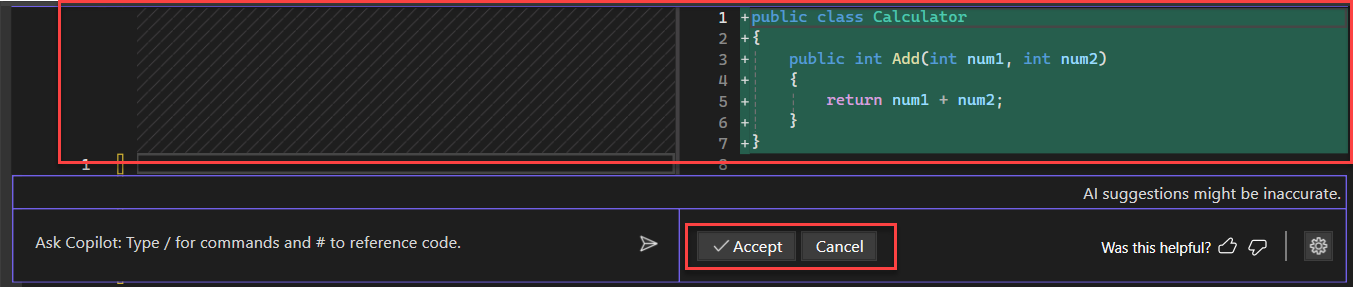
Seleccione Copiar bloque de código para copiar la sugerencia, Insertar en nuevos archivos para insertarlo en un nuevo archivo o Vista previa para verlo en el archivo actual. En la vista de diferencias, revise y refine la sugerencia y, a continuación, seleccione Aceptar para aplicarla o Cancelar para descartarla. Un nuevo archivo no se guarda de forma predeterminada.


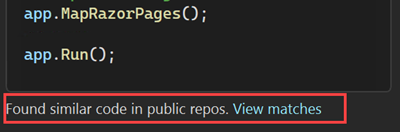
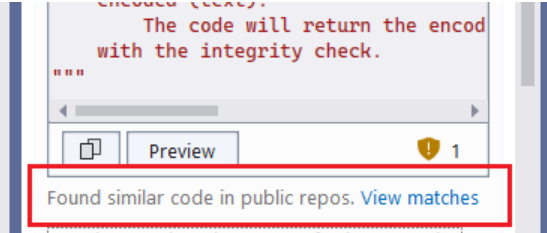
La característica de referencia de código en GitHub Copilot le notifica cuándo las sugerencias coinciden con el código público. Puede ver el código coincidente, su archivo fuente y cualquier información de licencia asociada directamente en Visual Studio.
Formular preguntas en la vista de chat en línea
Puede formular sus preguntas y ver respuestas alineadas con el código en la propia ventana del editor. Con el chat en línea, no tienes que ir y venir a la ventana del chat. Se recomienda este método para trabajar con Copilot en preguntas que agreguen o actualicen un archivo de código abierto actualmente.
- En Visual Studio, haga clic con el botón derecho en el editor para abrir el chat integrado. El comando de menú difiere según la versión:
Seleccione Chat.

Selecciona Preguntar a Copilot.

- Escriba una pregunta relacionada con la codificación en el cuadro de texto Preguntar a Copilot y, a continuación, seleccione Intro o Enviar.
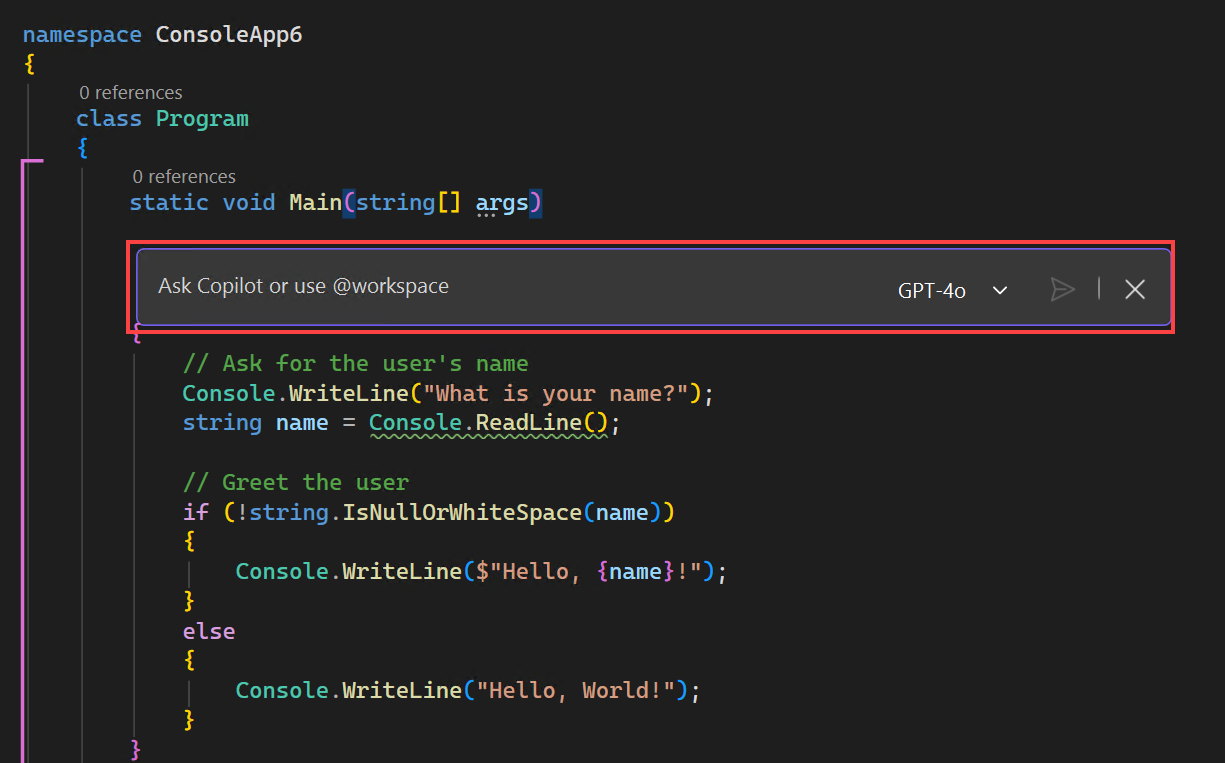

- Revise y refina las sugerencias de código en la vista de diferencias. Los controles apply y descartar difieren según la versión:
Seleccione Tab para aplicar las sugerencias o Esc para descartarlas.

Para continuar la conversación en la ventana de chat, seleccione Acciones de Copilot>Add to Chat.

Seleccione Aceptar para aplicar las sugerencias o Cancelar para descartarlas.
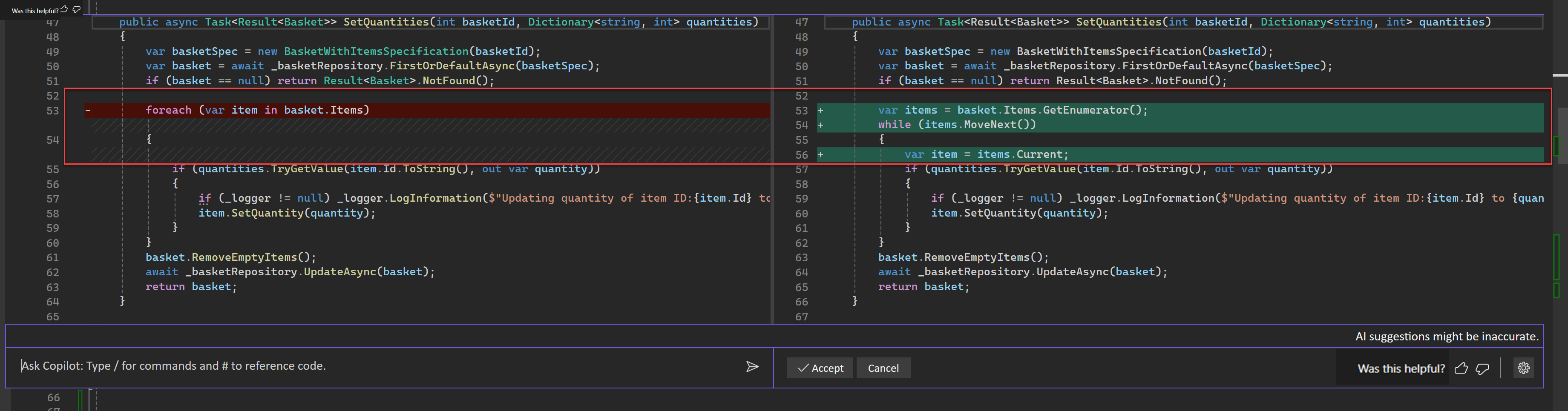
Para continuar la conversación en la ventana de chat, seleccione Continuar en la ventana de chat.

- Cierre el chat en línea seleccionando Esc.
Adjuntar imágenes a avisos de chat
Con Visual Studio 17.14 y versiones posteriores, puede adjuntar imágenes en el chat para agregar entradas contextuales y generar mejores respuestas.
Para adjuntar una imagen a un mensaje, pegue una imagen del portapapeles o seleccione el icono ➕ en la entrada de chat. A continuación, seleccione Cargar imagen para cargar una imagen desde el Explorador de archivos. Copilot analiza la imagen y la utiliza como contexto adicional para generar una mejor respuesta.

Esta característica puede ser útil cuando Copilot le ayuda con el desarrollo de la interfaz de usuario (por ejemplo, adjunta una imagen del diseño). La función también sirve para la depuración (por ejemplo, puede adjuntar una captura de pantalla del error).
Use cualquiera de los siguientes formatos de imagen: PNG, JPEG y GIF (solo fotograma único). Puede adjuntar hasta tres imágenes por solicitud.
Vista previa del contenido de Markdown
Puede obtener una vista previa de cualquier contenido de Markdown generado por Copilot Chat directamente en el editor de Visual Studio Markdown.
Los caracteres emoji en el chat y la vista previa del contenido de Markdown se representan en color completo. Para obtener más información, vea Use emojis de color en Visual Studio.
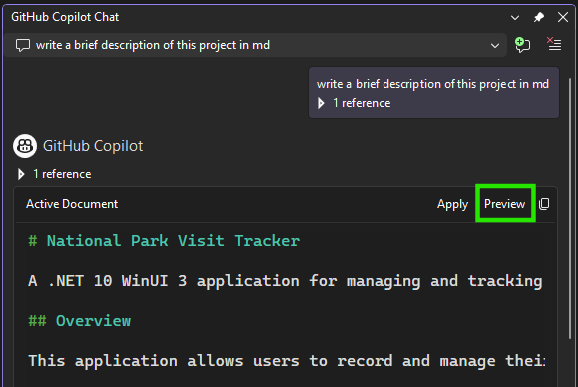
Cuando El chat de Copilot genera contenido de Markdown, seleccione el botón Vista previa en la esquina superior derecha de la ventana de chat para ver una vista previa representada. Desde allí, puede editar y guardar el contenido de Markdown según sea necesario. Esta característica es útil cuando desea visualizar y trabajar rápidamente en archivos Markdown sin copiar y pegar manualmente.
Generar diagramas Mermaid
Copilot Chat puede generar varios diagramas Mermaid, incluidos diagramas arquitectónicos, de flujo, de secuencia, de clases, de Gantt y gráficos circulares. Después, puede visualizar estructuras de datos complejas y flujos de trabajo directamente en el editor.
Por ejemplo, puede usar una o varias de las siguientes indicaciones:
- "Cree un diagrama de secuencia para el flujo de llamadas api".
- "Visualizar relaciones entre entidades en este esquema".
- Crear un diagrama de estado de Mermaid para el ciclo de vida de una tarea.
- "Soy nuevo en este proyecto, visualice los componentes principales y sus relaciones para ayudarme a incorporar".

Copilot usa referencias adjuntas y archivos relacionados en el código base para recopilar contexto y, a continuación, devuelve la sintaxis Mermaid en la ventana de chat. Seleccione Vista previa para abrir un nuevo archivo Markdown y ver el diagrama. Puede guardar o compartir el gráfico en formato Markdown o el gráfico renderizado para su uso futuro.

Sugerencia
Puede usar los controles de vista previa de Markdown para cambiar entre los modos de vista previa y acercar diagramas de sirena complejos.