Nota:
El acceso a esta página requiere autorización. Puede intentar iniciar sesión o cambiar directorios.
El acceso a esta página requiere autorización. Puede intentar cambiar los directorios.
PowerToys
Advanced Paste convierte el contenido del Portapapeles en el formato que necesita. Puede pegar contenido como texto sin formato, Markdown, JSON o archivos como .txt, .html y .png mediante la ventana Advanced Paste o atajos de teclado directos.
Advanced Paste también puede extraer texto de imágenes mediante OCR local y transcodificar audio o vídeo a .mp3 o .mp4.
Las acciones de pegado que no son de IA se ejecutan localmente en el dispositivo. Pegar con IA es opcional y puede utilizar un proveedor en línea o uno local, como Foundry local, Ollama o Phi Silica.
Introducción a Advanced Paste
Familiarícese con las características y funcionalidades de Advanced Paste.
Habilitar Advanced Paste
Para empezar a usar Advanced Paste, habilítelo en la Configuración de PowerToys.
Activar la Advanced Paste ventana
Abra la ventana Advanced Paste con el método abreviado de activación (valor predeterminado: Win+Mayús+V). Para obtener más información sobre cómo personalizar el acceso directo de activación y acciones de acceso directo adicionales, consulte la sección Configuración .
Settings
En el menú Configuración, configure las opciones siguientes.
Pegar con IA
| Setting | Description |
|---|---|
| Pegar con IA | Activa las transformaciones impulsadas por IA en la ventana Advanced Paste. Esta opción está desactivada de forma predeterminada. |
| Proveedores de modelos | Agregue y administre los proveedores en línea y locales que Paste with AI puede usar. Use Agregar modelo para agregar un proveedor y, a continuación, use el menú proveedor para establecerlo como predeterminado, editarlo o quitarlo. |
| Mostrar el cuadro de entrada para pegar con IA | Mostrar u ocultar el cuadro de instrucciones de IA en la ventana Advanced Paste. Esta configuración está activada de forma predeterminada. Desactive si desea mantener la inteligencia artificial disponible solo a través de acciones guardadas o accesos directos. |
Activación y comportamiento
| Setting | Description |
|---|---|
| Abrir Advanced Paste ventana | Define el atajo de teclado que abre la ventana Advanced Paste. El acceso directo predeterminado es Win+Mayús+V. |
| Mostrar una vista previa del contenido actual del Portapapeles | Muestra el contenido actual del portapapeles en la parte superior de la ventana Advanced Paste. Esta configuración está activada de forma predeterminada. |
| Acceder al historial del portapapeles | Mostrar y seleccionar elementos copiados previamente en la Advanced Paste ventana. |
| Cerrar automáticamente la ventana después de perder el foco | Cierre la ventana Advanced Paste al cambiar a otra ventana. Esta opción está desactivada de forma predeterminada. |
| Vista previa del formato personalizado | Previsualiza el resultado de los formatos de IA y de Imagen a texto antes de pegar. Esta configuración está activada de forma predeterminada. |
| Usar texto seleccionado para todas las teclas de acceso rápido | Intenta copiar la selección de texto actual antes de ejecutar cualquier Advanced Pasteatajo. Si no se selecciona nada, Advanced Paste usa el contenido actual del Portapapeles. Esta opción está desactivada de forma predeterminada. |
Acciones
| Setting | Description |
|---|---|
| Pegar como texto sin formato directamente | Pegue texto sin formato sin abrir la Advanced Paste ventana. El acceso directo predeterminado es Ctrl+Win+Alt+V. |
| Pegar directamente como Markdown | Pegue como Markdown sin abrir la Advanced Paste ventana. Este acceso directo está disponible, pero no está asignado de forma predeterminada. |
| Pegar como JSON directamente | Pegue como JSON sin abrir la Advanced Paste ventana. Este acceso directo está disponible, pero no está asignado de forma predeterminada. |
| Imagen a texto | Active o desactive la acción Imagen en texto y, opcionalmente, asigne un acceso directo. |
| Corrección ortográfica y gramatical | Active o desactive la acción, asigne un acceso directo y, opcionalmente, elija otro modelo de IA, aviso y solicitud del sistema solo para esta acción. También puede habilitar el modo de entrenamiento para obtener una vista previa de una explicación de las correcciones. El modo de entrenamiento admite su propio atajo, modelo de IA, prompt y prompt del sistema. |
| Pegar como archivo | Active o desactive las acciones Pegar como archivo .txt, Pegar como archivo .png y Pegar como archivo .html y, opcionalmente, asigne métodos abreviados. |
| Transcodificación de audio/vídeo | Active o desactive las acciones de transcodificación. |
| Transcodificar a .mp3 | Opcionalmente, asigne un acceso directo que transcodifique audio o vídeo en el Portapapeles a .mp3 sin abrir la Advanced Paste ventana. |
| Transcodificación a .mp4 (H.264/AAC) | Opcionalmente, asigne un acceso directo que transcodifique el vídeo en el Portapapeles a .mp4 sin abrir la Advanced Paste ventana. |
Acciones personalizadas
Cuando se habilita Pegar con IA , la sección Acciones personalizadas le permite guardar mensajes que se usan a menudo. Para cada acción personalizada, puede establecer:
- Un nombre, una descripción y un mensaje.
- Una anulación opcional del modelo de IA. Si deja el modelo sin configurar, la acción usa el proveedor predeterminado vigente.
- Un acceso directo opcional.
- Indica si la acción aparece en la Advanced Paste ventana.
Important
Puede establecer Ctrl+V como acceso directo de activación. No se recomienda esta opción, ya que anular este atajo podría tener consecuencias no deseadas.
Adición de un proveedor de modelos
Para agregar un proveedor de modelos para usarlo con Paste with AI, siga estos pasos:
- En PowerToys Ajustes, ve a la sección Advanced Paste.
- En Proveedores de modelos, seleccione Agregar modelo.
- En la ventana Pegar con la configuración del proveedor de IA, seleccione el proveedor del modelo que desee.
- Rellene los campos necesarios para ese proveedor.
- Los proveedores en línea pueden usar campos como nombre del modelo, dirección URL del punto de conexión, clave de API, nombre de implementación, versión de API y solicitud del sistema, en función del proveedor.
- Los proveedores locales muestran las opciones del modelo local que se aplican a ese proveedor.
- Seleccione Guardar para agregar el proveedor de modelos.
El nuevo proveedor de modelos aparece en la lista Proveedores de modelos . Puede establecer un proveedor como predeterminado y, a continuación, invalidar esa opción para acciones individuales, como Corregir ortografía y gramática o las acciones personalizadas guardadas.
Se admiten los siguientes proveedores de modelos:
| Proveedor de modelos | Tipo | Description |
|---|---|---|
| OpenAI | En línea | Proporciona acceso a varios modelos de inteligencia artificial a través de una API. Necesita una clave de API y podría pagar por el uso en función del modelo y la cantidad que se usa. Para obtener más información, consulte la página de precios de OpenAI. |
| Azure OpenAI | En línea | Ofrece acceso a los modelos de OpenAI hospedados en Microsoft Azure. Necesita una clave de API y una URL de endpoint, y podría tener que pagar por su uso en función del modelo y de cuánto lo utilice. Para obtener más información, consulte página de precios de Azure OpenAI. |
| Mistral | En línea | Ofrece acceso a los modelos de Inteligencia artificial mistral a través de una API. Necesita una clave de API y podría pagar por el uso en función del modelo y la cantidad que se usa. Para obtener más información, consulte la página Precios mistrales. |
| En línea | Ofrece acceso a los modelos de inteligencia artificial de Google a través de una API. Necesita una clave de API y podría pagar por el uso en función del modelo y la cantidad que se usa. Para obtener más información, consulte la página de precios de Google Cloud AI. | |
| Inferencia de IA de Azure | En línea | Ofrece acceso a varios modelos de inteligencia artificial hospedados en Microsoft Azure. Necesita una clave de API y una URL de endpoint, y podría tener que pagar por su uso en función del modelo y de cuánto lo utilice. Para obtener más información, consulte página de precios de Azure AI. |
| Foundry local | Local | Permite ejecutar modelos locales a través de Foundry Local. Después de instalar la CLI local de Foundry, reinicie PowerToys. Si aún no hay modelos disponibles, ejecute Foundry Local para descargar o agregar un modelo, inicie el servicio local foundry y, a continuación, actualice la lista de modelos en PowerToys. Para obtener más información, consulte la documentación local de Foundry. |
| Ollama | Local | Permite ejecutar modelos de IA en su propia máquina mediante Ollama. Debe instalar y configurar la aplicación Ollama. Para obtener más información, consulte la documentación de Ollama. |
| Phi Silica | Local | Usa el modelo Phi Silica integrado en el dispositivo en los PC Copilot+ compatibles con una NPU. PowerToys comprueba si el modelo está listo al agregar este proveedor. Si el modelo aún no está listo, seleccione Download model (Descargar modelo ) y, a continuación, compruebe Windows Update for the AI model download progress (Actualizar para el progreso de descarga del modelo de IA). |
Pegado de texto avanzado
Advanced Paste incluye varias opciones de pegado basadas en texto. Estas opciones se encuentran en la Advanced Paste ventana. Abre la ventana utilizando el atajo de activación. También puede usar comandos de teclado personalizables para invocar directamente una acción de pegado con teclas rápidas.

Paste as Plain Text
Paste as Plain Text te permite pegar texto almacenado en el portapapeles, excluyendo cualquier formato de texto, mediante un atajo de teclado. La característica reemplaza cualquier formato incluido con el texto del Portapapeles por una versión sin formato del texto.

Note
Paste as Plain Text es una característica que se ejecuta localmente y no usa IA.
Pegar como JSON
Pegar como JSON le permite pegar texto almacenado en el Portapapeles, actualizando cualquier formato de texto a JSON mediante un método abreviado de teclas rápido. La característica reemplaza cualquier formato incluido con el texto del Portapapeles por una versión con formato JSON del texto.
Entrada de ejemplo:
<note>
    <to>Mr. Smith</to>
    <from>Ms. Nguyen</from>
    <body>Do you like PowerToys?</body>
</note>
Salida JSON:
{
    "note": {
        "to": "Mr. Smith",
        "from": "Ms. Nguyen",
        "body": "Do you like PowerToys?"
    }
}
Note
Pegar como JSON es una característica que se ejecuta localmente y no usa IA.
Pegar como Markdown
Pegar como Markdown te permite pegar el texto almacenado en el portapapeles, actualizando cualquier formato de texto a Markdown mediante un atajo de teclado. La característica reemplaza cualquier formato incluido con el texto del Portapapeles por una versión con formato markdown del texto.
Entrada de ejemplo:
<b>Paste</b> <i>as</i> <a href="https://en.wikipedia.org/wiki/Markdown">Markdown</a>
Salida de Markdown:
**Paste** *as* [Markdown](https://en.wikipedia.org/wiki/Markdown)
Note
Pegar como Markdown es una característica que se ejecuta localmente y no usa IA.
Pegar como archivo .txt
Pegar como .txt archivo le permite pegar texto almacenado en el Portapapeles como un archivo .txt con un nombre de archivo generado automáticamente. Opcionalmente, puede establecer un método abreviado de teclas rápido en la configuración.
Entrada de ejemplo:
Hello World!
Si la aplicación que usa acepta pegar archivos (por ejemplo, el Explorador de archivos), la acción pegar como .txt archivo realiza el texto de entrada y pega un archivo .txt.
Note
Pegar como archivo .txt es una funcionalidad que se ejecuta localmente y no usa IA.
Pegar como archivo .html
Pegar como .html archivo le permite pegar datos HTML almacenados en el Portapapeles como un archivo .html con un nombre de archivo generado automáticamente. Esta característica es especialmente útil para guardar una parte de una página web desde un explorador, incluidos vínculos, texto con formato e imágenes. Opcionalmente, puede establecer un método abreviado de teclas rápido en la configuración.
Si la aplicación que usa acepta archivos de pegado (por ejemplo, el Explorador de archivos), la acción pegar como .html archivo realiza los datos de entrada y pega un archivo .html.
Note
Pegar como archivo .html es una función que se ejecuta localmente y no usa IA.
Pegar texto con IA
Al pegar texto con IA, Advanced Paste envía el texto del portapapeles y la indicación al proveedor que hayas seleccionado. Para usar esta función, configure al menos un proveedor de IA en la configuración de PowerToys. Para los proveedores en línea, también debe tener créditos disponibles en su cuenta.
Note
Si usa esta característica y ve un error API key quota exceeded, no tiene créditos en la cuenta de IA en línea seleccionada y necesita comprarlas.
Algunos ejemplos de cómo puede usar esta característica son:
- Resumir texto: tome un texto largo del portapapeles y pida a IA que lo resuma.
- Traducir texto: tome el texto del portapapeles en un idioma y pida a IA que lo traduzca a otro idioma.
- Generar código: tome una descripción de una función del portapapeles y pida a IA que genere el código correspondiente.
- Transformar texto: tome texto del portapapeles y pida a IA que vuelva a escribirlo en un estilo específico, como un correo electrónico profesional o un mensaje informal.
- Aplicar estilo a texto: tome texto del portapapeles y pida a IA que lo vuelva a escribir con el estilo de un autor, libro u orador conocido.
Podría pedir a IA que pegue el texto como si lo hubiera escrito Mark Twain o Shakespeare, por ejemplo, o para resumir un caso práctico largo. Las posibilidades son infinitas.
Entrada de ejemplo:
Ya está disponible la nueva característica de Advanced Paste en PowerToys. Puede usarla para ahorrar tiempo y mejorar la escritura.
Salida de IA cuando se pide "Aplicar formato al texto como si lo hubiera escrito Mark Twain":
¿Ha oído las noticias? Por fin ha llegado la nueva característica de Advanced Paste en PowerToys. Se trata de una herramienta ingeniosa que le permitirá ahorrar tiempo y mejorar su escritura. Si estás buscando un toque de magia en la escritura, este Advanced Paste podría ser justo lo que necesitas.
Note
Al igual que con cualquier herramienta de inteligencia artificial, la calidad de la salida depende de la calidad de la entrada. Cuanto más contexto proporcione, mejor la inteligencia artificial puede comprender y responder a la solicitud. Asegúrese de revisar cuidadosamente la salida antes de usarla. Para obtener más información sobre el uso de IA en esta funcionalidad, revise las páginas de términos del servicio y de la política de privacidad del proveedor de modelos seleccionado.
Corrección ortográfica y gramatical
Corregir ortografía y gramática es una acción de IA integrada que se puede ejecutar desde la Advanced Paste ventana o desde su propio acceso directo. En Configuración, puede:
- Active o desactive la acción.
- Asigne un acceso directo para la acción principal.
- Elija un modelo de IA específico para esta acción o déjelo en el proveedor predeterminado.
- Anula la indicación de la acción y la indicación del sistema.
También puedes activar el modo de entrenamiento. Cuando el modo de entrenamiento está habilitado, Advanced Paste muestra una vista previa que explica qué ha cambiado y por qué. El modo de entrenamiento tiene su propio atajo opcional, modelo de IA de entrenamiento, indicación de entrenamiento e indicación del sistema de entrenamiento.
Acciones personalizadas
Las acciones personalizadas le permiten guardar las solicitudes de transformaciones de IA periódicas, como resumir notas de reunión, traducir texto o reescribir texto en un estilo específico. Las acciones personalizadas guardadas aparecen en la ventana Advanced Paste, y también pueden ejecutarse mediante sus propios accesos directos. Cada acción personalizada puede usar el proveedor predeterminado o un proveedor diferente que elija para esa acción.
Escenarios avanzados de pegado de IA con OpenAI
Si usa un proveedor de modelos en línea de OpenAI, la característica Pegar con IA puede usar Kernel semántico para permitirle definir una cadena de acciones que realizar. Mediante avisos personalizados, puede hacer lo siguiente:
- Trabaje con entradas que no son de texto, como imágenes.
- Genere una salida no textual, como archivos.
- Encadene varias acciones y ejecútelos en secuencia. Por ejemplo, Imagen a texto --> texto a texto JSON --> texto JSON a archivo .txt.
- Generar mensajes de error significativos mediante inteligencia artificial.
Para estos comandos de ejemplo, suponga que hay una imagen en el Portapapeles que contiene texto que desea guardar en un archivo de texto en otro idioma. Puede formular varios pasos explícitamente:
Convert this image to text using OCR, translate the text to French, and then save the text as a .txt file.
O bien, puede frasear los pasos para que sean más implícitos:
Translate to French and save as a .txt file.
Note
Actualmente, Kernel semántico funcionalidad solo está disponible cuando se usa OpenAI como proveedor de modelos.
Pegado avanzado de imágenes
Advanced Paste incluye varias opciones de pegado basadas en imágenes. Puede encontrar estas opciones en la Advanced Paste ventana. Abre la ventana utilizando el atajo de activación. También puede establecer un método abreviado de teclas rápido en la configuración.

Pegar imagen en texto
Pegar imagen en texto le permite extraer el texto de una imagen en el Portapapeles y pegar rápidamente el texto extraído mediante un método abreviado de teclas rápido.
Note
Pegar como imagen a texto es una función que se ejecuta localmente mediante el OCR local.
Pegar como archivo .png
Pegar como .png archivo le permite pegar rápidamente un formato de imagen, como un mapa de bits, en un archivo .png. Opcionalmente, puede crear un método abreviado de teclas rápido para invocar esta acción de pegado.
Note
Pegar como archivo .png es una característica que se ejecuta localmente y no usa IA.
Transcodificación a audio o vídeo
La Advanced Paste ventana ofrece dos opciones de pegado que funcionan con archivos multimedia. Puede abrir la Advanced Paste ventana mediante el acceso directo de activación. También puede usar comandos de teclado personalizables para invocar directamente una acción de pegado con teclas rápidas. En la medida de lo posible, la característica mantiene la configuración de calidad (como dimensiones de vídeo y velocidad de bits de audio) desde el archivo de origen, así como cualquier metadato de contenedor (como título y álbum).
Para cancelar acciones de pegado, seleccione el botón Cancelar (X):

Esta opción de cancelación es útil para la transcodificación multimedia, pero también para otras acciones que potencialmente pueden durar mucho tiempo, como las operaciones de pegado con IA.
Las acciones de pegado para la transcodificación muestran su progreso parcial a través de un anillo de progreso. Esta característica puede ser útil para otras acciones de pegado en el futuro, pero por ahora, solo la transcodificación multimedia la usa.
La característica usa el Windows. Media.Transcoding API para transcodificar archivos de audio y vídeo. Puede encontrar la lista de códecs admitidos aquí.
Note
Las funciones de transcodificación a audio y vídeo se ejecutan localmente y no usan IA.
Transcodificar a .mp3
La característica Transcodificación a .mp3 funciona con archivos de audio y vídeo. Extrae el canal de audio del contenido multimedia en el Portapapeles y lo guarda como un archivo .mp3.
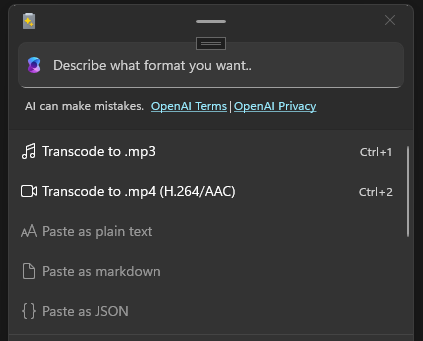
Use esta característica para extraer audio de archivos de audio y vídeo combinados para ahorrar espacio en disco y trabajar con dispositivos y aplicaciones de solo audio.
Transcodificación a .mp4 (H.264/AAC)
La característica Transcode to .mp4 (H.264/AAC) transcodifica los archivos de vídeo para usar el códec de vídeo H.264 y el códec de audio AAC (si el audio está presente) y guarda las secuencias en un archivo .mp4. Use esta característica para transcodificar los archivos de vídeo existentes a un formato más compatible.
Interfaz de línea de comandos
Advanced Paste incluye una interfaz de línea de comandos que ejecuta Advanced Paste acciones sin abrir la Advanced Paste ventana.
PowerToys agrega su carpeta bin a su PATH PATH, por lo que puede ejecutar PowerToys.AdvancedPaste.CLI.exe desde cualquier carpeta en Windows Terminal, PowerShell o símbolo del sistema. Si un terminal ya estaba abierto al instalar PowerToys, abra uno nuevo para que cargue el PATH actualizado.
| Comando | Description |
|---|---|
transform |
Transforme texto, HTML, imágenes o medios mediante una acción integrada o una acción personalizada guardada. |
actions list |
Enumere las acciones integradas y las acciones personalizadas guardadas, con sus descripciones e identificadores de acción personalizados. |
providers list |
Enumere los proveedores de modelos de IA configurados en PowerToys Configuración, con sus identificadores y modelos, el proveedor predeterminado y si la directiva las permite. Este comando no muestra las claves de API, las conexiones de prueba ni envía ninguna solicitud de IA. |
Agregue --json a cualquiera de estos comandos para obtener la salida legible por la máquina. Usa --help (-h o -?) para mostrar la ayuda de la CLI o un comando.
Ejecución de una acción
Usa transform con una de las siguientes opciones para elegir qué ejecutar:
| Option | Description |
|---|---|
--action <action> |
Ejecute una acción integrada.
--format también se acepta como alias de compatibilidad. |
--custom-action <id-or-name> |
Ejecute una acción personalizada guardada por su identificador numérico o por su nombre (no distingue mayúsculas de minúsculas). Si más de una acción personalizada tiene el mismo nombre, use el identificador numérico. Ejecute actions list para buscar identificadores. |
--prompt <text> |
Las instrucciones para la paste-with-ai acción. |
--provider <id> |
Solo para las acciones de IA (paste-with-ai, fix-spelling-and-grammary acciones personalizadas), use el proveedor con este identificador en lugar del proveedor guardado de la acción o el proveedor predeterminado. Usa el identificador de providers list, no el nombre del servicio. Esta opción no configura proveedores ni claves de API. |
Están disponibles las siguientes acciones integradas:
| Action | Description |
|---|---|
plain-text |
Quite el formato y devuelva texto sin formato. |
markdown |
Convierta el contenido HTML a Markdown. El texto sin formato pasa sin cambios. |
json |
Convierta CSV, XML o INI en JSON. El JSON existente pasa sin cambios y otro texto se convierte en una matriz de líneas. |
fix-spelling-and-grammar |
Corrija el texto mediante un proveedor de IA configurado. |
image-to-text |
Extraiga texto de una imagen mediante Windows OCR. No se necesita ningún proveedor de IA. |
paste-as-txt-file |
Genere un archivo .txt a partir del texto. |
paste-as-png-file |
Genere un archivo .png a partir de una imagen. |
paste-as-html-file |
Genere un archivo .html a partir del contenido HTML. |
transcode-to-mp3 |
Convierta audio o vídeo en un archivo .mp3. |
transcode-to-mp4 |
Convertir contenido multimedia a un archivo .mp4. |
paste-with-ai |
Siga las --prompt instrucciones mediante un proveedor de IA configurado. |
Entrada y salida
De forma predeterminada, transform lee del Portapapeles y escribe el resultado en el Portapapeles. Elija como máximo una opción de entrada y una opción de salida:
| Option | Description |
|---|---|
-i, --input <path> |
Lee la entrada de un texto, una imagen, un archivo de audio o un vídeo. |
--stdin |
Lee la entrada de texto de la entrada estándar. |
--clipboard |
Leer contenido enriquecido o un único archivo copiado del Portapapeles. Este es el valor predeterminado. |
-o, --output <path> |
Escriba el texto transformado o el archivo generado en una ruta de acceso. |
--stdout |
Escriba la salida de texto en la salida estándar sin cambiar el Portapapeles. |
--output-clipboard |
Escriba el resultado en el Portapapeles. Este es el valor predeterminado. |
Las acciones que generan un archivo, como paste-as-png-file o transcode-to-mp3, no pueden escribir en la salida estándar. Usa --output o el Portapapeles en su lugar. La entrada y la salida del Portapapeles requieren una sesión de usuario interactiva. La entrada de texto está limitada a 16 777 216 caracteres. Presione Ctrl+C para cancelar un comando en ejecución.
Acciones y políticas de inteligencia artificial
Las acciones de IA usan los proveedores de modelos que configure en Configuración, así que active Pegar con IA y agregue un proveedor antes de ejecutarlos desde la línea de comandos. La CLI sigue las mismas directivas de grupo que Advanced Paste. Si Advanced Paste está deshabilitado por directiva, la CLI no ejecuta ninguna acción y los proveedores bloqueados por la directiva, como los modelos en línea cuando se deshabilita Permitir el uso de modelos de IA en línea, no se pueden usar.
Examples
# Convert a CSV file to JSON and print the result
PowerToys.AdvancedPaste.CLI.exe transform --action json --input people.csv --stdout

# Convert an HTML file to a Markdown file
PowerToys.AdvancedPaste.CLI.exe transform --action markdown --input article.html --output article.md

# Extract text from an image with Windows OCR
PowerToys.AdvancedPaste.CLI.exe transform --action image-to-text --input image.png --stdout

# Summarize the clipboard contents with AI and print the result
PowerToys.AdvancedPaste.CLI.exe transform --action paste-with-ai --prompt "Summarize in one sentence" --clipboard --stdout

# Run saved custom action 3 on a text file
PowerToys.AdvancedPaste.CLI.exe transform --custom-action 3 --input notes.txt --stdout

# List configured AI providers as JSON
PowerToys.AdvancedPaste.CLI.exe providers list --json
Salida JSON y códigos de salida
Con --json, transform escribe un objeto de resultado que incluye status, action, outputClipboard, resultKind y outputPath y, cuando el resultado es texto, output con el texto transformado. Si el comando falla, escribe un objeto de error con status, code y message en el error estándar.
| Código de salida | Meaning |
|---|---|
0 |
Éxito. |
1 |
Se produjo un error de tiempo de ejecución, de entrada o del proveedor. |
2 |
Los argumentos son inválidos. |
Instalar PowerToys
Esta utilidad forma parte de las utilidades Microsoft PowerToys para usuarios avanzados. Proporciona un conjunto de utilidades útiles para optimizar y simplificar la experiencia de Windows para mejorar la productividad. Para instalar PowerToys, consulte Instalación de PowerToys.
Colaborar con nosotros en GitHub
El origen de este contenido se puede encontrar en GitHub, donde también puede crear y revisar problemas y solicitudes de incorporación de cambios. Para más información, consulte nuestra guía para colaboradores.
