Muistiinpano
Tämän sivun käyttö edellyttää valtuutusta. Voit yrittää kirjautua sisään tai vaihtaa hakemistoa.
Tämän sivun käyttö edellyttää valtuutusta. Voit yrittää vaihtaa hakemistoa.
Important
- Tämä on Microsoft Product Terms -ehtojen mukaisesti tarjottu esikatseluominaisuus.
- Esikatseluominaisuuksien toiminnot voivat olla rajoitettuja, eikä niitä välttämättä julkaista yleiseen käyttöön. Nämä toiminnot ovat käytettävissä ennen virallista julkaisua, jotta asiakkaat voivat käyttää niiden ennakkojulkaisua ja antaa palautetta.
- Sinun on oltava osa Frontierin esiversio-ohjelmaa, saadaksesi ennakkokäyttöoikeuden. Frontier yhdistää sinut suoraan Microsoftin uusimpiin tekoälyinnovaatteihin. Raja-esikatselut ovat asiakassopimusten olemassa olevien esikatseluehtojen alaisia. Koska nämä ominaisuudet ovat vielä kehitteillä, niiden käytettävyys ja ominaisuudet saattavat muuttua ajan myötä.
Copilot Coden avulla voit kuvailla haluamasi ohjelmiston, joka voi olla esimerkiksi koontinäyttö, sisäinen työkalu, sivuston tai komentosarja, ja Code luo sen puolestasi. Tässä artikkelissa on tietoja Code-välilehden avaamisesta Microsoft Copilotissa sekä ensimmäisestä projektista ja tuloksen esikatselusta.
Edellytykset
Ennen kuin aloitat, varmista, että sinulla on:
Microsoft Copilot -käyttöoikeus: Tilille määritetty aktiivinen Microsoft Copilot -käyttöoikeus tai tuetun palvelupaketin henkilökohtainen Microsoft-tili.
Järjestelmänvalvojan on varmistettava, että vuokraajan käyttäjät voivat saada Copilot Coden Windows-sovelluksessa noudattamalla seuraavia ohjeita:
Ota vuokraaja mukaan yhtenäisen Copilot-sovelluksen käyttöönottoon: Yhdistetyn Microsoft Copilot -sovelluksen ottaminen käyttöön.
Määritä päivityksen kohdekanavaksi Beeta Windowsissa: Microsoft Copilotin päivityskäytännöt Windowsia varten
Jos ryhmäkäytäntö ei ole tarkoituksenmukainen, käytä asetusta manuaalisesti, koska se perustuu rekisteriin. Määritä
HKEY_LOCAL_MACHINE\SOFTWARE\Policies\Microsoft\EdgeUpdate\TargetChannel{C50565E9-CCCF-44B4-BA15-5AC5C6569197}arvoksibeta. Asiakkaat voivat toimittaa kyseisen avaimen MDM:n tai valitsemansa hallintatyökalun kautta.
Copilot Code käytettävissä: Code-välilehti on käytössä Microsoft Copilot -ympäristössä.
Työpöytäsovellus tai tuettu selain: Copilot Code suoritetaan Microsoft Copilot -työpöytäsovelluksessa Windowsissa ja Macissa sekä verkossa pilvipalvelukehitystä varten.
Lisätietoja käyttöoikeuksista ja tuetuista alustoista on artikkelissa Copilot Code -vaatimukset.
Avaa Copilot Code
Avaa Copilot Code seuraavasti:
- Avaa Microsoft Copilot -sovellus tai siirry selaimessa osoitteeseen copilot.cloud.microsoft.
- Valitse sovelluksen yläreunan välilehden valitsimessa Code.
Kun avaat Copilot Coden ensimmäistä kertaa Windowsissa, sovellus lataa tarvitsemansa resurssit. Tämä lataus tapahtuu kerran.
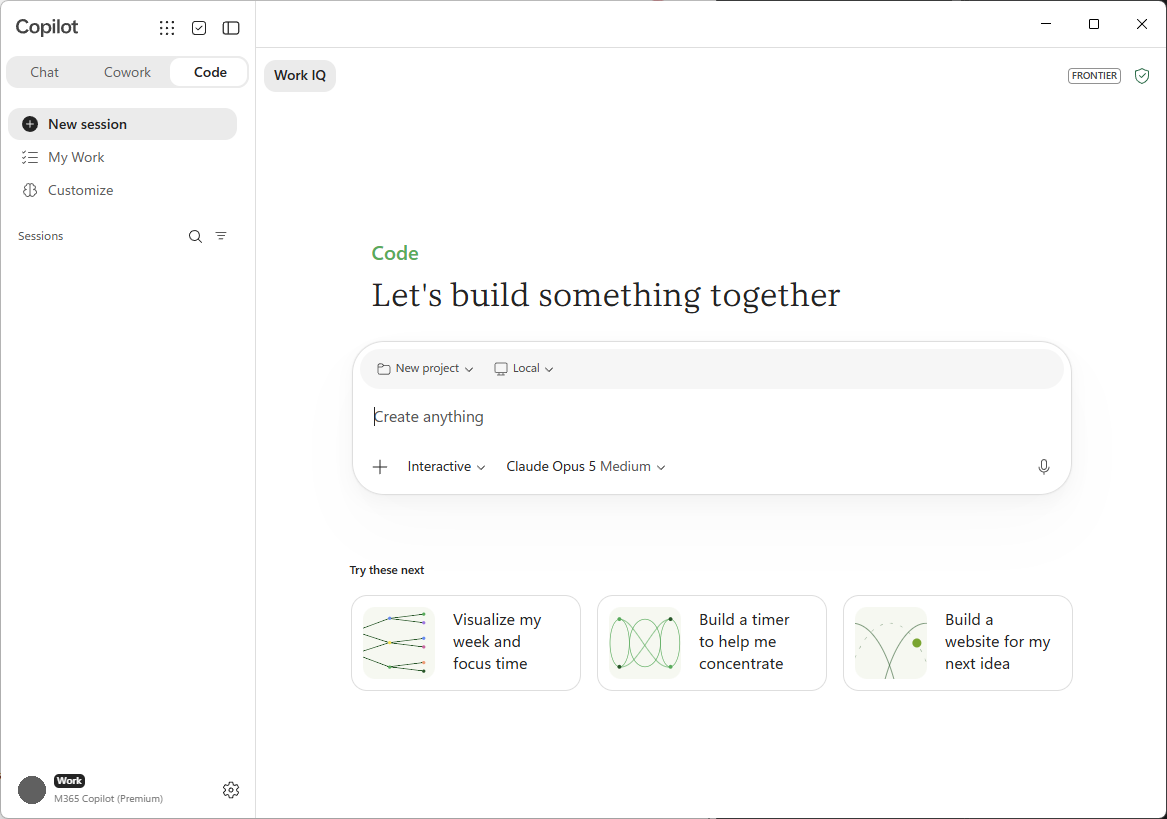
Kun Copilot Code -aloitusnäyttö latautuu, näet seuraavaa:
- Tehtäväsyöte, jossa kuvataan, mitä haluat luoda.
- Sinua helpottavat ehdotetut kehotteet, kuten Koontinäytön luominen tai Työnkulun automatisoiminen.
- Luo uusi projektin aloittamiseksi ja Hae , jos haluat löytää aiemman.
- Viimeisimmät projektit -kohta sisältää projektit, jotka voi avata uudelleen käsittelyä varten.
- Mallivalitsin, jotta voit valita parhaiten toimivan mallin tai antaa Copilot Coden päättää.
Aloita ensimmäinen projektisi
- Kuvaile haluamasi tulos tehtävänsyötteessä. Kerro tarkasti, mitä tuloksen pitäisi tehdä ja kenelle se on tarkoitettu. Esimerkki: Luo koontinäyttö, joka seuraa viikoittaisia rekisteröitymisiä kanavan mukaan.
- Lisää seuraavasti tiedostoja tai kontekstia, joita Copilot Code voi käyttää luontiprosessissa:
- Lataa tiedostoja tai liitä työkonteksti valitsemalla +-painike.
- Vedä ja pudota tiedostoja – kuten CSV-tiedostoja, laskentataulukoita, kuvia, asiakirjoja, PDF-tiedostoja tai esityksiä – syötteeseen.
- Liitä tekstitiedot suoraan syötteeseen.
- (Valinnainen) Jos kyseessä on paikallinen projekti, avaa laitteessa olemassa oleva kansio käsittelyä varten.
- Lähetä viestisi.
Tip
Aloita haluamasi ydinosasta ja lisää sitten ominaisuuksia edetessäsi. Kohdennettu ensimmäinen kehote antaa Copilot Codelle selkeän aloituskohdan.
Valitaan paikallinen sijainti tai pilvipalvelu
Copilot Code voi suorittaa projektisi omalla laitteellasi (paikallisesti) tai turvallisessa, eristetyssä ympäristössä pilvipalvelussa. Valitse työllesi sopiva vaihtoehto:
- Paikallinen: Copilot Code toimii laitteesi projektikansiossa, joten se voi käyttää paikallisia tiedostoja ja iteroida nopeasti.
- Pilvipalvelu: Copilot Code suorittaa projektin pilvipalvelussa ja säilyttää sen siellä, jolloin voit käsitellä projektia eri laitteilla ja jakaa sen organisaatiossa.
Vertailun vuoksi katso Paikallisesti tai pilvipalvelussa tehtävä koonti.
Valitse malli
Valitse luontityökalun mallivalitsin ja valitse malli, jota Copilot Code käyttää, tai määritä arvoksi Automaattinen (vain pilvipalvelu), jos haluat antaa Copilot Coden valita. Käytettävissä olevia malleja ovat esimerkiksi seuraavat:
- Claude Opus 5, Opus 4.8, Opus 4.7 ja Opus 4.6
- Claude Sonnet 5 ja Sonnet 4.6
- Claude Haiku 4.5
- GPT 5.6 (sol, terra ja luna) ja GPT 5.5
- MAI-Code-1-Flash
Valitse toimintatila
Työskentelytilat määrittävät, miten Copilot lähestyy työtä. Käyttöoikeudet ohjaavat sitä, mihin toimiin se voi ryhtyä.
Voit käsitellä Copilot Codea käyttämällä yhtä seuraavista tiloista:
- Vuorovaikutteinen (oletus): vaiheittainen yhteistyö. Käsittele Copilot keskustelullisesti ja anna ohjeita ja palautetta tehtävän edetessä. Tämä on yhteistyöhön perustuva työnkulku; vaihe vaiheelta eteneminen ei tarkoita sitä, että jokainen yksittäinen toiminto vaatisi erillisen hyväksynnän.
- Suunnitelma: Suunnittele ensin, toteuta sitten. Pyydä Copilotia laatimaan suunnitelma ennen sen toteuttamista, jotta voit tarkastella ehdotettua lähestymistapaa, kyseenalaistaa päätöksiä ja tarkentaa suunnitelmaa ennen muutosten tekemistä. Tästä on hyötyä, kun haluat päästä yhteisymmärrykseen laajuudesta tai suunnittelusta ennen toteutuksen aloittamista.
- Automaattinen: (Käytettävissä vain, kun Salli aina on käytössä.) Suorita päästä päähän vähemmillä keskeytyksillä. Anna Copilotin hoitaa tehtävä vähemmällä jatkuvalla ohjauksella ja harvemmilla keskeytyksillä. Tämä on tarkoitettu määritetyn tehtävän delegoinnille sen sijaan, että se ohjeistaisi lähestymistapaa keskustelevasti.
Note
Automaattinen tila ei myönnä rajoittamatonta käyttöoikeutta tai poista kaikkia hyväksymispyyntöjä – sovellettavat käyttöoikeusasetukset koskevat silti suojattuja toimintoja.
Katso, miten Copilot Code luo projektia, ja esikatsele tulosta
Kun olet lähettänyt ensimmäisen viestisi, Copilot Code alkaa toimia.
- Tarkentavat kysymykset: Copilot Code voi esittää pari kysymystä ennen kuin se rakentaa sovelluksen, kuten minkälaisen sovelluksen haluat ja miltä sen pitäisi näyttää. Vastaa niihin, jotta voit vaikuttaa tulokseen.
- Edistymisvaiheet: Copilot Code näyttää jokaisen vaiheen sen toimiessa, joten voit seurata mukana.
- Reaaliaikainen esikatselu: Keskustelun vieressä oleva alusta näyttää artefaktin luomisen vaiheet. Voit siirtyä esikatselun ja koodinäkymän välillä, jotta voit tarkastella tai muokata luotuja tiedostoja.
Iteroi projektiasi
Rakentaminen on keskustelu. Voit tarkentaa tulosta seuraavasti:
- Kuvaile arkikielellä muutosta, kuten ominaisuuden lisääminen, asettelun muokkaaminen tai ongelman ratkaiseminen.
- (Valinnainen) Valitse elementti suoraan alustalta, jos haluat kohdistaa Copilot Code siihen, ja kuvaile sitten muutosta.
- Katso esikatselun päivitys.
- Jos haluat kumota ohjeen, pyydä Copilot Codea palaamaan aiempaan versioon.
Toista tätä, kunnes projekti toimii haluamallasi tavalla.
Tallenna, avaa uudelleen ja jaa
- Tallenna: Projektisi tallennetaan automaattisesti – laitteeseesi paikallisia projekteja varten tai pilvipalveluun pilviprojekteille. Keskustelu pysyy sidottuna projektiin.
- Avaa uudelleen: Etsi projekti kohteesta Viimeisimmät tai käytä Haku-toimintoa ja valitse se jatkaaksesi siitä, mihin jäit.
- Jaa: Jaa staattinen sovellus linkkinä, joka on rajoitettu organisaatioosi (vain pilvipalvelu).
Lisää tehtäviä, kuten työskentely GitHubin kanssa ja automaatioiden määrittäminen, on ohjeaiheessa Koodin käyttäminen.