Muistiinpano
Tämän sivun käyttö edellyttää valtuutusta. Voit yrittää kirjautua sisään tai vaihtaa hakemistoa.
Tämän sivun käyttö edellyttää valtuutusta. Voit yrittää vaihtaa hakemistoa.
Koskee seuraavia Dynamics 365 -sovelluksia:
Henkilöstö
Tässä artikkelissa on tietoja Microsoft Dynamics 365 Human Resourcesista toistuvalla aikataululla tietoja vievän Microsoft Azure -logiikkasovelluksen luomisesta. Opas hyödyntää Human Resourcesin DMF-paketin REST-sovellusohjelmointirajapintaa (API) tietojen viemiseen. Kun tiedot on viety, logiikkasovellus tallentaa viedyn tietopaketin Microsoft OneDrive-kansioon.
Liiketoimintaskenaario
Yhdessä tyypillisessä Microsoft Dynamics 365 integrointeja käyttävässä liiketoimintaskenaariossa tiedot on vietävä jälkivirtajärjestelmään toistuvan aikataulun mukaisesti. Tässä opetusohjelmassa näytetään, miten voit viedä kaikki työntekijätietueet Microsoft Dynamics 365 Human Resources ja tallentaa työntekijöiden luettelon OneDrive-kansioon.
Vinkki
Tässä opetusohjelmassa vietävät tiedot ja vietyjen tietojen kohde ovat vain esimerkkejä. Voit helposti muuttaa ne yrityksesi tarpeiden mukaisiksi.
Käytetyt teknologiat
Tässä oppaassa käytetään seuraavia teknologioita:
Dynamics 365 Human Resources – Viemiesi työntekijöiden päätietolähde.
Azure Logic Apps – Teknologia, joka vastaa toistuvan viennin järjestelyistä ja ajoituksesta.
Liittimet – Tekniikka, joka yhdistää logiikkasovelluksen tarvittaviin päätepisteisiin.
- HTTP ja Microsoft Entra ID -yhdistin
- OneDrive -liitin
DMF-paketti REST-ohjelmointirajapinta – Teknologia, joka käynnistää viennin ja seuraa sen edistymistä.
OneDrive – Vietyjen työntekijöiden kohde.
Edellytykset
Ennen kuin aloitat harjoituksen tässä opetusohjelmassa, varmista, että sinulla on seuraavat kohteet:
- Human Resources -ympäristö, jolla on järjestelmänvalvojatason käyttöoikeudet ympäristössä
- Azure-tilaus logiikkasovelluksen isännöintiä varten
Harjoitus
Tämän harjoituksen lopussa sinulla on logiikkasovellus, joka on yhdistetty henkilöstöhallintoympäristöösi ja OneDrive-tiliin. Logiikkasovellus vie tietopaketin henkilöstöhallintokansiosta, odottaa viennin päättymistä, lataa viedyn tietopaketin ja tallentaa tietopaketin määrittämääsi OneDrive-kansioon.
Valmis logiikkasovellus muistuttaa seuraavaa kuvaa.

Vaihe 1: Luo tietojen vientiprojekti Human Resourcesissa
Luo Human Resourcesissa tietojen vientiprojekti, joka vie työntekijöitä. Anna projektille nimi Vie työntekijät ja määritä Muodosta tiedot -paketin asetukseksiKyllä. Lisää projektiin yksittäinen yksikkö (Työntekijä) ja valitse muoto, jossa vienti suoritetaan. (Tässä opetusohjelmassa käytetään Microsoft Excel-muotoa.)

Important
Muista tietojen vientiprojektin nimi. Tarvitset sitä, kun luot logiikkasovelluksen seuraavassa vaiheessa.
Vaihe 2: Luo logiikkasovellus
Suurin osa tästä harjoituksesta liittyy logiikkasovelluksen luomiseen.
Luo logiikkasovellus Azure-portaalissa.

Aloita Logic Apps Designer tyhjällä logiikkasovelluksella.
Lisää Toistuvan aikataulun käynnistin suorittamaan sovellus 24 tunnin välein (tai valitsemasi aikataulun mukaan).

Kutsu ExportToPackage DMF REST API aikatauluttamaan tietopakettisi vienti.
Käytä HTTP ja Microsoft Entra -yhdistimen Aktivoi HTTP-pyyntö -toimintoa.
- Perusresurssin URL-osoite: Henkilöstöhallintoympäristön URL-osoite (Älä sisällä polun tai nimitilan tietoja.)
-
Microsoft Entra -resurssin URI:
http://hr.talent.dynamics.com
Note
Human Resources -palvelussa ei vielä ole yhdistintä, joka saisi näkyviin kaikki DMF-paketin REST API:t (esim. ExportToPackage). Sen sijaan ohjelmointirajapintoja on kutsuttava raaoilla HTTP-pyynnöillä HTTP ja Microsoft Entra -yhdistimen kautta. Tämä yhdistin käyttää Microsoft Entra ID:tä Human Resources -todennukseen ja valtuutukseen.
Kirjaudu Human Resources -ympäristöösi HTTP ja Microsoft Entra -yhdistimen kautta.
Määritä HTTP:n KIRJAA-pyyntö kutsuaksesi DMF REST API:n ExportToPackage.
Menetelmä: KIRJAA
pyynnön Url:
https://<hostname>/namespaces/<namespace_guid>/data/DataManagementDefinitionGroups/Microsoft.Dynamics.DataEntities.ExportToPackagePyynnön teksti:
{
    "definitionGroupId":"Export Workers",
    "packageName":"talent_package.zip",
    "executionId":"",
    "reExecute":false,
    "legalEntityId":"USMF"
}
Vinkki
Sinun saattaa kannattaa nimetä kukin vaihe uudelleen, jotta se on merkityksellisempi kuin oletusnimi Aktivoi HTTP-pyyntö. Voit esimerkiksi nimetä tämän vaiheen uudelleen muotoon ExportToPackage.
Alusta muuttuja tallentaaksesi ExportToPackage-pyynnön suoritustilan.
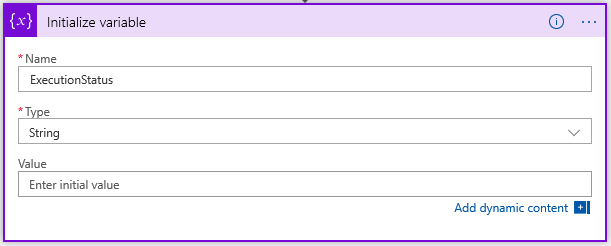
Odota, kunnes tietojen viennin suoritustila on Onnistui.
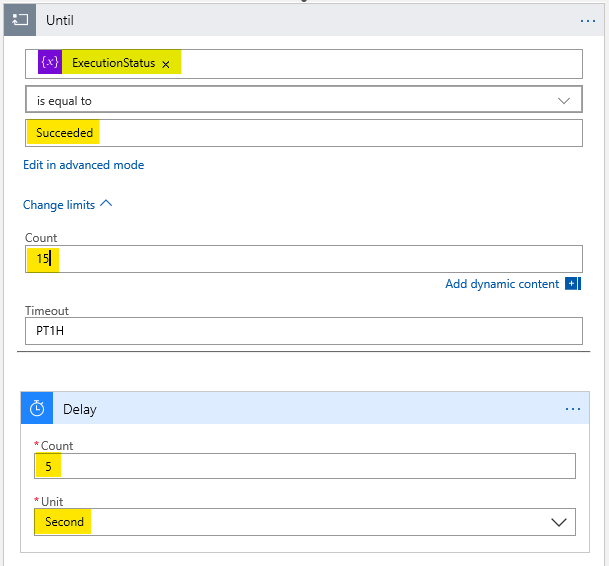
Lisää Kunnes-silmukka, joka toistuu, kunnes ExecutionStatus-muuttujan arvo on Onnistui.
Lisää Viive-toiminto, joka odottaa viisi sekuntia, ennen kuin se kysyy viennin kulloistakin suoritustilaa.
Note
Määritä raja-arvoksi 15, jos haluat odottaa enintään 75 sekuntia (15 toistoa × 5 sekuntia) viennin valmistumiseen. Jos vientisi vaatii enemmän aikaa, säädä raja-arvoa sen mukaan.
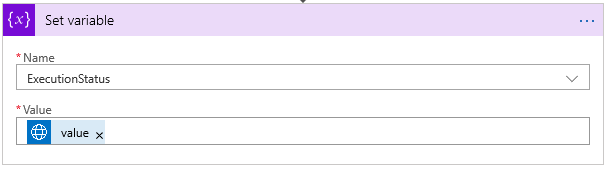
Lisää Aktivoi HTTP-pyyntö -toiminto kutsumaan DMF REST API GetExecutionSummaryStatus ja asettamaan ExecutionStatus-muuttujan arvoksi GetExecutionSummaryStatus-vastauksen tulos.
Tässä esimerkissä ei suoriteta virheiden tarkistusta. Ohjelmointirajapinta GetExecutionSummaryStatus voi palauttaa epäonnistuneita päätetiloja (eli muita tiloja kuin Onnistui). Lisätietoja on kohdassa API-dokumentaatio.
Menetelmä: KIRJAA
pyynnön Url:
https://<hostname>/namespaces/<namespace_guid>/data/DataManagementDefinitionGroups/Microsoft.Dynamics.DataEntities.GetExecutionSummaryStatusPyynnön runko:
body('Invoke_an_HTTP_request')?['value']Note
Sinun on ehkä syötettävä Pyynnön teksti -arvo joko suunnitteluohjelman koodinäkymässä tai toimintoeditorissa.

Important
Joukkomuuttuja-toiminnon arvo (body('Invoke_an_HTTP_request_2')?[' value']) eroaa HTTP-pyynnön 2 leipätekstiarvon käynnistäminen -arvosta, vaikka suunnittelutyökalu näyttää arvot samalla tavalla.
Hae viedyn paketin URL-latausosoite.
Lisää Aktivoi HTTP-pyyntö -toiminto kutsuaksesi DMF REST-API:n getexportdpackageurl DMF REST-API-liittymään.
- Menetelmä: KIRJAA
- Pyynnön URL-osoite https://<hostname>/namespaces/<namespace_guid>/data/DataManagementDefinitionGroups/Microsoft.Dynamics.DataEntities.GetExportedPackageUrl
- Pyynnön teksti: {"executionId": body('GetExportedPackageURL')?['value']}

Lataa viety paketti.
Lisää HTTP GET -pyyntö (sisäinen HTTP-liitintoiminto) paketin lataamiseksi URL-osoitteesta, jonka edellinen vaihe palauttaa.
Menetelmä: HAE
URI: body('Invoke_an_HTTP_request_3').value
Note
Sinun on ehkä syötettävä URI-arvo joko suunnitteluohjelman koodinäkymässä tai toimintoeditorissa.

Note
Tämä pyyntö ei edellytä lisätodennusta, getexportdpackageurl-API:n palauttama URL-osoite sisältää jaetun käytön allekirjoitustunnuksen, joka myöntää käyttöoikeuden ladattuun tiedostoon.
Tallenna ladattu paketti käyttämällä OneDrive -yhdistintä.
Lisää OneDrive-tiedosto Luo tiedosto -toiminto.
Muodosta yhteys OneDrive tiliisi tarpeen mukaan.
- Kansiopolku: Valitsemasi kansio
- Tiedoston nimi: worker_package.zip
- Tiedoston sisältö: Edellisen vaiheen teksti (dynaaminen sisältö)

Vaihe 3: Testaa logiikkasovelllus
Testaa logiikkasovellus valitsemalla Suorita suunnitteluohjelmassa. Huomaat, että logiikkasovelluksen vaiheet alkavat käynnistyä. 30–40 sekunnin kuluttua logiikkasovellus päättyy, ja OneDrive-kansiosi sisältää uuden pakettitiedoston, joka sisältää viedyt työntekijät.
Jos jossakin vaiheessa ilmenee virhe, valitse kyseinen vaihe suunnitteluohjelmassa ja tutki sen kentät Syötteet ja Tuotokset. Korjaa virheet ja muuta vaihetta tarpeen mukaan virheiden korjaamiseksi.
Seuraavasta kuvasta näet, miltä Logic Apps -suunnittelija näyttää, kun kaikki logiikkasovelluksen vaiheet suoritetaan onnistuneesti.

Yhteenveto
Tässä opetusohjelmassa opit viemään tietoja henkilöstöhallintosovelluksesta logiikkasovelluksen avulla ja tallentamaan viedyt tiedot OneDrive-kansioon. Voit muokata tämän oppaan vaiheita yrityksesi tarpeiden mukaan.