Muistiinpano
Tämän sivun käyttö edellyttää valtuutusta. Voit yrittää kirjautua sisään tai vaihtaa hakemistoa.
Tämän sivun käyttö edellyttää valtuutusta. Voit yrittää vaihtaa hakemistoa.
Luo ja yhdistä sekvenssejä, joiden avulla voit automatisoida myynnin tavoittamisen aktiviteeteilla, kuten sähköpostilla, puheluilla ja odotusaikoilla. Voit käyttää sekvenssejä viestinnän mukauttamiseen ja seuraavien tehtävien priorisointiin.
Mikä on jakso?
Sekvenssi valvoo parhaita käytäntöjä esittelemällä joukon peräkkäisiä toimintoja, joita voit seurata päiväsi aikana. Voit luoda ja yhdistää tietueita, kuten liidejä, mahdollisuuksia ja tilejä, jotka näkyvät työjonossa. Näin voit priorisoida toimintoja, joiden avulla voit keskittyä myyntiin, olla tuottavampi ja tasata paremmin organisaatiosi liiketoimintaprosesseja.
Kun luot sarjan, määrität joukon toimintoja, jotka haluat suorittaa tietueille, ja järjestyksen niiden suorittamiseen. Tämän prosessin avulla voit keskittyä myyntiin ja antaa sinulle paremman käsityksen siitä, mitä seuraavaksi tehdään.
Jakson luomiseen ja yhdistämiseen tarvittavat oikeudet
Kun myynnin kiihdytystyötila ei ole käytössä organisaatiossasi, voit luoda ja yhdistää sekvenssejä Myyjä-roolin kautta. Voit myös poistaa ja muokata luomiasi jaksoja.
Kun myynnin kiihdytyksen työtila on otettu käyttöön organisaatiossasi ja käyttöoikeus on rajoitettu tiettyihin käyttöoikeusrooleihin, vain kyseiset roolit omaavat käyttäjät voivat luoda ja yhdistää sekvenssejä. Jotta voit luoda ja yhdistää sekvenssejä, pyydä järjestelmänvalvojaa myöntämään suojausroolillesi tarvittavat käyttöoikeudet. Lisätietoja on kohdassa Käyttöoikeuksien ja tietuetyyppien hallinta.
Note
Jos sinulla on Sequence Manager -rooli ja haluat luoda sekvenssejä, siirry kohtaan Jakson luominen ja aktivointi.
Kenellä on pääsy jaksoihini?
Luomasi jaksot ovat käytettävissä liiketoimintayksiköllesi. Muut myyjät voivat vain tarkastella, muodostaa yhteyden tai luoda kopion järjestyksestäsi. Järjestelmänvalvojilla ja käyttäjillä, joilla on Sequence Manager -rooli, on kuitenkin kaikki oikeudet, kuten jakson muokkaaminen ja poistaminen.
Jaksojen luominen
Luo jaksot järjestyssuunnittelutyökalun avulla. Voit käyttää jakson suunnittelutyökalua seuraavilla tavoilla:
Sales Insights -asetukset
Käytä järjestysten suunnittelutyökalua Myynnin merkityksellisten tietojen asetusten avulla. Täällä voit luoda, muokata, poistaa ja yhdistää sekvenssejä.
Jakson suunnittelutyökalun käyttäminen
Kirjaudu sisään Sales-sovellukseen. Valitse sivun vasemmassa alakulmassa Muuta aluetta>Sales Insightsin asetukset.
Valitse Myynnin merkityksellisten tietojen asetukset -sivun Sales accelerator>Sequences -kohdassa Uusi järjestys.

Luo järjestys -valintaikkuna avautuu. Jos haluat jatkaa sarjan luomista, siirry kohtaan Luo jakso myöhemmin tässä ohjeaiheessa.
Seuraavaksi-pienoissovellus
Seuraava pienoissovellus on käytettävissä valmiissa yhteystieto-, mahdollisuus-, liidi- ja tililomakkeissa. Kun avaat tietueen, päälomake näyttää oletusarvoisesti Up next -pienoissovelluksen. Kun avaat esimerkiksi liiditietueen, Liidi-lomake näyttää Seuraavaksi-pienoisohjelman.

Kun sekvenssiä ei ole yhdistetty tietueeseen, Up next -widgetti näyttää viestin, jossa kehotetaan yhdistämään sekvenssi.
Valitse Yhdistä tietuetyyppi sarjaan ja Yhdistä tietuetyyppi sarjaan -valintaikkuna avautuu. Seuraavassa esimerkissä avaat liidien yhdistämisen valintaikkunan, jossa ei ole vielä yhdistettyjä jaksoja.

Note
Jos tietuetyypille on käytettävissä jaksoja, luettelo tulee näkyviin. Jos haluat luoda jakson, valitse Luo uusi järjestys.
Valitse Luo uusi jakso , ja Luo jakso -valintaikkuna avautuu uuteen välilehteen. Jos haluat jatkaa sarjan luomista, siirry kohtaan Luo järjestys jäljempänä tässä ohjeaiheessa.
Tietueruudukkonäkymä
Kun yhdistät tietueen jaksoon, voit luoda uuden jakson, jos tietuetyypille tai olemassa olevalle luettelolle ei ole käytettävissä jaksoja, jotka eivät täytä vaatimuksiasi.
Avaa tietuetyyppi (kuten liidi, yhteyshenkilö tai mahdollisuus) ruudukkonäkymässä, jolle haluat luoda sarjan. Valitse tietue ja valitse sitten Yhdistä järjestys. Tässä esimerkissä avaat Tilit-ruudukkonäkymän jakson yhdistämiseksi.

Yhdistä tili sarjaan -valintaikkuna avautuu.
Note
Jos tietuetyypille on käytettävissä jaksoja, luettelo tulee näkyviin. Jos haluat luoda jakson, valitse Luo uusi järjestys.
Valitse Luo uusi järjestys. Luo jakso -valintaikkuna avautuu uuteen välilehteen. Jatka sarjan luomista siirtymällä seuraavaan osioon, Luo järjestys.
Jakson luominen
Kun olet avannut jakson luomisen valintaikkunan jollakin järjestysohjeessa kuvatulla menetelmällä, viimeistele jakson luonti noudattamalla seuraavia vaiheita:
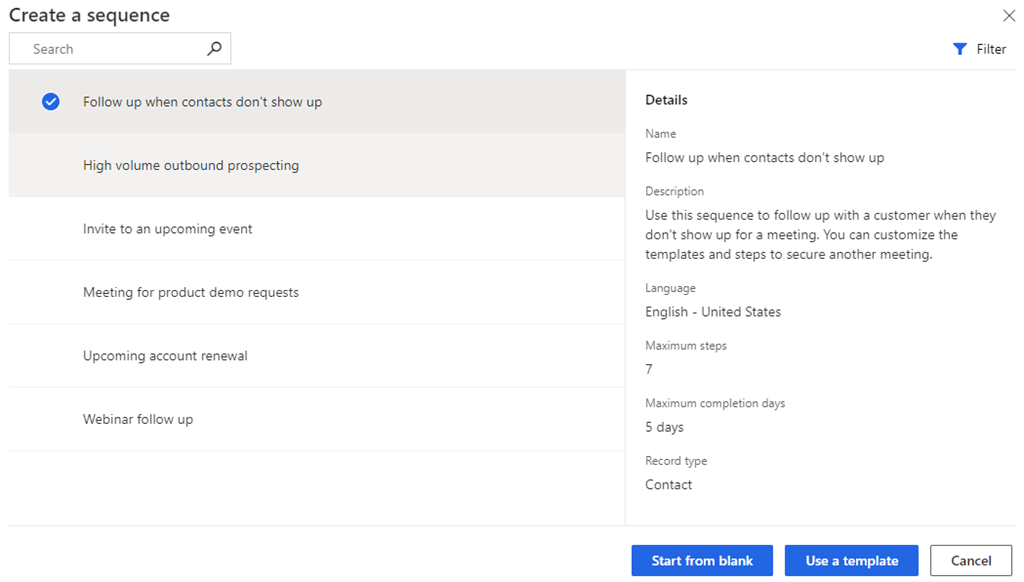
Luo järjestys -valintaikkunassa jokin seuraavista vaihtoehdoista:
Käytä mallia: Mallien avulla voit nopeasti määrittää sekvenssejä. Järjestysmallit tarjoavat joukon toimintoja, jotka ohjaavat myyjiä ja mahdollistavat seuraavaksi parhaan tehtävän toteuttamisen, esimerkiksi liidiin tutustumisen ja kaupan voittamisen. Lisätietoja on artikkelissa Järjestysmallit.
Kun luot sarjan Up next -pienoissovelluksen tai tietueen ruudukkonäkymän avulla, tässä näytetyt mallit koskevat kyseistä tietuetyyppiä.
Aloita tyhjästä: Luo jakso alusta alkaen tyhjän jakson avulla.
Kirjoita Määritä jakson ominaisuudet -valintaikkunaan seuraavat tiedot.
Parametri Description Jakson nimi Jakson nimi. Description Jakson kuvaus (valinnainen). Kokonaisuus Entiteettityyppi, jossa haluat käyttää jaksoa. Liidi-entiteettityyppi on valittuna oletusarvoisesti. 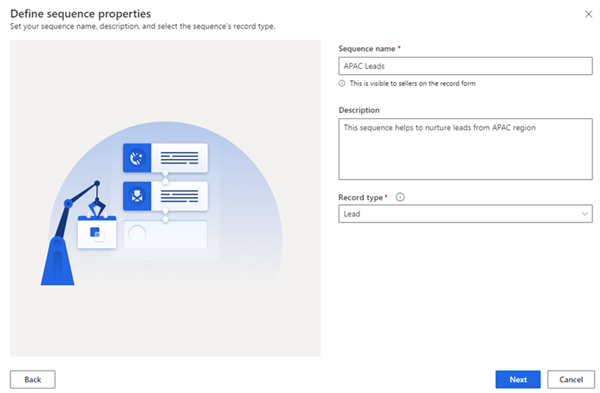
Valitse Seuraava.
Jakson suunnittelutyökalun sivu avautuu.

Järjestys alkaa oletusarvoisesti tässä vaiheessa lisätään sarjaan ensimmäisenä vaiheena.
Kun järjestys alkaa tässä vaiheessa, valitse Lisää (+) ja määritä jakson vaiheet. Vaiheet luokitellaan seuraaviin neljään ryhmään:
- Vaiheet: Sekvenssin vaihe on myyntiyhteydenoton toimenpide, jonka myyjä suorittaa, kuten sähköposti, puhelu tai tehtävä. Lisätietoja on kohdassa Vaiheiden lisääminen järjestykseen.
- Ehdot: Jakson ehtovaihe määrittää seuraavan toiminnon kurssin, jonka jakso suorittaa sen jälkeen, kun ehto joko täyttyy tai ei täyty valmiin toimen perusteella. Lisätietoja on kohdassa Ehtovaiheiden lisääminen jaksoihin.
- Komennot: Jakson komentovaihe määrittää seuraavan toimintosarjan liiketoimintaprosessin kentässä tai vaiheessa annetun arvon mukaan. Katso lisätietoja artikkelista Komentovaiheiden lisääminen jaksoihin.
- LinkedIn: Järjestyksessä LinkedIn-toiminnan vaiheen avulla myyjät voivat monipuolistaa päivittäisiä toimintojaan sisällyttämällä mukaan sosiaalisen myynnin toimintoja. Voit käyttää LinkedInin laajaa verkostoa suositeltavien toimintojen kanssa, jotka myyjät voivat tehdä luodakseen syvempiä yhteyksiä. Katso lisätietoja artikkelista LinkedIn toimintojen lisääminen sekvenssiin.
Valitse Lisää ja toista sitten vaihe 4 kaikille toiminnoille, jotka haluat lisätä järjestykseen.
Tallenna jakso.
Nyt voit aktivoida jakson.
Aktivoi järjestys
Avaa jakso ja valitse sitten Aktivoi.
Note
Organisaatiossa voi olla kerrallaan enintään 250 aktiivista jaksoa.
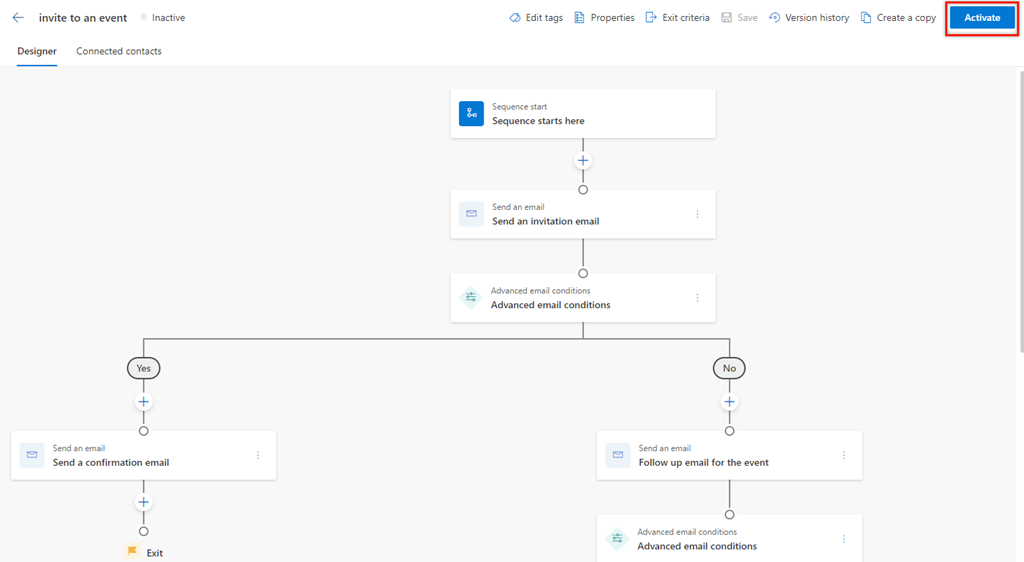
Valitse vahvistusviestissä Aktivoi.
Note
Virhe ilmenee, jos lisäät sarjan viimeiseksi aktiviteetiksi Aseta odotusaika -asetuksen. Tämä aseta odotusaika -toiminto on poistettava ja jakso tallennettava ja aktivoitava.
Järjestys on aktivoitu, ja se luetellaan jakson suunnitteluohjelman aloitussivulla. Nimen vieressä on jakson tila, ja voit nähdä vahvistusviestin.

Seuraavaksi yhdistät aktiivisen sekvenssin tietueisiin.
Yhdistä sekvenssit tietueisiin
Kun olet luonut ja aktivoinut jakson, voit yhdistää jakson tietueisiin sen mukaan, minkä tyyppisen jakson järjestyksessä loit.
Voit yhdistää sarjan tietueeseen jollakin seuraavista tavoista:
Etkö löydä ominaisuutta sovelluksestasi?
Mahdollisuuksia on muutamia:
- Sinulla ei ole tarvittavaa käyttöoikeutta tämän ominaisuuden käyttämiseen. Tutustu vertailutaulukkoon ja käyttöoikeusoppaaseen, joista näet, mitkä ominaisuudet ovat käytettävissä käyttöoikeudessasi.
- Sinulla ei ole tarvittavaa käyttöoikeusroolia tämän ominaisuuden käyttämiseen.
- Jos haluat määrittää ominaisuuden tai määrittää sen, sinulla on oltava hallinta- ja mukautusroolit
- Jos haluat käyttää myyntiin liittyviä ominaisuuksia, sinulla on oltava ensisijaiset myyntiroolit
- Jotkin tehtävät edellyttävät tiettyjä toiminnallisia rooleja.
- Järjestelmänvalvoja ei ole ottanut toimintoa käyttöön.
- Organisaatiossasi käytetään mukautettua sovellusta. Pyydä tarkat vaiheet järjestelmänvalvojaltasi. Tässä artikkelissa kuvatut vaiheet koskevat valmiita Myyntikeskus- ja Myyntiammatti-sovelluksia.
Liittyvät tiedot
Mikä on myynnin nopeuttaja?
Hallitse jaksojasi
Lisää ja poista tunnisteita omiin sarjoihisi