Muistiinpano
Tämän sivun käyttö edellyttää valtuutusta. Voit yrittää kirjautua sisään tai vaihtaa hakemistoa.
Tämän sivun käyttö edellyttää valtuutusta. Voit yrittää vaihtaa hakemistoa.
Microsoft Fabric työskentelee monien tietolähteiden kanssa sekä paikallisesti että pilvessä. Kullakin tietolähteellä on omat asennusvaatimukset. Tässä artikkelissa näytetään, miten Azure SQL Server lisätään pilvitietolähteeksi esimerkkinä – ja prosessi on samanlainen muissa lähteissä. Jos tarvitset apua paikallisten tietolähteiden kanssa, katso Yhdyskäytävän tietolähteen lisääminen tai poistaminen.
Muistiinpano
Tällä hetkellä pilviyhteydet toimivat putkien ja Kuston kanssa. Tietoaineistojen ja tietovirtojen osalta sinun täytyy käyttää Power Query Onlinen "get data" -kokemusta luodaksesi henkilökohtaisia pilviyhteyksiä.
Tietolähteen lisääminen
Voit lisätä uuden tietolähteen seuraavasti:
Avaa Microsoft Fabric-palvelu ja valitse otsikosta Asetukset-kuvake. Valitse sitten Yhteyksien ja yhdyskäytävien hallinta.

Valitse Yhteydet-välilehdessäUusi näytön yläreunassa.
Uusi yhteys -näytössä:
- Valitse Pilvi
- Kirjoita kuvaava yhteyden nimi
- Valitse yhteystyyppi (käytämme tässä esimerkissä SQL-palvelinta )
Täytä tietolähteen tiedot. SQL-palvelinta varten tarvitset:
- Palvelimen nimi
- Tietokannan nimi

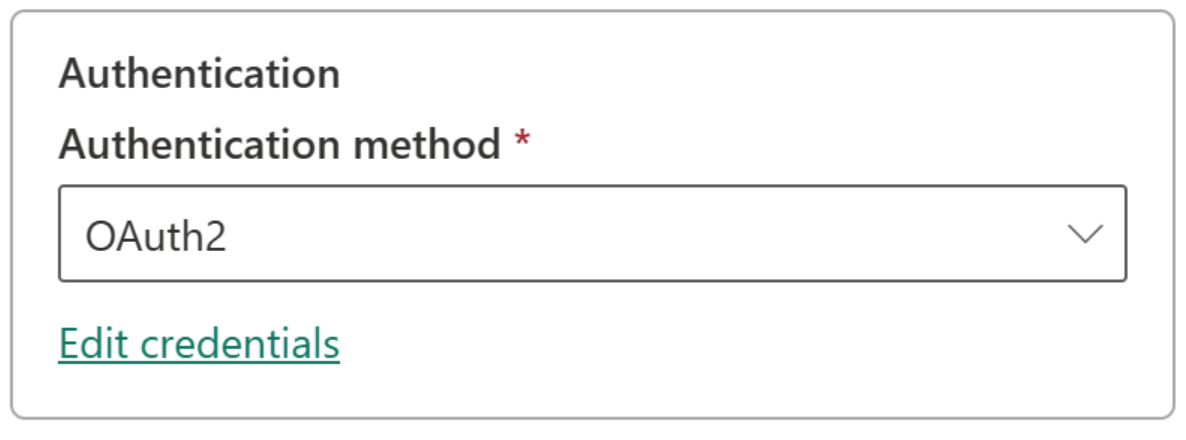
Valitse todennusmenetelmä:
- Emäksinen
- OAuth2
- Palvelun päänimi
Muistiinpano
Jos käytät OAuth2:ta:
- Pitkään käynnissä olevat kyselyt saattavat epäonnistua, jos ne ylittävät OAuth-tunnuksen vanhentumisen
- Monikäyttöisiä Microsoft Entra -tilejä ei tueta
Valinnainen: Määritä yksityisyystasokohdassa Yleinen>tietosuojataso. Tämä asetus ei vaikuta DirectQuery-yhteyksiin .

Valitse Luo. Näet Luotu uusi yhteys -viestin Asetukset-kohdassa , kun se onnistuu.

Kun tiedosto on luotu, voit käyttää tätä tietolähdettä Azure SQL-datan käsittelyyn tuetuissa Microsoft Fabric -kohteissa.
Salli pilviyhteyden käyttö yhdyskäytävässä
Kun luot yhteyttä, näet asetuksen nimeltä Tämä yhteys voidaan käyttää paikallisten tietoyhdyskäytävien ja VNet-tietoyhdyskäytävien kanssa. Tämä asetus määrittää, voiko yhteytesi toimia yhdyskäytävien kanssa:
- Kun valinta ei ole valittuna: Yhteyttä ei voi käyttää yhdyskäytäväpohjaisten arviointien kanssa
- Kun valittuna: Yhteys voi toimia yhdyskäytäväpohjaisten arviointien kanssa
Varoitus
Vaikka tämä asetus tulee näkyviin, kun luot pilviyhteyksiä Dataflow Gen2:n kautta, sitä ei tällä hetkellä pakoteta. Kaikki jaettavat pilviyhteydet toimivat yhdyskäytävän kautta, jos sellainen on olemassa.
Tietolähteen poistaminen
Jos haluat poistaa tietolähteen, jota ei enää tarvita, toimi seuraavasti:
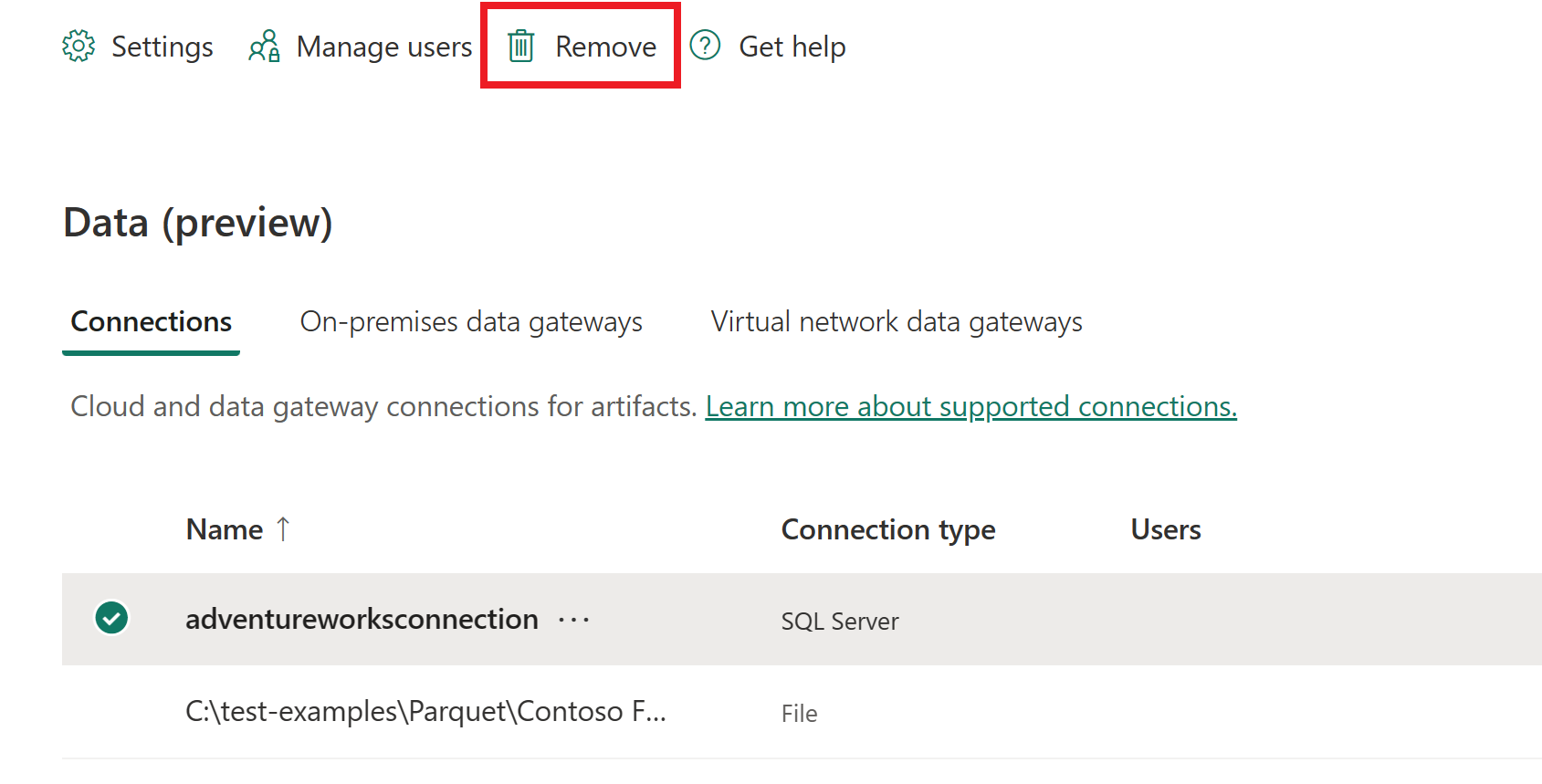
- Siirry Yhteydet ja yhdyskäytävät -kohdanTiedot-näyttöön
- Valitse tietolähde
- Valitse yläreunanauhasta Poista
Tärkeää
Kun poistat tietolähteen, kaikki siitä riippuvaiset kohteet lakkaavat toimimasta.
Tietolähteen yhteystunnuksen hakeminen
Yhteyden ID:n hakemiseksi Microsoft Fabric -kohteisiin tai REST-rajapintoihin käytä jotakin seuraavista menetelmistä:
Käytä palvelurajapintaa
Siirry kohtaan Yhteyksien ja yhdyskäytävien hallinta
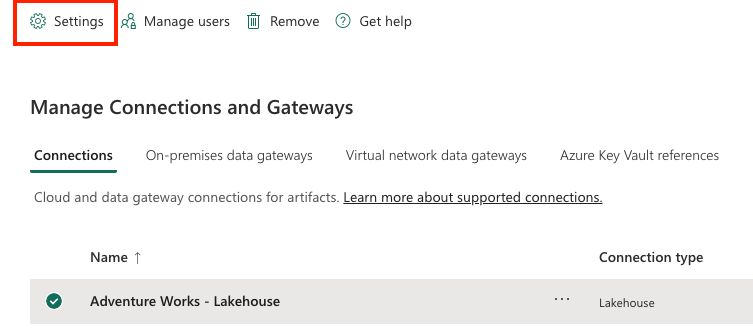
Kopioi yhteyden asetukset - näytössä tietolähteen yhteystunnus.

Käytä REST-ohjelmointirajapintaa
Käytä Luettelo yhteydet -päätepistettä yhteystietojen noutamiseen:
Lähetä HTTP GET Fabric Connections -ohjelmointirajapintaan, mukaan lukien tunnus otsikossa
Authorization:curl -X GET https://api.fabric.microsoft.com/v1/connections \ -H "Authorization: Bearer $ACCESS_TOKEN"Onnistunut vastaus palauttaa seuraavanlaisen JSON-hyötykuorman:
 {
 "value": [
    {
       "id": "bbbbbbbb-1111-2222-3333-cccccccccccc",
       "displayName": "ContosoConnection1",
       …
    },
    {
       "id": "cccccccc-2222-3333-4444-dddddddddddd",
       "displayName": "ContosoConnection2",
       …
    }
 ],
 "continuationToken": "…",
 "continuationUri": "…"
 }
Kunkin objektin
idominaisuusvalue-matriisissa on yhteystunnus.idPoimi ominaisuus vastauksesta tarpeen mukaan.Muistiinpano
Jos sinulla on yli 100 yhteyttä, käytä kyselyparametria
continuationTokenmyöhemmissä pyynnöissä kaikkien tulosten selaamiseen.
Tässä on esimerkki Python-pätkästä, joka käyttää requests ja Microsoft Authentication Library (msal) kutsuakseen GET /v1/connections päätepisteen ja jäsentääkseen yhteyden ID:t:
import requests
import msal

# 1. Acquire token
app = msal.ConfidentialClientApplication(
   client_id="YOUR_CLIENT_ID",
   client_credential="YOUR_CLIENT_SECRET",
   authority="https://login.microsoftonline.com/YOUR_TENANT_ID"
)
result = app.acquire_token_for_client(scopes=["https://api.fabric.microsoft.com/.default"])
token = result["access_token"]

# 2. Call API
headers = {"Authorization": f"Bearer {token}"}
resp = requests.get("https://api.fabric.microsoft.com/v1/connections", headers=headers)
resp.raise_for_status()

# 3. Parse IDs
for conn in resp.json().get("value", []):
   print(f"{conn['displayName']}: {conn['id']}")
Yhteyden tuoreus (Preview)
Microsoft Fabric tarjoaa käyttöperusteisia ominaisuuksia, jotka auttavat sinua ymmärtämään paremmin, miten yhteydet konfiguroidaan ja käytetään ajan kuluessa. Nämä ominaisuudet parantavat tilintarkastuksen näkyvyyttä ja tukevat turvallisempaa yhteyden elinkaaren hallintaa.
Ajan myötä liitäntöjä voidaan käyttää uudelleen, vaihtaa tai jättää käyttämättömäksi. Ilman selkeitä käyttösignaaleja voi olla vaikea määrittää, onko yhteys edelleen aktiivinen vai turvallinen muokata, kierrättää tunnuksia tai poistaa. Viimeksi käytetty aika -ominaisuus tuo lisää metatietoja, jotka auttavat tekemään paremmin perusteltuja päätöksiä.

Yhteysmetatiedoissa on saatavilla kaksi uutta ominaisuutta:
Viimeksi linkitettynä esineisiin
Näyttää viimeisimmän kerran, kun yhteys yhdistettiin Fabric-esineeseen.
Heijastaa konfiguraatiotoimintaa (esimerkiksi silloin, kun yhteys on liitetty putkistoon tai muuhun artefaktiin).
Auttaa tunnistamaan äskettäin luodut tai uudelleen käytetyt yhteydet.
Tämä ominaisuus kertoo, milloin yhteys viimeksi konfiguroitu tai liitettiin kohteeseen.
Viimeksi käytetyt tunnukset
Näyttää viimeisimmän ajan, jolloin yhteyden tunnuksia on käytetty ajonaikaisesti.
Se heijastaa todellista suorituksen käyttöä, ei pelkästään konfiguraatiota.
Auttaa erottamaan määritellyt yhteydet aktiivisesti käytetyistä yhteyksistä.
Tämä ominaisuus kertoo, milloin yhteyttä viimeksi käytettiin työkuorman suorittamiseen.
Yhdessä nämä ominaisuudet tarjoavat sekä konfiguraatiosignaaleja että ajonaikaisia käyttösignaaleja paremman operatiivisen näkemyksen takaamiseksi.
Hallitse käyttäjiä
Kun olet lisännyt pilvipalvelutietolähteen, anna käyttäjille ja käyttöoikeusryhmille käyttöoikeudet kyseiseen tietolähteeseen. Tietolähteen käyttöoikeusluettelolla hallitaan vain sitä, ketkä saavat käyttää tietolähdettä kohteissa, jotka sisältävät tietolähteen tietoja.
Muistiinpano
Yhteyksien jakaminen muiden käyttäjien kanssa saattaa aiheuttaa luvattomien muutosten ja mahdollisen tietojen menetyksen. Käyttäjät, joilla on tietolähteen käyttöoikeus, voivat kirjoittaa tietolähteeseen ja muodostaa yhteyden joko tallennettujen tunnistetietojen tai kertakirjautumisen perusteella, jotka valitsit tietolähdettä luodessasi. Ennen kuin jaat tietolähdeyhteyden, varmista aina, että jakamasi käyttäjä- tai ryhmätiliin luotetaan ja että sillä on vain sen tarvitsemat oikeudet (ihannetapauksessa palvelutili, jolla on täpärät oikeudet).
Käyttäjien lisääminen tietolähteeseen
Valitse Asetukset-kuvake ja avaa Yhteyksien ja yhdyskäytävien hallinta
Etsi tietolähde luettelosta. Käytä suodatinta tai hakua ylävalintanauhassa löytääksesi pilviyhteydet nopeasti.
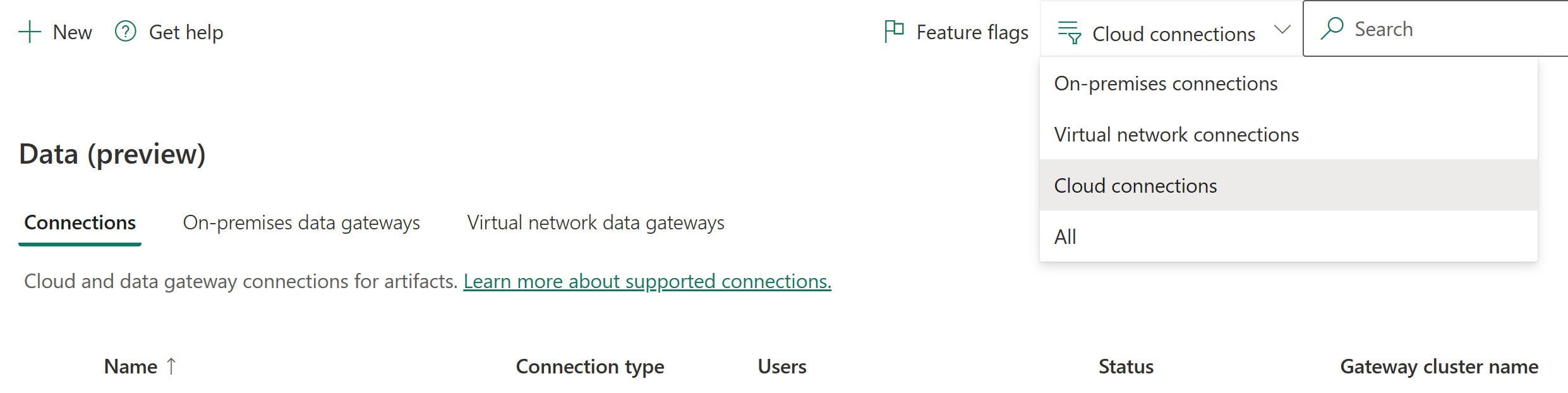
Valitse yläreunan valintanauhasta Käyttäjien hallinta
Käyttäjien hallinta -näytössä:
- Käyttäjien tai käyttöoikeusryhmien lisääminen organisaatiostasi
- Valitse uusi käyttäjänimi
- Valitse heidän roolinsa: Käyttäjä, Käyttäjä, jolla on uudelleenjako, tai Omistaja
Valitse Jaa, jos haluat antaa heille käyttöoikeuden


Muistiinpano
Sinun on lisättävä käyttäjät kuhunkin tietolähteeseen erikseen – jokaisella on oma käyttöoikeusluettelonsa.
Muistiinpano
Käyttäjä näkee vain ne yhteydet, joihin hänellä on pääsy, Hallinnoi yhteyksiä ja portteja-välilehdellä. Yhteydet, joihin käyttäjä ei kuulu, eivät näy tällä sivulla, vaikka käyttäjä olisi vuokralaisen ylläpitäjä ja Tenant administration -kytkin olisi käytössä.
Käyttäjien poistaminen tietolähteestä
Jos haluat poistaa käyttöoikeuden, siirry Käyttäjien hallinta -välilehteen ja poista käyttäjä tai käyttöoikeusryhmä luettelosta.
Jakamisoikeuksien hallinta
Hallitse, ketkä voivat jakaa yhteyksiä organisaatiossasi. Oletuksena käyttäjät voivat jakaa yhteyksiä, jos he ovat:
- Yhteyden omistajat tai järjestelmänvalvojat
- Käyttäjät, joilla on jakamisoikeudet
Yhteyksien jakaminen auttaa tiimejä tekemään yhteistyötä ja pitämään tunnistetiedot turvassa. Jaetut yhteydet toimivat vain Fabricissa.
Muistiinpano
Vieraskäyttäjät saattavat kohdata rajoituksia jakaessaan yhteyksiä Fabric:ssa, jos organisaation Microsoft Entra B2B -vieraskäyttäjäominaisuudet estävät käyttäjien löydettävyyden ja käyttöoikeuksien jakamisen.
Rajoita yhteyden jakamista
Vuokraajan järjestelmänvalvojana voit rajoittaa, ketkä voivat jakaa yhteyksiä:
Tarvitset Power BI Service Administrator -oikeudet
Avaa Power BI- tai Fabric-asetukset ja mene Manage connections and gateways
Ota vuokraajan hallinta käyttöön oikeassa yläkulmassa

Valitse Jaettavien pilviyhteyksien estäminen ja ota se käyttöön.
- Kun ei käytössä (oletus): Kuka tahansa käyttäjä voi jakaa yhteyksiä
- Kun käytössä: Jakaminen on estetty koko vuokraajan laajuisesti

Valinnainen: Lisää tiettyjä käyttäjiä sallittujen luetteloon:
- Hae käyttäjiä ja valitse Lisää
- Luettelossa olevat käyttäjät voivat edelleen jakaa yhteyksiä
- Kaikkien muiden jakaminen on estetty

Muistiinpano
- Jakamisen estäminen voi rajoittaa käyttäjien välistä yhteistyötä
- Olemassa olevat jaetut yhteydet pysyvät jaettuina, kun otat rajoituksen käyttöön
Hallinnoi yhteyksiä koko vuokralaisella ylläpitäjän API:lla
Muistiinpano
Ylläpidon yhteysrajapinnat ovat esikatselussa. Nimet, päätepisteet ja käyttäytyminen voivat muuttua ennen yleistä saatavuutta.
Vuokralaisten ylläpitäjät voivat inventoida ja hallita jokaista yhteyttä vuokralaisessa ylläpitäjän yhteysrajapintojen avulla, riippumatta siitä, kuka yhteyden loi tai missä työtilassa sitä käytetään. Ylläpidon päätepisteet kattavat kaikki yhteystyypit, eivät vain pilviyhteyksiä. Toisin kuin connection-owner-List Connections -päätepiste, joka palauttaa vain ne yhteydet, jotka omistat tai joiden kanssa olet jaettu, ylläpitäjät palauttavat yhteydet koko vuokralaisen.
Soittajan on oltava Fabric-ylläpitäjä tai hänen on autentikoiduttava käyttämällä palvelupäätä, jolla on Tenant.Read.All- tai Tenant.ReadWrite.All-laajuus.
Nämä API:t auttavat sinua:
- Löydä ja inventoi: listaa kaikki liitännät vuokralaisessa ja tarkista yksityiskohdat, kuten liitintyyppi, todennustyyppi, päätepisteet ja viimeaika.
- Hallinnoi omistajuutta: ota vastuu orvoista yhteyksistä, kun alkuperäinen luoja lähtee organisaatiosta, ja siirrä yhteydet työkuormien ylläpitämiseksi.
- Hallinnoi turvallisuutta ja vaatimustenmukaisuutta: tunnista turvattomat tunnistetiedot ja tarkista päätepisteiden domainit verkkokäytäntöjesi mukaan.
- Pidä huolta toimintahygieniasta: etsi päällekkäiset tai vanhentuneet liitännät ja poista ne, joita et enää tarvitse.
| Toiminto | API |
|---|---|
| Listaa kaikki liitännät vuokralaisessa | GET /v1/admin/connections |
| Hanki yksi yhteys | GET /v1/admin/connections/{connectionId} |
| Poista yhteys | DELETE /v1/admin/connections/{connectionId} |
| Listaa roolijakot yhteydellä | GET /v1/admin/connections/{connectionId}/roleAssignments |
| Lisää roolinjako (omistajan määrittäminen) | POST /v1/admin/connections/{connectionId}/roleAssignments |
| Päivitä roolijako | PATCH /v1/admin/connections/{connectionId}/roleAssignments/{connectionRoleAssignmentId} |
| Poista roolijako | DELETE /v1/admin/connections/{connectionId}/roleAssignments/{connectionRoleAssignmentId} |
Hallinnointiyhteyden API-viite julkaistaan parhaillaan. Kunnes se on saatavilla, käytä tämän osion päätepistettä ja esimerkkejä.
Jos haluat listata kaikki yhteydet vuokralaisessa, lähetä HTTP GET admin-yhteyksien päätepisteelle, mukaan lukien tunnisteesi otsikkoon Authorization :
GET https://api.fabric.microsoft.com/v1/admin/connections
Authorization: Bearer <token>
Onnistunut vastaus palauttaa joukon value yhteysobjekteja. Jokainen objekti sisältää identiteetin, yhteystyypin, yhteystiedot (päätepisteen polku ja tyyppi), yksityisyystason, tunnistetiedot ja yhteyden ajankohdan:
{
  "value": [
    {
      "id": "6952a7b2-aea3-414f-9d85-6c0fe5d34539",
      "displayName": "ContosoConnection1",
      "gatewayId": "8f72eea3-d989-4a5a-aeed-02b3aaa2ddd0",
      "connectivityType": "ShareableCloud",
      "connectionDetails": {
        "type": "Web",
        "path": "https://www.contoso.com"
      },
      "privacyLevel": "Public",
      "credentialDetails": {
        "credentialType": "Anonymous",
        "singleSignOnType": "None",
        "connectionEncryption": "NotEncrypted",
        "skipTestConnection": false
      },
      "connectionRecency": {
        "createdDateTime": "2023-05-23T16:22:20Z",
        "lastBoundDateTime": "2023-05-26T16:22:20Z",
        "lastCredentialUsedDateTime": "2023-05-27T16:22:20Z"
      }
    }
  ],
  "continuationToken": "LDEsMTAwMDAwLDA%3D"
}
Jos sinulla on yli 100 yhteyttä, käytä kyselyparametria continuationToken myöhemmissä pyynnöissä kaikkien tulosten selaamiseen.
Ota omistajuus tai siirrä yhteys
Kun yhteyden alkuperäinen omistaja lähtee organisaatiosta tai sinun täytyy siirtää yhteys toiselle omistajalle, käytä roolinjako-API-rajapintoja antaaksesi omistajan roolin käyttäjälle tai palvelupäämiehelle. Tämä toimenpide pitää riippuvaiset putket, tietovirrat ja muut toiminnot käynnissä.
Omistajan määrittämiseksi lähetä HTTP POST roleAssignments yhteyden päätepisteelle päähenkilön ja roolin kanssa pyynnön rungossa:
POST https://api.fabric.microsoft.com/v1/admin/connections/{connectionId}/roleAssignments
Authorization: Bearer <token>
Content-Type: application/json

{
  "principal": {
    "id": "aaaaaaaa-bbbb-cccc-dddd-eeeeeeeeeeee",
    "type": "User"
  },
  "role": "Owner"
}
Jos haluat tarkistaa, kenellä on tällä hetkellä pääsy yhteyteen, lähetä HTTP-GET samaan päätepisteeseen listaamaan kaikki roolijakot. Jos haluat muuttaa olemassa olevaa määritystä, lähetä HTTP PATCH - .../roleAssignments/{roleAssignmentId} tiedostoon uudella role arvolla. Pääsyn poistamiseksi lähetä HTTP-DELETE osoitteeseen .../roleAssignments/{roleAssignmentId}.