Muistiinpano
Tämän sivun käyttö edellyttää valtuutusta. Voit yrittää kirjautua sisään tai vaihtaa hakemistoa.
Tämän sivun käyttö edellyttää valtuutusta. Voit yrittää vaihtaa hakemistoa.
Microsoft Fabric -putkiston SQL-analytiikan päätepisteen päivitystoiminto mahdollistaa Lakehousen SQL-analytiikan päätepisteen päivittämisen ohjelmallisesti osana orkestroitua työnkulkua. Se on osa Lakehouse Utility Suitea putkistoissa, ja sitä käytetään tyypillisesti Lakehouse-huoltotoiminnan jälkeen (esimerkiksi OPTIMoti- tai VACUM-toimintojen jälkeen). Alavirran kuluttajat – kuten Power BI -raportit, kannettavat tai ulkoiset SQL-asiakkaat – näkevät viimeisimmät tiedot datan valmistelun tai ylläpitovaiheiden jälkeen.
Hyödynnä tätä toimintaa, jotta SQL-analytiikan päätepisteet heijastavat välittömästi viimeisimmät päivitykset ilman manuaalisia päivityksiä tai ad hoc -prosesseja. Käytä tätä aktiviteettia, kun putkistosi:
- Päivittää tai ylläpitää Lakehouse-tietoja (esimerkiksi kopiointitöiden, muistikirjan suorituksen tai Lakehousen ylläpitotoimien jälkeen).
- Vaatii, että Lakehousen SQL-analytiikan päätepiste heijastaa viimeisimmät metatiedot ja datamuutokset.
- Vaatii deterministisen päivitysajoituksen ennen seuraavaa vaihetta, kuten raportointia, analytiikkaa tai vientiä.
Edellytykset
Ennen tämän aktiviteetin käyttöä varmista, että:
- Vuokraajatili, jolla on aktiivinen tilaus. Luo ilmainen tili.
- Työtila, jossa on Lakehouse
- Lakehouselle on olemassa SQL-analytiikan päätepiste .
- Putkiston identiteetti (käyttäjä tai palvelupäähenkilö) saa luvan päivittää SQL-analytiikan päätepisteen.
Lisää SQL-analytiikan päivitys-päätepisteaktiviteetti putkeesi käyttöliittymässä
Luo uusi putki työtilaasi.
Etsi Refresh SQL -analytiikkapäätepisteputkiston Toiminnot -paneelista ja valitse se lisätäksesi sen putkikankaaseen.
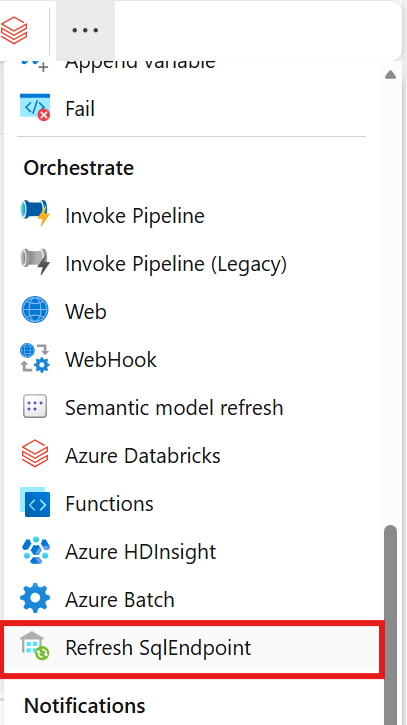
Valitse uusi Refresh SQL -analytiikan päätepisteaktiviteetti kankaalla, jos sitä ei ole vielä valittu.

Vinkki
Voit järjestää tämän toiminnon yhdessä muiden Lakehouse Utility Suite -toimintojen kanssa—kuten Lakehouse Maintenance -aktiviteetin—samassa putkessa, jolloin huolto ja päivitys etenevät peräkkäin.
Yleiset asetukset -välilehden määrittäminen on yleisissä asetuksissa.

Päivitä SQL-analytiikan päätepisteaktiviteettiasetukset
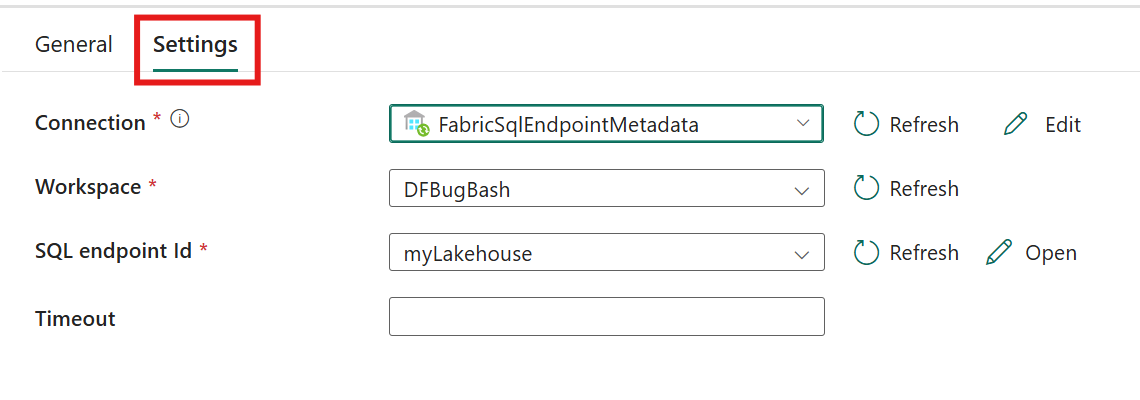
Valitse Asetukset-välilehti määrittääksesi aktiviteetin.
Määritä yhteys valitsemalla olemassa oleva yhteys Connection-pudotusvalikosta, luomalla uusi yhteys ja määrittämällä sen konfiguraatiotiedot.
Määritä työtila , joka sisältää Lakehousen.
Määritä SQL-analytiikan päätepiste SQL-analytiikan päätepisteeksi Lakehouselle, jonka haluat päivittää. Päivitys päivittää Lakehouse SQL -analytiikan päätepisteen metatiedot niin, että se heijastaa viimeaikaisia tietoja ja skeemamuutoksia.
Aktiivisuuskäyttäytyminen
Kun aktiviteetti päättyy:
Jos Output-ponnahdusikkunassa näkyy Onnistuminen-tila , pyyntö synkronoi synkronoimattoman datan onnistuneesti.

NotRun-status Output-ponnahdusikkunassa tarkoittaa, että SQL-analytiikan päätepisteen päivitys ei käynnistynyt. Tämä ehto tarkoittaa yleensä, ettet ole lisännyt uutta dataa viime synkronoinnin jälkeen, joten sitä ei tarvinnut ajaa.
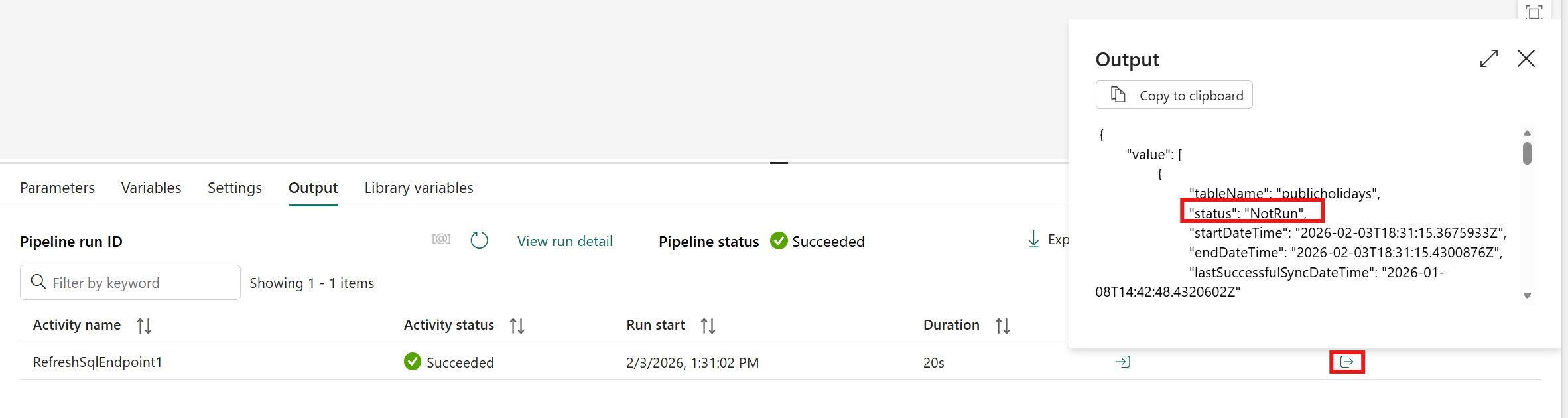
Jos Output-ponnahdusikkunassa näkyy Failure-tila , jokin meni pieleen.

Muistio
Aktiivinen suoritus asettaa nämä tilat Output-ponnahdusikkunassa. Älä sekoita näitä tiloja itse aktiviteettitilaan.
Yleiset skenaariot
- SQL-analytiikan päätepisteen päivittäminen sen jälkeen, kun muistikirja kirjoittaa muunnetut tiedot Lakehouseen.
- Käynnistä SQL-analytiikan päätepisteen päivitys Lakehouse-ylläpitotoiminnon (OPTIMIZE tai VACUUM) päätyttyä.
- Varmistaen, että raportit ja hallintapaneelit kysyvät viimeisintä Lakehousen tilaa tarkasti määritellyissä pisteissä putkessa.
Miksi SQL-analytiikkapäätepisteeni päivitys epäonnistuu, kun taustalla oleva data on lukittu?
SQL-analytiikan päivitys-päätepisteen toiminta voi epäonnistua ajoittain, kun muut prosessit aktiivisesti päivittävät taustalla olevaa Lakehouse-dataa. Näihin prosesseihin kuuluvat esimerkiksi syöttöputket, muistikirjat tai samanaikaiset kirjoitustoiminnot.
Tämä epäonnistuminen johtuu siitä, että SQL-analytiikan päätepisteen täytyy hankkia sisäiset lukot päivityksen suorittamiseksi. Jos toinen operaatio lukitsee datan, pyyntö aikakatkaisee tai palauttaa virheen.
Tätä käyttäytymistä odotetaan sen perusteella, miten SQL-analytiikan päätelaitteet hallitsevat metatietojen päivitystoimintoja.
Oireet
- Toiminta epäonnistuu ajoittain, ei johdonmukaisesti.
- Virheilmoitukset viittaavat virkistykseen tai lukitukseen.
- Putket, joissa on useita peräkkäisiä päivitystoimintoja SQL-analytiikan päätepisteissä, osoittavat korkeampia vikaantumisprosentteja.
Juurisyy
SQL-analytiikan päätepisteet vaativat yksinoikeudella pääsyn tiettyihin metatietorakenteisiin päivityksen aikana. Jos toinen laskentaprosessi kirjoittaa Lakehouseen samaan aikaan, syntyy lukituskiista.
Tämä käyttäytyminen ei ole vika päivitys-SQL-analytiikan päätepistetoiminnassa. Se on luonnollinen tulos samanaikaisista luku- ja kirjoitusoperaatioista taustalla olevalle datalle.
Kiertotapoja
Kaksi käytännön lähestymistapaa voivat lieventää tätä ongelmaa:
- Käytä vain yhtä päivitys-SQL-analytiikkapäätetoimintoa käsittelyn lopussa
- Toteuta toistuva päivitysaikataulu
Käytä vain yhtä Refresh SQL -analytiikan päätepistetoimintoa käsittelyn lopussa
Vähentääksesi lukitusristiriitojen riskiä, yhdistä putkistosi niin, että:
- Kaikki sisäänkäynti-, muunnos- ja päivitystoiminnot suoritetaan ensin,
- Lopuksi suoritetaan vain yksi päivitys SQL Analytics -päätepisteen aktiviteetti.
- Tämä lähestymistapa ei poista epäonnistumisia kokonaan, mutta vähentää niiden esiintymistiheyttä huomattavasti.
Toteuta toistuva päivitysaikataulu
Jos skenaariosi ei vaadi tiukkaa transaktionaalista johdonmukaisuutta tiettynä hetkenä, ota käyttöön toistuva päivitysmalli:
- Varaa päivitys joka 15. minuutti – jatkuvasti. Jotkut päivitysyritykset voivat epäonnistua lukituksen takia, mutta tarpeeksi tarpeeksi onnistuvat pitämään SQL-analytiikkapäätepisteesi melko ajan tasalla.
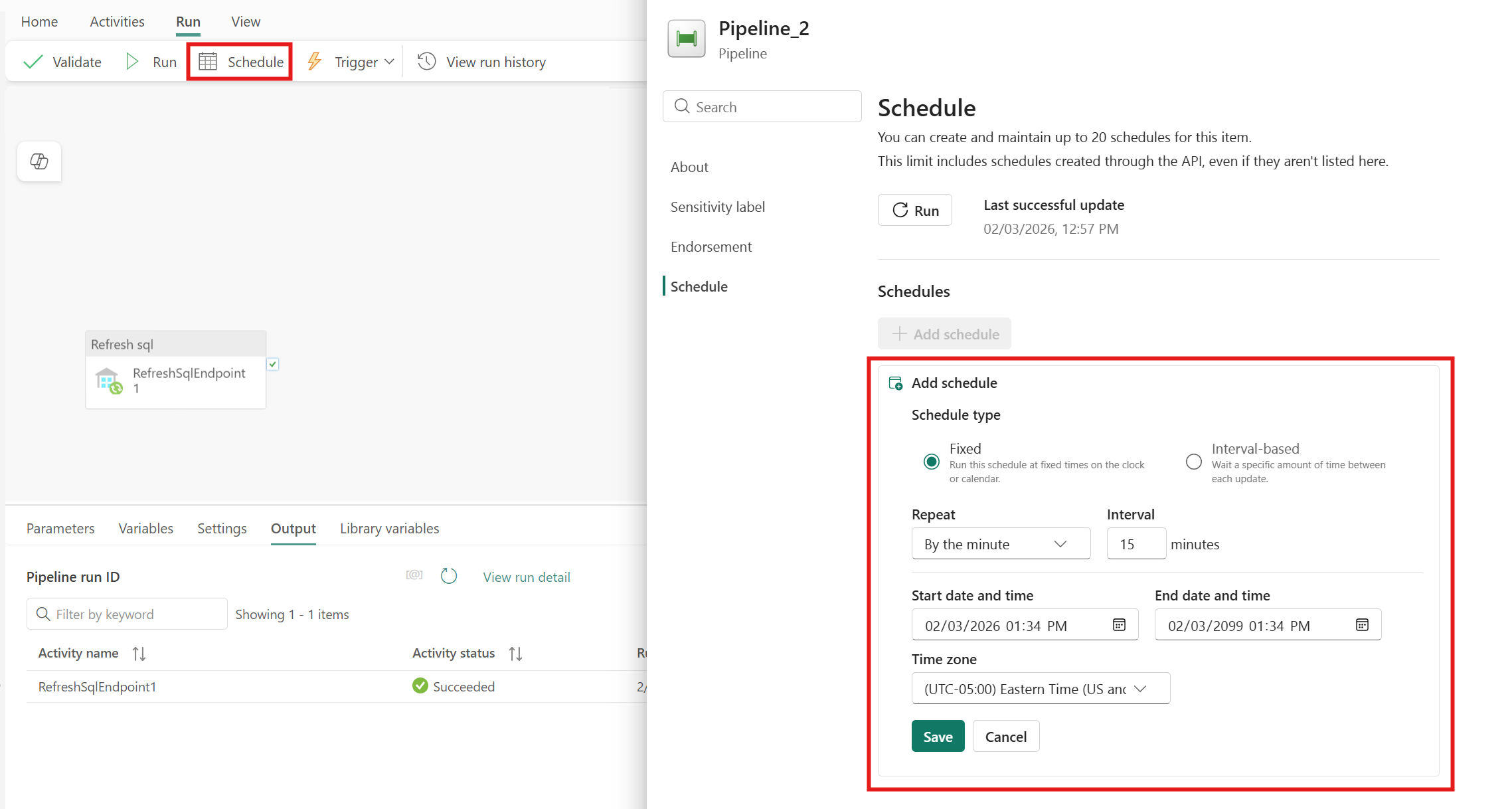
Tämä lähestymistapa on käytännöllinen ja kestävä monille analytiikan työkuormille.
Putken tallentaminen ja suorittaminen tai ajoittaminen
Vaihda putken editorin yläreunassa olevaan Home-välilehdelle ja valitse tallennuspainike tallentaaksesi putkesi. Valitse Run ajaaksesi sen suoraan tai Ajasta ajoittamaan ajot tiettyihin aikoihin tai välein. Lisätietoja putkistojen ajoista löytyy kohdasta: aikatauluta pipeline runs.

Suorituksen jälkeen voit seurata putkiston suoritusta ja katsoa suoritushistoriaa Output-välilehdeltä kankaan alapuolella.
Tunnetut ongelmat
- SQL-analytiikan päivitys-päätepisteen toiminta voi epäonnistua ajoittain, kun muut prosessit aktiivisesti päivittävät Lakehouse-dataa. Kiertoteitä varten katso Miksi SQL-analytiikkapäätepisteeni päivitys epäonnistuu, kun taustalla oleva data on lukittu?