Muistiinpano
Tämän sivun käyttö edellyttää valtuutusta. Voit yrittää kirjautua sisään tai vaihtaa hakemistoa.
Tämän sivun käyttö edellyttää valtuutusta. Voit yrittää vaihtaa hakemistoa.
Tässä artikkelissa kerrotaan, miten voit lisätä uuden SQL-komentosarjatoiminnon, lisätä uuden yhteyden ja määrittää komentosarjan sisällön. Skriptitoiminta ajaa sekä kysely- että ei-kyselyllisiä SQL-skriptejä tietovarastoihin, jotka tukevat Data Manipulation Language (DML) ja Data Definition Language (DDL).
Komentosarja-tehtävän avulla voit käynnistää SQL-komentosarjan jossakin seuraavista tietosäilöistä:
- Fabric SQL -tietokanta
- Fabric-tietovarasto
- Azure-tietokanta PostgreSQL:lle
- Azuren SQLtietokannan
- Azure SQL:n hallitun esiintymän
- Azure Synapse Analytics
- Oracle-tietokanta
- SQL Server -tietokanta
- Lumihiutale
Edellytykset
Aloittaaksesi suorita seuraavat ennakkovaatimukset:
- Vuokraajatili, jolla on aktiivinen tilaus. Luo ilmainen tili.
- Luodaan työtila.
Komentosarja-aktiviteetin lisääminen jaksoon käyttöliittymän avulla
Avaa aiemmin luotu putki tai luo uusi putkisto.
Valitse Lisää putkitoiminto ja etsi Script.

Vaihtoehtoisesti voit hakea Komentosarjatoimintaa Putken aktiviteetit -valintanauhasta yläreunasta ja valita sen, jos haluat lisätä sen putken pohjaan.

Valitse pohjalta uusi Komentosarja-toiminto, jos se ei jo ole valittuna.
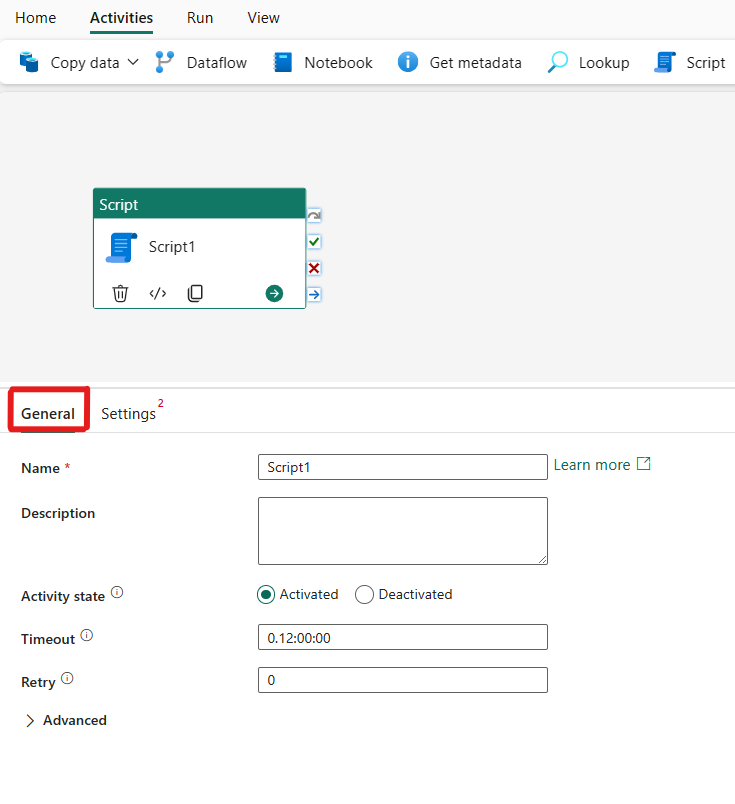


Yleisistä asetuksista löytyy osoitteesta Yleiset asetukset.
Määritä skriptitoiminto
Valitse Asetukset-välilehti ja valitse olemassa oleva yhteys pudotusvalikosta tai luo uusi.
Kun olet valinnut yhteytesi, valitse joko Query saadaksesi datatuloksen tai NonQuery katalogitoiminnoille. Kysely palauttaa tulosjoukon (SELECT-lauseet). NonQuery suorittaa lauseita, jotka eivät palauta dataa (INSERT, UPDATE, DELETE, CREATE, DROP).
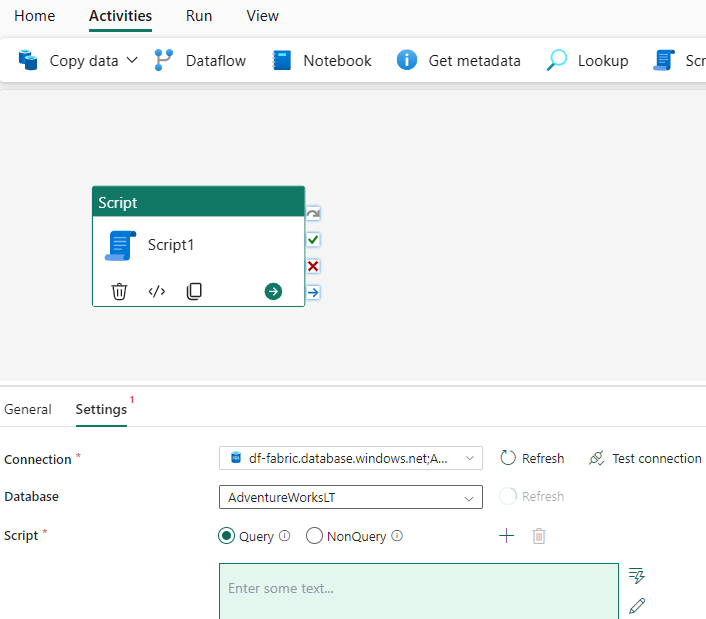
Syötä sisältö skriptilausekkeiden laatikkoon. Voit syöttää skriptisisältöä ilmaisulaatikkoon useilla tavoilla:
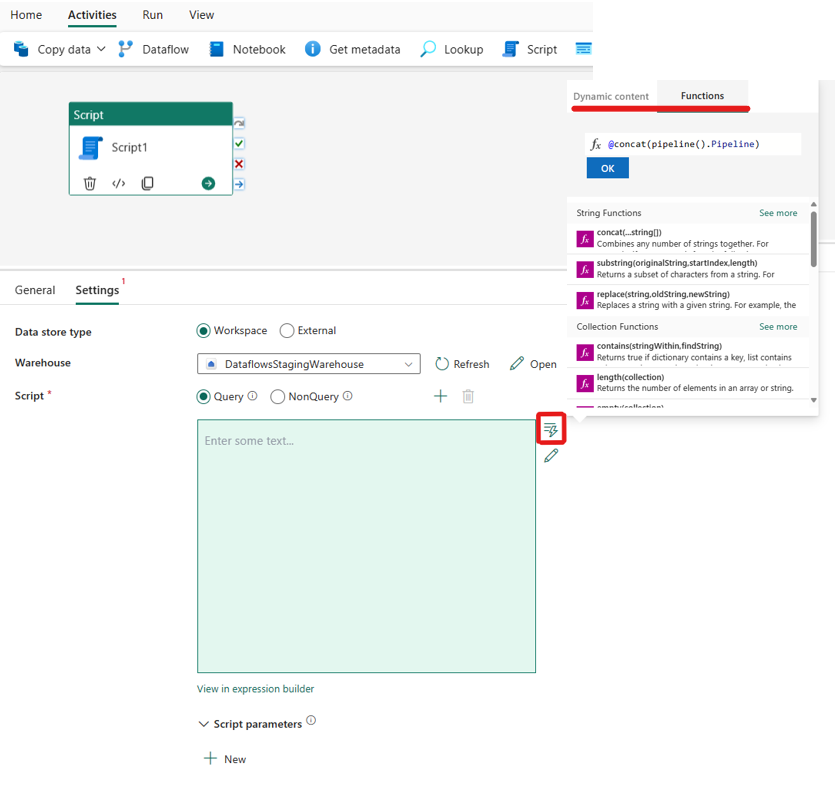
Lisää dynaamista sisältöä valitsemalla joko laatikosta tai valitsemalla dynaamisen sisällön kuvake oikealta puolelta. Seuraavassa kuvakaappauksessa näkyy flyout, joka esittelee dynaamista sisältöä ja toimintoja, joita voit käyttää ilmaisujesi rakentamiseen. Jos olet jo tutustunut Power Automateen, käyttökokemus on samankaltainen.
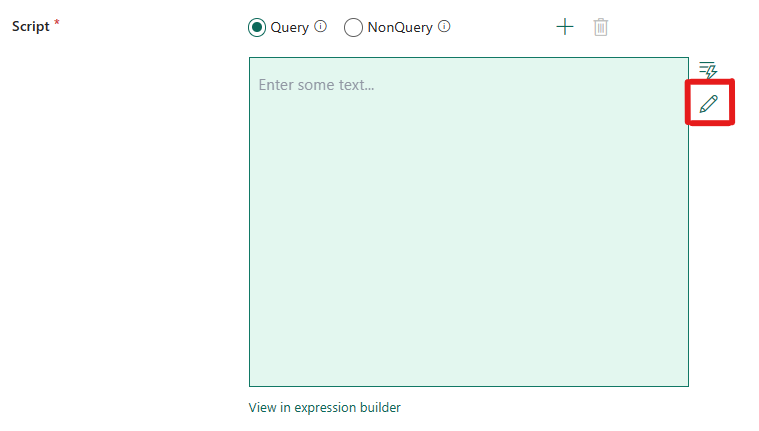
Muokkaa skriptikoodia suoraan koodieditorissa valitsemalla oikealta puolelta kynäkuvake, kuten seuraavassa kuvakaappauksessa näkyy. Kun olet valinnut sen, uusi valintaikkuna avautuu, josta voit kirjoittaa ja muokata koodiasi.
Käytä ilmaisurakentajaa, joka käyttää IntelliSense-koodin täydennystä korostukseen, syntaksin tarkistukseen ja automaattiseen täydentämiseen lausekkeiden luomiseen. Lisätietoja löytyy kohdasta Ilmaisukieli.
Putken tallentaminen ja suorittaminen tai ajoittaminen
Vaihda putken editorin yläreunassa olevaan Home-välilehdelle ja valitse tallennuspainike tallentaaksesi putkesi. Valitse Run ajaaksesi sen suoraan tai Ajasta ajoittamaan ajot tiettyihin aikoihin tai välein. Lisätietoja putkistojen ajoista löytyy kohdasta: aikatauluta pipeline runs.

Suorituksen jälkeen voit seurata putkiston suoritusta ja katsoa suoritushistoriaa Output-välilehdeltä kankaan alapuolella.
Liittyvä sisältö
Kuinka seurata putkistojen suorituksia Microsoft Fabric