Muistiinpano
Tämän sivun käyttö edellyttää valtuutusta. Voit yrittää kirjautua sisään tai vaihtaa hakemistoa.
Tämän sivun käyttö edellyttää valtuutusta. Voit yrittää vaihtaa hakemistoa.
Sovellettavissa:✅ Varasto Microsoft Fabric
Fabric Migration Assistant tarjoaa ohjatun kokemuksen lähdemetatietojen ja datan siirtämiseen Fabric tietovarasto. Tämä opas selittää, miten metatietoja siirretään seuraavista lähteistä:
- Azure Synapse Analytics tai SQL Server käyttämällä DACPAC-tiedostoa
- Teradata käyttämällä .zip arkistoa
.sqlja/tai.bteqtiedostoja
Vinkki
Lähdekohtaista suunnittelua varten katso:
Edellytykset
Ennen kuin aloitat, varmista, että seuraavat ovat valmiita:
- Fabric-työtila, jolla on aktiivinen kapasiteetti tai kokeilukapasiteetti.
- Luo työtila - tai valitse aiemmin luotu työtila, johon haluat siirtää. Migration Assistant luo sinulle uuden varaston.
- Lähdemetatietotiedosto jossakin näistä muodoista:
- DACPAC-tiedosto, joka on purettu Azure Synapse Analytics tai SQL Server.
DACPAC sisältää metatietoja tietokantaobjekteille, mukaan lukien taulukot, näkymät, tallennetut proseduurit ja funktiot.
- DACPAC:n luomiseksi Azure Synapse Analytics -ohjelmasta katso Extract a Data-tier Application (DAC) from an Azure Synapse dedicated SQL pool in Visual Studio 2022.
- Voit myös käyttää Generate Scripts Wizardia SQL Server Management Studio (SSMS):ssä, SDK-tyylisiä tietokantaprojekteja Visual Studio Code:lla tai SqlPackage-komentorivityökalua.
- Zip-arkisto Teradatasta
.sqlja/tai.bteqtiedostoista, joka sisältää objektimäärittelyt ja riippuvuudet migraatiota varten.
- DACPAC-tiedosto, joka on purettu Azure Synapse Analytics tai SQL Server.
DACPAC sisältää metatietoja tietokantaobjekteille, mukaan lukien taulukot, näkymät, tallennetut proseduurit ja funktiot.
Jotta voit käyttää Migration Assistantin tekoälyavusteisia migraatioominaisuuksia migraatioongelmien korjaamiseen, sinun täytyy aktivoida Copilot:
- Järjestelmänvalvojan on otettava vuokraajavalitsin käyttöön, ennen kuin aloitat Copilotin käytön. Lisätietoja on kohdassa Copilot-vuokraajan asetukset.
- F2- tai P1-kapasiteettisi on oltava jollakin Fabric-alueen käytettävyysalueella.
- Jos vuokralaisesi tai kapasiteettisi on Yhdysvaltojen tai Ranskan ulkopuolella, Copilot on oletuksena pois päältä, ellei Fabric-vuokralaisen ylläpitäjä mahdollista, että Azure OpenAI:lle lähetetyt tiedot voidaan käsitellä kapasiteetin maantieteellisen alueen, vaatimustenmukaisuuden rajan tai kansallisen pilvi-instanssivuokralaisen asetuksen ulkopuolella OneLake-katalogin>Govern>Configurations>Tenant -asetuksissa.
- Microsoft Fabricin Copilot-funktiota ei tueta kokeiluversion SKU:issa. Tällä hetkellä tuetaan vain maksettuja varastointiyksiköitä (F2 tai uudempi tai P1 tai uudempi).
- Lisätietoja on artikkelissa Copilot-toiminnon yleiskatsaus Fabricissa ja Power BI:ssä.
Metatietojen kopioiminen
Valitse Fabric-työtilassa kohteen toimintopaketin Siirrä-painike .

Migrate to Fabric -lähdevalikosta, Migrate to a warehouse, valitse lähdejärjestelmäruutu:
- Azure Synapse Analytics varten valitse Azure Synapse Analytics dedicated SQL pool.
- SQL Server-, Azure SQL Database- tai Azure SQL Managed Instance-tiedostoja varten valitse SQL Server database.
- Teradatalle valitse Teradata (Preview).

Jos Valitse metodisi -sivu näkyy, valitse Lataa tiedosto lähdemetatiedoilla ja valitse Seuraava.

Kun aseta lähdekoodi, valitse Valitse tiedosto, valitse lähdetiedosto ja sitten seuraava.

Valitse siirrettävät objektit -sivulla valitse siirrettävät objektit.

Aseta kohde -sivulla anna Fabric-työtilan ja uuden varastokohteen nimi, johon haluat siirtyä. Valitse Seuraava.
Tarkista syötteesi ja valitse Migrate. Migration Assistant luo uuden varastokohteen ja aloittaa metatietojen siirron.
Note
Kun käytetään Migration Assistantia, uudessa varastossa on kirjainkoon puuttuva kokoaminen, riippumatta oletusvaraston kokoamisasetuksista.

Tässä vaiheessa Migration Assistant muuntaa T-SQL-metatiedot tuetuksi T-SQL-syntaksiksi Fabric tietovarastossa. Metatietojen siirron päätyttyä Migration Assistant avautuu. Voit käyttää Migration Assistantia milloin tahansa käyttämällä varastonauhan Home-välilehden Migration-painiketta .
Tarkista metatietojen siirtämisen yhteenveto siirtoavustajan kohdasta. Näet siirrettyjen objektien määrän ja ne objektit, jotka täytyy korjata ennen siirtoa.

Valitse Näytä siirretyt objektit laajentaaksesi osion ja nähdäksesi listan objekteista, jotka olet onnistuneesti siirtänyt Kangasvarastoosi.

Tila-sarake kertoo, onko Migration Assistant säätänyt objektin metatietoja käännöksen aikana Fabric tietovarastoen. Saatat esimerkiksi nähdä, että tietyt sarakkeiden tietotyypit tai T-SQL-kielen rakenteet muunnetaan automaattisesti Fabricissa tuettuihin tietotyyppeihin. Yksityiskohdat-sarakkeessa näkyy tiedot niistä säädöistä, joita Migration Assistant on tehnyt objekteille.
Valitse mikä tahansa objekti nähdäksesi, mitä muutoksia Migration Assistant teki siirron aikana.
Avaa metatietojen siirron yhteenveto koko näytön näkymässä luettavuuden parantamiseksi. Käytä suodattimia tiettyjen objektityyppien tarkastelemiseen.


Korjaa ongelmat käyttämällä Migration Assistantia
Joidenkin tietokantaobjektien metatietojen siirtäminen voi epäonnistua. Usein tämä virhe johtuu siitä, että Migration Assistant ei pystynyt kääntämään T-SQL-metatietoja Fabric tietovarasto:n tuetuiksi tai käännetty koodi ei sovellu T-SQL:ään.
Korjataan nämä komentosarjat siirtoavustajan avulla.
Valitse Korjaa ongelmat osavaihe siirtoavustajasta, jotta näet komentosarjat, joiden siirtäminen epäonnistui.

Valitse tietokantaobjekti, jonka siirtäminen epäonnistui. Uusi kysely avautuu Jaettujen kyselyiden -kohtaan Explorerin. Tämä uusi kysely näyttää metatietojen määrityksen ja siihen tehdyt muutokset automaattisina kommentteina, jotka on lisätty T-SQL-koodiin.
Tarkista komentosarjan alussa olevat kommentit, jotta näet komentosarjaan tehdyt muutokset.
Tarkista ja korjaa rikkinäiset skriptit käyttämällä virhetietoja ja dokumentaatiota.
Jos haluat käyttää Copilot-toimintoa tekoälyavusteiselle avulle virheiden korjaamisessa, valitse Korjaa kyselyvirheetEhdotettu toiminto -osassa. Copilot päivittää komentosarjan ehdotuksilla. Virheitä voi tapahtua, kun Copilot käyttää tekoälyä, joten tarkista koodiehdotukset ja tee tarvitsemasi muutokset.
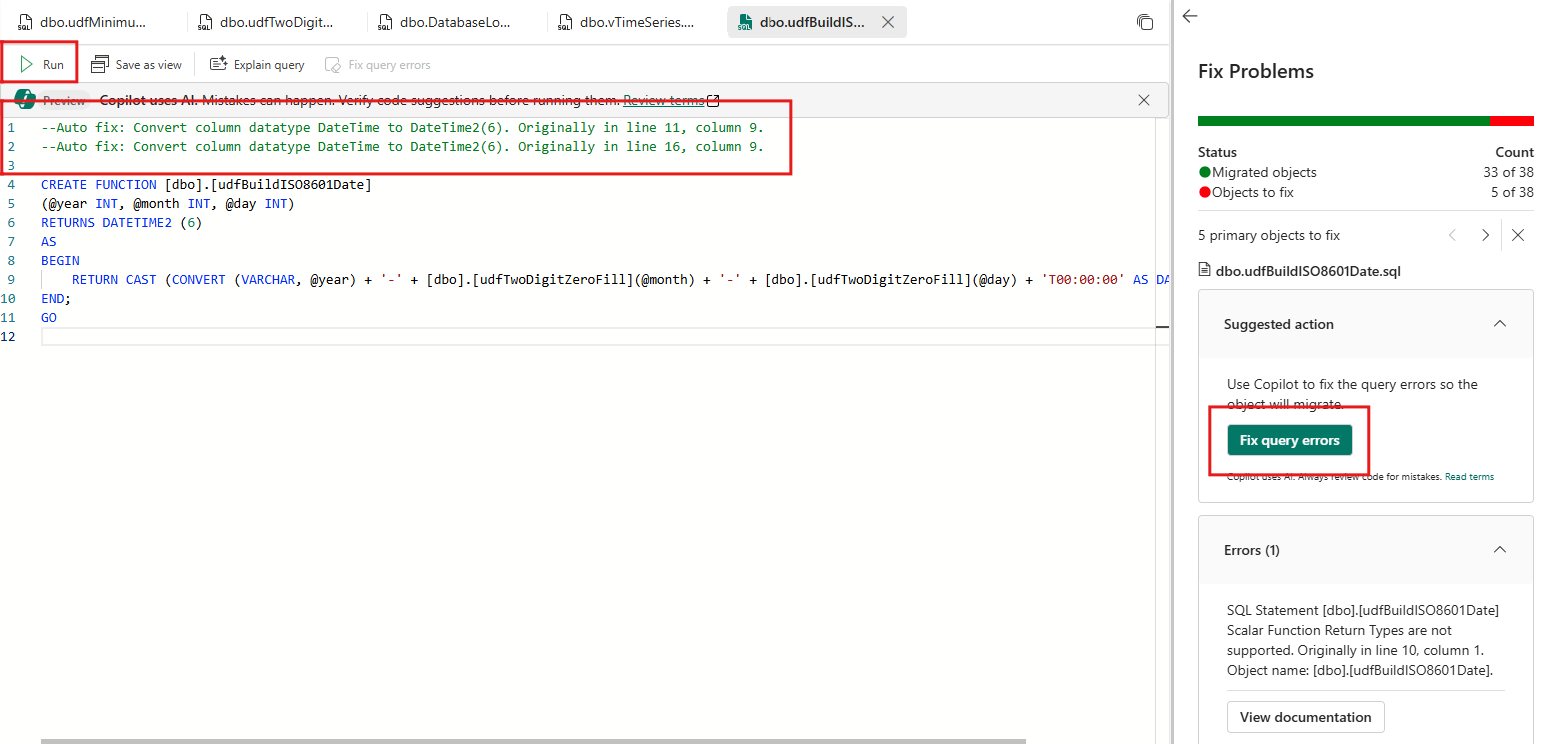
Valitse Suorita objektin vahvistamiseksi ja luomiseksi.
Seuraava korjattava skripti avautuu.
Jatka muiden komentosarjojen korjaamista. Voit ohittaa korjaamassa komentosarjoja, joita et tarvitse tämän vaiheen aikana.
Kun kaikki halutut metatiedot ovat valmiita siirrettäväksi, valitse Korjaa-ongelma-paneelista takaisin-painike palauttaaksesi Migration Assistantin ylätason näkymän. Tarkista kakkonen. Korjaa ongelmat Migration Assistantissa.
Hanki lisää objekteja siirrettäväksi
Käytä inkrementaalista migraatiota lisätäksesi tai päivittääksesi objekteja olemassa olevassa Fabric-varastossa. Anna uusi lähdesyöte, valitse vain tarvitsemasi objektit ja valitse miten käsittelet kohteita, jotka ovat jo olemassa kohteessa. Esimerkiksi siirrä yksi skeemaryhmä, validoita tulos ja palaa myöhemmin siirtämään lisää objekteja tai päivitettyjä määritelmiä.
Aloita asteittainen siirtyminen jommastakin seuraavista paikoista:
Avaa varasto, valitse Migration-välilehti nauhasta ja valitse sitten Lisää objekteja.

Migraatiotiivistelmässä laajenna Kopioi metatiedot ja valitse sitten Lisää objekteja.

Valitse lähde, valitse syötetapa ja jatka Lisää objekteja siirrettäväksi -vaiheeseen.

Valitse lisää objekteja siirrettäväksi, valitse siirrettävät objektit:
Käytä suodatinta nähdäksesi kaikki lähdeobjektit, oliot, joilla on nimiristiriidat tai oliot ilman nimikonflikteja.

Esineet, joiden nimet ovat jo varastossa, näyttävät varoituskuvakkeen. Jos valitset jonkin näistä objekteista, ratkaiset nimikonfliktin myöhemmin siirron aikana.

Oletuksena Migration Assistant sisältää suoria riippuvuuksia, kun valitset objektin. Valitse objektin nimi nähdäksesi sen suorat riippuvuudet oikeassa paneelissa.

Jos syötetiedoston objektilla ei ole skeeman nimeä, Migration Assistant määrittää objektin oletusskeemalle
dbo.
Tarkastelussa varmista lähde, kohde ja objektien migraatioyhteenveto.

Valitse Migrate. Migration Assistant kääntää valitut objektit ja luo objekteja, joissa ei ole nimikonflikteja. Nimikonflikteilla varustetut objektit pysyvät odottamassa, kunnes jokainen konflikti ratkeaa.
Ratkaise ristiriidat ja korjaa objektit
Kun päivität olemassa olevan varaston inkrementaalisella siirrolla, konfliktinratkaisu antaa sinun valita, minkä objektimääritelmän säilytät.
Migration Assistant -yhteenvedossa tarkista ristiriidat laskennan ratkaisemiseksi. Laajenna 2. Ratkaise ristiriidat ja korjaa esineitä.

Konfliktit-välilehdellä käy läpi ne objektit, joissa on nimiristiriitoja.

Valitse objekti vertaillaksesi sen SQL-määritelmiä. Nykyinen määritelmä näkyy vasemmalla ja saapuva käännetty määritelmä oikealla.

Valitse jokin seuraavista toiminnoista objektille:
- Pidä olemassaolo: Säilytä olemassa oleva objektimääritelmä ja hylkää saapuva käännetty määritelmä.
- Jatka saapumista: Korvaa olemassa oleva objektimääritelmä saapuvalla käännetyllä määritelmällä. Vahvista toiminto pyydettäessä.
- Nimeä saapuva uudelleen: Luo saapuva olio eri nimellä ja säilytä olemassa oleva olio.

Jos valitset Renimeä saapuva, syötä skeema ja objektin nimi, ja valitse sitten Rename.

Valinnainen: Muokkaa saapuvaa skriptiä ennen kuin säilytät sen. Poistaaksesi muokkaukset ja palauttaaksesi käännetyn skriptin, valitse Reset incoming.

Saapuvan määritelmän soveltamiseksi valitse Keep incoming (overwrite existing). Jos muokkasit saapuvaa skriptiä, valitse Overwrite existing sen sijaan.
Varoitus
Taulukossa säilytä saapuvat pudotukset ja luo olemassa oleva taulukko uudelleen. Jos taulukossa on dataa, tämä toiminto aiheuttaa tietojen menetyksen, ja sinun täytyy ladata data uudelleen. Jos Migration Assistant ei pysty soveltamaan saapuvaa skriptiä, se palauttaa aiemman objektimääritelmän, mutta ei palauta pudonneita tietoja.
Taululle valitse Korvaa taulu vahvistaaksesi toiminnon.

Kun skripti toimii onnistuneesti, Migration Assistant merkitsee konfliktin ratkaistuksi.

Toista nämä vaiheet jokaiselle nimeämisristiriidassa olevalle objektille. Jos haluat soveltaa samaa toimintoa useisiin objekteihin, valitse objektit ja valitse sitten Säilytä olemassa tai Pidä saapuvat.

Varmista, että jokainen onnistuneesti käsitelty objekti on merkitty ratkaistuksi. Jos objekti tarvitsee lisää muutoksia, tarkista tiedot oikeassa ruudussa.
Kopioi tiedot käyttämällä Migration Assistantia
Tietojen kopiointi auttaa siirtämään tietoja, joita siirtämäsi objektit käyttävät. Voit tehdä sen manuaalisesti Fabric Data Factory -kopiotehtävällä tai noudattaa näitä vaiheita kopiotyön integraatiossa Migration Assistantissa.
Valitse siirtymisavustajan Tietojen kopioiminen vaihe.
Valitse Käytä kopiotyötä.
Määritä nimi uudelle työlle ja valitse sitten Luo.
Yhdistä datalähteeseen -sivulla, anna lähdejärjestelmäsi yhteystiedot. Valitse Seuraava.
Valitse Valitse-data-sivulla haluamasi siirtämät taulukot. Valitse Seuraava.

Valitse Valitse tietokohde -sivulla uusi Fabric-varastokohde OneLake -luettelon. Valitse Seuraava.
Määritä kunkin taulukon sarakkeiden yhdistämismääritykset Map to destination -sivulla. Valitse Seuraava.
Valitse Kopioi työtila -sivulla kopiointitila. Valitse kertaluontoinen tietojen kopio (suositeltu siirtoa varten) tai jatkuva lisäävä kopiointi. Valitse Seuraava.
Tarkista työn yhteenveto. Valitse Tallenna + Suorita.
Kun kopiointityö on valmis, tarkista 3. Kopioi data -vaihe Migration Assistantissa. Valitse ylhäällä oleva takapainike palataksesi Migration Assistantin ylätasonäkymään.

Yhteyksien uudelleen järjestäminen
Viimeisessä vaiheessa yhdistä datan lataus- ja raportointialustat niin, että niiden yhteydet osoittavat uuteen Fabric-varastoosi.
Tunnista yhteydet olemassa olevasta lähdevarastosta.
- SQL Server -instanssissa voit käyttää dynaamisia hallintanäkymiä, esimerkiksi:
SELECT s.program_name , s.login_name , c.client_net_address FROM sys.dm_exec_sessions AS s INNER JOIN sys.dm_exec_connections AS c ON s.session_id = c.session_id WHERE s.session_id >= 50 --retrieve only user spids and s.session_id <> @@SPID; --ignore myself- Azure Synapse Analytics -omistetuissa SQL-pooleissa löydät istuntotiedot, kuten lähdesovelluksen, yhdistetyn käyttäjän, yhteyden alkuperän ja todennusmenetelmän:
SELECT DISTINCT CASE
         WHEN len(tt) = 0
             THEN app_name
         ELSE tt
         END AS application_name
     ,login_name
     ,ip_address
FROM (
     SELECT DISTINCT app_name
         ,substring(client_id, 0, CHARINDEX(':', ISNULL(client_id, '0.0.0.0:123'))) AS ip_address
         ,login_name
         ,isnull(substring(app_name, 0, CHARINDEX('-', ISNULL(app_name, '-'))), 'h') AS tt
     FROM sys.dm_pdw_exec_sessions
     ) AS a;
Päivitä raportointiympäristöjen yhteydet niin, että ne osoittavat Fabric-varastoosi.
Testaa Fabric-varastoa jollakin raportoinnilla ennen uudelleen reitimistä. Suorita vertailu- ja tietojen vahvistustestejä raportointiympäristössäsi.
Päivitä tietojen lataamisympäristöjen (ETL/ELT) yhteydet niin, että ne osoittavat Fabric-varastoosi.
- Power BI/Fabric-putket:
- Etsi List Connections REST -ohjelmointirajapinnan avulla yhteydet vanhaan tietolähteeseen, Azure Synapse Analyticsin erilliseen SQL-varantoon.
- Päivitä uuden varaston yhteydet käyttämällä Hallinnoi yhteyksiä ja portteja -sivua Asetuksista.
- Power BI/Fabric-putket:
Kun olet valmis, tarkista Migration Assistantista Reroute connections -vaihe.
Onnittelut! Olet nyt valmis aloittamaan uuden varastosi käytön.
