Muistiinpano
Tämän sivun käyttö edellyttää valtuutusta. Voit yrittää kirjautua sisään tai vaihtaa hakemistoa.
Tämän sivun käyttö edellyttää valtuutusta. Voit yrittää vaihtaa hakemistoa.
Funktiot ovat uudelleenkäytettäviä kyselyitä tai kyselyosia. Reaaliaikainen tieto tukee kahdenlaisia funktioita:
Sisäänrakennetut funktiot, jotka ovat kovakoodattuja ja joita ei voi muuttaa.
Käyttäjän määrittämät funktiot, jotka on jaettu kahteen tyyppiin:
- Tallennetut funktiot: käyttäjän määrittelemät funktiot, joita tallennat ja hallinnoit tietokantaskeemayksiköinä, kuten tauluina. Lisätietoja tallennettujen funktioiden luomisesta ja hallinnasta löytyy kohdasta Tallennettujen funktioiden hallinnan yleiskatsaus.
-
Kyselyn määrittelemät funktiot: käyttäjän määrittelemät funktiot, jotka määrittelet ja käytät yhden kyselyn puitteissa. Nämä funktiot määritellään lauseen
letavulla. Lisätietoja kyselyjen määritellyistä funktioista löytyy kohdasta Käyttäjän määrittelemän funktion luominen.
Tässä artikkelissa opit, miten luoda tai muuttaa olemassa oleva tallennettu funktio käyttämällä ..create-or-alterfunction
Lisätietoja komennosta .create-or-alterfunction löytyy osoitteesta .create-or-alter function.
Edellytykset
- workspace jossa on Microsoft Fabric-yhteensopiva kapasiteetti
- KQL-tietokanta muokkausoikeuksilla
Luo funktioita
Tämän ominaisuuden avulla voit luoda tai muuttaa olemassa olevaa funktiota käyttämällä komentoa .create-or-alterfunction . Komento tallentaa funktion tietokannan metatietoihin. Jos funktio, jonka funktio on annettu Nimi , ei esiinny tietokannan metatiedoissa, komento luo uuden funktion. Muussa tapauksessa komento muuttaa nimettyä funktiota.
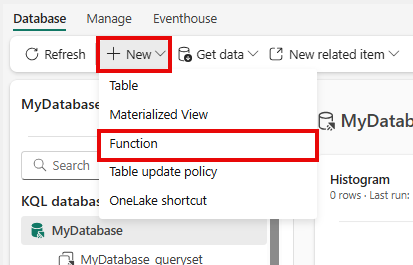
Selaa KQL-tietokantaasi ja valitse Uusi>toiminto. Komento
.create-or-alterilmestyy automaattisesti Tutki tietosi -ikkunassa.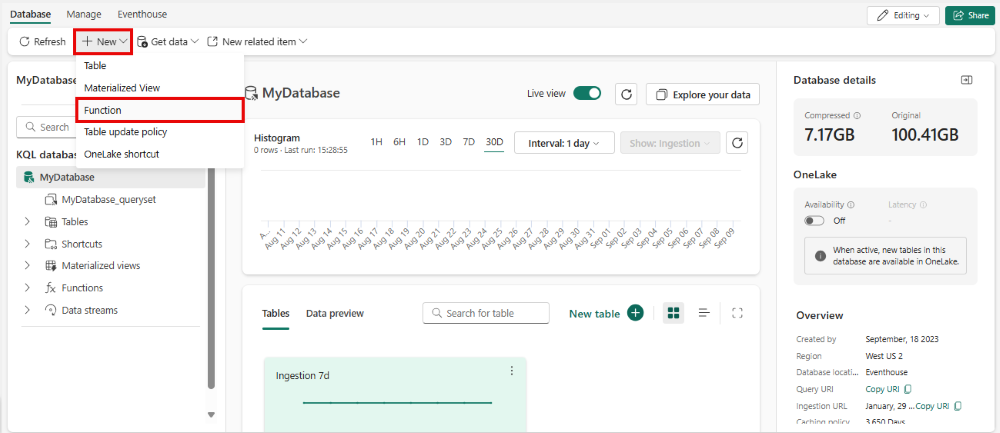
Syötä funktion nimi ja kyselyparametrit funktiollesi paikkamerkkitekstin sijaan, ja valitse sitten Suorita.
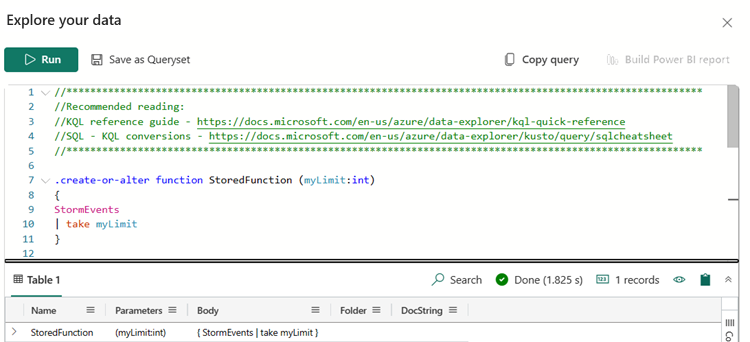
Tallennetut toiminnot näkyvät Resurssienhallinta-paneelin Toiminnot-kohdassa.

Tutki tietojasi -ikkunassa suorita kysely tarkistaaksesi, että olet onnistuneesti luonut tai muuttanut toimintosi.
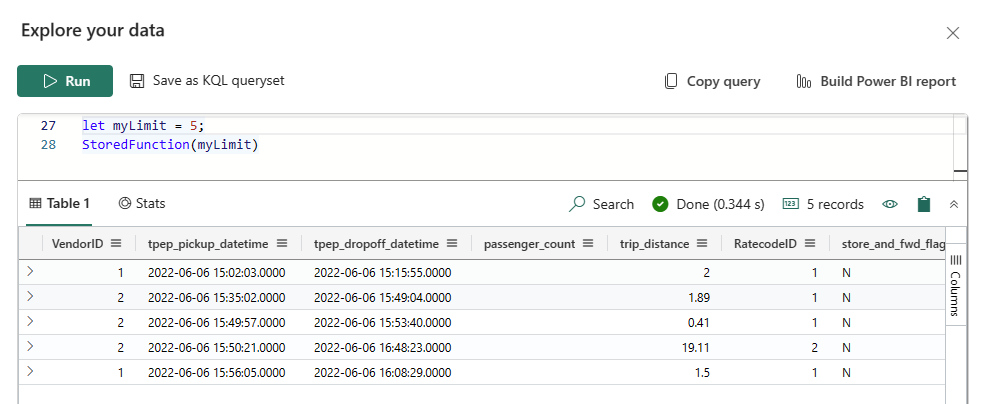
Tallennettujen toimintojen luettelo
Voit nähdä listan kaikista tallennetuista funktioista tietokannassa. Klikkaamalla vasemmalla painikkeella Toiminnot -vaihtoehtoa tai valitsemalla Näytä funktiot pudotusvalikosta voit avata funktioluettelon.
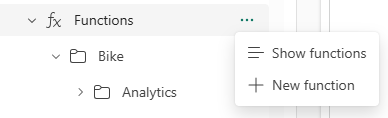
Lista sisältää:
- Funktion kansio ja sen kuvaus.
- Valinnaiset lajittelu- ja hakutoiminnot, jotka auttavat löytämään tiettyjä toimintoja.

Vasemmalla klikkaamalla funktiota listassa avaa vain luku -esikatseluversio funktiosta. Pudotusvalikosta voit myös valita Näytä funktion avataksesi esikatseluversion, muokataksesi tai poistaaksesi funktion.
Järjestä funktioita kansioiden avulla
Alikansion luominen tai siirtäminen olemassa olevaan kansioon:
- Explorer-ruudussa joko:
- Napsauta toimintoa oikealla ja valitse Siirrä kansioon>+ Uusi kansio.
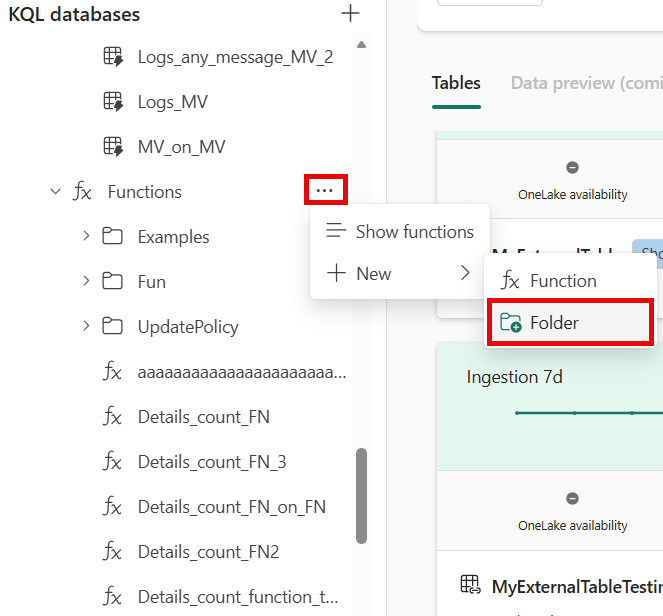
- Tai valitse ellipsi (...) tietyn funktion vierestä ja valitse Siirrä kansioon>+ Uusi kansio tai valitse olemassa oleva kansio.
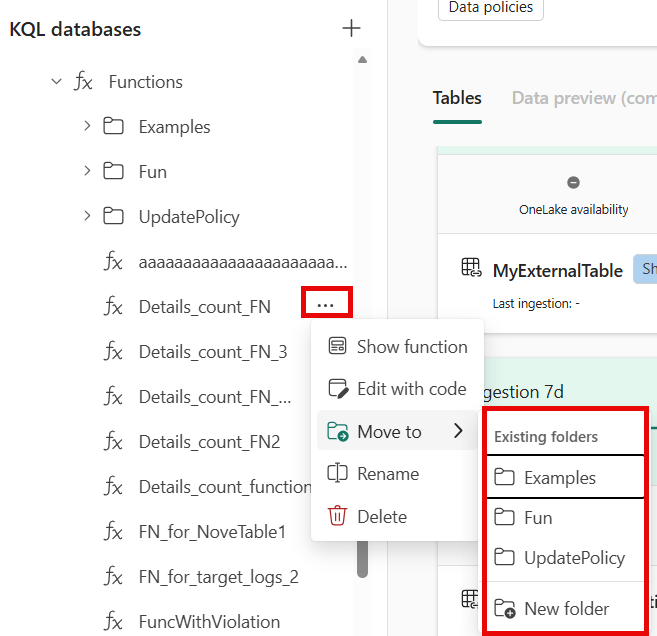
- Napsauta toimintoa oikealla ja valitse Siirrä kansioon>+ Uusi kansio.
- Luodaksesi kansion, syötä kansiolle nimi ja valitse Luo. Funktio siirretään uuteen kansioon.

- Jos haluat siirtää useampaa funktiota, syötä toinen kansion nimi tai valitse pudotusvalikko ja rastita ruudut niiden funktioiden vieressä, jotka haluat siirtää samaan kansioon.

- Voit myös siirtää funktioita olemassa olevaan kansioon. Tätä varten valitse Siirrä kansioon ja valitse sitten kansio, johon haluat siirtää funktion, tai vedä ja pudota funktio kansioon.
Muistio
- Jos poistat alikansion, kansion toiminnot eivät poisteta, vaan ne siirretään takaisin vanhemmaan kansioon.
- Alikansio poistetaan automaattisesti, kun kansiossa ei ole toimintoja.
- Kansioita voidaan luoda asset-tyypin mukaan, ja nimen on oltava yksilöllinen kunkin asset-tyypin mukaan. Esimerkiksi voit käyttää taulukkokansiota ja funktiokansiota samalla nimellä, mutta et voi olla kahta funktiokansiota samalla nimellä.
Näytä ja esikatsele tallennettu funktio
Jos haluat nähdä tai esikatsella olemassa olevaa tallennettua funktiota, noudata näitä vaiheita:
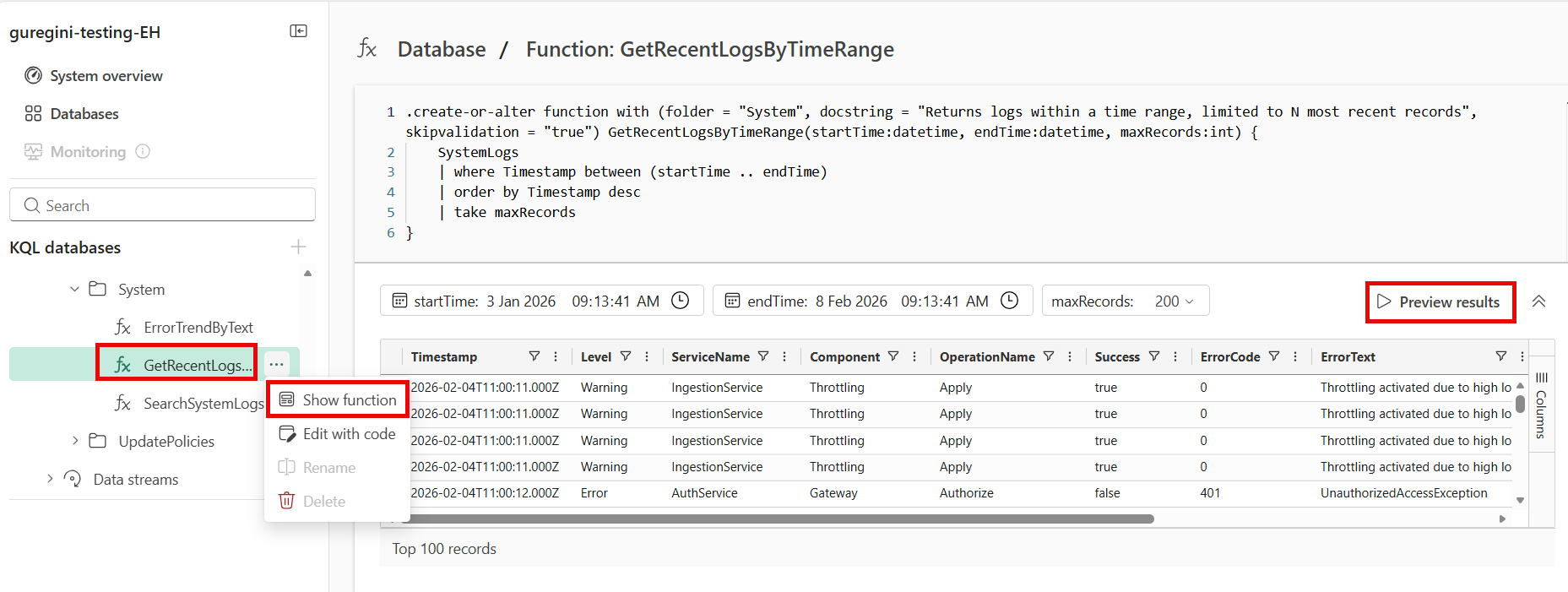
Explorer-paneelissa laajenna Functions-osio. Napsauta haluttua funktiota avataksesi esikatselun tai valitse kolme pistettä ja näytä toiminto.
Vain luku -versio funktioskriptistä avautuu Tutki datasi -ikkunassa.
- Voit valita Preview tulokset esikatseluun funktion tulosten esikatseluun.
- Jos funktio sisältää parametreja, voit syöttää arvoja niille parametreille. Valitse sitten Esikatselutulokset nähdäksesi tuloksen antamiesi parametriarvojen perusteella.
- Esikatselutulokset näyttävät jopa 100 tietuetta funktiokyselyn perusteella.
Muokkaa tai poista tallennettu funktio
Muokkaaaksesi tai poistaaksesi olemassa olevan tallennetun funktion, käytä seuraavia vaiheita:
Explorer-paneelissa laajenna Functions-osio. Valitse kolme pistettä halutun funktion vierestä.
Valitse avattavasta valikosta jompikumpi seuraavista:
- Muokkaa koodilla muokataksesi funktioskriptiä Tutki datasi -ikkunassa.
- Poista

Jos muokkasit funktioskriptiä, valitse Suorita tallentaaksesi muutokset.
