Muistiinpano
Tämän sivun käyttö edellyttää valtuutusta. Voit yrittää kirjautua sisään tai vaihtaa hakemistoa.
Tämän sivun käyttö edellyttää valtuutusta. Voit yrittää vaihtaa hakemistoa.
Parametrit ovat suodattimien rakennuspalikoita Real-Time Dashboardeissa. Hallinnoit niitä hallintapaneelitasolla ja lisäät ne kyselyihin suodattaaksesi visuaalissa näkyvää dataa. Kysely voi käyttää yhtä tai useampaa parametria.
Tässä artikkelissa selitetään, miten parametrit, ristiinsuodattimet ja harjoitukset luodaan ja käytetään hallintapaneelissa. Voit suodattaa kojelaudan visuaaleja joko valitsemalla parametriarvot suodatinpalkista tai käyttämällä ristiinsuodattimia.
Tässä artikkelissa käytetyt kyselyesimerkit perustuvat Sääanalyysimalli-valikoiman Sääanalyysimallit-taulukon StormEvents-taulukkoon.
Muistiinpano
Voit hallita parametreja vain muokkaustilassa kojelaudan muokkaajissa.
Edellytykset
- työtila, jossa on Microsoft Fabricia käyttävä -.
- Reaaliaikaisen koontinäytön editorin käyttöoikeudet
- Koontinäyttö, jossa on visualisointeja
Näytä parametriluettelo
Jos haluat tarkastella koontinäytön kaikkien parametrien luetteloa, valitse .
Parametrin luominen
Parametrin luominen:
- Valitse ylävalikosta Uusi parametri -painike. Parametriruutu avautuu.
- Valitse + Lisää oikean paneelin yläreunasta.
- Täytä parametrin tarvittavat ominaisuudet .
- Luo parametri valitsemalla Valmis .
Ominaisuudet
Määritä seuraavat ominaisuudet Lisää parametri -ruudussa.
| Pelto | Kuvaus |
|---|---|
| Selite | Parametrin nimi, joka näkyy kojelaudassa tai muokkauskortissa. |
| Parametrin tyyppi | Yksi seuraavista parametrityypeistä: - Yksittäinen valinta: Käyttäjät voivat valita yhden arvon suodattimesta. - Moninkertainen valinta: Käyttäjä voi valita yhden tai useamman arvon suodattimesta. - Aikaväli: Lisää aikaperusteisia parametreja suodattamaan kyselyitä ja kojelautoja. Jokaisessa kojelaudassa on oletuksena aikavälivalitsija. - Vapaa teksti: Käyttäjät voivat kirjoittaa tai liittää arvon suodattimeen. Suodatin säilyttää viimeksi käytetyt arvot. - Tietolähde: Käyttäjät voivat valita yhden tai useamman dashboard-tietolähteen. |
| Kuvaus | Parametrin valinnainen kuvaus. |
| Muuttujan nimi | Parametrin nimi, jota käytät kyselyssä. |
| Tietotyyppi | Parametriarvojen tietotyyppi. |
| Näytä sivuilla | Sivut, joilla tämä parametri esiintyy. Valitse kaikki , näyttää parametrin kaikilla sivuilla. |
| Lähde | Parametriarvojen lähde: - Kiinteät arvot: Syötin manuaalisesti staattisen suodattimen arvot. - Kysely: KQL-kyselyn palauttamat arvot. |
| Lisää "Valitse kaikki" -arvo | Koskee vain yksittäisvalinta- ja monivalintaparametrityyppejä. Käytä tätä vaihtoehtoa hakeaksesi tiedot kaikista parametriarvoista. Lisää tuki tälle vaihtoehdolle kyselyyn. Esimerkkinä katso Käytä monivalintakyselyyn perustuvaa parametria. |
| Oletusarvo | Arvo, jota suodatin käyttää, kun dashboard renderöidään. |
Parametrien hallinta
Kun valitset Parametrit yläpalkista, voit nähdä olemassa olevien parametrien listan. Jokaisessa parametrikortissa valitse muokkauskuvake parametrin muokkaamiseksi tai valitse Lisää [...] kopioidaksesi, poistaaksesi tai siirtääksesi sen.
Voit nähdä seuraavat indikaattorit parametrikortissa:
- Parametrin näyttönimi.
- Muuttujan nimi.
- Parametria käyttävien kyselyiden määrä.
- Sivut, joilla parametri esiintyy.
Voit järjestää parametrikortteja uudelleen vetämällä ja pudottamalla tai käyttämällä Move to >.

Parametrien käyttäminen kyselyssä
Kyselyssä täytyy käyttää parametria ennen kuin suodatin vaikuttaa kyseiseen visuaaliin. Kun määritit parametrin, näet sen Query-sivun suodatinpalkissa ja IntelliSense-kyselyssä.
Muistiinpano
Jos kysely ei käytä parametria, suodatin pysyy passiivisena. Kun lisäät parametrin kyselyyn, suodatin aktivoituu.
Parametrityypit
Hallintapaneeli tukee seuraavia parametrityyppejä:
- Oletusaika-alueparametri
- Yksittäisen valinnan kiinteät arvot -parametrit
- Monivalintaiset kiinteät arvot -parametrit
- Yksivalintaiset kyselypohjaiset parametrit
- Monivalintakyselypohjaiset parametrit
- Vapaatekstiparametrit
- Tietolähteen parametrit
Seuraavissa esimerkeissä kuvataan, miten voit käyttää parametreja kyselyssä eri parametrityypeille.
Oletusaika-alueparametri
Jokaisessa dashboardissa on oletuksena aikaväliparametri . Se näkyy suodattimena vain, kun käytät sitä kyselyssä. Käytä _startTime avainsanaa _endTime ja soveltaaksesi oletusaikaväliparametria, kuten seuraavassa esimerkissä on esitetty:
StormEvents
| where StartTime between (_startTime.._endTime)
| summarize TotalEvents = count() by State
| top 5 by TotalEvents
Kun tallennat kyselyn, aikavälisuodatin ilmestyy hallintapaneeliin. Voit sitten suodattaa visuaalin valitsemalla esiasetuksen Aika-alueella tai valitsemalla Mukautettu aikaväli.

Yksittäisen valinnan kiinteät arvot -parametrit
Kiinteän arvon parametrit perustuvat ennalta määriteltyihin arvoihin, jotka olet määrittänyt. Seuraava esimerkki näyttää, miten luodaan yksivalintainen, kiinteäarvoinen parametri.
Luo yksivalintainen fixed-values-parametri
Valitse Parametrit avataksesi Parametrit-paneelin ja valitse sitten Uusi parametri.
Anna seuraavat tiedot:
Otsikko: Tapahtumatyyppi
Parametrityyppi: Yksittäinen valinta
Muuttujan nimi:
_eventTypeTietotyyppi: Merkkijono
Kiinnitä hallintapaneelin suodattimeksi: Valittu
Lähde: Kiinteät arvot
Käytä tässä esimerkissä seuraavia arvoja:
Arvo Parametrin näyttönimi Ukkosmyrskytuuli Ukkosmyrskytuuli Rakeet Rakeet Hyökytulva Hyökytulva Kuivuus Kuivuus Talven sää Talven sää Lisää Valitse kaikki -arvo: Valitsematon
Oletusarvo: Ukkosmyrskytuuli
Luo parametri valitsemalla Valmis .
Parametri näkyy Parametrit-paneelissa, mutta et vielä käytä sitä missään visuaalisessa kuvassa.
Käytä yksivalintaista fixed-values-parametria
Suorita esimerkkikysely, joka käyttää uutta Event Type -parametria käyttämällä
_eventTypemuuttujan nimeä:StormEvents | where StartTime between (_startTime.._endTime) | where EventType == _eventType | summarize TotalEvents = count() by State | top 5 by TotalEventsUusi parametri näkyy mittarilistassa kojelaudan yläosassa.
Valitse eri arvoja visualisointien päivittämiseksi.

Monivalintaiset kiinteät arvot -parametrit
Kiinteän arvon parametrit perustuvat ennalta määriteltyihin arvoihin, jotka olet määrittänyt. Seuraava esimerkki näyttää, miten luodaan ja käytetään monivalintainen kiinteäarvoinen parametri.
Luo monivalintainen fixed-values-parametri
Valitse Parametrit avataksesi Parametrit-paneelin ja valitse sitten Uusi parametri.
Täytä yksityiskohdat, kuten kuvataan kohdassa Luo yksivalintainen kiinteäarvoinen parametri, seuraavilla muutoksilla:
- Otsikko: Tapahtumatyyppi
- Parametrityyppi: Useita valintoja
-
Muuttujan nimi:
_eventType
Luo parametri valitsemalla Valmis .
Uusi parametri näkyy Parametrit-paneelissa, mutta et vielä käytä sitä missään visuaaleissa.
Käytä monivalintaista fixed-values-parametria
Suorita esimerkkikysely, joka käyttää uutta Event Type -parametria ja muuttujaa
_eventType.StormEvents | where StartTime between (_startTime.._endTime) | where EventType in (_eventType) or isempty(_eventType) | summarize TotalEvents = count() by State | top 5 by TotalEventsUusi parametri näkyy mittarilistassa kojelaudan yläosassa.
Päivitä visualisoinnit valitsemalla yksi tai useampi eri arvo.

Yksivalintaiset kyselypohjaiset parametrit
Kyselypohjaiset parametriarvot noudetaan koontinäytön lataamisen aikana suorittamalla parametrikysely. Seuraavassa esimerkissä näytetään, miten voit luoda yksivalintaisen kyselypohjaisen parametrin ja käyttää sitä.
Yksittäinen valinta -kyselypohjaisen parametrin luominen
Valitse Parametrit avataksesi Parametrit-paneelin ja valitse sitten Uusi parametri.
Täytä yksityiskohdat, kuten kuvataan kohdassa Luo yksivalintainen kiinteäarvoinen parametri, seuraavilla muutoksilla:
Selite: Osavaltio
Muuttujan nimi:
_stateLähde: Kysely
Tietolähde: StormEventsSample
Valitse Muokkaa kyselyä ja kirjoita seuraava kysely. Valitse Valmis.
StormEvents | where StartTime between (_startTime.._endTime) | where EventType in (_eventType) or isempty(_eventType) | summarize TotalEvents = count() by State | top 5 by TotalEvents | project StateArvo: Osavaltio
Näyttönimi: Osavaltio
Oletusarvo: Valitse oletusarvo
Luo parametri valitsemalla Valmis .
Yksivalintaisen kyselypohjaisen parametrin käyttäminen
Seuraava uuden Osavaltio-parametrin mallikysely käyttää -muuttujaa
_state:StormEvents | where StartTime between (_startTime.._endTime) | where EventType in (_eventType) or isempty(_eventType) | where State == _state | summarize TotalEvents = count() by State | top 5 by TotalEventsUusi parametri näkyy mittarilistassa kojelaudan yläosassa.
Valitse eri arvoja visualisointien päivittämiseksi.
Monivalintakyselypohjaiset parametrit
Kyselypohjaiset parametriarvot saadaan käyttäjän määrittelemästä kyselystä, kun kojelauta latautuu. Seuraava esimerkki näyttää, miten luodaan monivalintakyselyyn perustuva parametri.
Monivalintaisen kyselypohjaisen parametrin luominen
Valitse Parametrit avataksesi Parametrit-paneelin ja valitse sitten + Uusi parametri.
Syötä tiedot kuten kuvataan kohdassa Luo yksivalintakyselypohjainen parametri, seuraavin muutoksin:
- Selite: Osavaltio
- Parametrityyppi: Useita valintoja
-
Muuttujan nimi:
_state
Luo parametri valitsemalla Valmis .
Monivalintaisen kyselypohjaisen parametrin käyttäminen
Seuraava mallikysely käyttää uutta Osavaltio-parametria -muuttujan
_stateavulla.StormEvents | where StartTime between (_startTime.._endTime) | where EventType in (_eventType) or isempty(_eventType) | where State in (_state) or isempty(_state) | summarize TotalEvents = count() by State | top 5 by TotalEventsMuistiinpano
Tämä malli käyttää Valitse kaikki -vaihtoehtoa tarkistamalla tyhjät arvot -funktiolla
isempty().Uusi parametri näkyy mittarilistassa kojelaudan yläosassa.
Päivitä visualisoinnit valitsemalla yksi tai useampi eri arvo.
Vapaatekstiparametrit
Maksuttoman tekstin parametrit eivät sisällä mitään arvoja. Niiden avulla voit esitellä oman arvosi.
Luo ilmainen tekstiparametri
- Valitse Parametrit avataksesi Parametrit-paneelin ja valitse sitten + Uusi parametri.
- Anna seuraavat tiedot:
- Selite: Osavaltio
- Parametrityyppi: Vapaa teksti
-
Muuttujan nimi:
_state - Tietotyyppi: Merkkijono
- Oletusarvo: Ei oletusarvoa
- Luo parametri valitsemalla Valmis .
Vapaan tekstiparametrin käyttäminen
Suorita mallikysely käyttämällä uutta Osavaltio-parametria käyttämällä muuttujan
_statenimeä:StormEvents | where StartTime between (_startTime.._endTime) | where EventType in (_eventType) or isempty(_eventType) | where State contains _state | summarize TotalEvents = count() by State | top 5 by TotalEvents
Tietolähteen parametrit
Kun olet lisännyt tietolähteitä hallintapaneeliisi, voit luoda parametrin, joka valitsee yhden tai useamman saatavilla olevasta tietolähteestä. Käytä tätä parametria laatoissa ja muissa parametreissa.
Tietolähdeparametrin luominen
Valitse Parametrit avataksesi Parametrit-paneelin ja valitse sitten + Uusi parametri.
Anna seuraavat tiedot:
- Label: Lähde
- Parametrityyppi: Tietolähde
- Näytä sivuilla: Valitse kaikki
- Arvot: Valitse kaikki
- Oletusarvo: StormEvents
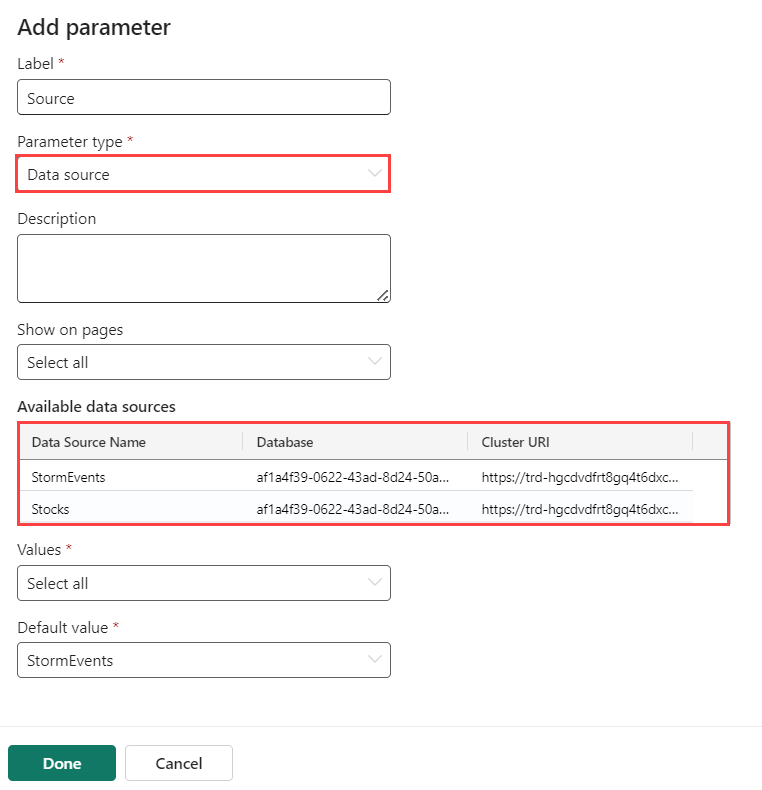
Valitse Valmis.
Kojelaudan yläosassa oleva parametrilista näyttää nyt uuden parametrin.
Tietolähdeparametrin käyttäminen
Mene hakemaan uutta tai olemassa olevaa laattaa.
Valitse Lähde-kohdassa uuden parametrin nimi Tietolähteen parametrit -kohdassa, kuten uusi Lähde-parametri.

Valitse Ota muutokset käyttöön.
Vaihda tämän yhdistetyn kyselyn tietolähde Lähde-parametrin avulla.
Ristisuodatusparametrit
Ristiinsuodatin on ominaisuus kojelaudassa, jonka avulla valitset arvon yhdessä visuaalissa ja suodatat tiedot muissa visuaaleissa samassa kojelaudassa. Ristiinsuodatuksella saavutetaan sama tulos kuin valitsemalla parametrin vastaava arvo koontinäytön yläosassa olevasta parametriluettelosta.
Ristiinsuodattimien määrittäminen
Luodaksesi ristiinsuodattimen, ota visuaalinen vaihtoehto päälle ja määritä sitten parametri, joka suodattaa datan.
Mene ruudun kyselyyn, johon haluat lisätä ristisuodattimet.
Valitse Visualisointi.
Valitse oikeanpuoleisessa ruudussa Vuorovaikutukset ja ota sitten ristiinsuodattimet käyttöön.
Voit vaihtoehtoisesti määrittää vuorovaikutustyypin . Oletuksena on Piste , jossa valitaan arvo visuaalissa. Jos haluat valita arvoalueen, kuten aikakaavion, valitse Vedä.
Määritä sekä arvon antava sarake että parametri, joka suodattaa visuaalisen kyselyn.
Tärkeä
Sarakkeen ja parametrin on oltava samaa tietotyyppiä.
Ole vuorovaikutuksessa datasi kanssa käyttämällä ristiinsuodatinta
Kun olet määritellyt ristiinsuodattimen, käytä sitä vuorovaikutukseen datasi kanssa. Visuaaleissa, joissa määritellään ristiinsuodattimia, valitse datapisteitä ja käytä niiden arvoja nykyisen dashboard-sivun suodattamiseen. Taulukon visuaaleja varten klikkaa oikealla sopivaa solua ja valitse sitten Ristiinsuodatin.
Voit nollata ristiinsuodattimen valitsemalla Reset visuaalin yläreunasta, josta sen valitsit.

Porautumisen käyttäminen koontinäytön parametreina
Harjoitukset antavat sinun valita arvon visuaalista ja käyttää sitä suodattamaan visuaaleja kohdesivulla samassa kojelaudassa. Kun kohdesivu avautuu, arvo on esivalittu asianmukaisissa suodattimissa. Sivun visuaalit, kuten viiva- tai hajontakaaviot, näyttävät vain liittyvää dataa. Tämä ominaisuus on hyödyllinen, kun haluat porata yhteenvetosivulta yksityiskohtiin. Katso lisätietoja sivujen luomisesta kohdasta Lisää sivu.
Porautumisen määrittäminen
Luodaksesi porauksen läpi, ota visuaalinen vaihtoehto päälle ja määritä yksi tai useampi porausparametri, jotka suodattavat dataa.
Siirry ensisijaiselle sivulle muokkaustilaan .
Muokkaa visualisointia, johon haluat lisätä porautumisen. Varmista, että Visualisointi-välilehti on valittuna.

Oikeassa ruudussa valitse vuorovaikutukset ja ota sitten poraus päälle.

Valitse Porautuminen-kohdassa Luo uusi ja määritä seuraavat tiedot. Voit halutessasi lisätä useita parametreja kohdesivulle valitsemalla Lisää toinen pari . Toista tämä vaihe lisätäksesi harjoituksia muille sivuille nykyisessä kojelaudassa käyttämällä eri parametreja.
Pelto Kuvaus Kohdesivu Yksi tai useampi kohdesivu, johon porautua määritellyillä parametreilla. Sarake Kyselyn tuloksen sarake, jota käytetään kohdesivun parametrin arvona. Parametri Parametri, jota käytetään visuaalisten kuvien suodattamiseen kohdesivulla käyttämällä sarakkearvoa. Muistiinpanot Valinnainen lyhyt kuvaus. Tärkeä
Sarake- ja parametriparien on oltava samaa tietotyyppiä.

Ole vuorovaikutuksessa datasi kanssa käyttämällä läpikäyntejä
Kun olet määritellyt drillthroughit, käytä niitä vuorovaikutukseen datasi kanssa. Visuaaleissa tai taulukoissa, joissa määrittelet harjoituksen, napsauta oikealla datapistettä ja valitse sitten Poraa läpi>kohdesivulle. Datapisteen arvot suodattavat kohdesivun visuaalit.

Käytä suodatinhakua yksittäis- ja monivalintasuodattimiin
Yksivalinta- ja monivalintasuodattimissa kirjoita haluamasi arvo. Suodatin päivittyy näyttämään vain hakutermiä vastaavat arvot.