Muistiinpano
Tämän sivun käyttö edellyttää valtuutusta. Voit yrittää kirjautua sisään tai vaihtaa hakemistoa.
Tämän sivun käyttö edellyttää valtuutusta. Voit yrittää vaihtaa hakemistoa.
Microsoft Fabric Maps tarjoaa paikkatietovisualisointia ja analyysiä, joka tarjoaa toiminnallisia oivalluksia reaaliaikaisesta ja historiallisesta spatiaalisesta datasta.
Tässä opetusohjelmassa sähköverkon kenttäkeskus käyttää Microsoft Fabric Mapsia luodakseen ja hallitakseen korjausmääräyksiä, kun sähkökatkoja tai omaisuusvikkoja raportoidaan. Skenaario keskittyy asiakkaiden paikantamiseen, aktiivisten työtilausten visualisointiin reaaliajassa sekä henkilöstön tehokkaaseen lähettämiseen palvelun palauttamista varten.
Tämä opas osoittaa, miten asiakkaiden sijainnit kartoitetaan, reaaliaikaiset työtilaukset näkyvät kartalla ja optimaalinen reitti lasketaan Azure-kartat Route Directions API:n avulla. Opastus päättyy kartalla näkyvään optimoituun reittiin.
Fabric Maps toimii Fabric Real-Time Intelligencen sisällä ja vastaanottaa suoratoistotelemetriaa Eventstreamin ja Eventhousen avulla reaaliaikaiseen seurantaan. Työmääräysten suorittaminen ja operatiiviset tulokset tallennetaan OneLakeen, jossa niitä voidaan käyttää reittien optimointiin ja analytiikkaan, jotka näkyvät kartalla.
Tässä opetusohjelmassa voit tehdä seuraavaa:
- Luo järvenrakennus ja lataa näytetyömääräystiedot.
- Aseta tapahtumavirta kirjoittamaan työmääräystiedot tapahtumatalolle.
- Luo Kusto-funktio, joka poimii asiakaskoordinaatit tuodusta työtilaustiedoista.
- Luo kartta ja lisää funktio karttakerrokseksi.
- Laske optimaalinen reitti Azure-kartat Route Directions API:n avulla.
- Lisää optimoitu reitti karttaan kerroksena.
- Määritä kartta- ja kerrosasetukset.
Ennakkovaatimukset
Ennen tämän tutoriaalin aloittamista tutustu Real-Time Intelligence -tutoriaaleihin tutustuaksesi ydinkäsitteisiin ja työnkulkuihin.
Jos sinulla ei ole Azure-tilausta, luo maksuton tili.
Azure-kartatin tilausavain.
Fabric-tili. Lisätietoja Microsoft Fabricista löytyy kohdasta Mikä on Microsoft Fabric?.
Lupa luoda Eventstream, Eventhouse (KQL-tietokanta), Lakehouse, Notebooks ja karttakohde. Katso lisätietoja kohdasta Tietoja vuokraajan asetuksista.
työtila, jossa on Microsoft Fabricia käyttävä -. Lisätietoja työtilan luomisesta löytyy kohdasta Työtilan luominen.
Perusymmärrys Fabric Lakehousesta, tietovarastosta, jolla voidaan säilyttää, hallita ja analysoida rakenteellista ja jäsentämätöntä dataa yhdessä paikassa. Lisätietoja järvenrakennuksen luomisesta löytyy kohdasta Luo järvitalo Microsoft Fabricissa.
Perusymmärrys Fabric Eventhousesta, jota käytetään datan vastaanottamiseen, käsittelyyn ja analysointiin lähes reaaliajassa. Lisätietoja tapahtumatalon luomisesta löytyy kohdasta Tapahtumatalon luominen.
Perusymmärrys Kuston käyttäjän määrittelemistä funktioista.
Perusymmärrys Microsoft Fabric -muistikirjojen käytöstä.
Luo järvirakennus ja lataa näytetyömääräystiedot
Reaaliaikaisen suoratoistolähteen simulointiin notebook käyttää seuraavissa vaiheissa näytedataa, joka on ladattu järventaloon. Tuotannossa nämä tiedot striimattaisiin staattisen sijaan.
Luo työmääräystietotiedosto
Työmääräystietotiedosto sisältää näytteitä työmääräystietueista, joita käytetään tässä opetusohjeessa simuloimaan reaaliaikaista suoratoistolähdettä. Tiedoston luomisen jälkeen tuo se seuraavassa vaiheessa järvimajaan.
Kopioi ja liitä seuraava sisältö tekstitiedostoksi ja tallenna se sittenWorkorderLocations.csv. Seuraavassa vaiheessa käytät tätä tiedostoa.
WorkorderID,Latitude,Longitude
100,48.22610712,16.32977412
101,48.23519063,16.37364699
102,48.19785896,16.38669028
103,48.18125837,16.37068261
107,48.15151126,16.41766590
108,48.20290349,16.32492121
104,48.23400591,16.4563533
105,48.18145603,16.40506946
106,48.16366378,16.36001083
Luo järvitalo ja tuo työmääräystiedosto
Luo uusi järvitalo saapuville työmääräystiedoille ja tuo työmääräyksen sijaintitiedosto.
- Valitse työtilastasi Uusi kohde, kirjoita hakukenttään lakehouse ja valitse se luodaksesi uuden järvimajan.
- Syötä nimi WorkorderLocationsLakehouse ja valitse Luo.
- Uudessa järvimajassa valitse Lataa tiedostot ja lataaWorkorderLocations.csv-tiedosto .
- Uudessa järvimajassa valitse näytön vasemmasta reunasta Explorer-ruutu .
- Selaimen Tiedostot-osiossa valitse WorkorderLocations.csv nähdäksesi lataamasi tiedoston.
- Näkymäasetuksista valitse Ensimmäinen rivi otsikoksi.
- (Valinnainen) Valitse näkymän pudotusvalikosta Taulukkonäkymä.

Luo tapahtumavirta ja kirjoita data tapahtumataloon
Tässä osiossa suunnittelet tapahtumavirran kulun mukautetun päätepisteen avulla ja lähetät dataa notebookilla simuloidaksesi reaaliaikaista striimausta.
Microsoft Fabric Eventstream on reaaliaikainen datan suoratoistopalvelu, jonka avulla voit vastaanottaa, käsitellä ja reitittää tapahtumadataa Microsoft Fabric -ekosysteemissä. Se tarjoaa koodittoman kokemuksen tapahtumapohjaisten työnkulkujen rakentamiseen, mahdollistaen saumattoman reaaliaikaisen datan integroinnin eri lähteistä ja reitittämisen useisiin kohteisiin. Lisätietoja tuetuista tietolähteistä tai siitä, miten yhdistää mukautettuun päätelaitteeseen, löydät Microsoft Fabric eventstreamien yleiskatsauksesta.
Syöttämällä tapahtumavirran dataa tapahtumataloon saat suoratoistotapahtumat saataville käsiteltäväksi Kuston avulla, jossa voit muuntaa ja analysoida niitä reaaliajassa taulukoiden tai funktioiden avulla. Lisätietoja on kohdassa Eventhousen yleiskatsaus.
Luo tapahtumavirta ja tapahtumatalo
Valitse työtilastasi Uusi kohde ja syötä eventstream hakukenttään.
Valitse Eventstream.
Uusi tapahtumavirta -valintaikkunassa syötä nimi: "WorkordersEventstream" ja valitse sitten Luo.
Suunnittele flow stream-tapahtumien vastaanottamiseen, muuntamiseen ja reitittämiseen -näytössä valitse Käytä mukautettua päätepistettä.

Mukautetussa päätepisteessä Lisää lähdekoodi -valintaikkunassa valitse Lisää.

Eventstream on nyt luotu. Seuraavaksi lisää tapahtumatalo määränpääksi.
Eventstream-suunnittelijan WorkordersEventstream-solmusta valitse EventhouseTransform-tapahtumista tai lisää kohde-alasvetovalikko.

Eventhouse-kohdekonfiguraatiopaneeli näkyy näytön oikealla puolella. Täytä pyydetyt tiedot seuraavasti ja valitse sitten Tallenna:
- Datan vastaanottotila: Aseta tapahtuman käsittely ennen vastaanottoa.
- Kohteen nimi: Asetettu WorkordersEventhouse.
- Työtila: Pudotusvalikko, jossa näkyy työtilasi nimi.
- Eventhouse: Valitse Luo uusi ja luo tapahtumatalo nimeltä WorkordersEventhouse.
- KQL-tietokanta: Valitse WorkordersEventhouse.
- KQL-kohdetaulu: Valitse Luo uusi linkki ja luo uusi taulu nimeltä Työmääräykset.
- Syötedatan muoto: Valitse Json.
- Aktivoi syöttö tietolähteen lisäämisen jälkeen: Valitse valintaruutu.

Kun tapahtumatalo on lisätty kohteeksi, valitse Julkaise julkaistaaksesi uuden tapahtumavirtasi.


Hanki tarvittavat SAS-avaimen tunnistautumisavaimet
Tarvitset Event Hubin nimen ja Connection stringin ensisijaiset avainarvotmuistikirjasi koodin SAS Key -tunnistautumisosiosta .
Valitse juuri lisätty mukautettu päätepisteen lähdelaatta.
Valitse Yksityiskohdat-paneelistaSAS Key Authentication.
Kopioi seuraavat kaksi arvoa ja tallenna ne käytettäväksi muistikirjasi koodiin:
- Tapahtumakeskuksen nimi: Käytetään EVENT_HUB_NAME muuttujalle.
- Yhteysmerkkijono-pääavain: Käytetään CONNECTION_STR-muuttujalle.


Simuloi reaaliaikaista vastaanottoa muistikirjalla
Tässä osiossa luot muistikirjan, joka on yhdistetty aiemmin luomaasi järventaloon, ja käytät annettua koodia lukeaksesi CSV-datan ja lähettääksesi tapahtumia tapahtumavirtaan. Tämä prosessi simuloi reaaliaikaista datan vastaanottoa. Demoja varten voit ajaa muistikirjan manuaalisesti tai ajoittaa sen säännöllisesti.
Luo muistikirja Fabric-työtilassasi
Luo muistikirja koodilla, jolla voit tuoda työmääräyksen sijaintitiedoston järventalostasi tapahtumavirtaan, jonka loit edellisessä osiossa. Tämä simuloi reaaliaikaista suoratoistolähdettä, joka tuotantoympäristössä striimaa dataa staattisen datan sijaan.
Valitse työtilastasi Uusi kohde ja kirjoita hakukenttään muistikirja .
Valitse muistikirja.

Uusi muistikirja -valintaikkunassa kirjoita Nimi-kenttään WorkorderLocations ja valitse sitten Luo.
Yhdistääksesi muistikirjasi järventaloon, valitse From OneLake -luetteloLisää tietokohteita -pudotusvalikosta.

Valitse OneLake-katalogistaWorkorderLocationsLakehouse ja valitse Yhdistä-painike. Tämä järvitalo on se, jonka loit aiemmin.
Kun olet luonut muistikirjan ja yhdistänyt sen lakehouseen, liitä seuraava koodi ensimmäiseen soluun ja käynnistä se asentaaksesi Azure Event Hubs SDK:n:
# Install Azure Event Hubs SDK (only needed once per environment)
%pip install azure-eventhub
Valitse + Koodi luodaksesi uuden solun muistikirjaan.

Valitse uusi solu ja syötä siihen seuraava koodi:
from azure.eventhub import EventHubProducerClient, EventData
import pandas as pd
import json
import time

# Replace with your actual connection string and Event Hub name
CONNECTION_STR = "" # Connection string-primary key
EVENT_HUB_NAME = "" # Event hub name
producer = EventHubProducerClient.from_connection_string(conn_str=CONNECTION_STR, eventhub_name=EVENT_HUB_NAME)

df = spark.read.csv("Files/WorkorderLocations.csv", header=True, inferSchema=True)
pdf = df.toPandas()
total_records = len(pdf)

for index, row in pdf.iterrows():
    # Convert row to dictionary
    row_dict = row.to_dict()

    # Truncate coordinates to 5 decimal digits
    if 'lat' in row_dict:
        row_dict['Latitude'] = round(float(row_dict['Latitude']), 5)
    if 'lon' in row_dict:
        row_dict['Longitude'] = round(float(row_dict['Longitude']), 5)

    # Serialize to JSON
    payload = json.dumps(row_dict)

    # Send to Event Hub
    event_data = EventData(payload)
    with producer:
        producer.send_batch([event_data])

    # Wait 100ms
    time.sleep(0.1)
Lisää muuttujien CONNECTION_STR ja EVENT_HUB_NAME arvot, jotka sait aiemmassa osiossa Saat vaaditut SAS-avainten autentikointiavaimet.
Aja muistikirjan koodi. Tämä luo Workorders -taulukon KQL-tietokantaan WorkordersEventhouse-tapahtumatalossa .

Luo Kusto-funktio ja lisää se karttakerrokseksi
Tässä osiossa luot Kusto-funktion, joka hakee nykyiset työmääräysten sijaintitiedot tapahtumahuoneen Workorders -taulukosta, ja käytät sitä sitten tietolähteenä Fabric Maps -kartalle. Toiminto mahdollistaa kartan näyttää aktiiviset työmääräykset kerroksena, tarjoten visuaalisen näkymän tehtävistä, jotka täytyy suunnitella ja määrätä kenttäryhmille.
Luo Kusto-funktio
Tapahtumatalostasi (KQL-tietokanta):
Avaa tapahtumatalon KQL-tietokanta .
Valitse funktiot ja sitten Uusi funktio.

Tämä vaihe luo kyselyn, joka suoritettuna luo uuden funktion nimeltä WorkordersFunction.
Kirjoita seuraava kysely:
.create-or-alter function WorkordersFunction()
{
    Workorders
    | project Latitude, Longitude, WorkorderID
}
Suorita kysely.
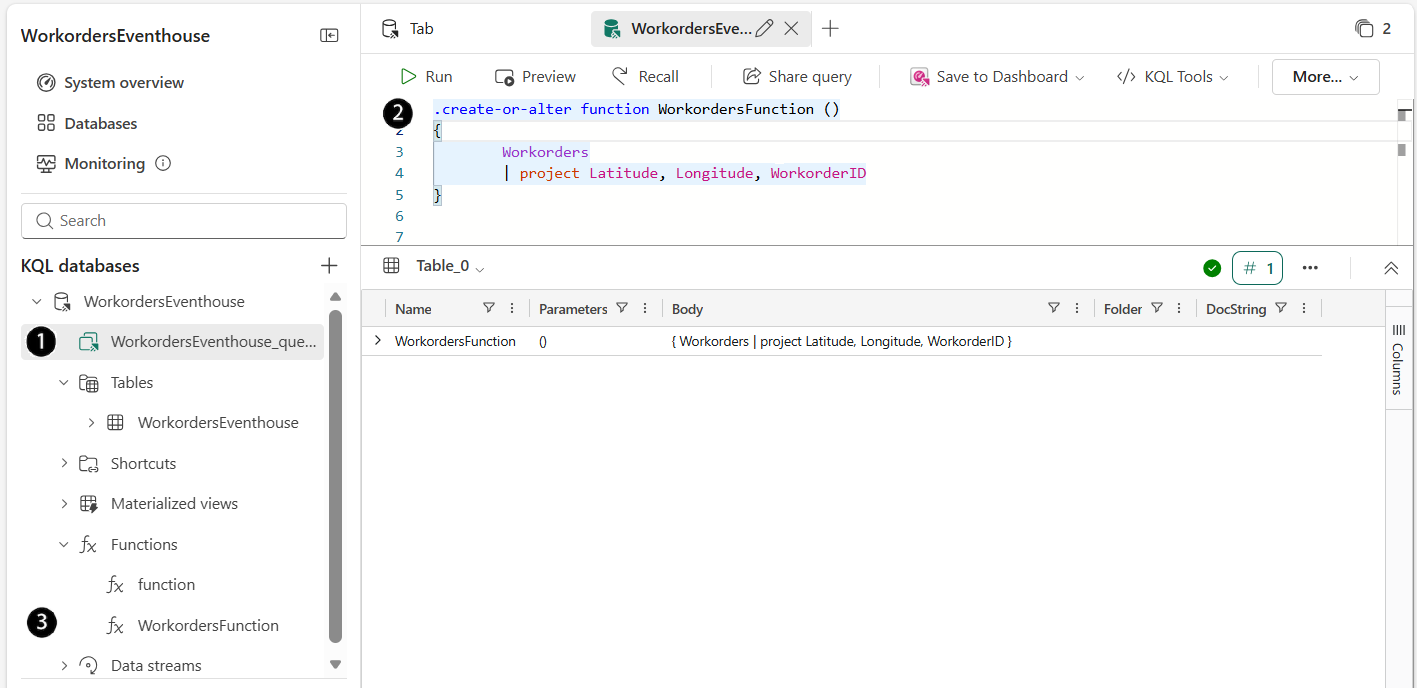
1 & 2 - KQL-kysely, jota käytettiin WorkordersFunction-funktion luomiseen.
3 - Juuri luotu WorkordersFunction-funktio .
Functions-kansiosta valitse WorkordersFunction ja esikatso tulokset varmistaaksesi, että ne palauttavat työmääräystietueita kelvollisilla sijaintikentillä.

Tämä funktio toimii uudelleenkäytettävänä tietolähteenä Fabric Maps -karttadatakerrokselle, mikä esitellään seuraavassa osiossa.
Luo kartta ja lisää funktio kerrokseksi
Tässä osiossa luot Fabric Maps -kartan ja käytät aiemmin luotua KQL-funktiota datakerroksena. Kartta on konfiguroitu virkistysvälillä, jotta suoratoistotyömääräystiedot päivittyvät automaattisesti, tarjoten lähes reaaliaikaisen avaruudellisen näkymän aktiivisista työmääräyksistä. Sitten nimeät kerroksen uudelleen ja säädät sen asetuksia ohjataksesi datan näkyvyyttä kartalla. Tämä reaaliaikainen paikkapaikkatilanne auttaa lähettäjiä seuraamaan kenttätoimintaa, arvioimaan kysyntää palvelualueilla ja tekemään paremmin perusteltuja reitti- ja sijoituspäätöksiä.
Luo uusi kartta
- Valitse työtilastasi Uusi kohde.
- Uusi kohde -paneelissa syötä hakukenttään kartta ja valitse Map.
- Uusi kartta -valintaikkunassa kirjoita WorkordersMap Nimi-kenttään ja valitse Luo.
Lisää tapahtumatalo karttaan
Explorer-paneelissa valitse Fabric-elementit ja sitten Lisää-painike.
Valitse KQL-tietokanta valikosta, joka ilmestyy Lisää-painikkeen yhteydessä.

OneLake-katalogista valitse aiemmin luomasi tapahtumatalo WorkordersEventhouse ja valitse sitten Lisää.
Vihje
Jos saat virheen, kuten KQL-tietokannalla on suojattu tunniste, joka rajoittaa pääsyä. Ota yhteyttä tietokantasi omistajaan saadaksesi apua, tarkista KQL-tietokannan herkkyysetiketti, sillä se voi rajoittaa pääsyä. Lisätietoja löytyy kohdasta Apply sensitivity labels to Fabric items.
Näytä funktio kartalla
Uuden karttasi Explorer-ruudusta valitse tapahtumatalo WorkordersEventhouse , jonka lisäsit edellisessä vaiheessa.
Mene KQL-funktioon WorkordersFunction ja valitse ellipsi (...) avataksesi valikon.
Valitse ponnahdusikkunasta Näytä kartalla .

View Eventhouse data on map -dialogi näkyy esikatseludatan ollessa valittuna. Muutoksia ei tarvita. Varmista, että se on oikein, valitse sitten Seuraava

Aseta geometria ja data refresh interval -vaiheessa aseta kentät seuraavasti ja valitse Seuraava:
Tietokerros Nimi: WorkordersFunction
Geometrisen sarakkeen sijainti: Leveys- ja pituuspiiritiedot ovat erillisissä sarakkeissa
Leveysaste: Leveysaste
Pituusaste: Pituusaste
Tietojen päivitysväli: 5 minuuttia

Kertaa ja lisää karttaan -vaiheessa, tarkista asetukset ja valitse Lisää karttaan.

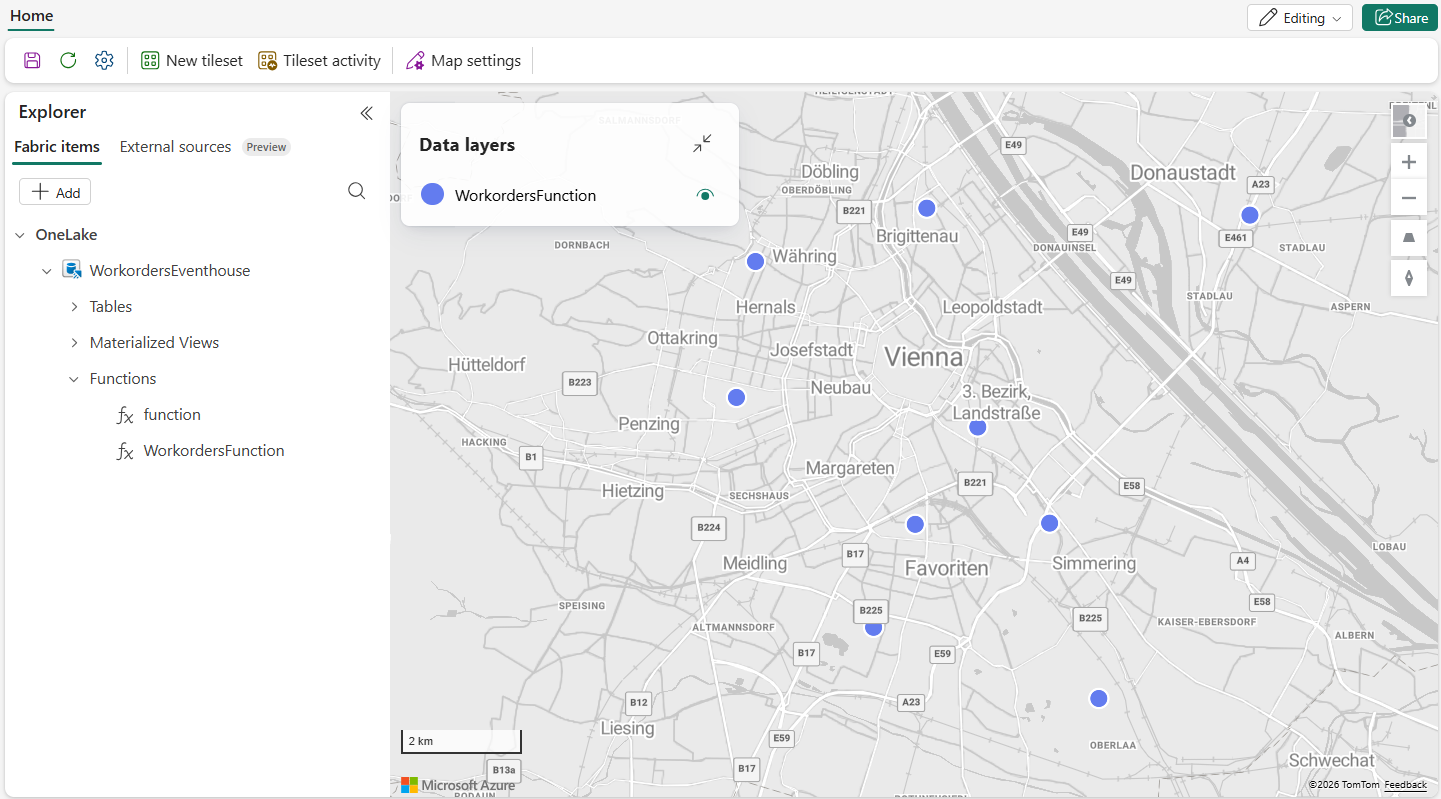
Toimintojen tulokset näkyvät nyt päivitetyssä kartassa.
Luo optimoitu monipysäkkireitti Azure-kartat Route Directions API:n avulla
Tässä osiossa luot uuden muistikirjan, joka hakee työjärjestyskoordinaatit KQL-tietokannasta ja kutsuu Azure-kartat Route Directions REST API:a. Otat käyttöön palvelun monipysäkkisen optimointikyvyn, jolla määritetään tehokkain järjestys kunkin sijainnin vierailulle ja palautat reitin geometrian optimoidussa järjestyksessä. Käytät tätä tulostusta myöhemmin visualisoidaksesi suositellun teknikon reitin kartalla.
Tämän osion suorittamiseen tarvitset Azure-tilin, jossa on Azure-kartat -tili ja tilausavain. Jos sinulla ei ole Azure-tiliä, luo ilmainen tili. Lisätietoja Azure-kartat -tilin luomisesta löytyy kohdasta Create an Azure-kartat -tili. Lisätietoja Azure-kartat -tilausavaimen hankkimisesta löydät Azure-kartatin pikakäynnistä Saat tilausavain tilillesi .
Luo muistikirja Fabric-työtilassasi, joka hakee optimaalisen reitin
Avaa työtilasi sisältä aiemmin luomasi tapahtumatalon WorkordersEventhouse .
Vasemmassa navigointipaneelissa KQL-tietokantojen alta valitse WorkordersEventhouse.
Ylävalikkopalkissa näkyy nyt Notebook-vaihtoehto. Valitse se luodaksesi uuden muistikirjan.

Uudessa muistikirjassa tallenna kustoUri-muuttujan arvo. Käytät tätä arvoa uudessa muistikirjan koodissa, jonka luot vaiheessa 6.
Yhdistä muistikirjasi WorkorderLocationsLakehouseen valitsemalla From OneLake -luetteloLisää tietokohteita -listasta.

Muistio
Kun luot Lakehousen Microsoft Fabricissa, samalla nimellä toimiva SQL-analytiikkapäätepiste luodaan automaattisesti.
Molemmat esineet esiintyvät työtilassa, mutta niillä on eri tarkoitus:
- Lakehousea käytetään muistikirjojen, Spark-käsittelyn ja datan vastaanottoon.
- SQL-analytiikan päätepiste on vain luku -pohjainen T-SQL-kyselypinta Lakehouse-datan päällä.
Kun liität tai luot muistikirjaa, varmista, että valitset Lakehousen, et SQL-analytiikan päätepistettä. Jos WorkorderLocationsLakehouse esiintyy kahdesti OneLake-katalogissa, suodata Lakehouse .
Kun uusi muistikirjasi on luotu ja yhdistetty järvimajaasi, syötä seuraava koodi muistikirjan toiseen soluun korvaten oletuskoodin. Lisää sitten edellisessä vaiheessa tallentamasi muuttujaarvot:
import os, json, requests
from pyspark.sql import types as T
from pyspark.sql.functions import col

# ---- Configuration ----
AZMAPS_SUBSCRIPTION_KEY = os.environ.get(
    'AZMAPS_SUBSCRIPTION_KEY',
    '<Your Azure Maps subscription key>'
)
API_VERSION = '2025-01-01'
BASE_URL    = 'https://atlas.microsoft.com'

# KQL query that invokes the stored function
kustoQuery = """WorkordersFunction()"""
# Your Kusto URI
kustoUri = ""
# Your KQL database name
database = "WorkordersEventhouse"

# The access credentials.
accessToken = mssparkutils.credentials.getToken(kustoUri)
kustoDf  = spark.read\
    .format("com.microsoft.kusto.spark.synapse.datasource")\
    .option("accessToken", accessToken)\
    .option("kustoCluster", kustoUri)\
    .option("kustoDatabase", database)\
    .option("kustoQuery", kustoQuery).load()

# Write transformed response to a new file so the raw output is preserved
OUTPUT_GEOJSON_PATH_TRANSFORMED = (
    'Files/OptimizedRoute.geojson' # GeoJSON output file
)

# ---- Read Stores from KQL database table ----
stores_df  = spark.read\
    .format("com.microsoft.kusto.spark.synapse.datasource")\
    .option("accessToken", accessToken)\
    .option("kustoCluster", kustoUri)\
    .option("kustoDatabase", database)\
    .option("kustoQuery", kustoQuery).load()\
    .select(
                col("WorkorderID").alias("workorder_id"),
                col("Latitude").alias("lat"),
                col("Longitude").alias("lon")
            )

# Ordered waypoints: origin first, then the rest by workorder_id
# (API will re-order when optimizeWaypointOrder=True)
stores_pd = stores_df.orderBy('workorder_id').toPandas()
waypoints_lonlat = [[float(r['lon']), float(r['lat'])] for _, r in stores_pd.iterrows()]

# ---- Build Directions request body (GeoJSON) ----
features = []
for idx, (lon, lat) in enumerate(waypoints_lonlat):
    features.append({
        "type": "Feature",
        "geometry": {"type": "Point", "coordinates": [lon, lat]},
        "properties": {"pointIndex": idx, "pointType": "waypoint"}
    })

dir_body = {
    "type": "FeatureCollection",
    "features": features,
    "optimizeRoute": "fastestWithTraffic",
    "routeOutputOptions": ["routePath"],  # ensures route path geometry in response
    "travelMode": "truck",
    "optimizeWaypointOrder": True
}

# ---- Call Azure Maps Directions (POST) ----
url     = f"{BASE_URL}/route/directions"
params  = {"api-version": API_VERSION}
headers = {
    "Accept": "application/geo+json",
    "Content-Type": "application/geo+json",
    "subscription-key": AZMAPS_SUBSCRIPTION_KEY
}

resp = requests.post(url, params=params, data=json.dumps(dir_body), headers=headers)
resp.raise_for_status()
resp_json = resp.json()  # exact payload as returned by the API

# ---- Transform: move order.optimizedIndex -> properties.optimizedIndex for all Waypoint features to add as a data label in the map----
for feat in resp_json.get("features", []):
    props = feat.get("properties") or {}
    if props.get("type") == "Waypoint":
        order = props.get("order") or {}
        opt_idx = order.pop("optimizedIndex", None)
        if opt_idx is not None:
            props["optimizedIndex"] = opt_idx + 1
        # reassign possibly-updated order (still contains inputIndex if present)
        props["order"] = order
        feat["properties"] = props

# ---- Write transformed GeoJSON ----
from notebookutils import mssparkutils
mssparkutils.fs.put(OUTPUT_GEOJSON_PATH_TRANSFORMED, json.dumps(resp_json), True)

print(f"Transformed Directions GeoJSON (waypoints carry properties.optimizedIndex) written to {OUTPUT_GEOJSON_PATH_TRANSFORMED}")
Syötä Azure-kartat -tilausavain muistikirjan koodiin AZMAPS_SUBSCRIPTION_KEY muuttujalle korvaamalla "<Azure-kartat subscription key>" Azure-kartat -tilausavaimella.
Tärkeää
Tämä esimerkki koodaa Azure-kartatin tilausavaimen yksinkertaisuuden vuoksi. Älä koodaa salaisuuksia tuotantoympäristöissä. Tallenna ja hallinnoi salaisuuksia turvallisesti Azure Key Vaultin avulla ja viitata niihin ajonaikaisesti. Lisätietoja löytyy kohdasta Parhaat käytännöt salaisuuksien suojaamiseen.
Valitse valikosta Tallenna nimellä -painike ja tallenna muistikirja nimellä OptimizeRoute.
Aja muistikirja luodaksesi OptimizedRoute.geojson-tiedoston järventalosi Tiedostot-kansioon.


Lisää järvitalo karttaan
- Explorer-paneelissa valitse Fabric-elementit ja sitten Lisää-painike.
- Valitse Lakehouse valikosta, joka ilmestyy, kun valitset Lisää-painikkeen .
- OneLake-katalogista valitse aiemmin luomasi järvitalo WorkorderLocationsLakehouse ja valitse sitten Lisää.
Näytä optimoitu reitti kartalla
Uuden karttasi Explorer-paneelista valitse edellisessä vaiheessa lisätty järvitalo WorkorderLocationsLakehouse.
Siirry OptimizedRoute.geojson -kansioon järventalosi Tiedostot-kansiossa ja valitse ellipsi (...) näyttääksesi ponnahdusvalikon.
Valitse ponnahdusikkunasta Näytä kartalla .

Data-kerrospaneelissaWorkordersFunction -kerroksen näkyvyys kytketään pois päältä.

Kun kartta on valmis, uusi karttakerros ilmestyy Fabric Maps -kartallesi.

Karttakerroksen asetukset
Fabric Maps tarjoaa erilaisia kerrosasetuksia, joilla voit säätää, miten data esitetään kartalla. Tässä osiossa muokkaat reittioptimointiprosessista luotua kerrosta nimeämällä kerros uudelleen, säätämällä symbolityyliä ja määrittämällä tunnisteet kenttien arvojen perusteella. Nämä asetukset parantavat luettavuutta ja helpottavat työmääräystietojen tulkintaa yhdellä silmäyksellä.
Kerros nimetään uudelleen
Datakerrospaneelissa avaa OptimizedRoute-valikko valitsemalla ellipsi (...).
Valitse Nimeä uudelleen.

Poista tunnisteet karttatasolla
Kun kytket Labelit päälle tai pois karttatasolla, se vaikuttaa basemap-tekstimerkintöihin. Nämä nimitykset tulevat taustalla olevasta karttatyylistä ja sisältävät:
- Kaupunkien ja kuntien nimet
- Maiden ja alueiden nimet
- Teiden ja teiden nimet
- Vesielementtien nimet (joet, järvet, valtameret)
- Muut hallinnolliset tai maantieteelliset paikannimet
Kun etikettejä ei näytetä, pohjakartta näyttää "puhtaammalta" ja minimalistisemmalta, eikä paikkanimen tekstiä renderöidä pohjakartalla.
Basemap-tunnisteiden sammuttamiseksi:
Avaa karttasi Fabric Mapsissa.
Valitse Karttaasetukset valikkopalkista.
Etsi Labels-valintaruutu ja poista valinta.


Lisätietoja karttaasetuksista Fabric Mapsissa löytyy kohdasta Määritä basemap-asetukset.
Lisää datatunnisteet kerrokseen
Tietotunnisteet ovat dataohjattuja annotaatioita, jotka tulevat yhdestä tai useammasta kerroksen aineiston kentästä. Ne ovat suoraan sidoksissa kerrostason karttaominaisuuksiin, kuten kartan pisteisiin, jotka edustavat työjärjestyksen sijainteja. Lisätietoja Fabric Mapsin tietotarroista löytyy kohdasta Data label settings.
Valitse Optimoitu reittidatakerrospaneelista . Optimoitu reitti -asetuksista -paneeli näkyy näytön oikeassa reunassa.
Optimoitu reitti -asetuksista valitse > Data-etikettiasetukset.
Valitse Ota tietotunnisteet käyttöön -kytkin aktivoidaksesi datatunnisteet. Tämä näyttää enemmän data-etikettiasetuksia.
Muuta seuraavat tietotunnisteen asetukset:
- Datatunnisteet: optimizedIndex
- Tekstin väri: valkoinen
- Tekstin kokoliukusäädin asetettu arvoon 20
- Tekstiviivan väri: Musta
- Tekstin viivan leveyden liukusäädin asetettu arvoon 2


Yhteenveto
Tämä opastus näytti, miten rakennetaan kokonaisvaltainen, reaaliaikainen työmääräysten reititysskenaario Microsoft Fabric Real-Time Intelligence- ja Fabric-karttojen avulla. Vastaanotat, muunnat ja haet suoratoistotyömääräystietoja KQL:n avulla, ja visualisoit tiedot kartalla luodaksesi dynaamisen, jatkuvasti päivittyvän näkymän työmääräysten sijainneista. Yhdistämällä reitityslogiikan ja optimaaliset reittilaskelmat ratkaisu osoittaa, miten reaaliaikainen paikkatietoanalytiikka voi auttaa lähettäjiä ja kenttäoperaatiotiimejä tekemään nopeampia ja paremmin perusteltuja päätöksiä.
Voit laajentaa tätä mallia myös muihin sijaintipohjaisiin skenaarioihin, kuten kaluston seurantaan, omaisuuden seurantaan ja häiriötilanteisiin reagointiin. Yhdistämällä tapahtumalähtöisen datan, KQL-pohjaisen analytiikan ja karttapohjaisen visualisoinnin Microsoft Fabric mahdollistaa siirtymän raakasta suoratoistodatasta lähes reaaliaikaisesti toimiviin maantieteellisiin oivalluksiin.
Seuraavat vaiheet
Lisätietoja Fabric Maps -artikkeleista, jotka käsitellään tässä tutoriaalissa, löydät osoitteesta: