Muistiinpano
Tämän sivun käyttö edellyttää valtuutusta. Voit yrittää kirjautua sisään tai vaihtaa hakemistoa.
Tämän sivun käyttö edellyttää valtuutusta. Voit yrittää vaihtaa hakemistoa.
Tämä opas näyttää, miten koulutetaan monimuuttujaisten poikkeamien tunnistusmalli Fabric-muistikirjassa käyttämällä näytedataa, joka on tallennettu tapahtumahuoneeseen. Sitten käytät koulutettua mallia KQL-kyselyjoukossa pisteyttääksesi uutta dataa ja visualisoimaan poikkeavuuksia.
Taustatietoa löytyy osoitteesta Multivariate anomaly detection in Microsoft Fabric - overview.
Edellytykset
- työtila, jossa on Microsoft Fabricia käyttävä -.
- Ylläpitäjä-, avustaja- tai jäsenroolityötilassa. Tarvitset tämän käyttöoikeustason luodaksesi kohteita, kuten ympäristön.
- Tapahtumatalo työtilassasi, jossa on tietokanta.
- Näytedatatiedosto.
- Näytevihko.
Osa 1: Käynnistä OneLaken saatavuus
Laita OneLaken saatavuus päälle ennen kuin lataat dataa tapahtumataloon. Tämä asetus tekee vastaanotetun datan saataville OneLakessa, jotta voit käyttää samaa taulukkoa muistikirjasta myöhemmin tutoriaalissa.
Avaa työtilassasi tapahtumatalo, jonka loit ennakkovaatimuksissa, ja valitse sitten tietokanta, johon haluat tallentaa tietosi.
Tietokannan yksityiskohdissa aseta OneLaken saatavuusarvoksiPäällä.

Osa 2: Käynnistä KQL Python -lisäosa
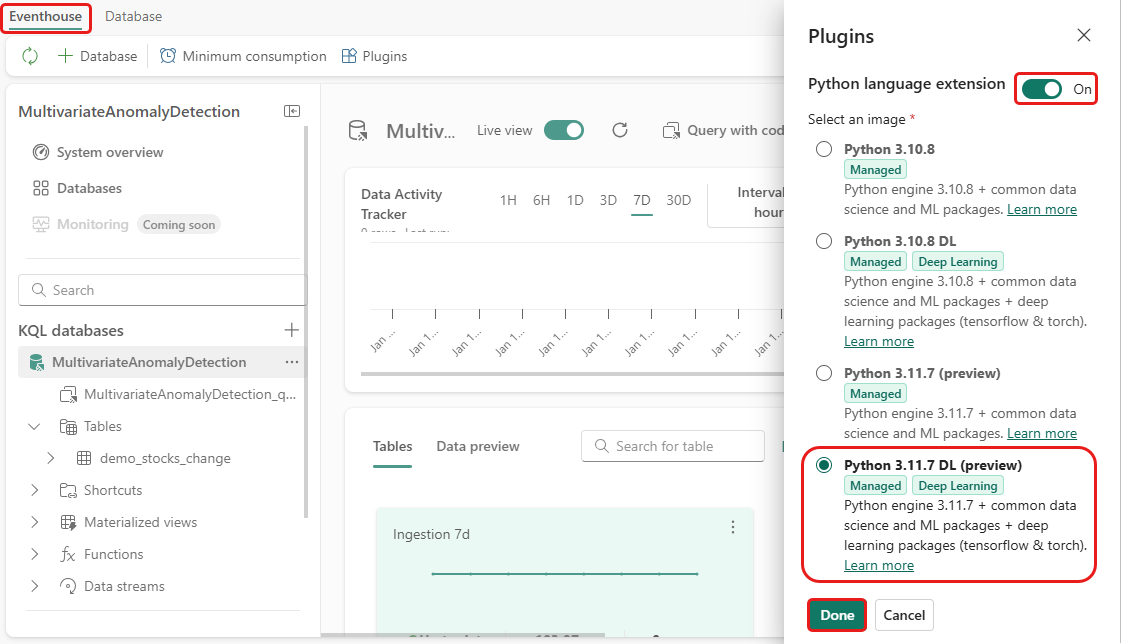
Tässä vaiheessa käynnistät Python-lisäosan tapahtumahuoneessasi. Tämä vaihe vaaditaan Python-koodin ajamiseksi KQL-kyselyjoukossa osassa 9: Ennusta anomaliat KQL-kyselyjoukossa. Valitse Python-kuva, joka sisältää aikasarja-anomalia-ilmaisin-paketin.
Tapahtumatalossa valitse nauhasta Eventhouse>Plugins .
Plugins-paneelissa aseta Python-kielen laajennukseksiOn.
Valitse Python 3.11.7 DL.
Valitse Valmis.
Osa 3: Luo Spark-ympäristö
Tässä vaiheessa luot Spark-ympäristön, joka ajaa muistikirjaa, joka kouluttaa monimuuttujaisten poikkeamien tunnistusmallia. Lisätietoja löytyy kohdasta Ympäristöjen luominen ja hallinta.
Valitse työtilastasi + Uusi kohde ja sitten Ympäristö.

Syötä
MVAD_ENVympäristön nimi ja valitse sitten Luo.Valitse Kirjastot-kohdasta Julkiset kirjastot.
Valitse Lisää PyPI:stä.
Hakukenttään kirjoita
time-series-anomaly-detector. Versio-laatikkoon kirjoita .0.3.9Valitse Tallenna.

Valitse ympäristön Aloitus-välilehti .
Valitse valintanauhasta Julkaise-kuvake .

Valitse Julkaise kaikki. Tämän vaiheen suorittaminen voi kestää useita minuutteja.


Osa 4: Lataa dataa tapahtumataloon
Tapahtumatalossa vie hiiri KQL-tietokannan päälle, johon haluat tallentaa tietosi, ja valitse sitten Lisää valikko [...]>Hae dataa>Paikallinen tiedosto.

Valitse + Uusi taulukko ja syötä
demo_stocks_changetaulun nimeksi.Latausvalikossa valitse Selaa tiedostoja ja lataa Prerequisites-tiedostosta lataamasi näytedatatiedosto.
Valitse Seuraava.
Tarkista datan tarkastelu-osiossa varmista, että ensimmäisen rivin sarakkeen otsikko on asetettu Päällä.
Valitse Valmis.
Kun tiedot ladataan, valitse Sulje.
Osa 5: Kopioi OneLake-polku
Valitse demo_stocks_change taulukko.
Valitse Taulukon yksityiskohdistaOneLake-kansio kopioidaksesi OneLake-polun leikepöydällesi. Tallenna polku tekstieditoriin myöhempää käyttöä varten.

Osa 6: Valmistele muistikirja
Valitse työtilasi.
Valitse Tuo>muistikirja>tältä tietokoneelta.
Valitse Lataa ja lataamasi muistikirja Prerequisites-osiosta.
Kun muistikirja on ladattu, voit etsiä ja avata muistikirjasi työtilastasi.
Valitse yläreunalta Workspace-oletusvalikko ja valitse sitten edellisessä vaiheessa luomasi ympäristö.

Osa 7: Suorita muistikirja
Tuo vakiopaketit.
import numpy as np
import pandas as pd
Spark tarvitsee ABFSS URI:n yhdistääkseen turvallisesti OneLake-tallennustilaan, joten määrittele aputoiminto, joka muuntaa OneLake-URI:n ABFSS-URI:ksi.
def convert_onelake_to_abfss(onelake_uri):
    if not onelake_uri.startswith('https://'):
        raise ValueError("Invalid OneLake URI. It should start with 'https://'.")
    uri_without_scheme = onelake_uri[8:]
    parts = uri_without_scheme.split('/')
    if len(parts) < 3:
        raise ValueError("Invalid OneLake URI format.")
    container_name = parts[1]
    path = '/'.join(parts[2:])
    abfss_uri = f"abfss://{container_name}@{parts[0]}/{path}"
    return abfss_uri
Korvaa
OneLakeTableURIse OneLake-URI:lla, jonka kopioit osassa 5: Kopioi OneLake-polku ja lataademo_stocks_changetaulu pandas-dataframeen.onelake_uri = "OneLakeTableURI" # Replace with your OneLake table URI. abfss_uri = convert_onelake_to_abfss(onelake_uri) print(abfss_uri)df = spark.read.format('delta').load(abfss_uri) df = df.toPandas() df['Date'] = pd.to_datetime(df['Date']) df = df.set_index('Date').sort_index() print(df.shape) df.head(3)Valmistele harjoitus- ja ennustetietokehykset suorittamalla seuraavat solut.
Muistiinpano
Varsinaiset ennusteet pyörivät tapahtumatalossa osassa 9: Ennusta poikkeamat KQL-kyselyjoukossa. Tuotantotilanteessa saat yleensä uutta suoratoistodataa. Tässä opetusohjelmassa aineisto jaetaan päivämäärän mukaan harjoitus- ja ennustealueisiin, jotta voidaan simuloida historiallista ja saapuvaa dataa.
features_cols = ['AAPL', 'AMZN', 'GOOG', 'MSFT', 'SPY']
cutoff_date = pd.Timestamp('2023-01-01')
train_df = df.loc[df.index < cutoff_date, features_cols] print(train_df.shape) train_df.head(3)train_len = len(train_df) predict_len = len(df) - train_len print(f'Total samples: {len(df)}. Split to {train_len} for training, {predict_len} for testing')Aja solut kouluttamaan malli ja tallenna se Fabric MLflow -mallirekisteriin.
from anomaly_detector import MultivariateAnomalyDetector
model = MultivariateAnomalyDetector()
sliding_window = 200 params = {"sliding_window": sliding_window}model.fit(train_df, params=params)model_name = "mvad_5_stocks_model"import mlflow with mlflow.start_run(): mlflow.log_params(params) mlflow.set_tag("Training Info", "MVAD on 5 Stocks Dataset") model_info = mlflow.pyfunc.log_model( python_model=model, artifact_path="mvad_artifacts", registered_model_name=model_name, )Suorita seuraava solu saadaksesi rekisteröidyn mallipolun, jota käytät myöhemmin ennustamiseen KQL Python -hiekkalaatikossa.
from mlflow.tracking import MlflowClient

client = MlflowClient()
mvs = client.search_model_versions(f"name='{model_name}'")
latest = max(mvs, key=lambda v: v.creation_timestamp)
model_abfss = latest.source
print(model_abfss)
Kopioi mallin URI viimeisen solun ulostulosta. Käytät sitä osassa 9.
Osa 8: Luo KQL-kyselyjoukko
Yleisiä tietoja on kohdassa KQL-kyselyjoukon luominen.
- Valitse työtilassasi + Uusi kohde>KQL Queryset.
- Syötä
MultivariateAnomalyDetectionTutorial, ja valitse sitten Luo. - OneLake-katalogi-ikkunasta valitse KQL-tietokanta, johon tallennit tiedot.
- Valitse Yhdistä.
Osa 9: Anomalioiden ennustaminen KQL-kyselyjoukossa
Suorita seuraava
.create-or-alter functionkysely määrittääksesi tallennettupredict_fabric_mvad_fl()funktio:.create-or-alter function with (folder = "Packages\\ML", docstring = "Predict MVAD model in Microsoft Fabric") predict_fabric_mvad_fl(samples:(*), features_cols:dynamic, artifacts_uri:string, trim_result:bool=false) { let s = artifacts_uri; let artifacts = bag_pack('MLmodel', strcat(s, '/MLmodel;impersonate'), 'conda.yaml', strcat(s, '/conda.yaml;impersonate'), 'requirements.txt', strcat(s, '/requirements.txt;impersonate'), 'python_env.yaml', strcat(s, '/python_env.yaml;impersonate'), 'python_model.pkl', strcat(s, '/python_model.pkl;impersonate')); let kwargs = bag_pack('features_cols', features_cols, 'trim_result', trim_result); let code = ```if 1: import os import shutil import mlflow work_dir = os.environ.get("UPLOAD_PATH") model_dir = work_dir + '/mvad_model' model_data_dir = model_dir + '/data' os.mkdir(model_dir) shutil.move(work_dir + '/MLmodel', model_dir) shutil.move(work_dir + '/conda.yaml', model_dir) shutil.move(work_dir + '/requirements.txt', model_dir) shutil.move(work_dir + '/python_env.yaml', model_dir) shutil.move(work_dir + '/python_model.pkl', model_dir) features_cols = kargs["features_cols"] trim_result = kargs["trim_result"] test_data = df[features_cols] model = mlflow.pyfunc.load_model(model_dir) predictions = model.predict(test_data) predict_result = pd.DataFrame(predictions) samples_offset = len(df) - len(predict_result) # this model doesn't output predictions for the first sliding_window-1 samples if trim_result: # trim the prefix samples result = df[samples_offset:] result.iloc[:,-4:] = predict_result.iloc[:, 1:] # no need to copy 1st column which is the timestamp index else: result = df # output all samples result.iloc[samples_offset:,-4:] = predict_result.iloc[:, 1:] ```; samples | evaluate python(typeof(*), code, kwargs, external_artifacts=artifacts) }Suorita seuraava ennustuskysely. Korvaa
enter your model URI herese URI:lla, jonka kopioit osan 7 lopussa: Aja muistikirja.Kysely havaitsee monimuuttujapoikkeamat viiden osakkeen välillä käyttämällä koulutettua mallia ja renderöi tulokset muodossa
anomalychart. Anomaliat pisteet näkyvät ensimmäisellä varastolla (AAPL), mutta ne edustavat poikkeavuuksia kaikkien viiden varaston yhteisessä käyttäytymisessä tiettynä päivänä.let cutoff_date=datetime(2023-01-01); let num_predictions=toscalar(demo_stocks_change | where Date >= cutoff_date | count); // number of latest points to predict let sliding_window=200; // should match the window that was set for model training let prefix_score_len = sliding_window/2+min_of(sliding_window/2, 200)-1; let num_samples = prefix_score_len + num_predictions; demo_stocks_change | top num_samples by Date desc | order by Date asc | extend is_anomaly=bool(false), score=real(null), severity=real(null), interpretation=dynamic(null) | invoke predict_fabric_mvad_fl(pack_array('AAPL', 'AMZN', 'GOOG', 'MSFT', 'SPY'), // NOTE: Update artifacts_uri to model path artifacts_uri='enter your model URI here', trim_result=true) | summarize Date=make_list(Date), AAPL=make_list(AAPL), AMZN=make_list(AMZN), GOOG=make_list(GOOG), MSFT=make_list(MSFT), SPY=make_list(SPY), anomaly=make_list(toint(is_anomaly)) | render anomalychart with(anomalycolumns=anomaly, title='Stock price changes in % with anomalies')
Tuloksena oleva poikkeamakartta muistuttaa seuraavaa kuvaa:

Resurssien puhdistaminen
Kun olet suorittanut tutoriaalin, poista luomasi resurssit välttääksesi tarpeettomat kustannukset:
- Siirry työtilan aloitussivulle.
- Poista tässä opetusohjelmassa luotu ympäristö.
- Poista tässä opetusohjelmassa luotu muistikirja.
- Poista tapahtumatalo tai tietokanta, jota käytettiin tässä opastusohjelmassa.
- Poista tässä opetusohjelmassa luotu KQL-kyselyjoukko.