Muistiinpano
Tämän sivun käyttö edellyttää valtuutusta. Voit yrittää kirjautua sisään tai vaihtaa hakemistoa.
Tämän sivun käyttö edellyttää valtuutusta. Voit yrittää vaihtaa hakemistoa.
Tärkeää
- Tämä on esikatselutoiminto.
- Esikatselutoimintoja ei ole tarkoitettu tuotantokäyttöön, ja niiden toiminnot voivat olla rajoitettuja. Näihin toimintoihin sovelletaan erillisiä lisäkäyttöehtoja, ja ne ovat käytettävissä ennen virallista julkaisua, jotta asiakkaat voivat käyttää niitä aikaisessa vaiheessa ja antaa palautetta.
Lisää agenteille Work IQ MCP, jotta niiden ymmärrys ja toimintakyky paranevat. Work IQ on älykkyyskerros, joka tarjoaa Microsoft 365 Copilotin ja agentit reaaliaikaisessa, jaetussa kontekstissa koko organisaatiossa. Se mahdollistaa mukautetun haun, kehittyneen päättelyn ja aiempaa syvemmän semanttisen ymmärryksen yhdistämällä signaaleja Microsoft 365 -ekosysteemin ja liiketoimintajärjestelmien välillä. Work IQ käyttää laajaa työtä koskevaa ymmärrystä ja auttaa Microsoft 365 Copilotia ja agentteja tarjoamaan merkityksellisiä tietoja, suosituksia ja toimintoja, jotka liittyvät tiiviisti liiketoimintaan.
Work IQ perustuu kolmeen tiiviisti integroituun tasoon, jotka ovat tiedot, muisti ja päättely. Nämä kerrokset toimivat yhdessä ja tarjoavat Microsoft 365 Copilotille ja agenteille jatkuvan, tilannekohtaisen ymmärryksen työstä.
- Tiedot yhdistävät Microsoft 365:n tiedostojen, sähköpostiviestien, kokousten, keskusteluiden ja liiketoimintajärjestelmien signaalit, ja niiden avulla kerätään tietoja siitä, miten työ tehdään organisaatiossa.
- Konteksti luo pysyvää ymmärrystä siitä, miten henkilöt ja tiimit työskentelevät. Se antaa Agent 365:n ohjaamille agenteille mahdollisuuden toimia prioriteettien mukaan ja yhdenmukaisesti tehtävien, sovellusten ja istuntojen parissa.
- Osaamisalueet ja työkalut yhdistää mallit, osaamisalueet ja työkalut niin, että agentit voivat tehdä päättelyitä ja toimia käyttämällä Work IQ MCP -työkaluja samalla, kun Agent 365:n hallintataso varmistaa, että nämä toiminnot ovat havaittavissa, hallinnoitavissa ja vaatimustenmukaisia. Copilot ja agentit eivät vain ymmärrä työtäsi, vaan ne myös edistävät sitä aktiivisesti.
Voit aloittaa agenttien parantamisen Work IQ MCP -työkaluilla käyttämällä mitä tahansa näistä tuetuista asiakasohjelmista:
Tärkeää
Work IQ MCP -palvelimien käyttö edellyttää Microsoft 365 Copilot -käyttöoikeutta. Lisätietoja käyttöoikeuksista ja niiden käyttöönotosta on kohdassa Microsoft 365 Copilot -käyttöoikeus.
Work IQ MCP:n tärkeimmät ominaisuudet
Work IQ MCP -palvelimet on tehty turvallisiksi, skaalautuviksi ja vaatimustenmukaisiksi. Tärkeimmät toiminnot:
- Keskitetty hallinta: Järjestelmänvalvojat hallitsevat MCP-palvelimia Microsoft 365 -hallintakeskuksessa, joten he voivat sallia ja estää organisaation palvelimia.
- Yritystason suojaus: Käyttöoikeudet, jotka on määritetty tietylle laajuudelle, käytäntöjen noudattaminen ja suorituspalvelun havainnointi varmistavat, että agentit voivat toimia yhteensopivuusrajojen mukaisesti.
-
Jatkuva arviointi: Kaikki Work IQ MCP -palvelimet käyvät läpi perusteellisen testauksen erilaisilla tietojoukoilla ja malleilla. Näin varmistetaan, että tuotantotason suorituskyky on kestävä ja johdonmukainen. Mittauskohteet:
- Tarkkuus
- Viive
- Luotettavuus
- Integrated developer experience: Työkalujen infrastruktuuri on valmiina Microsoft Agent 365 SDK:ssa ja CLI:ssä, Microsoft Foundryssa ja Copilot Studiossa.
Agent 365 -työkaluluettelo
Tutustu Work IQ:n ja muiden MCP-palvelimien laajaan valikoimaan, jotka on standardoitu ja optimoitu todellisia skenaarioita varten. Nämä palvelimet paljastavat yksityiskohtaiset, tarkistettavissa olevat työkalut tuottavuuden ja liiketoiminnan työnkulkuja varten. Palvelimien avulla agentit voivat suorittaa ennustettavia toimintoja Microsoft 365:ssä ja muissa ympäristöissä ja näin varmistaa johdonmukaisuuden ja turvallisuuden.
Hyviä ominaisuuksia:
- Work IQ Copilot: Keskustele Microsoft 365 Copilotin kanssa, aloita keskustelu, jatka monivaiheisia keskusteluita ja etsi tiedot vastauksia varten tiedostoista.
- Work IQ Calendar: Luo, luetteloi, päivitä ja poista tapahtumia, hyväksy ja hylkää niitä sekä ratkaise ristiriitoja.
- Work IQ Mail: Luo, päivitä ja poista viestejä, vastaa viesteihin yksitellen tai kaikkiin kerralla sekä tee semanttisia hakuja.
- Work IQ SharePoint: Lataa tiedostoja, hae metatietoja, tee hakuja ja hallitse luetteloita.
- Work IQ OneDrive: Hallitse tiedostoja ja kansioita käyttäjän henkilökohtaisessa OneDrivessa.
- Work IQ Teams: Luo, päivitä ja poista keskusteluita, lisää jäseniä, julkaise viestejä ja kanavoi toimintoja.
- Work IQ User: Hae tietoja päälliköstä, suorista alaisista ja profiileista sekä hae käyttäjiä.
- Work IQ Word: Luo ja lue asiakirjoja, lisää kommentteja ja vastaa kommentteihin.
- Windows 365 -agentit: Hallitse pilvitietokoneita, mukaan lukien valmistelu, päivitykset ja elinkaaritoiminnot.
- Fabric IQ Ontology: Tee kyselyjä organisaation tietokaavioista, jolloin voidaan tutustua Microsoft 365:n ja liiketoimintajärjestelmien yksiköihin ja suhteisiin.
- Dataverse ja Dynamics 365: CRUD-toiminnot ja toimialuekohtaiset toiminnot.
- Microsoft MCP Management -palvelin: Luo omia mukautettuja MCP-palvelimia käyttämällä Microsoft MCP Management -palvelinta, joka sisältää työkalut mukautettujen palvelinten ja yhdistimien, ohjelmointirajapintojen ja mukautetun logiikan luomista ja hallintaa varten.
Tämä järjestetty hakemisto varmistaa sen, että agentit saavat käyttöönsä yritysvalmiit työkalut, jotka ovat turvallisia, standardoituja ja optimoituja todellisia skenaarioita varten.
Suojaus ja vaatimustenmukaisuus
Agent 365:n avulla IT-järjestelmänvalvojat voivat hallita keskitetysti sitä, mitkä Work IQ MCP -palvelimet ja muut MCP-palvelimet ovat agenttien käytettävissä. Tämä ohjausobjekti varmistaa sen, että jokainen työkalukutsu noudattaa organisaation käytäntöjä. Seuraavassa kerrotaan keskeiset suojaus- ja vaatimustenmukaisuusvaatimusominaisuudet:
- Järjestelmänvalvojan hallinta: Aktivoi ja estää palvelimia Microsoft 365 -hallintakeskuksessa.
- Rajattu käyttöoikeus: Myönnä vain agenttien tarvitsemat käyttöoikeudet.
- Havaittavuus: Työkalukutsujen täydellinen seuranta tarkistuksia ja vianmääritystä varten.
- Käytäntöjen valvonta: Valvo määrärajoituksia, tietojen tarkistuksia ja turvatarkistuksia suorituspalvelun aikana.
Hallinto Microsoft 365 -hallintakeskuksen avulla
IT-järjestelmänvalvojat saavat käyttöön yhtenäisen näkymän kaikkiin Work IQ -työkaluihin ja muihin MCP-palvelimiin Microsoft 365 -hallintakeskuksen avulla. Tämä keskitetty näkymä antaa heille mahdollisuuden valvoa, hallita ja toteuttaa hallintoa koko MCP-ympäristössä. Jos MCP-palvelin estetään, se estetään kaikilta käyttäjiltä ja agenteilta. Käyttöoikeudet ovat aina ensisijaisia määritykseen nähden, joten IT-järjestelmänvalvojilla on täysi määräysvalta suojauksen ja vaatimustenmukaisuuden ylläpitämisessä.
Jokainen MCP-palvelin vastaa Agent 365 -sovelluksen käyttöoikeutta. Kun agentti otetaan käyttöön, ylläpitäjä myöntää tarvittavat oikeudet. Agentti saa MCP-palvelimen käyttöoikeuden vasta tämän suostumuksen jälkeen. Näin varmistetaan, että jokainen vuorovaikutus on suojattu ja että sillä on täydet valtuudet.
IT-järjestelmänvalvojat voivat hallita MCP-palvelimia suoraan Microsoft 365:n hallintakeskuksessa Agentit ja työkalut -osassa ja
- tarkastella kaikkia aktivoituja Work IQ MCP -palvelimia (Work IQ Mail, Work IQ Calendar, Work IQ Teams ja mahdolliset mukautetut palvelimet)
- sallia ja estää tiettyjä palvelimia organisaation käytäntöjen perusteella
- käyttää rajoitettuja käyttöoikeuksia niin, että agenteilla on vain tarvittujen kohteiden käyttöoikeus.
Muistiinpano
Mahdollisuus sallia ja estää työkalut ja MCP-palvelimet Microsoft 365 -hallintakeskuksessa ei välttämättä ole vielä saatavilla alueellasi.
Agent 365:n hallintataso varmistaa, että vain hyväksytyt työkalut ovat Microsoft Copilot Studion agenttien käytettävissä. Tämä vähentää riskiä ja edistää vaatimustenmukaisuutta.
Havaittavuus Microsoft Defenderin avulla
Operatiivinen läpinäkyvyys on käyttövalmis ominaisuus. Järjestelmänvalvojat voivat siirtyä Microsoft Defender -portaaliin, avata tarkennetun etsinnän ja suorittaa kyselyitä seuraavasti:
- agenttien tekemien työkalukutsujen jäljityslokien tarkasteleminen
- suorituksen yksityiskohtien valvonta, mukaan lukien käynnistetyt työkalut, välitetyt parametrit ja tulokset
- poikkeavuuksien tai luvattomien käyttömallien tunnistaminen ennakoivan suojauksen takaamiseksi.
Agent 365 tarjoaa suojatun, keskitetyn yhdyskäytävän tekoälyagenttien laajentamiseksi yritysvalmiiden työkalujen kanssa MCP-oletuspalvelinten kautta Microsoft 365 -palveluille ja mukautetuille työkalupalvelimille erikoistuneita työnkulkuja varten. Kehittäjät voivat luoda tehokkaita, vaatimustenmukaisia ja joustavia agentteja.
Microsoft 365 -hallintakeskuksen keskitetyn hallinnan ja Microsoft Defenderin täydellisen havaittavuuden avulla organisaatiot säilyttävät hallinnan ja läpinäkyvyyden jokaisessa työkalukutsussa. Agent 365 on integroitu Copilot Studioon low-code-tekijöitä ja Azure AI Foundryyn ammattitasoista koodausta käyttäviä kehittäjiä varten. Se tarjoaa yhtenäisen, kehittäjäystävällisen kokemuksen, joka sisältää perusteellisen tarkkuuden, viiveen ja luotettavuuden arvioinnin.
Agent 365 yhdistää laajennettavuuden, suojauksen ja vaatimustenmukaisuuden, jotta organisaatiot voivat luotettavasti skaalata tekoälyagentteja tuottavuus- ja liiketoimintajärjestelmissä.

Work IQ -työkalujen lisääminen agentteihin
Aloita oppimalla vaiheet, joiden avulla voit parantaa agentteja Work IQ -työkalujen avulla käyttämällä jotakin näistä asiakasohjelmista:
- Kehittäjäkokemus ammattitasoista koodauskokemusta varten.
- Aloita Microsoft Copilot Studiossa low-code-koodauskokemusta varten.
- Aloita Microsoft Foundryssa ammattitasoista koodauskokemusta varten.
- Muodosta yhteys MCP Management -palvelimeen Visual Studio Codessa suoraa ohjelmointirajapintaintegrointia varten MCP Management -palvelimen avulla.
- Määritä Work IQ MCP -palvelimet koodausagenteille ammattitasoista koodauskokemusta varten.
Kehittäjän kokemus
Agent 365 on suunniteltu ensisijaisesti kehittäjille. Se tarjoaa saumattoman kokemuksen ammattitasoisissa koodausympäristöissä ja low-code-koodausympäristöissä. MCP-palvelimiin integrointi on suoraviivaista ja johdonmukaista sekä Copilot Studiossa tapahtuvassa luomistyössä että Agent 365 SDK:n käyttämisessä.
Kehittäjien etuja ovat seuraavat:
- Työkaluihin tutustuminen Agent 365 SDK:n ja Copilot Studion kautta.
- MCP-palvelimien integroiminen agenttien työnkulkuihin deklaratiivisten manifestien tai SDK-kutsujen avulla.
- Tunnistautuminen käyttämällä agenttikäyttäjän käyttäjätietoja tai OBO (On-Behalf-Of) -edustajakäyttäjän käyttöoikeuksia. Lisätietoja todennuksen työnkuluista on kohdassa Agent 365 -käyttäjätiedot.
- Testaa ja tarkista jäljityksen ollessa käytössä läpinäkyvyyden takaamiseksi.
Lisätietoja on kohdassa Laajentaminen SDK:n avulla.
Aloita Copilot Studiolla
Laajenna agentteja Work IQ MCP -palvelimen avulla. Nämä työkalut yhdistävät agentit Work IQ -palveluun, jotta se voi käyttää työn reaaliaikaisia merkityksellisiä tietoja ja kontekstia.
Copilot Studiossa voit yhdistää agentin useisiin Work IQ MCP -palvelimiin. Seuraavissa vaiheissa kerrotaan, miten Work IQ Mail MCP -palvelin lisätään agenttiin. Tämä palvelin tarjoaa agentille merkityksellisiä tietoja ja kontekstin sähköpostiviesteistä. Näin saat tietoja sähköpostiviestien sisällöstä aiempaa tarkemmin ja voit suorittaa toimintoja tietojen perusteella.
Kokeile low-code-kokemusta Microsoft Copilot Studiossa Laajenna agentteja Work IQ MCP -palvelimen avulla -työkalun avulla. Nämä työkalut yhdistävät agentin Work IQ -palveluun, jonka jälkeen se voi käyttää työn reaaliaikaisia merkityksellisiä tietoja ja kontekstia.
Voit yhdistää agentin useisiin Work IQ -työkaluihin Copilot Studiossa. Seuraavissa vaiheissa lisätään Work IQ Mail MCP -palvelintyökalu agenttiin. Tämä työkalu antaa agentille merkityksellisiä tietoja ja kontekstia sähköpostiviesteistä. Tämän ansiosta se pystyy ymmärtämään ja käsittelemään sähköpostiviestien sisältöä aiempaa tarkemmin.
Kirjaudu sisään Copilot Studioon ja valitse tai luo agentti.
Valitse Työkalut-välilehti ja valitse sitten Lisää työkalu.

Valitse Lisää työkalu -sivulla Mallin kontekstin protokolla, jonka jälkeen näet Work IQ MCP -palvelimet ja muut MCP-palvelimet.

Kirjoita hakukenttään sähköposti.

Valitse Work IQ Mail ja laajenna avattava yhteysluettelo ja valitse Luo uusi yhteys.

Valitse Luo.
Anna tunnistetiedot ja tee sisäänkirjausprosessi valmiiksi.

Testaa agenttia Testaa Copilotia -kohdan avulla. Valitse Testaa ja kirjoita sitten kehote, joka vaatii sähköpostiviestin kontekstin, jotta näet Work IQ Mail -työkalun toiminnassa. Voit esimerkiksi käyttää seuraavaa kehotetta: Lähetä sähköpostiviesti osoitteeseen <vuokraajan testisähköpostiosoite> ja kysy, miten käytännön harjoitus sujuu.

Valitse Anna.
Kun saat pyynnön sallia Work IQ -työkalun palveluiden yhdistämiseksi ja käyttämiseksi, valitse Salli. Hetken kuluttua saat sähköpostiviestin.
Agentti voi nyt lukea sähköpostiviestin sisällön, ymmärtää kontekstin ja vastata sen mukaisesti. Toistamalla nämä vaiheet voit yhdistää agentin muihin Work IQ MCP -työkaluihin, kuten Work IQ Calendar tai Work IQ Teams, ja laajentaa sen ominaisuuksia esimerkiksi kokouksista ja keskusteluista saatavilla merkityksellisillä tiedoilla.

Aloita Microsoft Foundryssa
Kokeile ammattitasoista koodauskokemusta Microsoft Foundryssa lisäämällä MCP-palvelin, joka on suunniteltu auttamaan kalenterin hallinnassa. Jos haluat lisätä MCP-palvelimen Microsoft Foundryyn, noudata seuraavia ohjeita:
Luo uusi agentti siirtymällä osoitteeseen ai.azure.com ja avaamalla projekti. Valitse Aloita luominen, syötä agentin nimi (esimerkiksi A365) ja valitse Luo.

Määritä agentti määrityssivulla valitsemalla malli (esimerkiksi GPT-4o), lisäämällä ohjeet. Yhdistä MCP-palvelintyökalut valitsemalla Työkalut-osassa Lisää.

Selaa työkaluhakemistoa ja suodata käyttämällä valintoja Toimittaja > Microsoft, jotta näet saatavilla olevat MCP-palvelintyökalut. Vieritä hakemistoa alas, jotta löydät Microsoft 365 Frontier -työkalut (käyttäjäprofiili, Outlookin kalenteri, Copilot-haku) -vaihtoehdon.

Yhdistä työkalu valitsemalla työkalu (esimerkiksi Microsoft Outlookin kalenteri). Yhdistämisen valintaikkunassa on näkyvissä MCP-palvelimen päätepiste ja todennusasetukset. Älä muuta oletusarvoja ja valitse Yhdistä.

Testaa agenttia keskustelun testausalustassa kirjoittamalla kehote, kuten Varaa tapaaminen Johnin kanssa huomiselle klo 16. Näin voit aloittaa agentin tehtävän. Agentti kutsuu yhdistettyjä työkaluja, jotta voi etsiä käyttäjän ja luoda kokouksen. Hyväksy jokainen työkalukutsu, joka tulee näyttöön.

Agentti suorittaa tehtävän ja palauttaa yhteenvedon, joka sisältää kokouksen tiedot, Teams-linkin ja liittymistiedot, joita voit tarkastella.

Agenttien laajentaminen käytettävissä olevilla tai mukautetuilla MCP-palvelimilla
Agent 365 sisältää kaksi agenttien laajentamistapaa suojattujen, standardoitujen työkalujen avulla seuraavasti:
- Käytä Work IQ MCP -palvelimia, jotka Microsoft tarjoaa yleisiä tuottavuus- ja liiketoimintatyönkulkuja varten.
- Luo omat mukautetut MCP-palvelimet ja ota ne käyttöön erityisiä tai toimialan skenaarioita varten.
Molemmat lähestymistavat hyödyntävät työkaluyhdyskäytävää hallinnossa, käytäntöjen täytäntöönpanossa ja havaittavuudessa, jotta jokainen työkalukutsu on suojattu ja vaatimustenmukainen.
Work IQ MCP -palvelinten käyttäminen
Käytä Microsoftin luomia Work IQ MCP -palvelimia, jotka ovat valmiiksi sertifioituja ja syvästi integroituja Microsoft 365 -palveluihin. Nämä palvelimet kattavat keskeiset tuottavuustyökalut, kuten Outlook, Teams, SharePoint, OneDrive ja Word, sekä liiketoimintatyökalut, kuten Dataverse, Sales ja Service. Näiden palvelimien avulla voit ottaa käyttöön monipuolisia työnkulkuja kirjoittamatta yhtäkään koodiriviä.
Voit nähdä nämä valmiit palvelimet molemmissa kehitysympäristöissä ja käyttää niitä seuraavasti:
- Copilot Studio low-code-kehittäjille mahdollistaa nopean integroinnin keskustelutyönkulkuihin ja liiketoimintaprosesseihin.

- Azure AI Foundry koodia käyttäville ammattikehittäjille tarjoaa täyden SDK-tuen sekä kehittyneet orkestrointiominaisuudet.

Luo skenaariokohtaisia mukautettuja MCP-palvelimia Microsoft MCP Management -palvelimen avulla
Organisaatioille, jotka tarvitsevat erikoistuneita työnkulkuja tai toimialakohtaisia työkaluja, Agent 365 tarjoaa Microsoft MCP Management -palvelimen. Tämän ohjelmointirajapinta ensin -alustan avulla voidaan luoda ja hallita mukautettuja MCP-palvelimia ilman käyttöliittymän luomista ja monimutkaisen koodin kirjoittamista.
MCP Management -palvelin on MCP-palvelin, joka tarjoaa työkaluja MCP-palvelimien ja työkalujen luomista, päivittämistä ja poistamista varten. Työkaluyhdyskäytävän avulla voit nopeasti ottaa käyttöön skenaariokohtaisia palvelimia käyttämällä yhdistimiä, ohjelmointirajapintoja ja mukautettua logiikkaa.
Perustyökaluja ovat seuraavat:
- CreateMCPServer: Luo uusi MCP-palvelinesiintymä.
- CreateToolWithConnector: Lisää yhdistimiä, Graph-ohjelmointirajapintoja, REST-päätepisteitä ja Dataversen mukautettuja ohjelmointirajapintoja työkaluina.
- UpdateTool: Muokkaa olemassa olevia työkaluja MCP-palvelimella.
- DeleteMCPServer: Poista MCP-palvelin, kun sitä ei enää tarvita.
- PublishMCPServer: Julkaise MCP-palvelin.
MCP Management -palvelin perustuu ohjelmointirajapinta ensin -suunnitteluun, joten se ei vaadi käyttöliittymää. Kaikki toimii täysin ohjelmointirajapinnan ohjaamana automaation ja integroinnin mahdollistamiseksi. Kehittäjä voi työskennellä suoraan Visual Studio Codessa tai agenttikehyksissä sekä rakentaa työnkulkuja ohjelmointirajapintakutsujen ja keskusteluagenttien vuorovaikutusten kautta. Tämän lähestymistavan avulla tiimit voivat rakentaa, määrittää ja hallita mukautettuja MCP-palvelimia ohjelmallisesti, tarkasti ja joustavasti.
MCP Management -palvelimen tärkeät ominaisuudet
Luo skenaarioihin keskittyviä MCP-palvelimia seuraavasti:
- Hyödynnä monipuolista yhdistimien ja ohjelmointirajapintojen ekosysteemiä. Niiden avulla voit integroida lähes minkä tahansa järjestelmän agenttien työnkulkuihin.
- 1 500+ yhdistintä (esimerkiksi ServiceNow, JIRA)
- Microsoft Graph -ohjelmointirajapinnat (sähköposti, kalenteri, Teams)
- Dataversen mukautetut ohjelmointirajapinnat
- REST-ohjelmointirajapinnat mihin tahansa HTTP-päätepisteeseen
- ISV:iden ja asiakkaiden ottaminen käyttöön. Ympäristö tukee useita rooleja ekosysteemissä. Se varmistaa innovaation sekä laajennettavuuden suuressa mittakaavassa.
- ISV:t voivat luoda, julkaista ja sertifioida omat palvelimensa.
- Asiakkaat voivat luoda liiketoiminnan MCP-palvelimia.
Yhteyden muodostaminen MCP Management -palvelimeen Visual Studio Codessa
Muistiinpano
Tällä hetkellä vain vuokraajan järjestelmänvalvojat voivat julkaista mukautettuja MCP-palvelimia vuokraajassa. Tuotetiimi työskentelee aktiivisesti tämän ominaisuuden mahdollistamiseksi kehittäjille.
- Lataa Visual Studio Code. Jos sitä ei ole vielä asennettu, lataa se osoitteesta https://code.visualstudio.com/download.
- Käynnistä Visual Studio Code.
- Avaa komentorivi painamalla Ctrl + Vaihto + P Windowsissa tai Linuxissa tai Cmd + Vaihto + P macOS:ssa.
- Hae Lisää palvelin.
- Valitse luettelosta MCP: Lisää palvelin.
- Valitse palvelintyypiksi pyydettäessä http.
- Syötä seuraava URL-osoite palvelimen URL-osoitteeksi ja korvaa
{environment ID}omalla Power Platform -ympäristötunnuksella.https://agent365.svc.cloud.microsoft/mcp/environments/{environment ID}/servers/MCPManagement - Anna palvelimen nimeksi
MCPManagement. - Valitse Yleinen, jotta palvelin on käytettävissä kaikissa projekteissa.
- Kirjaudu pyydettäessä sisään käyttämällä Microsoft-tilin tunnistetietoja.
Käytä valmiita työkaluja, kuten Luo MCP-palvelin ja Lisää työkalut, jos haluat määrittää mukautetun MCP-palvelimen.
Work IQ MCP -palvelinten määrittäminen koodausagenteille
Voit muodostaa yhteyden Work IQ MCP -palvelimiin ja muihin MCP-palvelimiin GitHub Copilot CLI:stä, Claude Codesta ja VS Codesta. Näin saat Microsoft 365:stä ja muista lähteistä töiden merkityksellisiä tietoja ja kontekstin, jotka parantavat koodauskokemusta.
Jos haluat ottaa käyttöön Work IQ MCP -palvelinten käyttöoikeuden itsellesi ja mahdollisesti muille vuokraajan käyttäjille ja sinulla on vaaditut käyttöoikeudet, sinun on rekisteröitävä yrityssovellus, joka toimii asiakassovelluksena ja jolla on oikeat käyttöoikeudet Work IQ MCP -palvelinten käyttämistä varten. Voit rekisteröidä yrityssovelluksia joko PowerShell-komentosarjalla tai suoraan Microsoft Entra -hallintakeskuksessa.
- Lisätietoja Work IQ MCP -palvelimien määrittämisestä PowerShell-komentosarjalla on kohdassa Sovellusten hallinta.
- Lisätietoja Work IQ MCP -palvelinten määrittämisestä Microsoft Entra -hallintakeskuksen avulla on Yrityssovelluksen määrittäminen Microsoft Entra -hallintakeskuksessa -osassa.
Tarkista Edellytykset-osa valitusta menetelmästä riippumatta, jotta voit varmistaa, että tarvittavat tilaukset on olemassa ja vaaditut edellytykset ymmärretään. Lisätietoja yhteyden muodostamisesta Work IQ MCP -palvelimiin on Claude Coden, GitHub Copilot CLI:n ja VS Coden käyttömalleissa.
Edellytykset
Microsoft Entra -käyttäjätili: Voit määrittää koodausagenteille Work IQ MCP -palvelimet Microsoft Entra -käyttäjätilin avulla. Jos tiliä ei ole, voit luoda sellaisen maksutta.
Muistiinpano
Microsoft Entra ID:ssä kaikki käyttäjät voivat oletusarvoisesti rekisteröidä sovelluksia hallita luomiensa sovellusten kaikkia osa-alueita. Käyttäjän suostumus on oltava käytössä, jotta työnkulut toimivat. Jos sovelluksia ei voi rekisteröidä tai sovelluksille ei voida antaa suostumusta, ota yhteyttä järjestelmänvalvojaan käyttöoikeuksien muuttamista varten.
Lisätietoja Microsoft Entra ID:n sovellusten rekisteröintiin ja hallintaan vaadittavista käyttöoikeuksista on seuraavissa kohdissa:
Claude Code -tilaus: Voit määrittää Claude Coden ja käyttää sitä Work IQ MCP -palvelinten kanssa, jos kehitysympäristössä on käytössä Claude Code -tilaus ja asennettuna Claude Code -laajennus. Lisätietoja on Claude Code -dokumentaation kohdassa Pika-aloitus.
GitHub Copilot CLI: Voit märittää GitHub Copilot CLI:n Work IQ MCP -palvelinten kanssa ja käyttää sitä, jos käytössä on GitHub Copilot -palvelupaketti ja GitHub Copilot CLI on asennettu kehitysympäristöön. Lisätietoja saat GitHub-dokumentaation kohdasta Copilot CLI:n pika-aloitus.
Yrityssovelluksen määrittäminen Microsoft Entra -hallintakeskuksessa
Rekisteröi ja ota käyttöön yrityssovellus Microsoft Entra -hallintakeskuksessa seuraavien ohjeiden avulla:
Käytä Microsoft Entra -resursseja kirjautumalla sisään suoraan Microsoft Entra -hallintakeskuksessa tai kirjautumalla sisään Azure-portaaliin.
Jos kirjaudut sisään Azure-portaaliin, valitse Microsoft Entra ID.
Valitse vuokraaja. Jos käytössä on vain yhden vuokraajan käyttöoikeus, se on oletusarvoisesti valittuna.
Valitse Sovellusrekisteröinnit, jos haluat nähdä omistamasi sovellukset.
Valitse sovellus. Jos sinulla ei ole sovellusta, luo se valitsemalla Uusi rekisteröinti ja seuraamalla ohjeita.
Kirjaa Yleiskatsaus-sivulla muistiin sovelluksen (asiakasohjelman) tunnus ja hakemiston (vuokraajan) tunnus, sillä niitä tarvitaan myöhemmin prosessin aikana.

Valitse Ohjelmointirajapinnan käyttöoikeudet.
Lisää tarvittavat käyttöoikeudet sen mukaan, mitkä Work IQ MCP -palvelimet haluat ottaa käyttöön koodausagenteille organisaatiossa. Anna suostumus käyttöoikeuksille. Jos haluat ottaa käyttöön esimerkiksi Work IQ Mail MCP -palvelimen, lisää WorkIQ-MailServer-käyttöoikeus.

Lisää uudelleenohjauksen URL-osoite sovellukseen. Syötä mobiili- ja työpöytäsovellukset, arvo:
http://localhost:8080/callback.
Muita uudelleenohjauksen URI-arvoja, joita voit käyttää, ovat:
ms-appx-web://Microsoft.AAD.BrokerPlugin/0f03d86d-f81f-4eda-8330-e852c8154ff3http://127.0.0.1http://vscode.dev/redirecthttps://localhost
- Kaikki on valmista. Organisaation käyttäjät voivat käyttää tätä julkista asiakasohjelmaa muodostaakseen yhteyden WorkIQ MCP -palvelimiin.
ClaudeCoden käyttöesimerkki
Luo testihakemisto
c:\tmp\.Lisää siihen tekstitiedosto, jonka sisältö on alla oleva MCP-määritys. Täytä tenantId URL-osoitteeseen ja clientId (appId), joka merkittiin muistiin aiemmassa vaiheessa.
- Tiedostonimi:
C:\tmp\.mcp.json - Sisältö:
{ "mcpServers": { "WorkIQ-MailServer": { "type": "http", "url": "https://agent365.svc.cloud.microsoft/agents/tenants/{tenantId}/servers/mcp_MailTools", "oauth": { "clientId": "{clientId}", "callbackPort": 8080 } } } }- Tiedostonimi:
Siirry kansioon.
Aloita Claude Code kansiossa
c:\tmp\.Suorita
/mcp-komento ja todenna MCP-palvelin.Viimeistele todennus. Pääteikkunassa näkyy onnistumissanoma, ja Microsoft Entra -hallintakeskuksessa näkyy yhteys.
Pyydä Claudea varmistamaan, että MCP-palvelin toimii. Syötä Mitkä ovat WorkIQ-MailServerin työkalut? Nyt Claude Code on valmis käyttöä varten.

GitHub Copilot CLI:n käyttöesimerkki
Siirry kansioon
c:\tmp\, jossa Claude määritettiin.Lisää siihen tekstitiedosto, jonka sisältö on alla oleva MCP-määritys. Syötä tenantId URL-osoitteeseen ja clientId (appId), joka merkittiin muistiin aiemmassa vaiheessa.
- Tiedostonimi:
C:\tmp\.mcp.json - Sisältö:
{ "mcpServers": { "WorkIQ-MailServer": { "type": "http", "url": "https://agent365.svc.cloud.microsoft/agents/tenants/{tenantId}/servers/mcp_MailTools", "oauthClientId": "{clientId}", "auth": { "redirectPort": 8080 } } } }- Tiedostonimi:
Käynnistä GitHub Copilot CLI. Sen on oltava versio 1.0.40 tai uudempi versio.
GitHub Copilot CLI tunnistaa tiedoston
.mcp.jsonja kehottaa muodostamaan yhteyden MCP-palvelimeen.Todenna. Pääteikkunassa näkyy onnistumissanoma, ja Microsoft Entra -hallintakeskuksessa näkyy yhteys.
Pyydä GitHub Copilot CLI:tä vahvistamaan, että MCP-palvelin toimii. Syötä Mitkä ovat WorkIQ-MailServerin työkalut? Nyt GitHub Copilot CLI on valmis käyttöä varten.
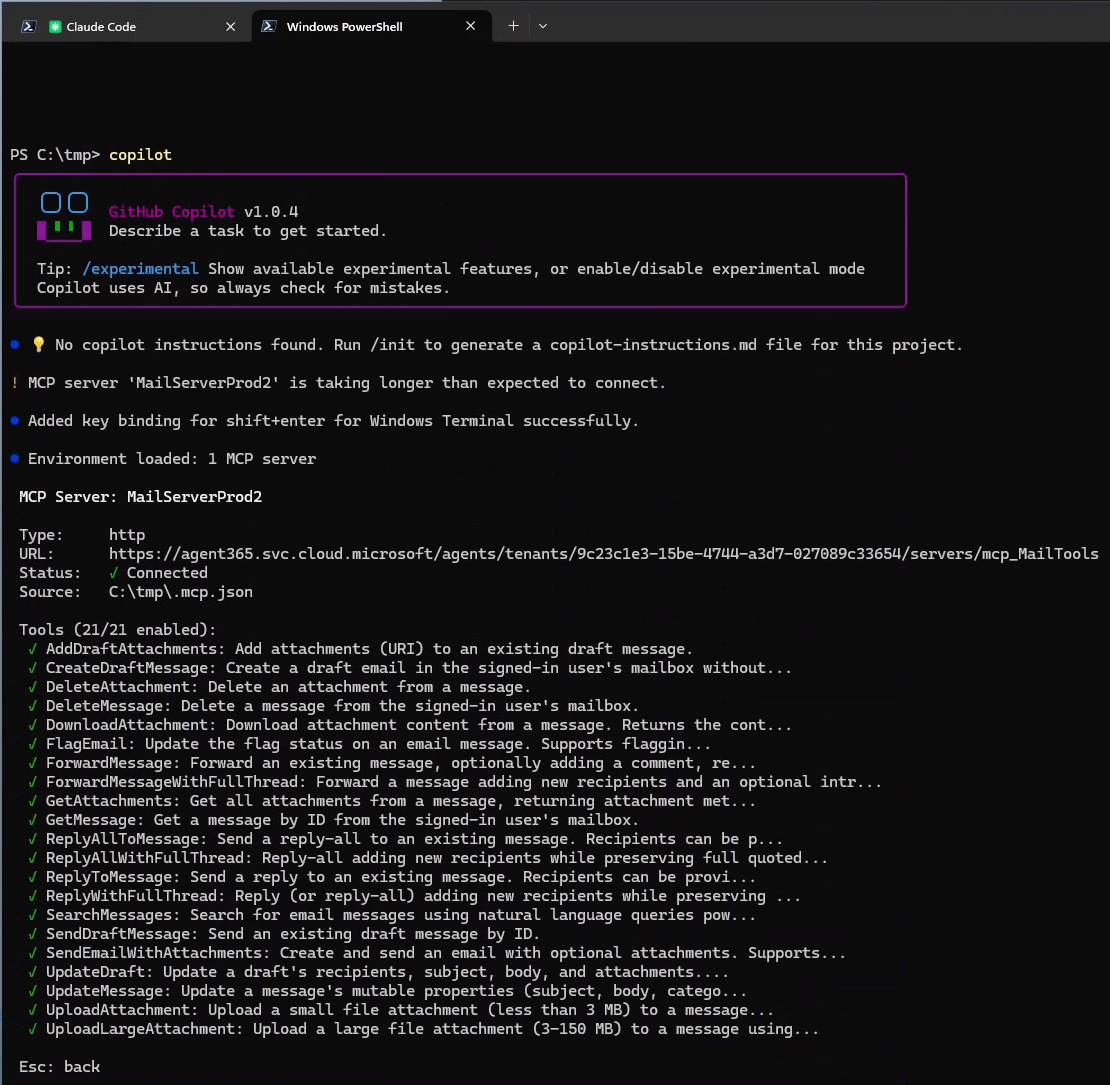
VS Coden käyttöesimerkki
Siirry kansioon
c:\tmp\, jossa tiedosto.mcp.jsonluotiin.VS Codea varten on luotava alikansioksi tiedosto, jonka nimi on
mcp.json, alla olevalla määrityksellä. Syötä tenantId URL-osoitteeseen ja clientId (appId), joka merkittiin muistiin aiemmassa vaiheessa.- Tiedostonimi:
C:\tmp\.vscode\mcp.json - Sisältö:
{ "servers": { "mailServer": { "type": "http", "url": "https://agent365.svc.cloud.microsoft/agents/tenants/{tenantId}/servers/mcp_MailTools", "oauth": { "clientId": "{clientId}" } } } }- Tiedostonimi:
Käynnistä VS Code. Sen on oltava versio 1.118 tai uudempi, jotta MCP-integrointi toimii oikein.
Avaa kansio
c:\tmp\VS Codessa, jotta se tunnistaa tiedostonmcp.jsonja kehottaa sinua muodostamaan yhteyden MCP-palvelimeen.Tee todennus MCP-palvelimelle, kun VS Code sitä pyytää. Pääteikkunassa näkyy onnistumissanoma, ja Microsoft Entra -hallintakeskuksessa näkyy yhteys.
Lisätietoja MCP-palvelimien käyttämisestä VS Codessa on kohdassa MCP-palvelimien lisääminen ja hallinta VS Codessa.
Seuraava vaihe
Lisätietoja yksittäisten MCP-palvelimien ominaisuuksista on MCP-palvelinten viitedokumentaatiossa.
- Work IQ MCP -palvelimen viitedokumentaation linkkejä on artikkelin Agent 365 -työkaluhakemisto -osassa.
- Microsoftin sertifioimien MCP-palvelinten luettelo on kaikkien MCP-palvelimien luettelossa.