Muistiinpano
Tämän sivun käyttö edellyttää valtuutusta. Voit yrittää kirjautua sisään tai vaihtaa hakemistoa.
Tämän sivun käyttö edellyttää valtuutusta. Voit yrittää vaihtaa hakemistoa.
[Tämä artikkeli on esijulkaisuasiakirja, ja se voi muuttua.]
Mukautettujen sarakkeiden visualisoinnit ovat näyttövaihtoehto, joka hahmontaa sarakkeen tiedot pienenä kuvana - kuten mittarina, trendiviivana, väripalkkina tai tähtijoukkona - suoraan ruudukon solujen sisällä pelkän tekstin sijaan. Tämän asetuksen avulla on helpompi skannata sarake ja verrata useiden rivien arvoja yhdellä silmäyksellä.
Valitse visualisointi sarakkeesta kerran Power Apps avattavasta valikosta. Kaikki ruudukot tai näkymät, jotka näyttävät kyseisen sarakkeen, näyttävät kuvan automaattisesti. Tässä artikkelissa kerrotaan saatavilla olevista visualisoinneista, odottamistasi tiedoista, yleisistä tieto-ongelmista ja tietojen valmistelusta.
Tärkeää
- Tämä on esiversiotoiminto.
- Esiversiotoimintoja ei ole tarkoitettu tuotantokäyttöön, ja niiden toiminnot voivat olla rajoitettuja. Nämä toiminnot ovat käytettävissä ennen virallista julkaisua, jotta asiakkaat voivat käyttää niiden ennakkojulkaisua ja antaa palautetta.
Käytettävissä olevat visualisoinnit
Mukautettujen sarakkeiden visualisoinnit tarjoavat neljä graafista näyttötyyppiä sekä vakiotekstinäytön, kun valitset Ei mitään. Jokainen visualisointi sopii tiettyyn tietomuotoon.
Seuraavassa kuvassa näytetään ruudukko, joka näyttää sarakkeet vain teksti -muodossa ilman visualisointien käyttöä:

Samoja tietoja, joissa käytetään visualisointeja, on helpompi vertailla rivejä:
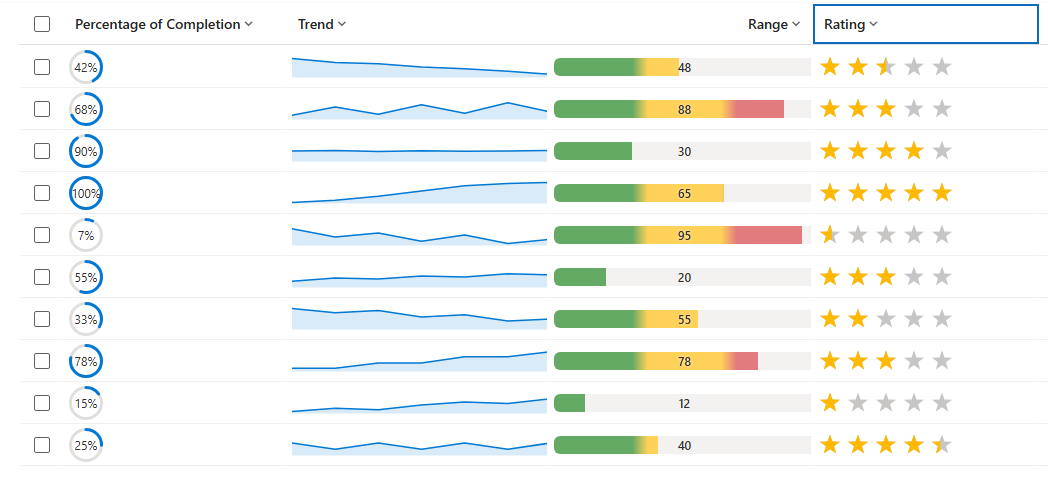
Seuraavassa taulukossa ja kuvassa on tietoja erilaisista visualisoinneista, joita voit käyttää sarakkeen kanssa näkymässä tai ruudukossa näyttämiseksi.
| Visualization | Nimi | Mitä se näyttää | Sovita sarakkeen tiedot parhaiten |
|---|---|---|---|

|
Radial Dial | Pyöreä mittari, joka on täytetty prosenttilukuun ja jonka arvo näkyy keskellä. | Yksittäinen luku 0–100-asteikolla (prosenttiosuus). Lisätietoja: Viisarivalinta |

|
Viivakaavio | Pieni trendiviiva (sparkline) useassa pisteessä. | Tekstisarake, jossa on useita numeroita pilkuilla eroteltuina. Lisätietoja: Viivakaavio |

|
Lämpökartta | Vaakapalkki, jonka väri muuttuu arvon mukana (esimerkiksi vihreä → keltainen → punainen). | Yksittäinen luku määritetyllä alueella (oletusarvoisesti 0–100). Lisätietoja: Lämpökartta |

|
Tähtiluokitus | Arvoon sopiviksi täytetty tähtirivi. | Kokonaisluku 0:sta tähtien määrään (oletusarvoisesti 0–5). Lisätietoja: Tähtiluokitus |
Sarakkeen visualisoinnin määrittäminen
Kirjaudu sisään Power Apps (make.powerapps.com), siirry Ratkaisut-kohtaan ja avaa sitten haluamasi taulukko.
Avaa taulukon Sarakkeet-alueella sarake sen ominaisuuksien muokkaamiseksi tai luo uusi.
Laajenna Lisäasetukset-kohtaa ja valitse sitten kohdan Valitse, miten tämän sarakkeen tiedot visualisoidaan sovelluksessa , valitse näistä vaihtoehdoista: Ei mitään, Lämpökartta, Viivakaavio, Säteittäinen numero ja Tähtiluokitus. Jos valitset Ei mitään , sarake palautetaan vakiotekstinäyttöönsä. Lisätietoja on kohdassa Visualisoinnit sarakkeiden lisätietoja.

Valitse Tallenna. Kun tallennat sarakkeen, kuva näkyy automaattisesti missä tahansa ruudukossa tai näkymässä, joka näyttää kyseisen sarakkeen.
Sarakkeiden tietojen visualisoinnit
Viisarivalinta
Säteittäinen valitsin on pyöreä rengasmittari. Täytetty osa (oletusarvoisesti sininen) kasvaa myötäpäivään edustamaan arvoa vaaleanharmaalla raidalla, ja pyöristetty prosenttiosuus näkyy kehän keskellä.
Tietomuoto: Yksittäinen numeerinen arvo, luetaan prosenttilukuna asteikolla 0–100. Kokonaisluvut tai desimaalit hyväksytään, ja lopussa oleva prosenttimerkki sallitaan, kuten 60%. Arvot rajoitetaan automaattisesti 0–100-alueeseen.
Esimerkkiarvot:
| Sarakearvo | Tulos |
|---|---|
| 0 | Tyhjä rengas, "0%" keskellä. |
| 60 (tai "60%") | Soita hieman yli puoli täynnä, "60%" keskelle. |
| 100 | Täysin rengas, "100%" keskelle. |
| Esimerkiksi "Suuri". | Ei luku, näyttää luvun 0%. |
Parhaat käytännöt:
- Tallenna arvo 0–100-asteikkoon. Jos tietosi ovat murto-osan 0:sta 1:een, kerro ne ensin sadalla.
- Käytä numeerista saraketyyppiä (kokonaisluku tai desimaaliluku).
- Pidä solu vapaana yksiköistä, valuuttasymboleista ja tuhansista erottimista.
Tunnetut tietomuoto-ongelmat:
- Arvot, jotka ovat yli 100, näkyvät täysin täytenä ja arvot alle 0 näkyvät tyhjinä, koska mittari on rajattu arvoon 0–100.
- Teksti, kuten "Suuri", tai arvot, joissa on yksiköitä tai valuuttaa. Esimerkiksi "$60" tai "60 pts", ei ehkä lueta numerona ja se voi näyttää 0%.
- Suhteeksi kirjoitettua arvoa, kuten 0,6, käsitellään 0,6%, joten rengas näyttää lähes tyhjältä.
Viivakaavio
Viivakaavio on kompakti sparkline-kaavio: trendiviiva (oletusarvoisesti sininen), jonka alla on vaalea sävytetty alue, ja joka seuraa numerosarjoja vasemmalta oikealle solun sisäpuolelle.
Tietojen muoto: Yksittäinen tekstiarvo, joka sisältää useita numeroita pilkuilla eroteltuina, kuten 10,20,30,45. Jokainen luku on yksi piste rivillä järjestyksessä. Lukujen ympärillä olevat välilyönnit ovat kunnossa.
Esimerkkiarvot:
| Sarakearvo | Tulos |
|---|---|
| 10,20,30,45 | Nouseva viiva neljän pisteen yli. |
| 5, 8, 6, 9, 12 | Viiden pisteen viiva (välilyönnit ohitetaan). |
| 42 | Yksittäinen piste (vain yksi piste). |
| (tyhjä) | Tyhjä solu. |
Parhaat käytännöt:
- Käytä tekstisaraketta (yksi rivi tai monirivinen), jos haluat säilyttää pilkuin eroteltuja sarjoja.
- Säilytä kaikki pisteet yhtenäisessä asteikossa. Käytä 0–100, jos mahdollista.
- Anna vähintään kaksi pistettä. Useammat pisteet osoittavat selkeämmän trendin.
- Jätä solu tyhjäksi, kun tietoja ei ole, sen sijaan, että kirjoittaisit sanoja, kuten ei mitään.
Tunnetut tietomuoto-ongelmat:
- Kaaviossa on oltava useampi kuin yksi luku, jotta viiva voidaan piirtää. Yksittäinen luku näkyy vain pisteenä.
- Kaaviossa ei tunnisteta muita erottimia kuin pilkkuja, kuten vain puolipisteitä, putkia tai välilyöntejä.
- Mikä tahansa luettelon merkintä, joka ei ole numero. Esimerkiksi n/a:sta tulee viivalla oleva aukko.
- Täysin tyhjä tai lukukelvoton arvo näyttää tyhjän solun.
- Oletusarvon mukaan pisteet piirretään 0–100-asteikolle. Alueen ulkopuoliset arvot tasoitetaan ylä- tai alareunaan.
Lämpökartta
Lämpökartta on vaakasuuntainen värillinen palkki, jonka arvo näkyy selitteenä. Palkin väri muuttuu sen mukaan, missä arvo on sen alueella. Esimerkiksi oletusvärit ovat vihreät matalalla, meripihka keskellä ja punainen korkealla.
Tietomuoto: Yksittäinen luku. Alueen oletusarvo on 0–100 ja arvon sijainti kyseisellä alueella päättää värin. Valintasarakkeissa (asetusjoukon) sarakkeissa käytetään valitun valinnan takana olevaa numeerista arvoa, ja valinnan teksti näytetään selitteenä.
Esimerkkiarvot:
| Sarakearvo | Tulos |
|---|---|
| 12 | Palkki lähellä alapäätä, väritetty "matalalle". |
| 55 | Baari keskellä, värillinen "mediumille". |
| 90 | Palkki lähellä yläpäätä, väritetty "korkealle". |
| Valinta, kuten "Suuri". | Väritetään valinnan arvon mukaan; selitteessä näkyy "Suuri". |
Parhaat käytännöt:
- Tallenna yksittäinen numeerinen arvo odotetulle alueella.
- Käytä numeerista saraketyyppiä tai valintasaraketta, jonka arvot on määritetty loogisesta pienestä korkeaan järjestykseen.
- Pidä arvot vapaina yksiköistä ja symboleista.
Tunnetut tietomuoto-ongelmat:
- Alueen ulkopuoliset arvot vedetään alueen lähimpään loppuun (oletusarvoisesti 0 tai 100).
- Muu kuin numeerinen teksti hahmontaa tyhjänä soluna.
- Valintasarakkeissa väri noudattaa kullekin vaihtoehdolle määritettyä lukua, joka ei välttämättä vastaa näkyvää luettelojärjestystä, jos nämä luvut eivät ole järjestyksessä matalasta korkeaan.
Tähtiluokitus
Tähtiluokitus on tähtien rivi. Täytetyt tähdet (kulta) edustavat arvoa, ja loput tähdet näkyvät vaalealla "tyhjällä" värillä. Oletuksena on viisi tähteä.
Tietojen muoto: Kokonaisluku 0:sta tähtien määrään (oletusarvoisesti 0–5). Arvo 3 täyttää kolme tähteä. Kokonaisluvut tai numeerinen teksti hyväksytään.
Esimerkkiarvot:
| Sarakearvo | Tulos |
|---|---|
| 0 | Tähtiä ei ole täytetty. |
| 3 | Kolme tähteä täyttyi, kaksi tyhjää. |
| 5 | Kaikki viisi tähteä täyttyivät. |
| Esimerkiksi "Hieno". | Ei luku – ei täytetty tähtiä. |
Parhaat käytännöt:
- Tallenna kokonaisluku välillä 0 ja tähtien määrä (oletusarvoisesti 0–5).
- Jos luokituksessasi käytetään eri maksimiarvoa, kuten 0–10, pidä arvot tämän maksimin sisällä ja huomaa, että oletusnäyttö on viisi tähteä.
- Käytä numeerisen (kokonaisluvun) saraketyyppiä.
Tunnetut tietomuoto-ongelmat:
- Arvoa mitataan tähtien määrää vasten, joten viiden tähden näytössä arvo 5 täyttää jokaisen tähden. Tähtimäärän yläpuolella oleva arvo täyttää myös jokaisen tähden.
- Desimaaliarvot tuottavat osittain täytetyn tähden.
- Tekstiarvot. Esimerkiksi Suuri hahmontaa, kun tähtiä ei ole täytetty.
Tietojen valmistelun ohjeet
Visualisoinnit hahmonnettaessa luotettavasti, kun pohjana olevat saraketiedot vastaavat kunkin visualisoinnin odottamia muotoja.
- Vastaa visualisoinnin saraketyyppiä: käytä numeerisia sarakkeita säteittäiselle valitsimelle, lämpökartalle ja tähtiluokitukselle sekä viivakaaviosarjan tekstisarakkeelle.
- Tallenna puhtaat numerot – vältä yksiköitä, valuuttasymboleja, prosenttimerkkejä (lukuun ottamatta lopussa olevia %, jotka radiaalivalinta hyväksyy) ja tuhannet erottimet.
- Säilytä arvot kunkin visualisoinnin odotetulla alueella.
- Tyhjät solut kelpaavat – ne näyttävät virheen sijaan tyhjän visualisoinnin.
- Kun olet muuttanut sarakkeen visualisoinnin, päivitä ruudukko tai näkymä, jotta näet päivityksen.
Yleiset näyttötulokset
Tietyt visuaaliset tulokset osoittavat, että tietojen ja visualisoinnin odotetun muodon välillä on ristiriita.
| Näytetyt tiedot | Todennäköinen syy | Mitä tehdä? |
|---|---|---|
| Tyhjä solu. | Arvo on tyhjä tai ei ole odotetussa muodossa. | Vahvista, että solun tiedot ovat oikeassa muodossa (luku tai pilkuin erotellut luvut viivakaaviota varten). |
| Säteittäinen numeronvalitsin on aina täysi tai aina tyhjä. | Arvo on suurempi kuin 100, pienempi kuin 0 tai tallennettu suhteena (0–1). | Muunna arvo 0–100-asteikoksi. |
| Tähtiluokitus näyttää jokaisen tähden täytetyn. | Arvo on yhtä suuri tai suurempi kuin tähtien määrä (oletusarvoisesti 5). | Tallenna arvo väliltä 0–5. |
| Viivakaaviossa näkyy yksi piste. | Käytettävissä on vain yksi luku. | Anna vähintään kaksi pilkuin eroteltua lukua. |
| Viivakaaviossa on aukkoja. | Eräät luettelon merkinnät eivät ole lukuja. | Poista tai korvaa ei-numeeriset merkinnät. |
| Lämpökartan väri on väärä valintaa varten. | Valinta-arvot eivät ole pienistä suuriin. | Määritä valinta-arvot uudelleen loogiseen järjestykseen. |