Muistiinpano
Tämän sivun käyttö edellyttää valtuutusta. Voit yrittää kirjautua sisään tai vaihtaa hakemistoa.
Tämän sivun käyttö edellyttää valtuutusta. Voit yrittää vaihtaa hakemistoa.
Tyyppien nimet riippuvat käyttämästäsi suunnittelutyökalusta. Power Apps käyttää käytäntöä, joka sisältää tietojen muotoilutavan. Ratkaisun tutkijan tyyppi käyttää nimeä, joka on yhteensopiva tietokannan tietotyypin sekä muotoilumuokkaajalla.
Saat nopean yleiskatsauksen Dataversen tietotyypeistä katsomalla tämän videon:
Seuraavassa taulukossa on vastaava AttributeTypeDisplayName-ohjelmointirajapinnan tyyppi.
| Power Apps tietotyyppi | ratkaisunhallinta tyyppi | Ohjelmointirajapinnan tyyppi |
|---|---|---|
| Iso | Aikaleima | BigIntType |
| Valinta | Asetusjoukko | PicklistType |
| Choices | Monivalintakenttä | MultiSelectPicklistType |
| Valuutta | Valuutta | MoneyType |
| Asiakas | Asiakas | CustomerType |
| Päivämäärä ja aika |
Päivämäärä ja aika Päivämäärä ja aika -muoto |
DateTimeType |
| Vain päivämäärä |
Päivämäärä ja aika Vain päivämäärä -muoto |
DateTimeType |
| Desimaaliluku | Desimaaliluku | DecimalType |
| Kesto |
Kokonaisluku Kesto-muoto |
IntegerType |
| Sähköposti |
Yksi tekstirivi Sähköposti-muoto |
StringType |
| Tiedosto | Tiedosto | FileType |
| Liukuluku | Liukuluku | DoubleType |
| Kuva | Kuva | ImageType |
| Kieli |
Kokonaisluku Kieli-muoto |
IntegerType |
| Haku | Haku | LookupType |
| Monirivinen teksti | Useita tekstirivejä | MemoType |
| Omistaja | Omistaja | OwnerType |
| Puhelin |
Yksi tekstirivi Puhelinmuotoilu |
StringType |
| Tila | Tila | StateType |
| Tilan syy | Tilan syy | StatusType |
| Teksti |
Yksi tekstirivi Teksti-muoto |
StringType |
| Tekstialue |
Yksi tekstirivi Tekstialue-muoto |
StringType |
| Merkintäsymboli |
Yksi tekstirivi Merkintäsymbolin muoto |
StringType |
| Aikavyöhyke |
Kokonaisluku Aikavyöhyke-muoto |
IntegerType |
| Yksilöivä tunnus | Yksilöllinen tunnus tai perusavain | UniqueidentifierType |
| URL |
Yksi tekstirivi URL-osoite-muoto |
StringType |
| Kokonaisluku |
Kokonaisluku Ei mitään -muoto |
IntegerType |
| Kyllä/ei | Kaksi vaihtoehtoa | BooleanType |
Lisätietoja lisättävistä ja muokattavista tyypeistä on vastaavan suunnitteluohjelman artikkelissa:
- Luo ja muokkaa Microsoft Dataverse sarakkeita Power Apps-portaalin avulla: Sarakkeen tietotyypit
- Luo ja muokkaa Dataverse-sarakkeita Power Apps ratkaisunhallinnan avulla: Sarakkeen tietotyypit
Lisätietoja siitä, miten sarakkeiden tietotyypit on määritetty ohjelmointirajapinnassa, on kohdassa Määritteiden metatiedot.
Järjestelmän käyttämät saraketyypit
Järjestelmä käyttää joitakin sarakkeita, joita ei voi lisätä suunnittelutoiminnolla.
| Tyyppi | Kuvaus |
|---|---|
| Aikaleima | Suuri kokonaislukutyyppi, jota järjestelmä käyttää versionumeron sieppaamiseen taulukon päivitysten hallintaa varten. |
| Asiakas | Hakusarake asiakkaan määrittämiseen; asiakas voi olla asiakkuus tai yhteyshenkilö. Huomautus: Voit lisätä tämän määritteen käyttämällä ratkaisunhallinnan suunnittelutyökalua. |
| Omistaja | Järjestelmän valintasarake, joka viittaa käyttäjän tai ryhmän omistamaan taulukkoriviin, jolle on delegoitu käyttäjä tai ryhmä. |
| Tilan syy | Järjestelmäsarake, jonka asetukset antavat lisätietoja Status-sarakkeesta. Kukin asetus on liitetty yhteen käytettävissä olevaan tila-asetukseen. Voit lisätä asetuksia ja muokata niitä. Voit myös sisällyttää mukautettuja tilasiirtymiä tiettyjen taulukoiden tilavaihtoehtojen hallitsemiseksi. Lisätietoja on kohdassa Tilan syyn siirtymien määrittäminen mukautetuille taulukoille. |
| Tila | Järjestelmäsarake, jonka asetukset yleensä vastaavat aktiivista ja passiivista tilaa. Joillakin järjestelmämääritteillä on lisäasetuksia, mutta kaikilla mukautetuilla määritteillä on vain Aktiiviset - ja Passiiviset-tila-asetukset . |
| Yksilöivä tunnus | Järjestelmäsarake, joka tallentaa GUID-arvon kullekin riville. |
Tekstisarakkeet
Tekstisarakkeet voivat sisältää tekstimerkkejä. Tässä saraketyypissä on useita tekstin ulkoasua muuttavia muotoiluasetuksia.
Tällä videolla on lyhyt yleiskatsaus tekstisarakkeista:
Perustekstisaraketyyppejä on kolme. Kaikki alla olevat arvot ovat merkkimäärä.
| Saraketyypin nimi | Oletusarvo | Maksimiarvo | Kuvaus |
|---|---|---|---|
| Teksti | 100 | 4 000 | Hyväksyy yhden tekstirivin. |
| Tekstialue | 100 | 4 000 | Hyväksyy useita tekstirivejä. Voit määrittää sarakkeelle näytettävien rivien määrän. Käytä pienempiä tekstimääriä varten. |
| Monirivinen teksti | 150 | 1 048 576 | Hyväksyy useita tekstirivejä. Voit määrittää sarakkeelle näytettävien rivien määrän. Käytä, kun tarvitaan suuria tekstimääriä. |
Jos vähennät sarakkeen merkkien enimmäismäärää, olemassa olevia tietoja ei katkaista. Raja koskee uusia rivejä.
Valintoja
Voit mukauttaa lomakkeita (pää-, pikaluonti- ja pikanäkymä) ja sähköpostimalleja lisäämällä monivalintasarakkeita nimeltä Choices. Kun lisäät Choices-sarakkeen, voit määrittää useita arvoja, joita käyttäjät voivat valita. Kun käyttäjät täyttävät lomakkeen, he voivat valita yhden, useita tai kaikki avattavassa luettelossa näytettävät arvot.
Jos organisaatio toimii esimerkiksi useilla alueilla tai useilla alueilla, voit sisällyttää useita sijainteja tai maita tai alueita Toiminta-alue-sarakkeeseen. Käyttäjä voi siten valita valittavista olevista arvoista yhden arvon tai useita arvoja.
Käytä vaihtoehtoja vain luku -ruudukoissa, muokattavissa ruudukoissa ja useimmissa lomakkeissa. Et voi käyttää monivalintoja valitessasi:
- Työnkulut, liiketoimintaprosessit, toiminnot, dialogit, liiketoimintasäännöt, kaaviot, koontisarakkeet tai lasketut sarakkeet.
- Raportit, palvelutasosopimukset1 ja reitityssäännöt1.
1Taulukko edellyttää Dynamics 365 Customer Servicea.
Lomakkeet
Seuraavantyyppiset lomakkeet tukevat valintojen monivalintasarakkeita:
| Lomaketyyppi | Saatavuus |
|---|---|
| Turbolomake | Kyllä |
| Päivityslomake | Vain luku -tilassa (sarake on käytettävissä, mutta sitä ei voi muokata) |
| Vanha lomake | Ei |
| Joukkomuokkauslomake | Ei |
Käytä organisaatiossa määritettyjä yleisiä valintoja monivalintavalintojen arvojen määrittämiseen.
Oikean numerotyypin käyttäminen
Kun valitset käytettävän lukusarakkeen oikean tyypin, voit käyttää yksinkertaista päätöstä kokonaisluvun tai valuuttatyypin käyttämisestä. Liukuluku- tai Desimaali-asetuksen valitseminen sen sijaan edellyttää hieman enemmän harkintaa.
Tämä video auttaa sinua valitsemaan käytettävän numerosaraketyypin:
Desimaaliluvut tallennetaan tietokantaan täsmälleen määritetyssä muodossa. Liukuluvut tallentavat arvon erittäin tarkan likiarvon. Miksi valita erittäin lähellä oleva arvio, kun voit saada tarkan arvon? Selitys liittyy järjestelmän erilaiseen suorituskykyyn.
Käytä desimaaleja, kun sinun on tehtävä raportteja, joissa on käytettävä erittäin tarkkoja laskutoimituksia, tai jos käytät yleensä kyselyjä, joissa valitaan arvoja, jotka ovat yhtä suuria tai eri suuria kuin jokin toinen arvo.
Käytä liukulukuja, kun tallennat tietoja, jotka edustavat murtolukuja tai arvoja, joita yleensä teet kyselyllä, vertaamalla sitä toiseen arvoon käyttämällä operaattoreita suurempaa tai pienempiä arvoja. Useimmissa tapauksissa desimaali- ja liukuluvun välistä eroa ei huomaa. Jos erittäin tarkkoja laskutoimituksia ei tarvita, liukuluvut toimivat luultavasti odotetusti.
Suuret kokonaisluvut (Big ja BigInt) ovat suuria lukuja, joiden enimmäisarvo on 9 223 372 036 854 775 807. Niiden avulla voit tallentaa erittäin suuria lukuja, jotka ylittävät kokonaisluvun ja desimaalilukujen ominaisuudet. Tämän tyyppisiä käyttötarkoituksia ovat esimerkiksi aikaleima-arvojen tallennus ja yksilölliset tunnukset sekä yli 100 miljardin numerot.
Huomautus
Tässä kuvatut numerotyyppien tarkkuus ja rajoitukset koskevat tietokantaominaisuuksia. Jos käsittelet valuuttaa ja numeroita Power Apps sovelluksissa, muut rajoitukset saattavat olla voimassa.
- Jopa 15 numeroa voidaan käsitellä tarkasti. Esimerkiksi 15-numeroinen luku 99999.0000000089 voidaan syöttää sovellukseen ja tallentaa tietokantaan sellaisenaan. Kuitenkin sovellus käsittelee 16 numeroa sisältävän luvun 999999.0000000089 lukuna 999999.0000000088. Pidemmät luvut voidaan katkaista, vaikka Ne eivät saavuta Dataverse-rajoituksia. Tämä rajoitus liittyy numeroiden käsittelyyn verkkoselaimissa.
- Pohjaan perustuvat ja mallipohjaiset sovellukset eivät tue
Big- jaBigInt-arvoja. - Pohjaan perustuvat sovellukset eivät tällä hetkellä tue desimaalilukuja.
Valuuttasarakkeiden käyttäminen
Valuuttasarakkeiden avulla organisaatio voi määrittää useita valuuttoja käytettäväksi organisaation riveillä. Kun organisaatio käyttää useita valuuttoja, se haluaa yleensä suorittaa laskutoimituksia, jotka antavat arvoja organisaation perusvaluutassa. Kun lisäät valuuttasarakkeen taulukkoon, jossa ei ole muita valuuttasarakkeita, lisäät kaksi lisäsaraketta:
Hakusarake nimeltä Valuutta , jonka määrität organisaatiollesi määritetylle aktiiviselle valuutalle. Voit määrittää organisaatioon useita aktiivisia valuuttoja valitsemalla Asetukset>Yrityksen hallinta>Valuutat. Siinä määrität valuutan ja vaihtokurssin, kun organisaatiosi perusvaluutta on määritetty. Jos sinulla on useita aktiivisia valuuttoja, voit lisätä valuuttasarakkeen lomakkeeseen ja antaa käyttäjien määrittää, mikä valuutta koskee tämän rivin raha-arvoja. Tämä valinta muuttaa lomakkeen valuuttasarakkeissa näkyvää valuuttasymbolia.
Käyttäjät voivat myös muuttaa omat asetuksensa valitsemaan oletusvaluutan luomissaan sarakkeissa.
Desimaalisarake nimeltä Exchange Rate, joka antaa exchange kurssin valittuun valuuttaan, joka liittyy taulukkoon perusvaluutan osalta. Jos lisäät tämän sarakkeen lomakkeeseen, käyttäjät voivat nähdä arvon, mutta he eivät voi muokata sitä. Vaihtokurssi tallennetaan valuutan kanssa.
Lisää jokaiselle lisäällesi valuuttasarakkeelle myös toinen valuuttasarake, jonka nimessä on jälkiliite _Base . Tähän sarakkeeseen tallennetaan lisätyn valuuttasarakkeen laskettu arvo ja perusvaluutta. Tässäkään tapauksessa, jos lisäät tämän sarakkeen lomakkeeseen, sitä ei voi muokata.
Voit valita tarkkuusarvon valuuttasarakkeen määrityksen yhteydessä. Valitse kolmesta vaihtoehdosta seuraavassa taulukossa esitetyllä tavalla.
| Vaihtoehto | Kuvaus |
|---|---|
| Hinnoittelussa käytettävä desimaalien määrä | Tämä on yksittäinen organisaation tarkkuus, jota käytetään asetusten>hallintajärjestelmän>asetusten>yleistä välilehteä käyttävään hintaan. |
| Valuutan tarkkuus | Tämä asetus koskee rivin valuutan tarkkuuden määritystä. |
| Tarkat tarkkuusarvot | Näiden asetusten avulla voit määrittää tietyn määritetyn tarkkuuden käyttämällä arvoja välillä 0–4. |
Erityyppiset valintakentät
Kun luot uuden hakusarakkeen, luot uuden monta yhteen (N:1) -taulukkosuhteen käsiteltävän taulukon ja haulle määritetyn kohderivityypin välille. Katso lisätietoja näistä suhteista kohdasta Taulukoiden välisten suhteiden luominen ja muokkaaminen.
Hakutyyppejä on useita erityyppisiä, kuten seuraavassa taulukossa esitetään.
| Hakutyyppi | Kuvaus |
|---|---|
| Yksinkertainen | Sallii yhden viittauksen tiettyyn taulukkoon. |
| Asiakas | Sallii yhden viittauksen joko asiakas- tai yhteyshenkilöriviin. |
| Omistaja | Sallii yhden viittauksen joko ryhmä- tai käyttäjäriviin. Kaikissa ryhmän tai käyttäjän omistamissa taulukoissa on yksi näistä. Lisätietoja on kohdassa Taulukon lisääminen hakuvaihtoehtona sovelluksessasi. |
| PartyList | Sallii useat viittaukset useisiin taulukoihin. Nämä valintakentät sijaitsevat sähköpostitaulukon Vastaanottaja- ja Kopio-sarakkeissa. Niitä käytetään myös puhelinnumero- ja tapaaminen-taulukoissa. Järjestelmä luo kaikki osapuoliluetteloiden haut. Et voi luoda mukautetun osapuoliluettelon hakua. |
| Liittyen | Sallii yhden viittauksen useisiin taulukoihin. Nämä hakutoiminnot sijaitsevat aktiviteeteissa käytetyssä Liittyen-sarakkeessa. |
| Mukautettu monitaulukko | Sallii useat viittaukset useisiin taulukoihin. powerapps.com ei vielä salli tämäntyyppisen haun luomista. Voit luoda sellaisen koodilla. Jos et halua kirjoittaa koodia, kokeile Power Platform ToolboxPolymorphic Lookups -työkalua. Lue lisätietoja Microsoft Dataverse-yhteisötyökaluista |
Kuvasarakkeet
Käytä kuvasarakkeita kuvien näyttämiseen sovelluksissasi. Kuva-sarakkeet on optimoitu binääritietojen tallentamista varten. Dataverse ei tallenna näitä tietoja relaatiotietosäilöön, mikä parantaa suorituskykyä ja vähentää kapasiteetin käyttöä. Lue lisätietoja tallennuskapasiteetista.
Kussakin taulukossa voi olla yksi ensisijaisen kuvan sarake. Mallipohjaisissa sovelluksissa tämä kuva voidaan näyttää lomakkeen oikeassa yläkulmassa. Vaikka taulukossa on kuvasarake, kuvan näyttäminen mallin perustuvassa sovelluksessa edellyttää , että otat käyttöön kaksi asetusta.
- Määritä vakiotaulukkomääritelmän Ensisijainen kuva - ominaisuuden arvoksi Oletuskuva. Mukautetut taulukot vaativat mukautetun kuvasarakkeen. Valitse sitten mukautetun taulukkomäärityksen Ensisijainen kuva -arvon kuvasarake.
- Ota Näytä kuva lomake-ominaisuudessa käyttöön sille taulukkolomakkeelle, jossa kuva näytetään.
Käyttäjät voivat ladata kuvan tietokoneesta valitsemalla kuvan. Kuvien enimmäiskoko on 30 Mt ja sen muodon on oltava jokin seuraavista:
- jpg
- jpeg
- gif
- bmp
- png
Kun lataat kuvan, se muunnetaan .jpg muotoon ja myös kaikki ladatut kuvat käyttävät tätä muotoa. Jos lataat animoidun .gif, vain ensimmäinen kehys tallennetaan.
Kun lataat kuvan, sen koko muutetaan pikkukuvaksi, jonka enimmäiskoko on 144 kuvapistettä 144 kuvapisteellä. Käyttäjät voivat muuttaa kuvien kokoa tai rajata niitä ennen lataamista, sillä ne näkyvät tämän kokoisina hyvin. Kaikki kuvat on rajattu neliönmuotoisiksi. Jos kuvan molemmat reunat ovat pienemmät kuin 144 kuvapistettä, kuva rajataan neliönmuotoiseksi käyttämällä pienemmän reunan mittoja.
Huomautus
Kuvasarakkeet eivät toimi liiketoimintaprosessien, liiketoimintasääntöjen, kaavioiden, koontisarakkeiden tai laskettujen sarakkeiden kanssa.
Lisätietoja Kuva-sarakkeen määritysten käsittelemisestä koodin avulla
Kuvasarakkeen luominen ja lisääminen lomakkeeseen
Siirry osoitteeseen https://make.powerapps.com ja valitse Ratkaisut. Avaa sitten hallitsematon ratkaisu, joka sisältää taulukkolomakkeen, johon kuvasarake lisätään.
Avaa taulukko ja valitse sitten Sarakkeet-alue.
Valitse komentopalkissa Lisää sarakkeeseen.
Kirjoita tai valitse seuraavat ominaisuuksien arvot ja valitse sitten Valmis.
- Näyttönimi, kuten Reseptin kuva.
- Nimi. Tämä on yksilöllinen nimi, joka sisältää ratkaisujulkaisijan etuliitteen. Nimeä ei voi muuttaa tallentamisen jälkeen.
- Tietotyyppi. Valitse Image.
- Ensisijainen kuva. Ensisijaiseksi kuvaksi määritettävät kuvasarakkeet näkyvät lomakkeen oikeassa yläkulmassa. Kullakin taulukolla voi olla vain yksi ensisijainen kuva.
- Ota sarakkeiden suojaus käyttöön. Tämän avulla voit valvoa tiettyjen sarakkeiden käyttöä. Lisätietoja: Käytön hallinta kenttätason suojauksen avulla
- Ota seuranta käyttöön. Ottaa käyttöön taulukkotietueiden ja käyttäjän käyttöoikeuksien muutosten lokiinkirjauksen, joten voit tarkistaa aktiviteetit myöhemmin. Lisätietoja: Järjestelmänvalvojan opas: Dataverse-valvonnan hallinta
- Lajiteltavissa vuorovaikutteisen kokemuksen koontinäytössä. Määrittää sarakkeen, jota käytetään vuorovaikutteisten koontinäyttöjen määrittämiseen. Lisätietoja: Vuorovaikutteisten koontinäyttöjen suodatussarakkeiden ja käyttöoikeusroolien määrittäminen
- Kuvan enimmäiskoko. Oletusarvo on 10 240 kt. Vähimmäiskoko on 1 kt ja enimmäiskoko 30 720 kt.
Valitse Tallenna taulukko.
Valitse Lomake-välilehti ja avaa muokattava lomake, esimerkiksi taulukon päälomake.
Lisää kuvasarake lomakepohjaan.
Valitse lomake-editori komentopalkissa, valitse Tallenna ja valitse sitten Julkaise, jos haluat määrittää kuvasarakkeen käyttäjien käytettäväksi.
Sovelluksen käyttäjät voivat nyt valita lomakkeessa näytettävän kuvan. Kun sovelluksen käyttäjä avaa lomakkeen tietuetta varten, hän voi valita Valitse tiedosto -kohdan ja kuvan ja lopuksi tallentaa tietueen. Tämän jälkeen kuva näkyy lomakkeessa, jossa kuvasarake sijaitsee.
Tässä esimerkissä kuvasarake on ensisijainen kuva, joten kuva näkyy myös lomakkeen vasemmanpuoleisessa yläkulmassa.
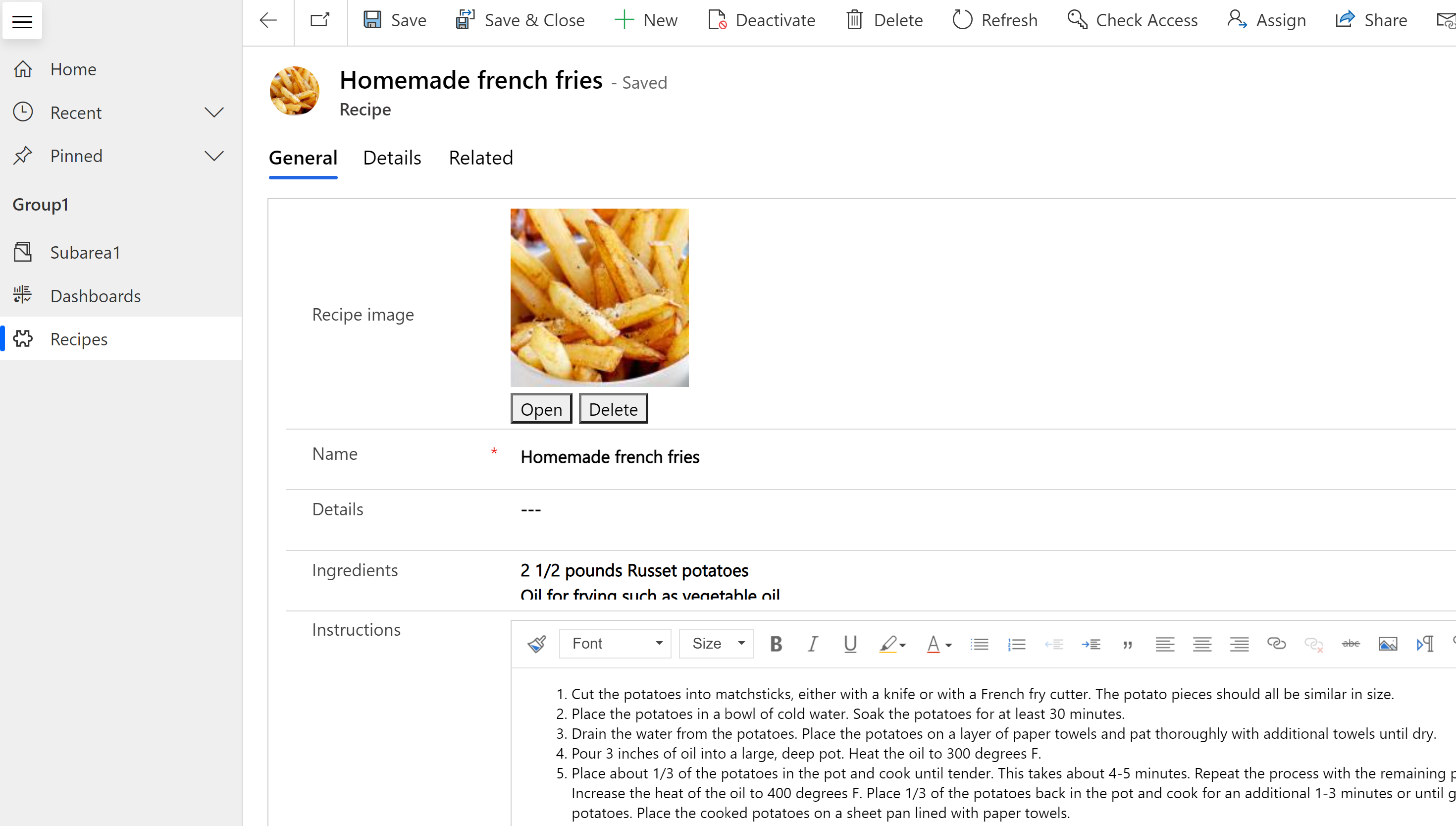
Käyttäjät voivat valita Avaa-kohdan, jolloin kuva näkyy todellisen kokoisena uudessa selaimessa, tai Poista-kohdan, jolloin kuva poistetaan tietueesta ja Dataversesta.
Seuraavassa on lisätietoja kuvatietoja käsitteleville sovelluskehittäjille:
Tiedoston sarakkeet
Tiedosto-sarakkeessa on binaaritietoja. Se on optimoitu tämäntyyppisille tiedoille, joten Dataverse ei tallenna sitä relaatiotietosäilöön. Tämä lähestymistapa parantaa suorituskykyä ja vähentää kapasiteetin käyttöä. Lue lisätietoja tallennuskapasiteetista.
Käytä tätä saraketta yksittäisen kuvan, huomautuksen tai liitteen tallentamiseen. Voit kuitenkin tallentaa myös muita binaaritietojen muotoja. Voit lisätä yhden tai useamman tämän tietotyypin sarakkeen olemassa olevaan mukautettavaan vakiotaulukkoon tai mukautettuun taulukkoon.
Tiedoston oletuskoko on 32 Mt. Suurin koko, jonka voit määrittää suunnitteluohjelmalla, on 131 072 kt (131 Mt). Voit määrittää tiedoston kokorajoituksen yksitellen kullekin taulukkoon lisätylle tiedostotyypin sarakkeelle.
Huomautus
- Et voi muuttaa tiedoston enimmäiskokoa tallennuksen jälkeen.
- Tiedostosarakkeet eivät toimi liiketoimintaprosessien, liiketoimintasääntöjen, kaavioiden, koontisarakkeiden tai laskettujen sarakkeiden kanssa.
- Pakollinen kentänvahvistus ei toimi tiedostosarakkeiden yhteydessä.
- Mallipohjaisissa sovelluksissa tiedoston poistaminen tai lisääminen lomakkeessa tapahtuu välittömästi eikä lomakkeen tallennuksen yhteydessä. Muutosten hylkääminen siirryttäessä pois ei palauta tiedostoa, jos se on poistettu.
Jos haluat luoda tiedostosarakkeen, valitse Ratkaisut vasemmanpuoleisessa Power Apps -ruudussa, avaa haluamasi ratkaisu, avaa haluamasi taulukko, valitse Sarakkeet-alue, valitse Lisää sarake ja valitse sitten Sarakkeen ominaisuudet -ruudussa Tiedostotietotyypiksi.
Opi käsittelemään tiedostosarakkeen määrityksiä koodia käyttämällä.
Fx-kaavasarakkeet
Power Fx:ssä tehtyä kaavasaraketta käytetään niiden toimintojen suorittamisessa, jotka palauttavat arvot noutotoimintojen aikana. Kaavasarakkeissa käytetään Power Fx -syntaksia, joka muistuttaa Office-Excel. Lisätietoja on kohdassa Kaavasarakkeiden käyttäminen (esikatselu).
Kehotesarakkeet
Kehotteiden sarakkeiden avulla voit määrittää tekoälykehotteita ja tallentaa luotuja tekoälytuloksia taulukkosarakkeeseen. Lisätietoja on kohdassa Kehotesarakkeet.
Sarakkeiden haku ja lajittelu
Useimmilla sarakkeilla on asetukset, joiden avulla voi hakea tai lajitella sarakkeen sisältöä.
Etsittävissä
Lähes jokainen saraketyyppi luodaan siten, että Haettavissa-arvo on käytössä. Voit poistaa tämän arvon käytöstä luomisen aikana tai myöhemmin sarakkeen luomisen jälkeen. Seuraavia tietotyyppejä ei voi hakea:
- Kaavat. Kaavojen avulla luodaan dynaamisesti laskettu tulos, eikä niistä sen vuoksi voi hakea.
- Kuva. Kuvat tallennetaan ja noudetaan käyttämällä viite-URL-osoitteita, ja sen vuoksi niitä ei voi hakea.
- Moniarvohaku (PartyList). Joissakin järjestelmän valintasarakkeissa voi olla useita arvoja. Esimerkiksi Sähköposti-rivien Vastaanottaja-valintasarake voi sisältää useita vastaanottajia. Moniarvoisten valintasarakkeiden hakua ei tueta.
Asiakas-tietotyypille haku on oletusarvoisesti käytössä, eikä sitä voi poistaa käytöstä. Järjestelmä edellyttää, että se on haettavissa.
Lajiteltavissa
Lähes jokainen tietotyyppi luodaan siten, että Lajittelukelpoinen-arvo ei ole käytössä. Voit muuttaa tätä arvoa luomisen aikana tai myöhemmin sarakkeen luomisen jälkeen. Seuraavissa tietotyypeissä ei voi ottaa käyttöön Lajittelukelpoinen-määritettä:
- Valinnat. Useiden arvojen sarakkeiden lajittelemista ei tueta.
- Asiakas. Asiakas on vakiovalintasarake, eikä sitä voi lajitella, koska se noudetaan dynaamisesti.
- Tiedosto. Tiedostot tallennetaan käyttämällä viite-URL-osoitteita, eivätkä niiden lajittelu ole hyödyllistä.
- Kaavat. Kaavojen avulla luodaan dynaamisesti laskettu tulos, eikä niistä sen vuoksi voi lajitella.
- Kuva. Kuvia ei voi lajitella mielekkäällä tavalla.
- Moniarvohaku (PartyList). Joissakin järjestelmän valintasarakkeissa voi olla useita arvoja. Esimerkiksi Sähköposti-rivien Vastaanottaja-valintasarake voi sisältää useita vastaanottajia. Useiden arvojen sarakkeiden lajittelemista ei tueta.