Muistiinpano
Tämän sivun käyttö edellyttää valtuutusta. Voit yrittää kirjautua sisään tai vaihtaa hakemistoa.
Tämän sivun käyttö edellyttää valtuutusta. Voit yrittää vaihtaa hakemistoa.
Tässä artikkelissa neuvotaan luomaan ja muokkaamaan moderneja komentoja komentosuunnittelutyökalun ja Power Fx:n avulla.
Avaa sovellussuunnittelija
Voit joko luoda uuden mallipohjaisen sovelluksen modernilla sovellussuunnittelijalla tai avata aiemmin luodun mallipohjaisen sovelluksen sovellussuunnittelijalla.
Uuden mallipohjaisen sovelluksen luominen modernin sovellussuunnittelijan avulla
Kirjaudu Power Appsiin.
Valitse vasemmanpuoleisessa siirtymisruudussa Ratkaisut. Jos nimikettä ei ole sivupaneelissa, valitse ... Lisää ja valitse sitten haluamasi nimike.
Luo tai avaa ratkaisu, joka sisältää uuden mallipohjaisen sovelluksen.
Valitse Uusi>Sovellus>Mallipohjainen sovellus.
Anna sovellukselle nimi ja valitse sitten Luo. Lisätietoja: Luo ensimmäinen mallipohjainen sovelluksesi

Avaa aiemmin luotu mallipohjainen sovellus sovellusten suunnitteluohjelman avulla
- Kirjaudu Power Appsiin
- Valitse vasemmassa navigointiruudussa Ratkaisut. Jos nimikettä ei ole sivupaneelissa, valitse ... Lisää ja valitse sitten haluamasi nimike.
- Avaa ratkaisu, joka sisältää olemassa olevan mallipohjaisen sovelluksen.
- Valitse mallipohjainen sovellus ja valitse sitten ...>Muokkaa avataksesi modernin sovellussuunnittelun.
Modernien komentojen luominen ja muokkaaminen
Kun olet sovellussuunnittelussa, käytä komentosuunnittelutyökalua komentopalkkien mukauttamiseen.
Muistiinpano
- Tällä hetkellä komentosuunnittelutyökalua voi käyttää vain modernin sovellusten suunnitteluohjelman kautta tai olemassa olevien komentojen ratkaisuissa.
- Perinteisiä komentoja ei voi tällä hetkellä muokata komentosuunnittelutyökalussa.
Muokkaa komentopalkkia
Avaa komentojen suunnittelutoiminto muokataksesi komentopalkkia
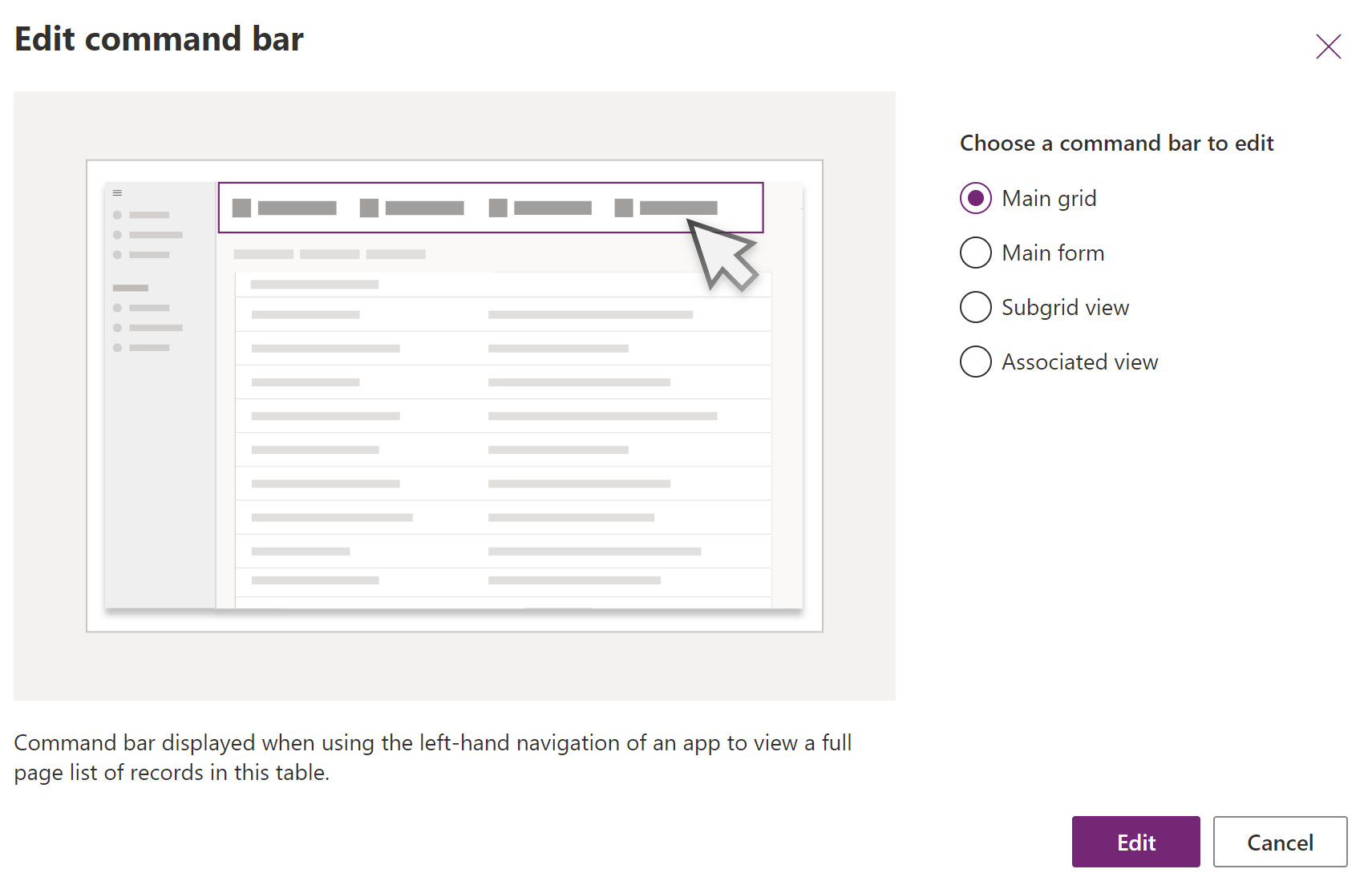
Valitse sovellussuunnittelun Sivut-alueen minkä tahansa taulukkonäkymän vieressä ... ja valitse sitten Muokkaa komentopalkkia.

Valitse haluamasi komentopalkin sijainti, kuten pääruudukko (näkymä) tai päälomake, ja valitse sitten Muokkaa. Lisätietoja: Komentopalkin sijainnit
Uuden komennon luominen
Perinteisistä komennoista poiketen modernit komennot näkyvät vain sovelluksessa, jota muokkaat. Tämä estää ei-toivottujen komentojen siirtämisen muihin sovelluksiin ja parantaa ajonaikaista suorituskykyä.
Kun komentosuunnittelutyökalu avataan sovelluksen osalta ensimmäistä kertaa, näkyviin tulee kehote käyttää joko vain JavaScriptiä tai Power Fx:ää. Kun valitset Power Fx:n voit käyttää halutessasi myös JavaScriptiä. Kun valitset Power Fx -vaihtoehdon valintaikkunassa, luot komentokomponenttikirjaston Power Fx -kaavojen tallentamista varten.
Avaa komentosuunnittelutyökalu komentopalkin muokkaamista varten ja valitse sitten Uusi>Komento.

Anna tai valitse seuraavat vaihtoehdot oikeassa ruudussa:
Nimiö (valinnainen). Syötä selite, joka esitetään komentopainikkeessa.
Kuvake. Valitse komentopainikkeen kuvake. Voit valita mistä tahansa järjestelmäkuvakkeista tai verkkoresurssin SVG-tiedostoista. Voit ladata oman kuvakkeen valitsemalla Verkkoresurssi-kohdan ja lataamalla sitten SVG-muotoisen tiedoston. Valitse sitten Tallenna ja julkaise verkkoresurssi. Lisätietoja verkkoresurssin luomisesta haluamaasi kuvakekuvaa varten on kohdassa Sovelluksen laajentaminen luomalla tai muokkaamalla mallipohjaisen sovelluksen verkkoresursseja.
Toiminto. Tee valinta seuraavista:
- Laske kaava. Anna Power Fx -kaava komennon toiminnon suorittamista varten. Lisätietoja: Power Fx:n käyttäminen toiminnoissa ja näkyvyydessä
- JavaScript. Anna JavaScript-kirjasto ja komento komennon toiminnon suorittamiseksi. Lisätietoja: Käytä JavaScriptiä toimintoihin
Näkyvyys. Valitse, näytetäänkö komentopainike vai näytetäänkö se ehdollisesti kaavan perusteella.
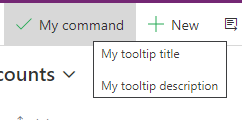
Työkaluvihjeen otsikko. Voit myös syöttää työkaluvihjeen otsikon. Käyttäjä näkee otsikon, kun käyttäjä vie osoittimen komennon päälle.
Työkaluvihjeen kuvaus. Halutessasi voit kirjoittaa työkaluvihjeen kuvauksen. Käyttäjä näkee kuvauksen työkaluvihjeen otsikon alapuolella, kun käyttäjä vie osoittimen komennon päälle.
Esteettömyysteksti. Syötä valinnaisesti teksti, jonka näytönlukijat lukevat.
Tilausnumero. Järjestys, jossa komento näytetään suorituksen aikana suhteessa muihin komentoihin samassa komentopalkissa.
Vedä ja pudota komento toivottuun sijaintiin. Moderneja komentoja voi sijoittaa perinteisten komentojen joukkoon.
Anna komento sovellusten käyttäjien käyttöön valitsemalla Tallenna ja julkaise.
Valitse Play, jos haluat suorittaa sovelluksen ja testata muutokset.
Muistiinpano
Power Fx -kaavojen julkaiseminen komentokomponenttikirjastoon voi kestää joitakin minuutteja. Tämä taustatoiminto saattaa edelleen olla käynnissä, kun komentosuunnittelutyökalu on suorittanut pyynnön ja vapauttanut suunnittelutyökalun lukituksen.
Power Fx:n käyttäminen toiminnoissa ja näkyvyydessä
Power Fxiä voi käyttää sekä toiminnoissa (mitä tapahtuu, kun komentopainike valitaan) että näkyvyydessä (logiikka, jolla hallitaan painikkeen näkyvyyttä). Power Fxiä ei tueta perinteisissä komennoissa.
Huomaa, että mallipohjaisen sovelluksen komennossa on canvas-sovellusten kaltainen kaavarivikokemus. Dataverse-tietoja käytettäessä voidaan käyttää Power Fx -kaavoja samalla tavoin kuin canvas-sovelluksissa. Lisätietoja: Power Fx:n käyttäminen komentojen avulla
Muistiinpano
- Dataverse on tällä hetkellä ainoa tietolähde, jossa tuetaan komentoja mallipohjaisissa sovelluksissa.
- Tällä hetkellä lisätaulukoita ei voi lisätä suoraan tietolähteiksi komentosuunnittelutyökalussa. On kuitenkin mahdollista avata komponenttikirjasto canvas studiossa ja lisätä muita taulukoita tietolähteiksi. Tämän jälkeen niitä voidaan käyttää komentojen suunnittelutoiminnossa.
- Kaikkia canvas-sovelluksissa käytettävissä olevia funktioita ei tällä hetkellä tueta mallipohjaisten sovellusten komennoissa. Lisäksi käyttöön on otettu joitakin uusia mallipohjaisten sovellusten komennoille tarkoitettuja toimintoja.
- Lisätietoja modernien komentojen rajoituksista: Modernien komentojen tiedetyt rajoitukset.
JavaScriptin käyttäminen toimintoihin
JavaScriptia tuetaan sekä perinteisillä että moderneilla komennoilla. Komentojen luominen ja JavaScriptin liittäminen on kuitenkin helpompaa modernilla komentojen suunnittelutyökalulla.
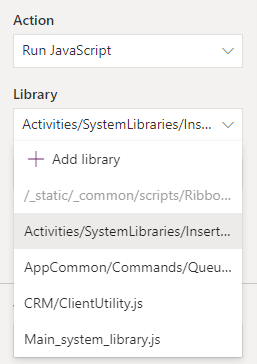
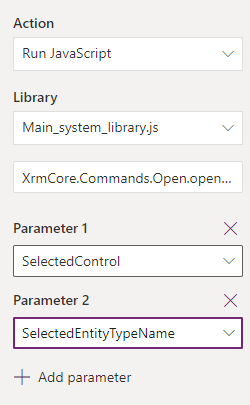
Valitse Toiminto-kohdassa Suorita JavaScript.
Valitse Lisää kirjasto tai valitse luettelosta toinen kirjasto. Luettelo täytetään kaikilla kirjastoilla, jotka ovat nykyisen komentopalkin käytössä.
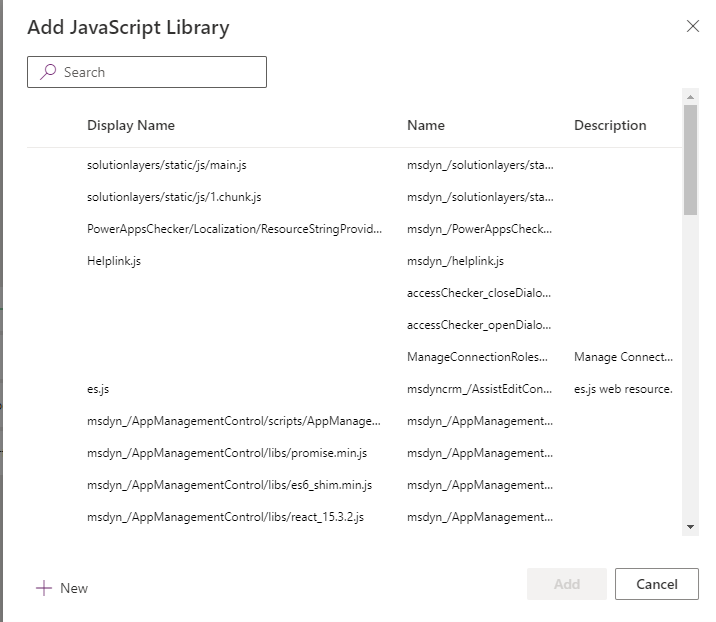
Valitse Lisää ja hae olemassa olevat JavaScript-verkkoresurssit. Vaihtoehtoisesti voi lisätä oman resurssin.
Anna toiminnon nimi. Valitse esimerkiksi
Main_system_library.js-kirjasto ja kutsu tätä funktiota:XrmCore.Commands.Open.opennewrecord.Lisää funktioon välitettävät parametrit. Saat lisätietoja käytettävissä olevista parametreista siirtymällä kohtaan Ruudukon arvojen välittäminen valintanauhan toimintoihin.
Muistiinpano
Useiden JavaScript-kirjastojen kutsumista tai useiden funktioiden kutsumista yhdestä komennosta ei tueta.