Muistiinpano
Tämän sivun käyttö edellyttää valtuutusta. Voit yrittää kirjautua sisään tai vaihtaa hakemistoa.
Tämän sivun käyttö edellyttää valtuutusta. Voit yrittää vaihtaa hakemistoa.
Kun luot työnkulkuihin muuttujia, Power Automate muuntaa ne tietyntyyppisiksi niiden sisällön perusteella.
Joitakin näistä tietotyypeistä käytetään yleisesti koko sovelluksessa. Tällaisia tietotyyppejä ovat esimerkiksi luvut, ja toiset taas, kuten selainesiintymät, edellyttävät eksplisiittisiä toimintoja tai ryhmä toimintoja.
Yksinkertaiset tietotyypit
Yksinkertaiset tietotyypit edustavat yksinkertaisia arvoja, kuten tekstejä ja lukuja. Voit käyttää näitä tietotyyppejä itsenäisesti tai käyttää niitä monitasoisten tietorakenteiden, kuten luetteloiden ja tietotaulukkojen, luomiseen.
Tekstiarvo
Tämä tietotyyppi edustaa mitä tahansa tekstiä sähköpostiosoitteista .txt-tiedoston tekstisisältöön.
Tekstitietotyypin ominaisuudet
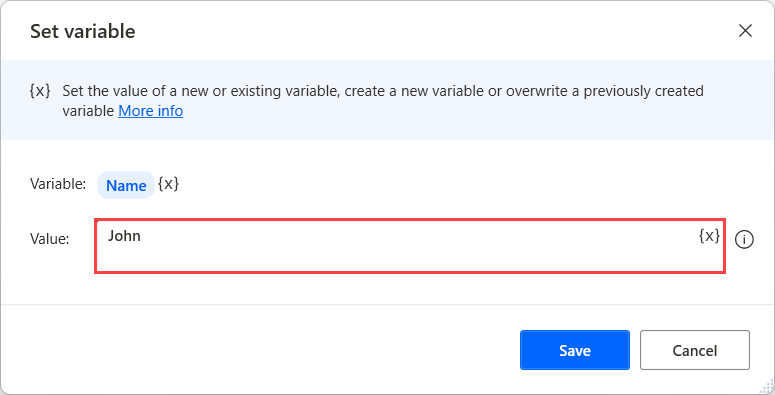
Voit luoda Tekstiarvo-muuttujan käyttämällä Määritä muuttuja -toimintoa ja antamalla halutun tekstin ilman mitään merkintätapaa.
Numeerinen arvo
Numeerinen on numeroihin sovellettava tyyppi. Vain tätä tietotyyppiä voi käyttää matemaattisissa toiminnoissa.
Luo numeerisen arvon muuttuja käyttämällä Määritä muuttuja -toimintoa ja anna luku ilman merkintää.
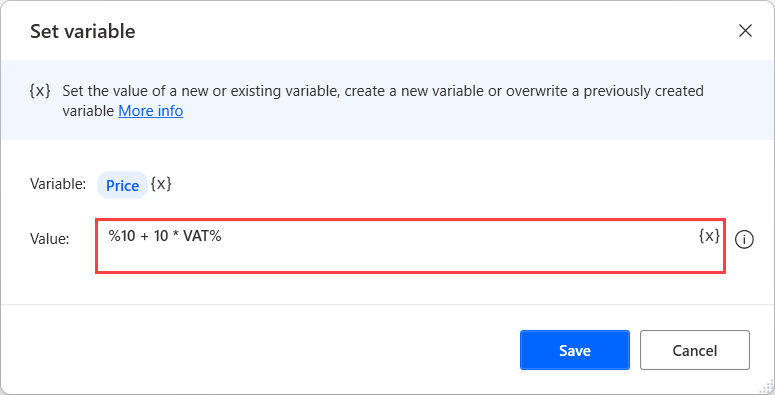
Numeerisia arvoja lukuun ottamatta voit käyttää matemaattisia lausekkeita, joissa on muuttujia prosenttimerkkien sisällä. Lisätietoja matemaattisista lausekkeista on kohdassa Muuttujien ja %-merkintätavan käyttäminen.
Totuusarvo
Arvo voi olla Tosi tai Epätosi.
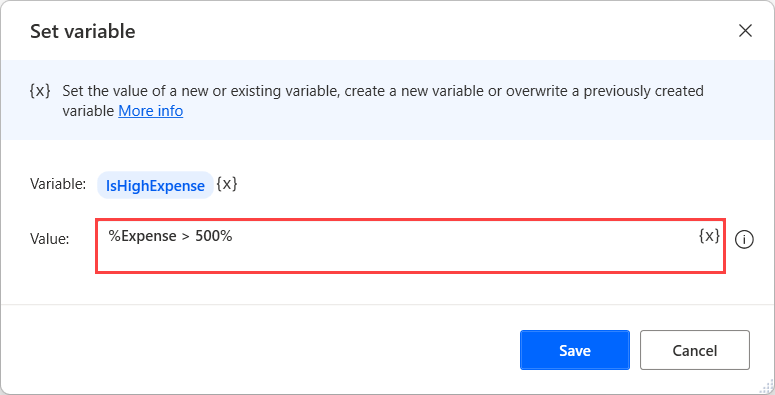
Jos haluat luoda totuusarvomuuttujan , käytä Määritä muuttuja - toimintoa ja anna lausekkeet ,%True% tai %False% syöteparametrissa.
Voit luoda monimutkaisia lausekkeita myös käyttämällä loogisia operaattoreita, muuttujia ja prosenttimerkintää. Lisätietoja loogisista lausekkeista on kohdassa Muuttujien ja % merkintätavan käyttäminen.
Edistyneet tietotyypit
Kehittyneet tietotyypit edustavat monitasoisia tietorakenteita. Ne toimivat muiden tietotyyppien kokoelmina, joita voit käsitellä yhtenä kokonaisuutena.
Luettelo
Luettelot ovat alkioiden kokoelmia. Yksittäisten luettelokohtien tyyppien mukaan voi olla tekstiarvojen luetteloita ja numeeristen arvojen luetteloita. Luettelon tietotyyppi vastaa ohjelmointitermein yksiulotteista taulukkoa.
Voit luoda luettelon Luo uusi luettelo -toiminnolla ja lisätä siihen kohteen Lisää kohde luetteloon -toiminnon avulla.

Voit myös luoda luettelon toimilla, jotka luovat luetteloita tulosteena. Esimerkiksi Lue teksti tiedostosta -toiminto voi palauttaa tekstiarvojen luettelon, ja Hae tiedostot kansiosta -toiminto palauttaa tiedostoluettelon.
Voit hakea tietyn kohteen luettelosta käyttämällä seuraavaa notaatiota: %VariableName[ItemNumber]%
Seuraavassa esimerkissä työnkulku tallentaa aiemmin näytetyn luettelon ensimmäisen numeron uuteen muuttujaan. Muista, että luettelon ensimmäisen kohteen indeksin on oltava 0.

Yleinen käytäntö on käyttää Käytä kuhunkin -toimintoa luettelon kohteiden iteroinnissa.
Jos haluat käyttää vain tiettyä luettelon osaa, käytä %VariableName[StartIndex:StopIndex]% -merkintää. Esimerkiksi lauseke %List[2:4]% noutaa luettelon kolmannen ja neljännen kohdat. StopIndex-positiossa oleva kohde on viipalointiraja, eikä sitä noudeta.
Jos haluat viipaloida luettelon alusta tiettyyn kohteeseen, älä määritä StartIndex-arvoa, esimerkiksi %List[:4]%. Jos haluat viipaloida luettelon tietystä indeksistä loppuun, älä määritä StopIndex-arvoa, esimerkiksi %List[2:]%.
Luettelotietotyypin ominaisuudet
Datatable
Tietotaulukot sisältävät taulukkomuotoisia tietoja ja vastaavat ohjelmoinnissa kaksiulotteisia taulukoita.
Tietotaulukko sisältää rivejä ja sarakkeita, jotka yksilöivät kunkin kohteen sijainnin. Voit pitää tietotaulukoita luetteloina, jotka sisältävät rivit kohteina.

Power Automate tarjoaa Luo uusi tietotaulukko -toiminnon uusien tietotaulukoiden luomiseen. Toiminnon käyttöönottamisen jälkeen arvot voidaan täyttää ja sarakeotsikot nimetä uudelleen visuaalisessa muodostimessa.

Luo uusi tietotaulukko -toiminnon lisäksi kolme muuta toimintoa tuottaa tietotaulukoita poimittujen tietojen tallentamiseen: Lue Excel -laskentataulukko, Suorita SQL-lauseke ja Poimi tiedot verkkosivulta.
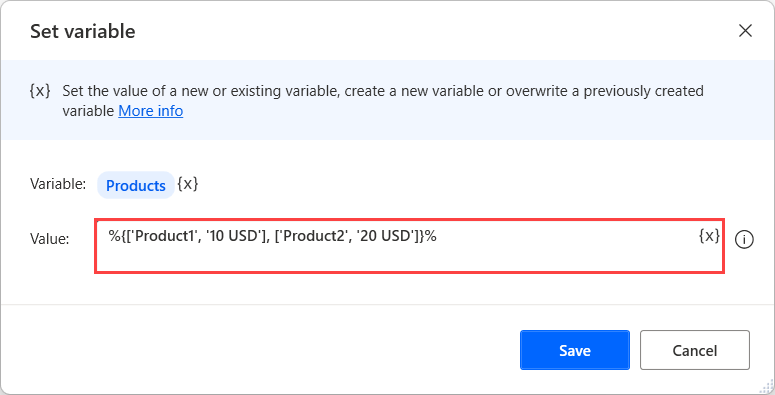
Voit myös luoda datataulukon Set variable -toiminnolla ja ohjelmoinnin taulukkonotaatiolla. Tämä notaatio koostuu useista yksiulotteisista taulukoista, jotka on erotettu pilkuilla ja jotka ovat aaltosulkeissa. Viimeisellä lausekkeella on oltava seuraava muoto: %{['Product1', '10 USD'], ['Product2', '20 USD']}%.
Jos haluat lisätä sarakeotsikoita uutta tietotaulukkoa luotaessa taulukkonotaation avulla, käytä ensimmäisellä rivillä ^['ColumnName1', 'ColumnName2']- lauseketta.

Uusi rivi lisätään aiemmin luotuun taulukkoon käyttämällä Lisää rivi tietotaulukkoon -toiminto. Vaihtoehtoisesti voit luoda lausekkeen, joka sisältää tietotaulun muuttujan nimen, plusmerkin (+) ja arvot, jotka haluat lisätä, sulkeissa.

Rivien tietotaulukkoon lisäämisen lisäksi työpöytätyönkulut tarjoavat erilaisia toimintoja, joilla käsitellään tietotaulukoita. Löydät näiden toimintojen täydellisen luettelon muuttujatoimintojen viittauksesta.
Jos haluat noutaa tietyn kohteen tieto taulukosta, käytä seuraavaa merkintätapaa: %VariableName[RowNumber][ColumnNumber]%. Muista, että kohteen (rivin tai sarakkeen) RowNumber- ja ColumnNumber-arvon on oltava 0 ensimmäiselle kohteelle.
Oletetaan esimerkiksi, että työnkulku noutaa Excel-laskentataulukon sisällön ja tallentaa sen ExcelData-muuttujaan. Voit käyttää noudetun taulukon toisella rivillä olevaa ensimmäistä solua käyttämällä seuraavassa kuvassa näkyvää lauseketta.

Huomautus
ExcelData-muuttuja sisältää taulukon arvoista, jotka on poimittu Excel-laskentataulukosta käyttämällä Lue Excel-laskentataulukosta -toimintoa. Se sisältää joitakin tietyn laskentataulukon arvoja eikä koko Excel-tiedostoa.
Jos haluat käyttää tiettyä saraketta datataulukossa, joka sisältää sarakeotsikot, käytä %ExcelData[rowNumber]['ColumnName']% merkintää.
Jos käyt läpi tietotaulukkoa käyttämällä For Each -toimintoa, muuttujaa, joka sisältää nykyisen iteraation tiedot, pidetään tietorivinä.
Luetteloiden tapaan voit käyttää merkintää %VariableName[StartRow:StopRow]% käyttääksesi tietotaulukon tiettyä osaa. Lauseke noutaa vain näiden kahden indeksin määrittämät rivit, ja StopRow-kohta on viipalointiraja eikä sitä noudeta.
Jos haluat viipaloida taulukon ensimmäisestä rivistä määritettyyn riviin, älä käytä StartRow-arvoa, esimerkiksi %Datatable[:4]%. Samoin jos haluat osittaa tietotaulukkoa tietyltä riviltä loppuun, älä käytä StopRow-arvoa , esimerkiksi %Datatable[2:]%.
Datatable-tietotyypin ominaisuudet
Tietorivi
Tietorivi sisältää yhden tietotaulukkorivin arvot. Kun käyt läpi tietotaulukkoa For Each -toiminnolla, nykyisen iteraation tiedot sisältävä muuttuja on datarivi.
Jos haluat noutaa datarivin tietyn kohdan, käytä seuraavaa säännöstä: %VariableName[ItemNumber]%
Vaihtoehtoisesti voit käyttää %VariableName['ColumnName']%-merkintätapaa. Kunkin sarakkeen nimen määrittää tietotaulukko, josta hait tietorivin.
Tietorivitietotyypin ominaisuudet

Mukautettu kohde
Sisältää ominaisuus–arvo-pareja, jotka voit helposti muuntaa JSON-muotoon.
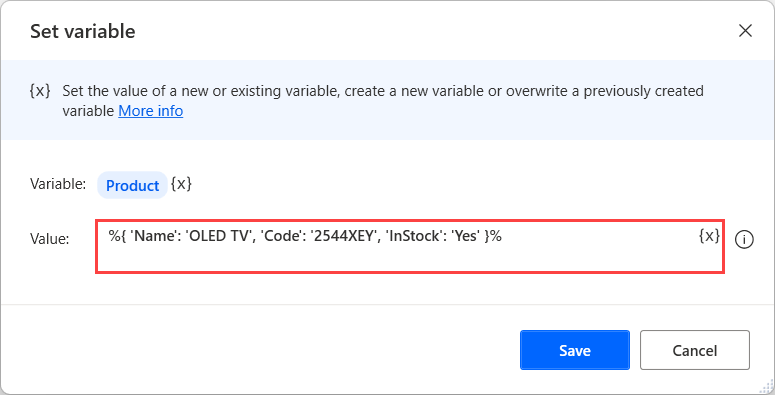
Jos haluat luoda uuden tyhjän mukautetun objektin, käytä Määritä muuttuja -toimintoa ja kirjoita lauseke %{{ }}%. Jos haluat luoda uuden mukautetun objektin ja alustaa sen ominaisuuksien ja arvojen avulla, käytä lauseketta, jonka rakenne on seuraava: %{ 'Property1': 'Value1', 'Property2': 'Value2', 'Property3': 'Value2' }%.
Tärkeää
Et voi käyttää varattuja avainsanoja mukautettuina objektin ominaisuuksina. Täydellinen luettelo varatuista avainsanoista on artikkelissa Varatut avainsanat työpöydän työnkuluissa.
Jos haluat päivittää olemassa olevan ominaisuuden arvon tai lisätä uuden, lisää Aseta muuttuja -toiminto, kirjoita ominaisuuden nimi Set-kenttään ja anna sen arvo Kohteeseen-kenttään.

Literaaliarvojen lisäksi voit määrittää mukautettujen objektien ominaisuudet ja arvot dynaamisesti muuttujien avulla. Esimerkiksi seuraava työnkulku lisää uuden ominaisuuden uuteen tyhjään mukautettuun objektiin kahden muuttujan avulla.

liitinobjekti
Yhdistinobjektit tallentavat tietoja pilviyhdistimistä ja toimivat samalla tavalla kuin mukautetut objektit. Niiden ominaisuudet sisältävät yleensä luetteloita muista yhdistinobjekteista. Arvojen käyttäminen toimii kuten mukautetuissa objekteissa, vaikka sisäkkäisten arvojen käyttäminen saattaa vaatia monimutkaisempia lausekkeita.

PDF-taulukkotietojen luettelo
Voit luoda muuttujan tästä tietotyypistä vain Poimi taulukot PDF-tiedostosta - toiminnolla.
Kukin luettelon kohde kuvaa poimittua taulukkoa ja tarjoaa kaikki sitä koskevat tärkeät tiedot. Jos haluat käyttää tiettyä datataulukon tietojen kohdetta, käytä %VariableName[ItemNumber]%-merkintätapaa.

Jokainen luettelokohde sisältää neljä ominaisuutta, joiden avulla voit hakea tiettyjä tietoja. Saatavilla olevat ominaisuudet ovat seuraavat.
- DataTable – Palauttaa poimitun taulukon.
- TableStartingPage – Palauttaa tiedostosivun indeksin, joka sisältää taulukon alun.
- TableEndingPage – Palauttaa tiedostosivun indeksin, joka sisältää taulukon lopun.
- TableOrderInPage – Palauttaa taulukon järjestyksen sivulla.
Lisätietoja tämän tietotyypin ominaisuuksista on kohdassa Muuttujat-tietotyypin ominaisuudet.

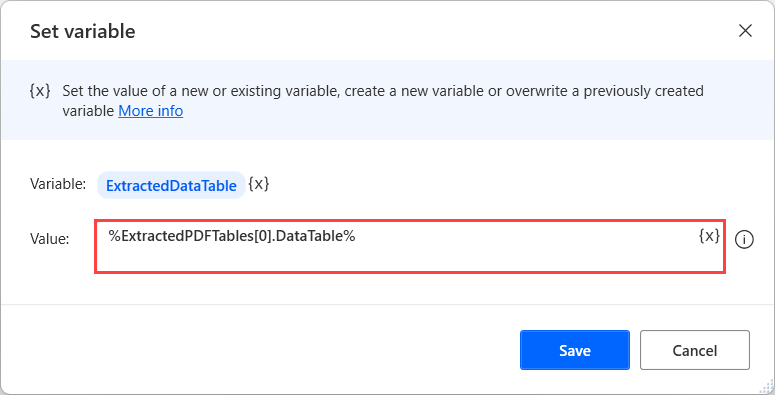
Jos haluat käyttää tietyn ominaisuuden arvoa, käytä %VariableName[ItemNumber].PropertyName%-merkintätapaa. Esimerkiksi seuraava lauseke palauttaa ExtractedPDFTables-muuttujan ensimmäisen kohteen tietotaulukon arvon.
Tunnetut ongelmat ja rajoitukset
- Ongelma: Kun tietotaulukko tai tietorivin solu sisältää monirivisen merkinnän, muuttujan katseluohjelma näyttää vain ensimmäisen rivin.
- Kiertoratkaisut: Ei mitään.
Esiintymät
Selainesiintymä – Sisältää selainesiintymän, joka on luotu Käynnistä uusi Internet Explorer tai muun selaimen käynnistystoiminnon avulla.
Ikkunan ilmentymä – Sisältää Hae ikkuna -toiminnon kautta luodun ikkunan ilmentymän.
Excel-ilmentymä – Sisältää Excel-ilmentymän, joka on luotu Käynnistä Excel -toiminnolla.
Outlook-ilmentymä – Sisältää Outlook-ilmentymän, joka on luotu Käynnistä Outlook -toiminnolla.
Yhteydet
SQL-yhteys – Sisältää Open SQL connection -toiminnon kautta muodostetun SQL-tietokantayhteyden.
Exchange-yhteys – Sisältää yhteyden Exchange Serveriin, joka on muodostettu Muodosta yhteys Exchange Serveriin -toiminnon kautta.
FTP-yhteys – Sisältää Avaa FTP-yhteys- ja Avaa suojattu FTP-yhteys -toiminnoilla luodun FTP-yhteyden.
Muut tietotyypit
Tässä osassa näkyvät kaikki käytettävissä olevat tietotyypit, jotka eivät kuulu mihinkään edellä olevista luokista.
Yleinen arvo
- Yleinen arvo – Käytä tätä tietotyyppiä suunnitteluaikana, kun Power Automate ei voi määrittää muuttujan tai syöteparametrin tietotyyppiä. Yleiset arvot muunnetaan suorituksen aikana toisiin tietotyyppeihin niiden datan perusteella.
Active Directory
- Active Directory -merkintä – Sisältää yhteyden Active Directory -palvelimeen, joka on muodostettu Muodosta yhteys palvelimeen -toiminnolla.
- Ryhmän tiedot – Sisältää tietyn Active Directory -ryhmän nimen, näyttönimen, kuvauksen ja jäsenet.
- Ryhmän jäsen – Edustaa määritetyn Active Directory -ryhmän jäsentä.
- Käyttäjätiedot – Sisältää tiettyä Active Directoryn käyttäjää koskevia tietoja, kuten etu- ja sukunimen, nimikirjaimen ja yksilöivän nimen, työtiedot (yritys, osasto ja titteli), yhteystiedot (puhelinnumero, alanumero ja sähköpostiosoite) sekä sijainnin (maa/alue, kaupunki, osavaltio, katuosoite ja postinumero).
Active Directory -tietotyypin ominaisuudet
Amazon Web Services (AWS)
- EC2-asiakasohjelma – Sisältää Create EC2 session -toiminnolla luodun EC2-istunnon.
- EC2-ilmentymä – Esittää noudetun EC2-ilmentymän.
- EC2-ilmentymätiedot – Sisältää tietoja EC2-ilmentymästä.
- Instanssin tilan muutos – Sisältää tietoja käynnistetystä tai pysäytetystä EC2-instanssista.
- EBS-tilannevedos – Esittää EBS-tilannevedoksen.
- EBS-taltio – Esittää EBS-taltion.
Azure
- Azure-asiakasohjelma – Sisältää Luo istunto -luontitoiminnosta luodun Azure-istunnon.
- Azure-resurssiryhmä – edustaa haettua Azure-resurssiryhmää.
- Azure-hallittu levy – edustaa haettua Azure-levyä.
- Azure-tilannevedos – Edustaa Azure-tilannevedosta.
- Azure-virtuaalikone – edustaa haettua Azure-virtuaalikonetta.
- Azure-virtuaalikonetiedot – Sisältää tietoja Azure-virtuaalikoneesta.
- Azure-tilaus – Edustaa haettua Azure-tilausta.
Azuren tietotyypin ominaisuudet
CMD
- CMD-istunto – Sisältää Avaa CMD-istunto -toiminnolla luodun CMD-istunnon.
Tunnistetiedot
- Tunnistetiedot – Sisältää tunnistetiedot, jotka on noudettu Nouda tunnistetiedot -toiminnolla.
Tunnistetiedot-tietotyypin ominaisuudet
Päivämäärä ja aika
Päivämäärä ja aika – Sisältää päivämäärä- ja aikatietoja. Voit luoda päivämäärä ja aika -muuttujan Set Variable -toiminnolla antamalla syöteparametrin lausekkeilla %d"yyyy-MM-dd HH:mm:ss.ff+zzz"%, jossa:
Merkintä Kuvaus yyyy Vuosi MM kuukausi dd päivä HH Tunti mm Pöytäkirja ss Sekunnit ff Millisekunnit zzz UTC-siirtymä Esimerkiksi %d"2022-03-25"% määrittää kohdemuuttujalle 25.3.2022 päivämäärän.
Päivämäärät ja kellonaika -tietotyypin ominaisuudet
- Sähköpostiviesti – esittää sähköpostiviestin. Nouda sähköpostit -toiminto täyttää nämä muuttujat.
Sähköpostin tietotyypin ominaisuudet
Vaihto
- Exchange-sähköpostiviesti – esittää Exchange Serveristä haetun sähköpostiviestin. Hae Exchange-sähköpostiviestit -toiminto täyttää nämä muuttujat.
Exchange-tietotyypin ominaisuudet
Tiedostot ja kansiot
- Tiedosto – Tarkoittaa tiedostoa.
- Kansio – Edustaa kansiota.
- FileSystemObject – Edustaa joko kansiota tai tiedostoa. Tätä tietotyyppiä käytetään syöteparametreissa, jotka hyväksyvät kansiot ja tiedostot.
Tiedostojen ja kansioiden tietotyypin ominaisuudet
FTP
- FTP-tiedosto – Esittää FTP-tiedoston.
- FTP-hakemisto – Tarkoittaa FTP-hakemistoa.
OCR
- OCR-moottori – Sisältää Luo OCR-moottori -toiminnolla luodun OCR-moottorin.
Outlook
- Outlook-sähköpostiviesti – esittää Outlook-sähköpostiviestin. Hae Outlook-sähköpostiviestit -toiminto täyttää nämä muuttujat.
Outlook-tietotyypin ominaisuudet
Arkaluontoiset arvot
- SensitiveValue – Sisältää tekstiarvon, joka pakotetaan arkaluonteiseksi. Salainen ympäristömuuttuja tai tunnistetietomuuttujan Salasana-ominaisuus ovat SensitiveValue-tyyppiä.
Pääte
- Pääteistunto – Sisältää Avaa pääteistunto -toiminnolla luodun pääteistunnon.
XML
- XML-solmu – Sisältää XML-asiakirjan sisällön. Lue XML tiedostosta -toiminto täyttää nämä muuttujat.
Virhe
- Virhe – Sisältää tietoja työpöytätyönkulussa tapahtuneesta viimeisestä virheestä. Hae viimeinen virhe -toiminto luo tämäntyyppisen muuttujan.