Muistiinpano
Tämän sivun käyttö edellyttää valtuutusta. Voit yrittää kirjautua sisään tai vaihtaa hakemistoa.
Tämän sivun käyttö edellyttää valtuutusta. Voit yrittää vaihtaa hakemistoa.
Virheiden käsittely varmistaa automaattisten työnkulkujen luotettavuuden ja kestävyyden Power Automatessa. Toteuta nämä keskeiset strategiat ongelmien tunnistamiseksi ja ratkaisemiseksi nopeasti ja tehokkaasti.
Suorituksen jälkeen -asetuksen määrittäminen
Suorita jälkeen -asetusten avulla voit määrittää, mitä tapahtuu, jos toiminto epäonnistuu, onnistuu tai jos se ohitetaan. Voit määrittää kullekin toiminnolle ehdot, joiden avulla voit määrittää seuraavat vaiheet edellisen toiminnon tuloksen perusteella. Tämän lähestymistavan avulla voit luoda vaihtoehtoisia polkuja virheiden käsittelyyn. Jos toiminto esimerkiksi epäonnistuu, voit määrittää lähetettävän ilmoituksen tai kirjata virheen tiedot seuraavaksi toiminnoksi.
Tässä esimerkissä käyttäjä vastaanottaa sähköpostiviestin aina, kun työnkulku epäonnistuu Päivitä rivi -vaiheessa seuraavasti:

Voit myös käyttää workflow()-funktiota Power Automatessa, jos haluat saada yksityiskohtaisia tietoja työnkulun suorituksesta. Tiedot sisältävät nykyisen ympäristön GUID-tunnuksen, työnkulun nimen, työnkulun GUID-tunnuksen ja suorituksen tunnuksen.
workflow()-funktion JSON -rakenne on seuraava:
{
    "type": "object",
    "properties": {
        "id": {
            "type": "string"
        },
        "name": {
            "type": "string"
        },
        "type": {
            "type": "string"
        },
        "location": {
            "type": "string"
        },
        "tags": {
            "type": "object",
            "properties": {
                "flowDisplayName": {
                    "type": "string"
                },
                "environmentName": {
                    "type": "string"
                },
                "logicAppName": {
                    "type": "string"
                },
                "environmentFlowSuspensionReason": {
                    "type": "string"
                },
                "state": {
                    "type": "string"
                },
                "createdTime": {
                    "type": "string"
                },
                "lastModifiedTime": {
                    "type": "string"
                },
                "createdBy": {
                    "type": "string"
                },
                "triggerType": {
                    "type": "string"
                }
            }
        },
        "run": {
            "type": "object",
            "properties": {
                "id": {
                    "type": "string"
                },
                "name": {
                    "type": "string"
                },
                "type": {
                    "type": "string"
                }
            }
        }
    }
}
Käytä Jäsennä JSON -toimintoa ja JSON-rakennetta, kun vastaus jäsennetään workflow()-funktiosta.
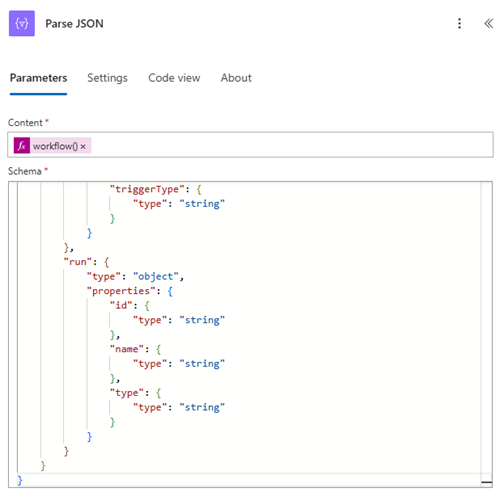
Käytä Luo-toimintoa, jos haluat luoda työnkulun suorituksen URL-osoitteen. Tämän URL-osoitteen avulla voit linkittää suoraan sähköpostiviestissä suoritettavaan työnkulkuun tai tallentaa sen taulukkoon, johon kirjaat virheet.
Tässä esimerkissä Luo-toiminnon syötteenä käytetään seuraavaa:
https://make.powerautomate.com/environments@{body('Parse_JSON')?['tags']?['environmentName']}/flows@{body('Parse_JSON')?['tags']?['logicAppName']}/runs@{body('Parse_JSON')?['run']}

Varoitus
Käytä tätä vaihtoehtoa huolellisesti, sillä se voi johtaa liialliseen mukautettuun kirjaamiseen ja toimintojen määrän kasvuun, mikä voi heikentää yleistä suorituskykyä. Liiallinen käyttö voi johtaa mallien vastaisuuteen, jossa toistuvat hälytykset ja toiminnot heikentävät työnkulun tehokkuutta ja vaikuttavuutta.
Toimintojen ryhmittely virheenkäsittelyn vaikutusalueiksi
Ryhmittele toisiinsa liittyvät toiminnot vaikutusalueiksi ja käsittele virheitä yhdessä vaikutusalueiden avulla. Voit toteuttaa try-catch-kuvion käyttämällä vaikutusalueita virheiden hallintaan. Luo Yritä-vaikutusalue päätoiminnoille ja Tavoita-vaikutusalue virheiden käsittelylle. Jos päävaikutusalueella tapahtuu virhe, virheenkäsittelyn vaikutusalue voidaan käynnistää virheen hallitsemiseksi. Määritä Catch-vaikutusalue suoritettavaksi, jos Kokeile-vaikutusalue epäonnistuu.

Suodata tulosfunktioSuodata matriisi -toiminnon avulla, jos haluat nähdä virheet.
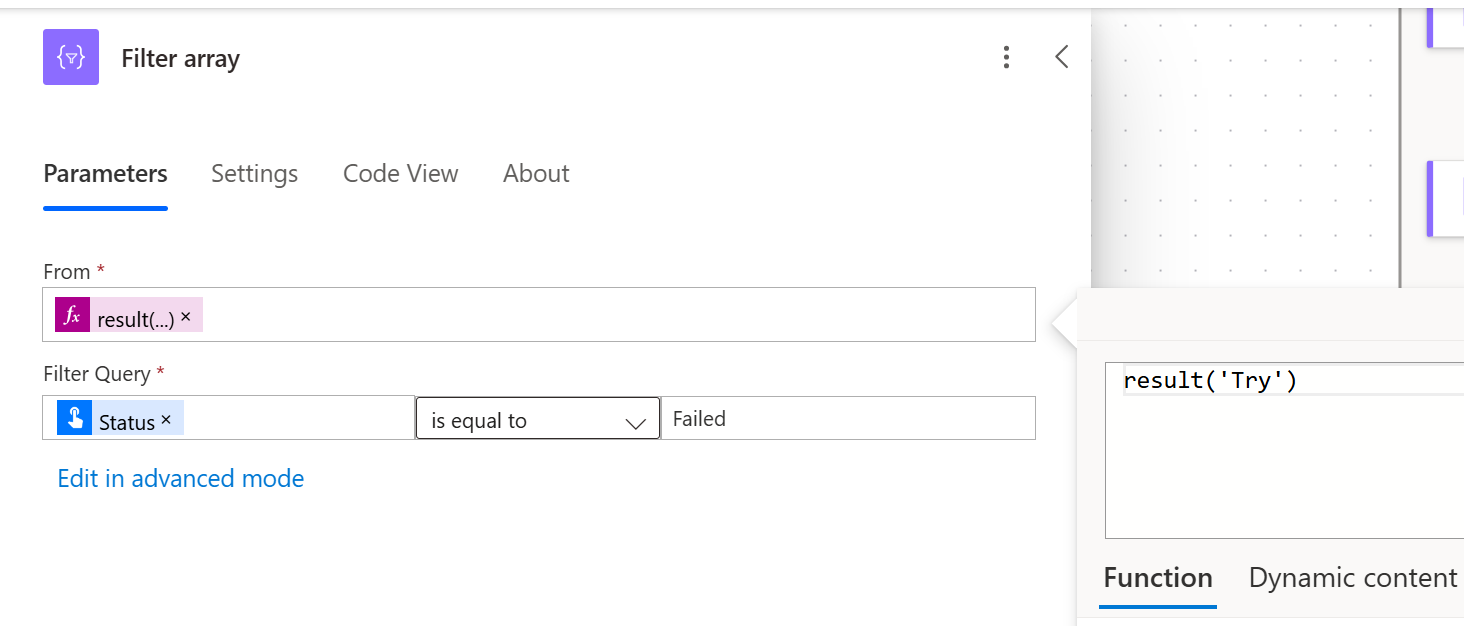
Luo HTML-taulukko tästä vastauksesta Luo HTML-taulukko -toiminnon avulla ja lähetä sähköpostihälytys tai tallenna tiedot virheiden lokiinkirjaustaulukkoon.
Uudelleenyrityskäytännön toteuttaminen
Ottamalla käyttöön eksponentiaalisen uudelleenyrityskäytännön voit hallita tilapäisiä virheitä tehokkaasti ja parantaa automaattisten työnkulkujen luotettavuutta. Työnkulun asetusten uudelleenyrityskäytäntö on suunniteltu käsittelemään väliaikaisia virheitä. Ne ovat tilapäisiä ongelmia, jotka voidaan usein ratkaista yrittämällä toimintoa uudelleen.
Vinkki
Valitse eksponentiaaliset uudelleenyrityskäytännöt, koska ne voivat pidentää uudelleenyritysjaksoa ajan mittaan ja lisätä toiminnon onnistuneen suorittamisen mahdollisuuksia.
Tilapäiset viat ovat väliaikaisia virheitä, jotka johtuvat verkko-ongelmista, palvelun käytettävyydestä tai muista ajoittaisista ongelmista. Uudelleenyrityskäytäntö auttaa hallitsemaan näitä virheitä yrittämällä toimintoa uudelleen määritetyn aikavälin jälkeen. Lisätietoja: Tilapäisten vikojen käsittelemistä koskevat suositukset
Eksponentiaalinen uudelleenyrityskäytäntö käynnistyy käyttämällä lyhyttä uudelleenyritysväliä. Uudelleenyritysten väli pitenee vähitellen. Tämä lähestymistapa auttaa välttämään järjestelmän ylikuormittumista toistuvilla uudelleenyrityksillä ja antaa enemmän aikaa ongelman ratkaisemiseen.
Tarkastellaan tätä esimerkkiä eksponentiaalisesta uudelleenyrityskäytännöstä:
- Ensimmäinen uudelleenyritys voi tapahtua 1 minuutin kuluttua.
- Toinen uudelleenyritys 2 minuutin kuluttua.
- Kolmas yritys uudelleen 4 minuutin kuluttua ja niin edelleen.
Eksponentiaalinen uudelleenyrityskäytäntö parantaa onnistumisen todennäköisyyttä aiheuttamatta liiallista kuormitusta järjestelmälle.
Voit määrittää uudelleenyrityskäytännön seuraavasti:
- Avaa työnkulku Power Automatessa ja siirry määritettävän toiminnon Asetukset-kohtaan.
- Valitse Eksponentiaalinen-vaihtoehto Uudelleenyrityskäytäntö-kohdassa ja määritä alkuperäinen väli ja yritysten enimmäismäärä tarpeiden mukaan.
- Seuraa työnkulun suorituskykyä ja säädä uudelleenyritysasetuksia tarpeen mukaan, jotta voit optimoida ne käyttötapauksesi mukaan.

Päätä-toiminnon käyttäminen
Pysäytä työnkulku ja määritä tietty tila (Onnistui, Epäonnistui tai Peruutettu) Päätä-toiminnon avulla. Lisää Päätä-toiminto, jos työnkulku on pysäytettävä virheen vuoksi. Jos esimerkiksi tapahtuu kriittinen virhe, voit pysäyttää työnkulun Päätä-toiminnolla ja määrittää tilaksi Epäonnistui. Näin varmistetaan, että muita toimintoja ei suoriteta. Anna tila ja sanoma, joiden avulla voit selvittää työnkulun epäonnistumisen syyn virheenkorjauksen.

Lokiin kirjaamisen ja ilmoitusten toteuttaminen
Ota käyttöön lokiinkirjaus ja ilmoitukset, jos haluat valvoa ja seurata virheitä. Toimintojen avulla voit kirjata virheen tiedot tietokantaan, SharePoint-luetteloon tai muuhun tallennustilaratkaisuun. Määritä ilmoitukset varoittamaan asiaankuuluvia sidosryhmiä virheestä. Jos esimerkiksi havaitaan virhe, kirjaa virheen tiedot ja lähetä sähköposti-ilmoitus tukitiimille välitöntä huomiota varten.
Mukautetun lokiinkirjauksen sijaan voit määrittää Application Insights ja Power Automate sekä luoda hälytykset pilvityönkulkujen suoritusvirheille.
Työnkulun korjaussähköpostin käyttäminen
Power Automaten työnkulkupalvelu lähettää sähköpostihälytykset työnkulkujen omistajille yleisistä ja kriittisistä virheistä, kuten katkenneista yhteyksistä ja rajoittamiseen liittyvistä ongelmista. Sähköpostihälytykset sisältävät yksityiskohtaisia virhetietoja ja vianmääritysvinkkejä.