Muistiinpano
Tämän sivun käyttö edellyttää valtuutusta. Voit yrittää kirjautua sisään tai vaihtaa hakemistoa.
Tämän sivun käyttö edellyttää valtuutusta. Voit yrittää vaihtaa hakemistoa.
Koskee seuraavia:✅ Power BI Desktop ja Power BI -palvelu
Power BI Desktopissa ja Power BI -palvelu:ssa käytä Copilot Power BI luodaksesi nopeasti kertomuksen raportista vain muutamalla klikkauksella. Tämä kertomus voi tehdä yhteenvedon koko raportista, tietyistä sivuista tai jopa tietyistä valitsemistasi visualisoinneista. Voit kuratoida kertomuksen sävyn ja tarkkuuden ehdotetuilla ja räätälöidyillä aiheilla, mikä tekee siitä erittäin monipuolisen.
Koska tämä ominaisuus on visuaalinen, tarvitset kirjoitusoikeudet kuten muussakin visuaalisessa luomisessa. Jos sinulla ei ole raportin kirjoitusoikeuksia, voit silti luoda raportin yhteenvedon ruudussaCopilot.
Muistiinpano
Pidä seuraavat vaatimukset mielessä:
- Järjestelmänvalvojan on otettava käyttöön Copilot Microsoft Fabricissa.
- Fabric-kapasiteettisi tulee olla jollakin tässä artikkelissa luetelluista alueista: Fabric-alueen käytettävyys. Jos se ei ole, et voi käyttää Copilot.
- Järjestelmänvalvojasi on otettava vuokraajavalitsin käyttöön, ennen kuin aloitat :n käytön Copilot. Lisätietoja on artikkelissa Copilot Vuokraajan asetukset .
- Jos vuokraajasi tai kapasiteettisi on Yhdysvallat tai EU:n tietorajan ulkopuolella, Copilot se on oletusarvoisesti poistettu käytöstä. Yksi poikkeus on, jos Fabric-vuokraajan järjestelmänvalvoja ottaa käyttöön Azure OpenAI:hen lähetetyt tiedot voidaan käsitellä vuokraajan maantieteellisen alueen, yhteensopivuusrajan tai kansallisen pilviesiintymän vuokraaja-asetuksen ulkopuolella. Löydät tämän asetuksen Fabric-hallintaportaalista.
- Copilot Microsoft Fabricissa ei tueta kokeiluversion SKU:issa. Vain maksullisia SKU:ita tuetaan.
- Jos haluat nähdä erillisen Copilot Power BI -käyttökokemuksen, vuokraajasi järjestelmänvalvojan on otettava vuokraajakytkin käyttöön.
Ennen aloittamista
Saatat joutua siivoamaan raporttisi. Tarinan visualisointi noutaa tietoja raporttipohjalla olevista tiedoista, ei pohjana olevasta semanttisesta mallista, joten selkeästi nimetyt visualisoinnit ja akselit ovat tärkeitä, jotta visualisointi voi muodostaa korostuksia, heikkoja valoja ja merkityksellisiä tietoja raportista. Lue artikkeli Päivitä tietomalli, jotta se toimii hyvin Copilot , ja katso, onko sinun muokattava semanttista malliasi.
- Power BI -palvelu
-
Power BI Desktopin
Power BI -palvelu on oltava sopivassa työtilassa, jotta voit käyttää Copilot kertomuksia. Kun Copilot kertomuksia on käytettävissä, Narrative-visualisointi avautuu Copilot oletusarvoisesti tilassa. Lisätietoja sopivan työtilan luomisesta on tämän artikkelin kohdassa Huomioitavat asiat ja rajoitukset .
- Narrative-visualisoinnissa täytyy olla yhteenveto sisältöä, joten valitse Power BI -palvelussa OneLake-tietokeskus ja lisää vaihtoehtoja semanttisen mallin vierestä.
- Valitse Luo raportti.
Kerronnan visualisoinnin luominen
Valitse Visualisoinnit-ruudussa Kertomus-kuvake. Kun Copilot selostus on käytettävissä, Copilot tila avautuu oletusarvoisesti.
Jos Mukautettu tila avautuu, valitse Mukautettu-kuvake ja valitse Copilot sitten valikosta.
Valitse vaihtoehto Luo kertomus Copilot käyttäen -valintaikkunassa ja valitse sitten Luo.

Voit sisällyttää tai sulkea pois yksittäisiä visualisointeja tai sivuja tai tehdä yhteenvedon koko raportista.

Jos haluat sisällyttää myös visualisoinnit, jotka on oletusarvoisesti piilotettu ja jotka näkyvät vain, kun näkyvissä oleva raportin kirjanmerkki on valittuna, ota käyttöön Näytä piilotetut kirjanmerkkivisualisoinnit. Piilotetut visualisoinnit ryhmitetään sivun Piilotetut kirjanmerkit -visualisoinnit -kohtaan, jossa voit valita sisällytettävät visualisoinnit .

Lue yhteenveto ja varmista, että se on oikein.

Jos haluat muuttaa kertomusta, anna yhteenvetosi Copilotmuokkaamisen kohdassa ohjeet sen muuttamiseen tai käytä jotakin ehdotetuista kehotteesta.
Valitse alaviitteet, jos haluat tarkastella viittauksia tiettyihin yhteenvedon visualisointeihin.
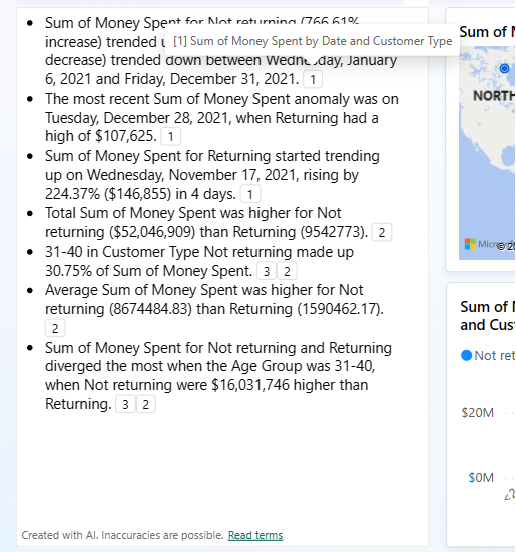
Power BI korostaa visualisoinnin, johon alaviitteessä viitataan.

Voit siirtyä edestakaisin edellisen älykkään kertomuksen visualisoinnin ja uuden kertomuksen visualisoinnin Copilot välillä valitsemalla otsikon vieressä olevan kuvakkeen. Yhteenvetosisältöä ei menetä, kun vaihdat edestakaisin. Vaihtaminen voisi auttaa, koska et voi muokata Copilot yhteenvetojen runkoa. Voit hallita luotua yhteenvetoa käyttämällä mukautettuja kehotteita määrittämään sävyä tai muotoilua, ohjaamaan yhteenvedon raportin tiettyihin osiin tai selventämään pyyntöjä. Voit kopioida ja liittää sen älykkään kertomuksen leipätekstiin, jos haluat tehdä muokkauksia.


Upota kerronnan visualisointi
Narratiivinen visuaalinen Copilot tukee "upota organisaatiollesi" -tilanteita, joissa käyttäjä omistaa datan ja turvalliset upotustilanteet.
On joitakin upotettuja skenaarioita. Tällä hetkellä tuetaan vain kahta. Tässä kaaviossa tehdään selväksi, mitä skenaarioita tarinan visualisointi tukee Copilot .
| Skenaario | Tuettu |
|---|---|
| Raportin upottaminen turvalliseen portaaliin tai Power BI -sivustoon . | Kyllä |
| Upottaminen SharePoint-sivustoon Käyttäjä upottaa kertomuksen sisältävän raportin Power BI -verkko-osana SharePoint-sivustoon. Käyttäjien on todennuttava. Upota SharePoint-sivustoon. | Kyllä |
| User owns data (Käyttäjä omistaa tiedot ) Käyttäjä upottaa kertomuksen visualisoinnin sisältävän raportin ratkaisuun, johon käyttäjien on kirjauduttava sisään. Sisäänkirjautumiseen tarvitaan käyttöoikeus. Tätä toimintoa kutsutaan myös upotukseksi organisaatiollesi. Huomautus: Tähän skenaarioon EI sisälly upottamista PowerPointissa tällä hetkellä | Kyllä |
| App owns data (sovellus omistaa tiedot ) Asiakas upottaa kerronnan visualisoinnin sivustoon, jossa käyttäjät käyvät, eikä hänen tarvitse kirjautua sisään. Kutsutaan myös upotukseksi asiakkaan sovellukselle. | Kyllä (ennakko) |
Seuraa tämän artikkelin ohjeita upottaaksesi Power BI upottaaksesi ja ala upottaa sisältöäsi organisaatiollesi: Aseta Power BI Embedded.
Tallenna raportti.
Kun olet tyytyväinen kertomukseen, tallenna raportti kuten mikä tahansa muu raportti. Jos suljet ja avaat uudelleen Power BI -palvelussa luodun raportin Copilot , raportti avautuu lukunäkymässä, etkä näe Copilot.
- Näet painikkeen uudelleen valitsemalla Copilot.
Raportin tarkastelu
Kun käyttäjät katsovat raporttia, he voivat viipaloida ja pilkottaa suodattimien avulla kuten tavallisesti. Kerronnallinen visuaali ei päivity automaattisesti, mutta siinä on päivityspainike, jonka avulla käyttäjä voi hakea päivitetyn yhteenvedon käytettyjen viipalointien ja suodattimien mukaan.
Huomioitavat asiat ja rajoitukset
Microsoft työskentelee jatkuvasti parantaakseen raporttisivujen laatua, mukaan lukien Copilot:n tuottamat visuaalit ja yhteenvedot. Tässä ovat nykyiset rajoitukset:
- Copilot tallentaa valitun kehotteen raportin metatietojen kanssa (esimerkiksi "yhteenveto myyntidatasta"), jotta se voi tuottaa yhteenvedon aina, kun raportti latautuu.
- Kirjoittajat: Copilot narratiivien visuaalisen Power BI -palvelu luomiseksi työtila tarvitsee palkallisen omistetun Fabric-kapasiteetin.
- Et voi muokata visualisointia, kun Power BI on luonut sen. Voit kuitenkin muuttaa sitä kehotteiden avulla. Yhteenvedossa otetaan huomioon vain valittujen visualisointien visualisoimat tiedot.
- Yhteenveto ottaa huomioon vain ne tiedot, jotka visuaalisen valinnan editori sallii.
- Käyttäjien on päivitettävä yhteenvetovisualisointi päivitettäessä tai suodatettaessa sivua, raporttia tai tietoja, jotta he näkevät päivitetyn yhteenvedon.
- Kerronnallinen visualisointi ei vielä tue kaikkia visualisointityyppejä. Se ei esimerkiksi vielä tue tärkeimpiä vaikuttajia.
- Kirjanmerkkirajoitukset piilotetuille kirjanmerkkivisualisoinnille:
- Vain näyttö -raportin kirjanmerkkejä tuetaan, mikä tarkoittaa kirjanmerkkejä, joissa tiedot tyhjennetään Kirjanmerkit-ruudussa, joten kirjanmerkki muuttaa vain näkyvyyttä suodattimien tai osittajien sijaan.
- Kirjanmerkin on oltava tavoitettavissa raportista kirjanmerkkipainikkeen tai kirjanmerkkisijainnin kautta. Kirjanmerkit, joilla ei ole käyttäjäkohtaista hintaa, jätetään pois.
- Henkilökohtaisia kirjanmerkkejä ei tueta.
- Piilotettujen sivujen visualisointeja ei sisällytetä, ellei raportin kirjanmerkki määritä niitä näkyviksi.