Muistiinpano
Tämän sivun käyttö edellyttää valtuutusta. Voit yrittää kirjautua sisään tai vaihtaa hakemistoa.
Tämän sivun käyttö edellyttää valtuutusta. Voit yrittää vaihtaa hakemistoa.
Paikallinen tietoyhdyskäytävä toimii siltana tarjoten nopean ja turvallisen tiedonsiirron paikallisten tietojen (eli tietojen, jotka eivät sisälly pilvipalveluun) ja Power BI-, Power Automate-, Logic Apps- ja Power Apps -palveluiden välillä. Lisätietoja on ohjeaiheessa Mikä paikallinen tietoyhdyskäytävä on?.
Muistio
Power Platform -hallintakeskuksen yhdyskäytävän hallintaominaisuutta ei tueta mobiilinäytöissä eikä pienemmissä näytöissä, joiden tarkkuus on enintään 320 x 256.
Power Platform -hallintakeskuksenTiedot-sivulla voit tarkastella ja hallita paikallisia tietoyhdyskäytäviä.
- Kirjaudu Power Platform -hallintakeskukseen.
- Valitse siirtymisruudussa Hallitse.
- Valitse Hallinta-ruudunTiedot-osassaTiedot (esikatselu).
Käyttäjät, jotka kuuluvat Microsoft Entran yleisen järjestelmänvalvojan rooliin (mukaan lukien yleiset järjestelmänvalvojat), Power BI -palvelun järjestelmänvalvojat ja yhdyskäytävän järjestelmänvalvojat, voivat käyttää tietoyhdyskäytävän hallintaa Power Platform -hallintakeskuksessa. Käytettävissä olevat ominaisuudet ja kunkin roolin suorittamat toiminnot saattavat kuitenkin olla erilaisia.
Microsoft Entra yleinen järjestelmänvalvoja rooli (johon sisältyvät yleiset järjestelmänvalvojat) ja Power BI -palvelu järjestelmänvalvojat voivat hallita näytettyjen yhdyskäytävien luetteloa Tenant administration -asetuksella. Vain nämä järjestelmänvalvojat näkevät vuokraajan hallinnan vaihtopainikkeen.
- Kun Vuokraajan hallinta on käytössä, voit tarkastella ja hallita kaikkia yritykselläsi asennettuna olevia yhdyskäytäviä.
- Jos haluat tarkastella ja hallita kaikkia yhdyskäytäviä, joiden järjestelmänvalvoja olet, poista vuokraajan hallinta käytöstä.
Voit vaihtaa näiden kahden näkymän välillä käyttämällä tätä vaihtokytkintä sivun oikeassa yläkulmassa.

Tietojen yhdyskäytävät
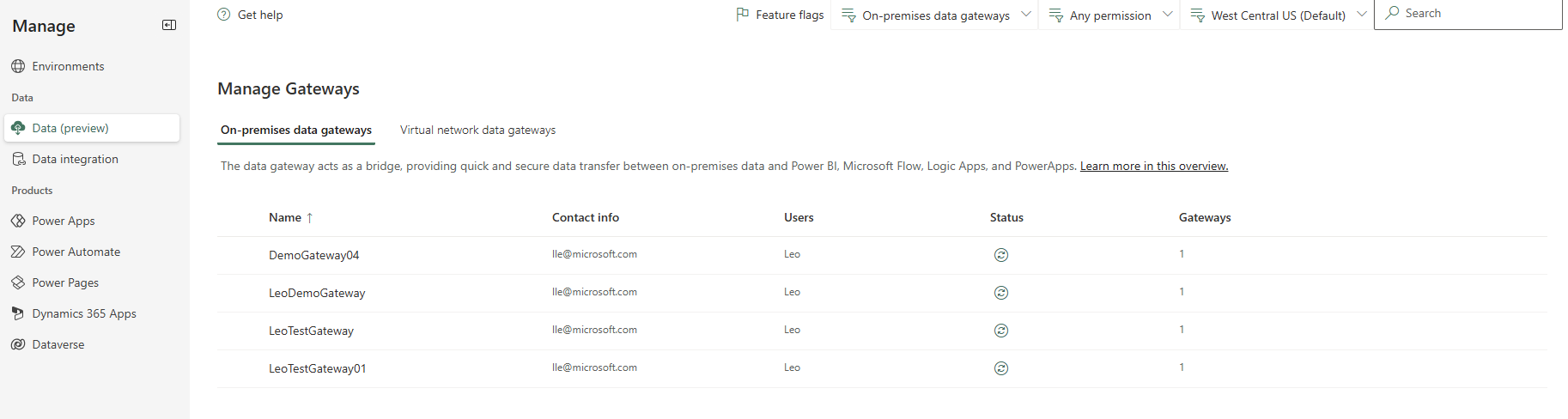
Tiedot (esikatselu) -sivulla luetellaan kaikki asentamasi paikalliset tietoyhdyskäytäväklusterit. Voit myös tarkastella seuraavia tietoja näistä klustereista:
- Yhdyskäytäväklusterin nimi: Yhdyskäytäväklusterin nimi.
- Yhteystiedot: Yhdyskäytäväklusterin järjestelmänvalvojan yhteystiedot.
- Käyttäjät: Yhdyskäytävän käyttäjien luettelo.
- Tila: Valitse Tarkasta tila nähdäksesi, onko yhdyskäytäväyhteydellä yhteys vai ei.
- Yhdyskäytävät: Yhdyskäytävän jäsenten määrä yhdyskäytäväklusterissa.
Yhdyskäytäväklusteriluettelo sisältää sekä paikalliset tietoyhdyskäytävät että paikalliset tietoyhdyskäytävät (henkilökohtainen tila).
Yksityiskohdat
Valitse yhdyskäytäväklusteri ja valitse sitten Tiedot, jotta näet seuraavat yhdyskäytävän jäseniä koskevat tiedot.

- Nimi: Yhdyskäytävän jäsenen nimi.
- Laite: Fyysinen laite, johon yhdyskäytävä on asennettu.
- Tila: Tarkista yhdyskäytävän jäsenen tila valitsemalla Yhdyskäytävän tila -kuvake.
- Versio: koneeseen asennetun yhdyskäytäväohjelmiston versio.
- Tila: Valitse, jos haluat ottaa yhdyskäytäväjäsenen käyttöön tai poistaa sen käytöstä.
Kun olet valinnut yhdyskäytävän jäsenen, voit poistaa sen valitsemalla Poista. Tämä vaihe ei poista yhdyskäytävän asennusta fyysisestä tietokoneesta, vaan poistaa yhdyskäytävää koskevat metatiedot. Et voi muuttaa yhdyskäytävän jäsenen nimeä, kun olet asentanut ja määrittänyt sen.
Asetukset
Valitse Asetukset määrittääksesi paikallisen tietoyhdyskäytävän asetukset, kuten yhdyskäytäväklusterin nimen, osaston, yleiset asetukset ja Power BI asetukset.
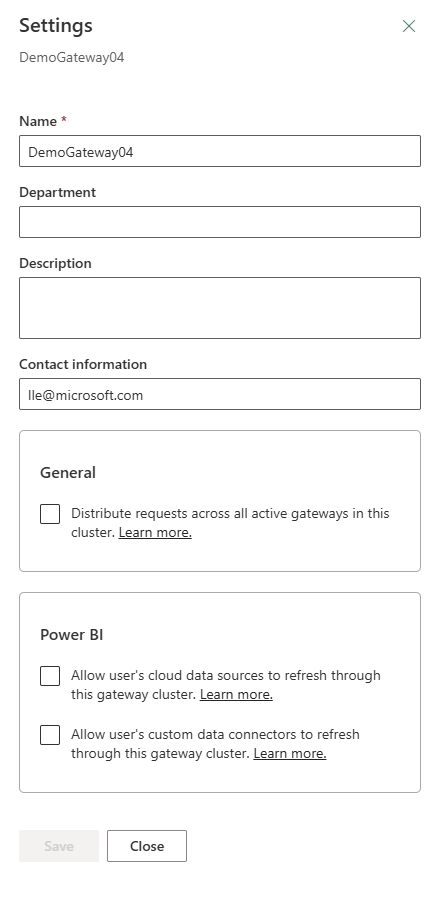
Lisätietoja aiheesta Salli käyttäjän pilvitietolähteiden päivittäminen tämän yhdyskäytäväklusterin kautta on ohjeessa Yhdistä tai lisää paikallisia ja pilvitietolähteitä.
Lisätietoja aiheesta Salli käyttäjän mukautettujen yhdistimien päivittäminen tämän yhdyskäytäväklusterin kautta on ohjeessa Mukautettujen tietoyhdistimien käyttäminen paikallisen tietoyhdyskäytävän kanssa.
Lisätietoja pyyntöjen jakamisesta kaikissa tämän klusterin aktiivisissa yhdyskäytävissä on aiheessa Klusterin yhdyskäytävien kuormantasaus.
Käyttäjien hallinta
Valitse yhdyskäytäväklusteri ja valitse sittenKäyttäjien hallinta, niin yhdyskäytävän käyttäjien luettelo avautuu. Lisää tai poista yhdyskäytävän järjestelmänvalvojia Käyttäjien hallinta -sivulla.
Henkilökohtaisten yhdyskäytävien kohdalla tällä sivulla näytetään henkilökohtaisen yhdyskäytävän omistaja, etkä voi muuttaa sitä henkilökohtaisten yhdyskäytävien tietoturvan vuoksi.
Voit lisätä käyttäjiä mihin tahansa seuraavista kolmesta luokasta, kun kyseessä ovat paikalliset tietoyhdyskäytävät normaalissa tilassa:
-
Järjestelmänvalvoja:
- Power BI: Järjestelmänvalvojilla on yhdyskäytävän täysi hallinta, mukaan lukien muiden järjestelmänvalvojien lisääminen, tietolähteiden luominen, tietolähteen käyttäjien hallinta ja yhdyskäytävän poistaminen.
- Power Apps ja Power Automate: Järjestelmänvalvojilla on yhdyskäytävän täydet hallintaoikeudet, mukaan lukien muiden järjestelmänvalvojien lisääminen, yhteyksien luominen, yhdyskäytävien jakaminen Voivat käyttää- ja Voivat käyttää + jaa -käyttöoikeustasoissa sekä yhdyskäytävän poistaminen.
- Muut: Järjestelmänvalvojilla on yhdyskäytävän täydet hallintaoikeudet, esimerkiksi muiden järjestelmänvalvojien lisäämisen ja yhdyskäytävän poistamisen oikeudet.
- Voivat käyttää: käyttäjiä, jotka voivat luoda yhteyksiä yhdyskäytävään sovelluksia ja työnkulkuja varten, mutta eivät voi jakaa yhdyskäytävää. Käytä tätä käyttöoikeutta käyttäjille, jotka suorittavat sovelluksia, mutta eivät jaa niitä. Koskee vain Power Apps ja Power Automate.
- Voi käyttää + jakaa: Käyttäjät, jotka voivat luoda yhteyden yhdyskäytävään, jota käytetään sovelluksissa ja työnkuluissa, ja automaattisesti jakaa yhdyskäytävän sovelluksen jakamisen yhteydessä. Käytä tätä oikeutta käyttäjille, joiden on jaettava sovelluksia muiden käyttäjien tai organisaation kanssa. Koskee vain Power Apps ja Power Automate.
Muistio
- Käyttöoikeus ja Käyttöoikeus + jakaminen koskevat vain Power Appsia ja Power Automatea.
- Kun yhteyskäytävät jaetaan Voi käyttää- ja Voi käyttää + jakaa -oikeustasoja varten, käyttäjän yhteyskäytävän yhdistämisessä käyttämää tietolähdetyyppiä voidaan rajoittaa. Sinun on valittava vähintään yksi tietolähdetyyppi, jotta käyttäjä voidaan lisätä.
- Can Use ja Can use + share eivät koske Power Appsin ja Power Automaten mukautettuja liittimiä.
- Sinun täytyy jakaa yhdyskäytävä järjestelmänvalvojan käyttöoikeustasolla, jotta voit käyttää mukautettuja liittimiä.
Poista yhdyskäytäväklusteri
Poista yhdyskäytäväklusteri käyttämällä Poista-toimintoa. Tämä toiminto on käytettävissä tietoyhdyskäytäville vakiotilassa ja henkilökohtaisessa tilassa.
Lisätietoja on kohdassa Paikallisen tietoyhdyskäytävän poistaminen tai poistaminen.
Avun hakeminen
Jos haluat nopeuttaa vianmääritystä ja avun saamista, valitse Hae ohjeita. Näyttöön avautuu Hae ohjeita -paneeli. Anna asiakastukipalvelupyynnön yhteydessä istunnon tunnus, kun kerrot tietoyhdyskäytävätoiminnon ongelmasta Power Platform -hallintakeskuksessa.

Yhdyskäytävien hallinta alueen mukaan
Valitse avattavasta luettelosta nähdäksesi yhdyskäytävän alueet. Kun valitset jonkin alueen, näkyviin tulee luettelo kyseiselle alueelle asennetuista yhdyskäytäviä. Voit hallita näiden yhdyskäytävien käyttäjiä tai tarkastella yhdyskäytävän jäseniä. Näet oletusarvoisesti yhdyskäytävät käyttöoikeustilauksesi oletusalueella.

Suodatus yhdyskäytävän tyypin mukaan
Valitse avattava yhdyskäytävätyypin luettelo suodatettavaksi yhdyskäytävätyypin mukaan. Oletusarvoisesti näet kaikki vakiotilassa suoritettavat tietoyhdyskäytävät. Käytä suodatinta, kun haluat nähdä henkilökohtaisessa tilassa olevat tietoyhdyskäytävät tai kaikki yhdyskäytävät. Lisätietoja on kohdassa Yhdyskäytävien tyypit.

Haku
Hae-toiminnon avulla voit etsiä yhdyskäytäväklustereita ja tarkastella niiden tietoja. Voit hakea yhdyskäytäväklusterin nimiä ja yhteystietoja, mutta et järjestelmänvalvojia.

Tila
Valitse yhdyskäytäväklusteri ja tarkista sitten yhdyskäytäväklusterin tila valitsemalla Tietojen>tarkistus -tila .
Yhdyskäytävän asentajien hallinta
Voit joko Microsoft Entra yleinen järjestelmänvalvoja (joka sisältää yleiset järjestelmänvalvojat) tai Power BI -palvelu järjestelmänvalvojana hallita Yhdyskäytävän asennusohjelman avulla, kuka voi asentaa paikallisen tietoyhdyskäytävän tai näennäisverkon tietoyhdyskäytävän yrityksessäsi. Yhdyskäytävän järjestelmänvalvojat eivät voi tehdä tätä toimintoa.
Muistio
Tämä ominaisuus ei koske paikallisia tietoyhdyskäytäviä (henkilökohtainen tila).
Vaikka Yhdyskäytävän asennusohjelman hallinta -vaihtoehto näkyy vain Paikalliset tietoyhdyskäytävät -välilehdellä, sama rajoitus koskee sekä paikallista tietoyhdyskäytävää että näennäisverkon tietoyhdyskäytävää.
Valitse Yhdyskäytävän asentajien hallinta.

Ota käyttöön Rajoita organisaatiosi käyttäjiä asentamasta yhdyskäytäviä. Tämä vaihtoehto on oletusarvoisesti poissa käytöstä, joten kuka tahansa organisaatiossasi voi asentaa yhdyskäytävän.

Lisää käyttäjät, jotka voivat asentaa yhdyskäytäviä, ja valitse sitten Lisää.
Muistio
Tällä hetkellä asennusohjelman hallinta ei tue ryhmiä. Voit lisätä yksittäisiä käyttäjiä.
Jos haluat poistaa käyttäjiä, joilla on oikeus asentaa yhdyskäytäviä, valitse Poista asennusohjelma (
 ), ja valitse sitten Vahvista.
Muistio
Tämä vaihe ei vaikuta yhdyskäytäviin, jotka on jo asennettu. Tämä ominaisuus sallii käyttäjien asentaa yhdyskäytäviä jatkossa tai estää heitä asentamasta niitä.
Jos henkilö, jolla ei ole käyttöoikeutta asentaa yhdyskäytäviä, yrittää asentaa sellaisen, hän saa seuraavan virheilmoituksen, kun hän on antanut tunnistetietonsa yhdyskäytävän rekisteröinnin aikana.

Poista yhdyskäytävät ennen vuokraajan uudelleenkohdistusta
Jos sinulla on paikallisia tietoyhdyskäytäviä kotialueella (oletusalueella) tai kohdealueella, poista kaikki kyseiset yhdyskäytävät molemmilta alueilta ennen vuokraajan uudelleenkohdistusta. Sovellukset (Power BI, Fabric, PowerApps, Logic Apps, Power Automate), jotka ovat riippuvaisia näistä yhdyskäytävistä, eivät voi käyttää tietolähteitään sen jälkeen, kun yhdyskäytävät on poistettu. Uudelleenkartoituksen jälkeen sinun on luotava uudelleen ja määritettävä yhdyskäytävät sovelluksen käytön palauttamiseksi. Näiden ohjeiden avulla voit poistaa paikalliset tietoyhdyskäytävät ennen vuokraajan uudelleenkohdistusta:
Muistio
Poista kaikki yhdyskäytävät sekä koti- että kohdealueilta ennen vuokraajaorganisaation uudelleenmäärityksen suorittamista riippumatta vuokraajaorganisaation uudelleenmäärityksen valmiustarkistuksen tuloksista. Yhdyskäytävän valmiuden tarkistus voi mennä läpi Fabric-hallintaportaalissa, vaikka yhdyskäytäviä olisi vielä olemassa. yhdyskäytävät, jotka jäävät jäljelle, eivät ehkä toimi oikein vuokraajan uudelleenkohdistuksen jälkeen.
Yhdyskäytävät poistetaan oletusarvoisesti vain pehmeästi. Sinun on poistettava gatewayt pysyvästi, jotta voit poistaa vuokraajan uudelleenmäärityksen eston.
- Siirry Power Platform -hallintakeskukseen => Hallinta => Tiedot (esikatselu)
- Ota vuokraajahallinta käyttöön (ylhäällä oikealla)
- Valitse avattavasta valikosta (oikea yläkulma) Paikalliset datayhdyskäytävät. Sinun ei tarvitse huolehtia On-premises data gatewaysta (Personal mode).
- Valitse kotialueesi (oletus) avattavasta valikosta (oikea yläkulma). Se voi vain sanoa Oletus, joka ilmaisee, että se on jo määritetty kotialueeseesi.
- Valitse Paikalliset tietoyhdyskäytävät -välilehti Yhdyskäytävien hallinta -kohdassa (vasemmassa yläkulmassa)
- Siirrä kunkin aktiivisen yhdyskäytävän osalta hiiren osoitin yhdyskäytävää vastaavan rivin päälle ja valitse sitten pikavalikosta Poista . Tämä merkitsee kunkin yhdyskäytävän poistettavaksi.
- Kaikki pehmeästi poistetut yhdyskäytävät on poistettava kiinteästi. Siirry kohtaan Poistetut yhdyskäytävät (esikatselu) (oikea yläkulma). Poista yhdyskäytävä ja kaikki sen jäsenet pysyvästi valitsemalla roskakorikuvake kunkin yhdyskäytävän kohdalla Poistetut klusterit -kohdassa.
- Toista vaiheet 4–8 uudelleenkartoituksen Kohdealueen yhdyskäytäville. Sinun ei tarvitse poistaa yhdyskäytäviä muilla alueilla kuin koti- ja kohdealueilla.

Muistio
Sinun ei tarvitse poistaa mitään On-premises-datayhdyskäytäviä (henkilökohtainen tila).
Sinun ei tarvitse poistaa Paikalliset datayhdyskäytävät alueilla, jotka eivät ole koti- tai kohdealueitasi. Nämä gatewayt eivät kuitenkaan ehkä toimi oikein vuokraajan uudelleenmäärityksen jälkeen.
Liittyvä sisältö
Paikallinen tietoyhdyskäytävä
Yhteyden muodostaminen paikallisiin tietolähteisiin paikallisen tietoyhdyskäytävän avulla