Muistiinpano
Tämän sivun käyttö edellyttää valtuutusta. Voit yrittää kirjautua sisään tai vaihtaa hakemistoa.
Tämän sivun käyttö edellyttää valtuutusta. Voit yrittää vaihtaa hakemistoa.
Huomautus
Tämän liittimen omistaa ja toimittaa AUTOMY.
Yhteenveto
| Ominaisuus | Arvo |
|---|---|
| Connector |
 Automaattinen analysointi |
| Tuotteet | Power BI (semanttiset mallit) Power Query Online |
| Julkaisun tila | Yleinen saatavuus |
| Kategoria | Verkkopalvelut |
| Todennuslajit | Avain |
| Tietolähdetyyppi | AutomyDataAnalytics |
| Funktioiden viitedokumentaatio | AutomyDataAnalytics.Contents |
| Tukilinkki | Tuki |
Edellytykset
Ennen kuin voit kirjautua automaattiseen tietojen analysointiin, sinulla on oltava Automaattinen raportti -tunnus.
Tuetut ominaisuudet
- Tuoda
- Valinnaiset päivämääräalueen parametrit tietyille taulukoille ja funktioille
Parametrit
Aloituskohta:AutomyDataAnalytics.Contents
Vaadittujen parametrien määrä: 0
Tällä funktiolla ei ole parametreja.
Yhdistäminen Power Query Desktopista
Yhteyden muodostaminen Automy Data Analytics -tietoihin:
Valitse Nouda tiedot Power BI Desktopin Aloitus -valintanauhasta. Valitse vasemmalla näkyvistä luokista Online-palvelut , valitse Automaattinen tietojen analysointi ja valitse sitten Yhdistä.

Jos muodostat yhteyden Automy Data Analytics -liittimeen ensimmäistä kertaa, näkyviin tulee kolmannen osapuolen ilmoitus. Valitse Älä varoita uudelleen tällä liittimellä jos et halua, että tämä viesti näytetään uudelleen, ja valitse sitten Jatka.
Kirjaudu sisään liittimeen ohjelmointirajapinta-avaimella ja varmista, että käytät Automyä.

Kun olet onnistunut, valitse Yhdistä.
Valitse näkyviin tulevasta Automy Data Analytics -ikkunasta oikeat parametrit yhteyden valmistelemista varten. Valitse raportin ja tietotyypin tyyppi, täytä tunnuksen tiedot ja valitse sitten Ok.
Huomautus
Voit luoda todennustunnuksen raporteille käyttämällä Automyn määritysasetusta.
Valitse Siirtymistoiminto-valintaikkunassa haluamasi Automaattiset taulukot. Voit sitten joko ladata tai muuntaa tiedot.

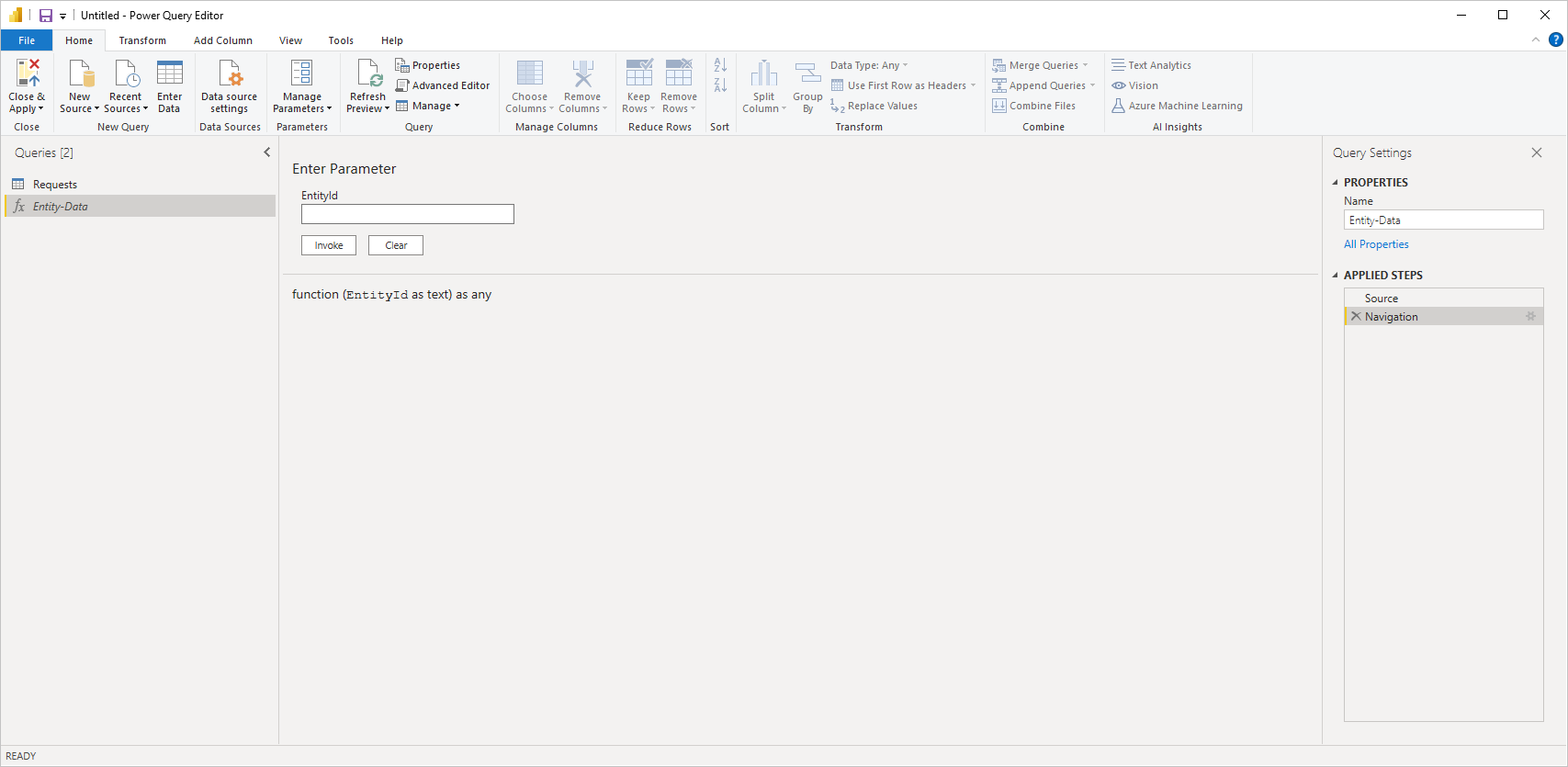
Jos valitset funktioita, muista valita Muunna tiedot , jotta voit lisätä parametreja valitsemiasi funktioita. Lisätietoja: Parametrien käyttäminen
Rajoitukset ja huomioitavat seikat
Käyttäjien tulee olla tietoisia seuraavista Automy Data Analytics -tietojen käyttöön liittyvistä rajoituksista ja ongelmista.
Automy Data Analytics -toiminnossa sisäinen rajoitus on 100 000 palautettattua riviä yhteyttä kohden.
Automy Data Analytics Companyn oletushintarajoitus on 120 pyyntöä minuuttia ja käyttäjää kohden.
Tuonti Automy Data Analytics -toiminnosta pysähtyy ja näyttää virhesanoman aina, kun Automy Data Analytics -yhdistin saavuttaa jonkin yllä luetelluista rajoista.
Saat lisätietoja Automaattisen tietojen analysoinnin käytöstä ottamalla yhteyttä osoitteeseen support@automy.global.
Tunnistetietovirhe siirtymistoiminnossa
Jos siirtymistoiminnossa ilmenee tunnistetietovirhe, tyhjennä viimeaikaiset tietolähdeasetukset.
Valitse Power BI Desktopissa Tiedosto>Tietolähdeasetukset.

Valitse tietolähde ja valitse sitten Tyhjennä käyttöoikeudet. Muodosta yhteys siirtymisruutuun uudelleen.
Julkaisuhistoria
Version 1.2.1 uudet ominaisuudet
-
Lisätyt taulukot:
- Valtuuskunnat
- Delegointikohteet
- Delegoidut tehtävät
- Esiintymän hyväksyjät
-
Valinnaiset päivämääräalueen parametrit:
- Lisätty valinnaisia
startparametrejaendtiettyihin taulukoihin ja funktioihin, jotka tukevat suodatusta päivämääräalueen mukaan.
- Lisätty valinnaisia