Muistiinpano
Tämän sivun käyttö edellyttää valtuutusta. Voit yrittää kirjautua sisään tai vaihtaa hakemistoa.
Tämän sivun käyttö edellyttää valtuutusta. Voit yrittää vaihtaa hakemistoa.
Muistiinpano
Tämän liittimen omistaa ja toimittaa Bloomberg.
Yhteenveto
| Ominaisuus | Arvo |
|---|---|
| Connector |
 Bloomberg Data and Analytics |
| Tuotteet | Power BI (semanttiset mallit) Power Query Online |
| Julkaisun tila | Yleinen saatavuus |
| Kategoria | Muu |
| Todennuslajit | Bloomberg-tili |
| Tietolähdetyyppi | Bloomberg |
| Funktioiden viitedokumentaatio | Bloomberg.Query |
| Tukilinkki | Tuki |
Edellytykset
Organisaatiollasi on oltava vastaava Bloomberg-tuotteen tilaus, josta haluat käyttää tietoja. Sinulla on myös oltava Bloomberg Anywhere -käyttöoikeus ja joko Bloomberg B-Unit -mobiilisovellus tai Bloomberg B-Unit -laite.
Tuetut ominaisuudet
- Tuo
Parametrit
Aloituskohta:Bloomberg.Query
Vaadittujen parametrien määrä: 1
Käytetään Bloombergin tietojen noutamiseen
| Parametri | Näyttönimi | Pakollinen | Type | Otosarvot | Nullable | Muut metatiedot |
|---|---|---|---|---|---|---|
| Bloomberg | Kysely | Kyllä | lähetä tekstiviesti | "valitse... alkaen ... tai for(...) get(...)" | false | {"DataSource.Path": false, "Formatting.IsCode": true, "Formatting.IsMultiLine": true} |
Yhdistäminen Power Query Desktopista
Yhteyden muodostaminen Bloomberg Dataan ja Analyticsiin:
Valitse Power BI Desktopissa Aloitus>Nouda tiedot.
Valitse Bloombergin tiedot ja analyysi ja valitse sitten Yhdistä.

Jos muodostat yhteyden Bloomberg Data and Analytics -liittimeen ensimmäistä kertaa, näkyviin tulee kolmannen osapuolen ilmoitus. Valitse Älä varoita uudelleen tällä liittimellä , jos et halua, että tämä viesti näytetään uudelleen, ja valitse sitten Jatka.
Kun olet kirjoittanut kyselyn, suorita se valitsemalla OK . Bloomberg Data- ja Analytics-liitin tukee nyt sekä Bloomberg Query Languagea (BQL)että SQL:ää tietojen noutamisessa. Tämän parannukset mahdollistavat sen, että liitin voi valita älykkäästi asianmukaisen tietolähteen käyttämäsi kyselytyypin perusteella.
KUN SQL-tuki on käytössä, saat hyödyn Kyselyn delegointi lähteeseen -kohdasta Päringuredaktor. Tämä suorituskyvyn optimointi, joka vähentää tiedonsiirtoa, on käytettävissä vain SQL-kyselyissä.
Muistiinpano
Liittimen uusin versio esittelee kaavarivillä yhdistetyn kyselyfunktion Bloomberg.Query(). Tämä funktio hyväksyy sekä BQL:n että SQL:n ja tarjoaa virtaviivaistetun käyttökokemuksen. BQL on aiempien versioiden kanssa kehitettyjen aiemmin luotujen raporttien kohdalla. Query()-funktio pysyy toiminnassa ja täysin tuettuna. Jokaisella funktiolla on oma todennus. Jos haluat välttää kirjautumisen sisään useammin kuin kerran, on parasta käyttää Bloomberg.Query()-toimintoa.

- Bloomberg Query Language (BQL) Esimerkki:
Saat lisätietoja BQL:stä ottamalla yhteyttä Bloombergin myyntiedustajaan.

- SQL-kyselyn esimerkki:
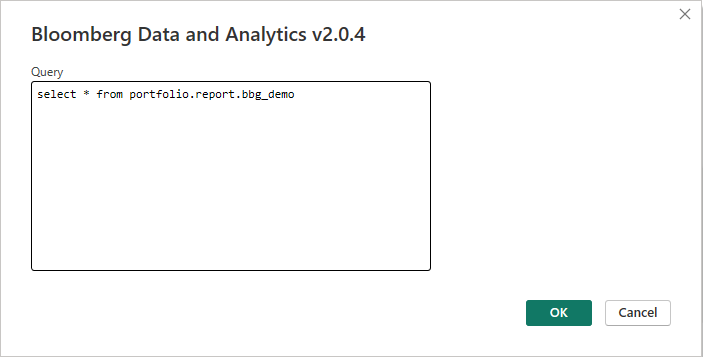
Kirjaudu Sisään Bloomberg-tilillesi valitsemalla Kirjaudu sisään.

Anna näyttöön tulevasta ikkunasta tunnistetietosi, jotta voit kirjautua bloomberg-tilillesi. Anna päätekäyttäjänimi ja salasana ja valitse sitten Seuraava.

Anna Bloomberg B-Unit -mobiilisovelluksen koodi tai B-Yksikön koodi ja valitse Lähetä.

Kun olet kirjautunut sisään, valitse Yhdistä.
Kun yhteys on muodostettu, näet siirtymistoiminnossa käytettävissä olevat tiedot esikatselua varten.
- Bloomberg Query Language (BQL) Esimerkki:

- SQL-kyselyn esimerkki:

Voit ladata tiedot tai valita Muunna tiedot, jolloin Power Query redaktor avautuu. Editorin avulla voit suodattaa ja tarkentaa tietojoukkoa ennen niiden lataamista Power BI Desktopiin.
