Muistiinpano
Tämän sivun käyttö edellyttää valtuutusta. Voit yrittää kirjautua sisään tai vaihtaa hakemistoa.
Tämän sivun käyttö edellyttää valtuutusta. Voit yrittää vaihtaa hakemistoa.
Note
Tämän liittimen omistaa ja tarjoaa SingleStore.
Yhteenveto
| Ominaisuus | Arvo |
|---|---|
| Connector |
 Suora singlestore-kyselyyhdistin
 |
| Products | Power BI (semanttiset mallit) Power Query Online |
| Julkaisun tila | Yleinen saatavuus |
| Kategoria | Other |
| Todennuslajit | Perus Windows |
| Tietolähdetyyppi | SingleStoreODBC |
| Funktioiden viitedokumentaatio | SingleStoreODBC.ContentsSingleStoreODBC.DataSourceSingleStoreODBC.DatabaseSingleStoreODBC.Query |
| Tukilinkki | Tuki |
Tuetut ominaisuudet
- Tuo
- DirectQuery (semanttiset Power BI -mallit)
- Lisäasetukset
- Alkuperäinen SQL-lauseke
Note
(CustomSQL-toiminnon) funktiokutsulla SingleStoreODBC.Query luotuja aiemmin luotuja raportteja tuetaan edelleen. SingleStore suosittelee alkuperäisten tietokantakyselyiden käyttämistä uusille raporteille.
Parametrit
Aloituskohta:SingleStoreODBC.Contents
Vaadittu parametrien määrä: 2
SingleStore-liitin on suorituskykyinen liitin, jonka avulla voit DirectQuery-kyselyn ja tuoda tietoja SingleStore-esiintymästäsi.
| Parametri | Näyttönimi | Pakollinen | Kirjoita | Kuvaus | Otosarvot | Nullable |
|---|---|---|---|---|---|---|
| PalvelinLisää | Palvelin | Yes | lähetä tekstiviesti | Anna palvelimesi osoite | "127.0.0.1:3306" | false |
| Tietokanta | Tietokanta | Yes | lähetä tekstiviesti | "omatietokanta" | false | |
| vaihtoehdot | Ei | Nollattava tallennus | tosi |
Yhdistäminen Power Query Desktopista
Microsoft Power BI Desktopin yhdistäminen SingleStore DB:hen tai hallittuun palveluun:
Valitse Aloitus-valintanauhanNouda tiedot -luettelosta Lisää.
Valitse Nouda tiedot -valintaikkunassa SingleStore Direct Query Connector.

Kirjoita tai valitse seuraavat arvot Yhteyden määritys -valintaikkunassa:
- Palvelin: Anna SingleStore-klusterin IP-osoite tai isäntänimi.
- Tietokanta: Anna sen SingleStore-tietokannan nimi, johon yhteys muodostetaan.
- Tietoyhteystila: Valitse Tuo tai DirectQuery.
- (Valinnainen) Jos haluat käyttää tietoja alkuperäisen tietokantakyselyn avulla, kirjoita SQL-kysely Alkuperäinen kysely -ruutuun.

Valitse SingleStore Direct Query Connector -valintaikkunan vasemmassa ruudussa todennustyyppi (Windows tai perus).
Note
SingleStoreDB Cloud -käyttäjät voivat käyttää vain perustodennusta .
Määritä Windows-todennusta varten SingleStore-palvelin Kerberos-todennusta varten. Valitse sitten Yhdistä-painike .
Note
Sinun on suoritettava Power BI käyttäjätilillä, joka yhdistää singlestore-käyttäjään. Jos siis Windows käyttäjä on
administrator@domain, tietokannan käyttäjän on oltavaadministrator. Saatat joutua luomaan tietokannan käyttäjän.
Kirjoita perustodennukseen käyttäjänimi ja salasana, joita käytettiin yhteyden muodostamiseen SingleStoreen, ja valitse sitten Yhdistä-painike.
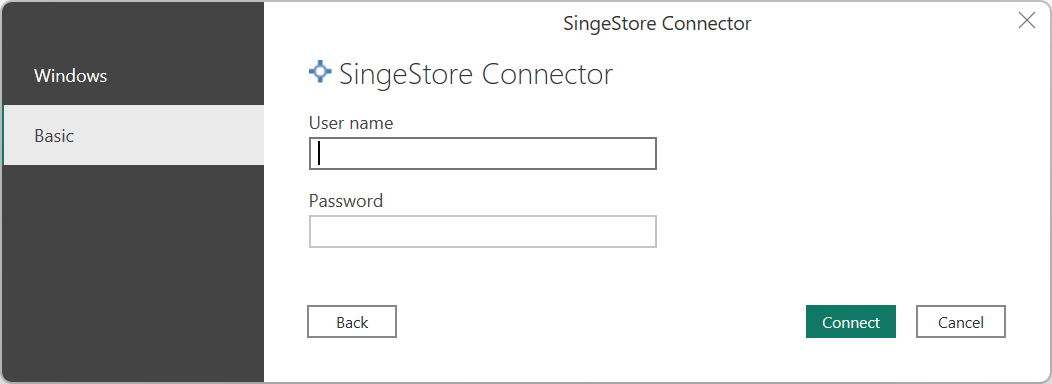
Kun olet kirjautunut, valitse tuonti- tai DirectQuery-tilassa Siirtymistoiminto-valintaikkunassa haluamasi taulukot ja valitse Lataa-painike .

Voit nyt tutkia SingleStore-tietoja Power BI:n avulla.
Lisätietoja
Tunnistetietojen muokkaaminen
SingleStoreen yhteyden muodostamiseen käytettyjen tunnistetietojen muokkaaminen:
Valitse Tiedosto-valintanauhassaAsetukset ja asetukset>Tietolähteen asetukset.
Valitse Tietolähteen asetukset - valintaikkunassa SingleStore Direct Query Connector ja valitse sitten Muokkaa käyttöoikeuksia.
Rajoitukset ja huomioitavat seikat
Alkuperäisten tietokantakyselyiden rajoitukset
- Jos haluat suorittaa alkuperäisen tietokantakyselyn liittimen avulla, sinulla on oltava SingleStore-tietokantojen Vain luku -käyttöoikeudet.
- DDL-kyselyitä ei tueta.
- Jos määrität SQL-kyselyn liitinvalintaikkunan ulkopuolella (yhteyden määrittämisen vaihe), Power BI voi pyytää sinua hyväksymään kyselyn tunnistetietojasi varten.
Lisätietoja on kohdassa Rajoitukset ja ongelmat.