Muistiinpano
Tämän sivun käyttö edellyttää valtuutusta. Voit yrittää kirjautua sisään tai vaihtaa hakemistoa.
Tämän sivun käyttö edellyttää valtuutusta. Voit yrittää vaihtaa hakemistoa.
Vinkki
Power BI Dataflow Gen1 on nyt vanhassa tilassa eikä saa uusia ominaisuuksia. Premium-asiakkaille, joilla on Fabric-pääsy, suositeltava polku on Dataflow Gen2 , joka tarjoaa parannuksia suorituskykyyn, mittakaavaan, luotettavuuteen, toiminnallisuuteen ja sisäänrakennettuun tekoälyyn. Pro/PPU-asiakkaat voivat jatkaa Gen1:n käyttöä, sillä Gen2:n ohjeistus näissä tilanteissa kehittyy. Katso päivitysohjeet Dataflow Gen1:stä Dataflow Gen2 :een.
On kaksi yleistä tilannetta, joilla tätä liitintä voi käyttää käynnistämään useita datavirtoja ja Power BI:n semanttisia malleja peräkkäin.
Käynnistä standardidatavirran päivitys analyyttisen datavirran onnistuneen päivityksen jälkeen.
Jos yksi datavirta tekee kaikki toiminnot, on vaikea käyttää sen tauluja uudelleen muissa tietovirroissa tai muihin tarkoituksiin. Parhaat uudelleenkäytettävät datavirrat ovat datavirtoja, jotka tekevät vain muutamia toimintoja ja erikoistuvat yhteen tiettyyn tehtävään. Jos sinulla on joukko datavirtoja vaiheitusdatavirtoina, ja niiden ainoa toiminto on hakea data "sellaisenaan" lähdejärjestelmästä, näitä tietovirtoja voidaan käyttää uudelleen useissa muissa tietovirroissa. Lisätietoja: Parhaat käytännöt datavirtojen uudelleenkäyttöön eri ympäristöissä ja työtiloissa
Käynnistä Power BI:n semanttisen mallin päivitys, kun datavirran päivitys onnistuu.
Jos haluat varmistaa, että hallintapaneelisi on ajan tasalla sen jälkeen, kun datavirta päivittää tietosi, voit käyttää liitintä käynnistämään Power BI:n semanttisen mallin päivityksen sen jälkeen, kun datavirta on onnistunut päivittämään.
Tämä opetus kattaa ensimmäisen skenaarion.
Datavirtojen laukaisemiseksi peräkkäin:
Siirry Power Automateen.
Valitse Luo>automaattinen pilvivirtaus.
Syötä työnkulun nimi ja etsi sitten "When a dataflow refresh completes" -liitin. Valitse tämä liitin listasta ja valitse sitten Luo.
Räätälöi liitin. Syötä seuraavat tiedot datavirtausi:
- Ryhmätyyppi: Valitse Ympäristö yhdistäessäsi Power Apps ja Workspace Power BI:hin.
- Ryhmä: Valitse Power Apps -ympäristö tai Power BI -työtila, jossa datavirtasi sijaitsee.
- Dataflow: Valitse datavirtasi nimellä. Tämä datavirta on alkuperäinen analyyttinen datavirta.
Valitse Uusi vaihe lisätäksesi toiminnon flow'hun.
Etsi Condition-liitin ja valitse se.
Mukauta Condition-liitin . Anna seuraavat tiedot:
- Ensimmäisessä solussa lisää Refresh Status dataflow-liittimestä.
- Jätä toinen solu sellaiseksi kuin .
- Kolmannessa solussa astuu Onnistuminen.

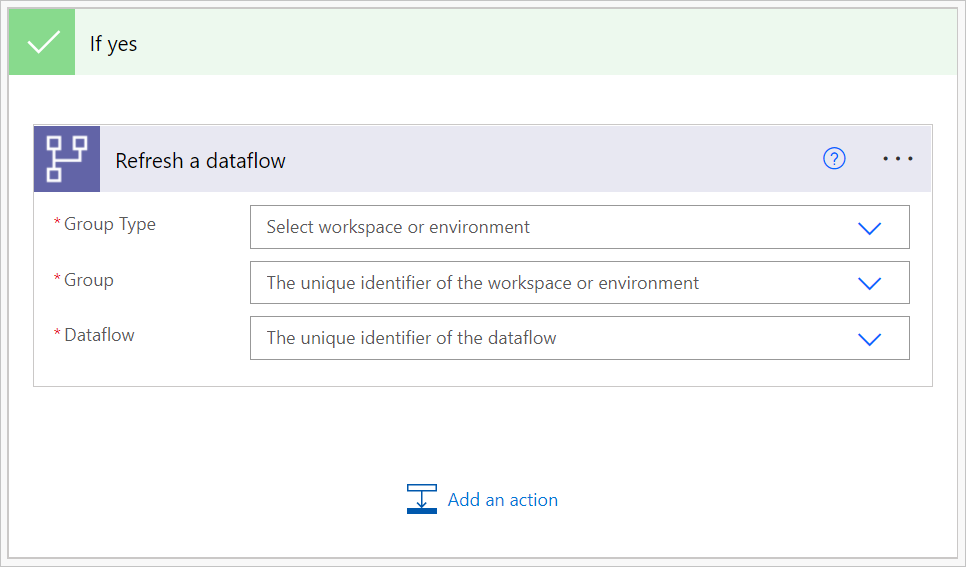
Jos kyllä-osiossa valitse Lisää toiminto.
Etsi "Refresh a dataflow" -liitin ja valitse se.
Räätälöi liitin:
- Ryhmätyyppi: Valitse Ympäristö yhdistäessäsi Power Apps ja Workspace Power BI:hin.
- Ryhmä: Valitse Power Apps -ympäristö tai Power BI -työtila, jossa datavirtasi sijaitsee.
- Dataflow: Valitse datavirtasi nimellä. Tämä datavirta on se vakio datavirta, jonka haluat päivittää alkuperäisen analyyttisen datavirran jälkeen.