Remarque
L’accès à cette page nécessite une autorisation. Vous pouvez essayer de vous connecter ou de modifier des répertoires.
L’accès à cette page nécessite une autorisation. Vous pouvez essayer de modifier des répertoires.
Cet article décrit comment consulter l’état des exécutions de commandes Run dans Azure VMware Solution et résoudre les problèmes courants.
Afficher l’état d’une exécution
Vous pouvez afficher l’état de n’importe quelle commande d’exécution exécutée, y compris la sortie, les erreurs, les avertissements et les journaux d’informations des applets de commande.
Connectez-vous au portail Azure.
Note
Si vous avez besoin d’accéder au portail Azure US Gov, accédez à https://portal.azure.us/
SélectionnezExécuter la commande>État d'exécution.
Vous pouvez trier selon les différentes colonnes en sélectionnant la colonne.
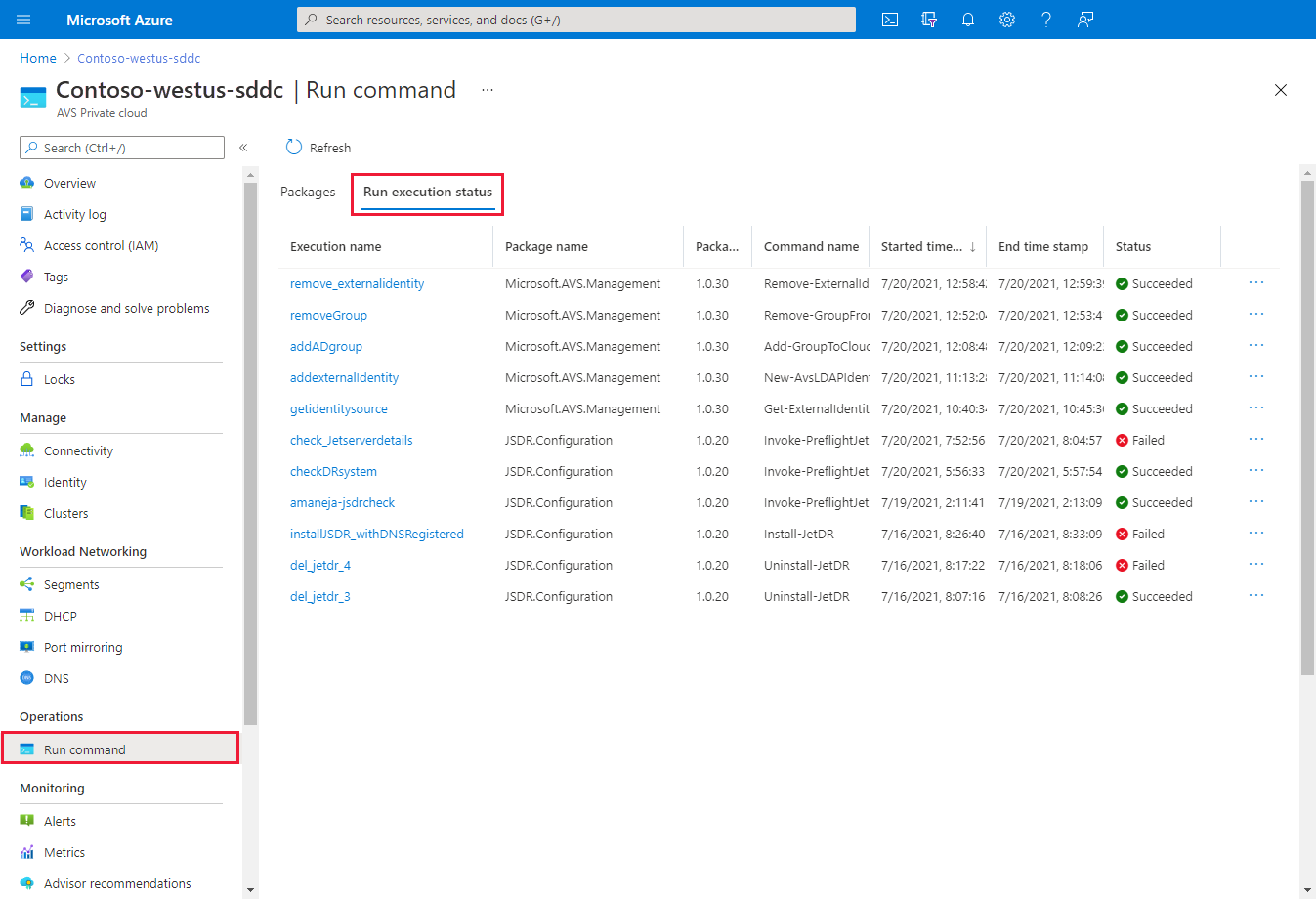
Sélectionnez l’exécution à afficher. Un onglet s’ouvre avec des détails sur l’exécution et d’autres onglets pour les différents types de sortie générés par l’applet de commande.
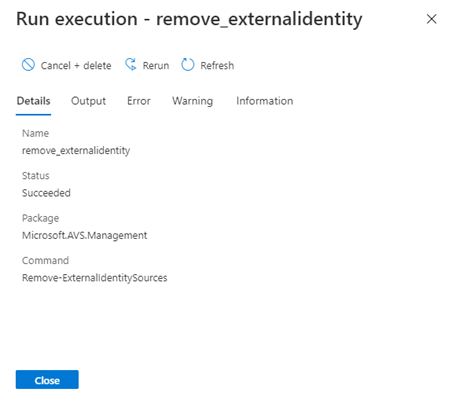
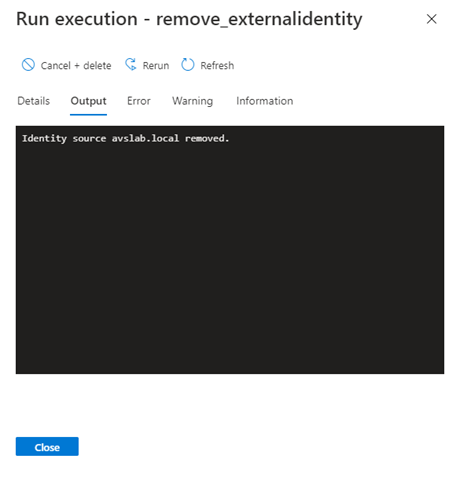
Consultez plus d’informations sur l’exécution, notamment la sortie, l’erreur, l’avertissement et les informations.
Détails : résumé des détails de l’exécution, tels que le nom, l’état, le package, le nom de l’applet de commande et l’erreur en cas d’échec de la commande.
Sortie : les messages générés par l’applet de commande peuvent inclure la progression ou le résultat de l’opération. Toutes les applets de commande n’ont pas de sortie.
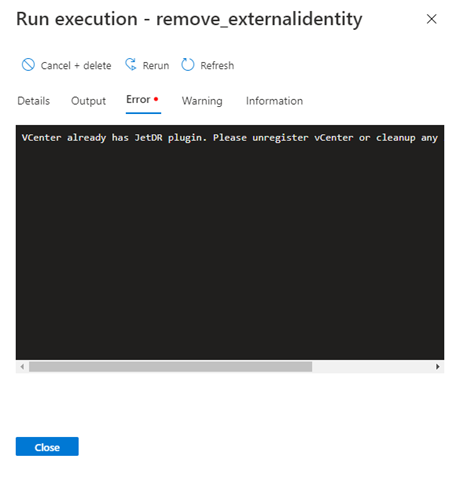
Erreur : messages d’erreur générés dans l’exécution de l’applet de commande en plus du message d’erreur de fin sous l’onglet Détails.
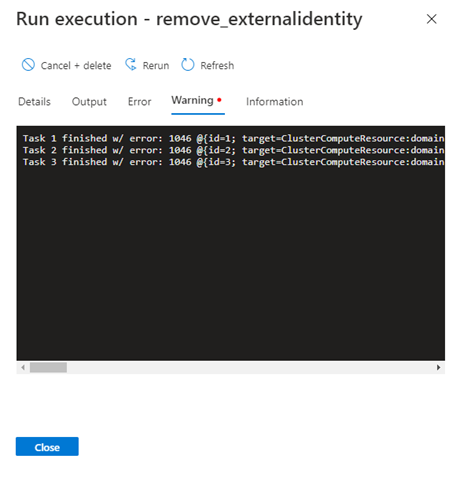
Avertissement : messages d’avertissement générés pendant l’exécution.
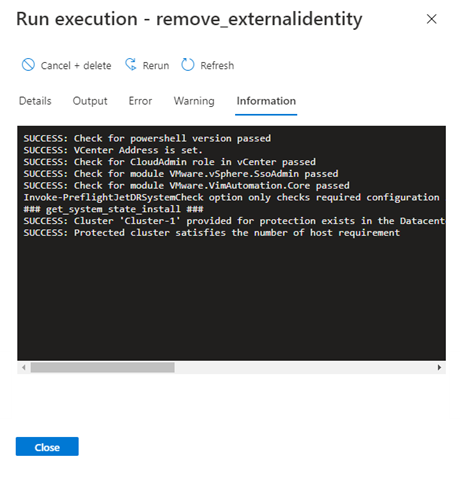
Information : messages générés concernant la progression et le diagnostic pendant l’exécution d’une applet de commande.
Annuler ou supprimer un travail
Méthode 1
Cette méthode tente d’annuler l’exécution, puis la supprime à la fin.
Important
La méthode 1 est irréversible.
SélectionnezExécuter l’état d’exécution de la >, puis sélectionnez le travail à annuler.

Sélectionnez Oui pour annuler et supprimer le travail pour tous les utilisateurs.

Méthode 2
Sélectionnez Exécuter la commande>Packages>État d'exécution.
Sélectionnez Plus (...) pour le travail que vous souhaitez annuler et supprimer.

Sélectionnez Oui pour annuler et supprimer le travail pour tous les utilisateurs.

Étapes suivantes
Maintenant que vous avez découvert les concepts d’exécution de commande, vous pouvez utiliser la fonctionnalité Exécuter la commande pour :
Configurer la stratégie de stockage : chaque machine virtuelle déployée sur un magasin de données vSAN reçoit une stratégie de stockage vSAN. Vous pouvez affecter une stratégie de stockage vSAN dans un déploiement initial d’une machine virtuelle ou lorsque vous effectuez d’autres opérations de machine virtuelle, telles que le clonage ou la migration.
Configure source d’identité externe pour vCenter Server (Commande d’exécution) - Configurez Active Directory sur LDAP(s) pour vCenter Server afin d’activer l’utilisation d’une source d’identité externe en tant que Active Directory. Vous pouvez ensuite ajouter des groupes à partir de la source d’identité externe au rôle CloudAdmin.
Déployez la récupération d’urgence à l’aide de JetStream - Stocker des données directement dans un cluster de récupération dans vSAN. Les données sont capturées via des filtres d’E/S qui s’exécutent dans vSphere. Le magasin de données vSphere sous-jacent peut être VMFS, vSAN, vVol ou toute plateforme HCI prise en charge.