Remarque
L’accès à cette page nécessite une autorisation. Vous pouvez essayer de vous connecter ou de modifier des répertoires.
L’accès à cette page nécessite une autorisation. Vous pouvez essayer de modifier des répertoires.
Cet article décrit les tâches courantes de gestion et de surveillance des bases de données SQL Server s’exécutant sur une machine virtuelle Azure et sauvegardées dans un coffre Sauvegarde Azure Recovery Services à l’aide du portail Azure. Sauvegarde Azure vous permet de gérer à la fois les sauvegardes de bases de données SQL et les sauvegardes d’instantanés d’instances SQL (préversion). Vous pouvez également utiliser Azure CLI et l’API REST pour gérer les sauvegardes de base de données SQL. Vous pouvez surveiller les travaux et les alertes, arrêter et reprendre la protection de la base de données, exécuter des travaux de sauvegarde et annuler l’inscription d’une machine virtuelle à partir de sauvegardes.
Si vous n'avez pas configuré de sauvegardes pour vos bases de données SQL Server, consultez Back up SQL Server bases de données sur des machines virtuelles Azure
Pour voir les scénarios de sauvegarde et de restauration que nous prenons en charge, consultez la matrice de prise en charge. Pour les questions courantes, consultez les questions fréquemment posées.
Note
La gestion des sauvegardes d’instantané d’instance SQL Server n’est pas prise en charge avec Resiliency. En savoir plus sur les scénarios pris en charge et non pris en charge pour la sauvegarde d’instantané d’instance SQL Server (préversion).
Configurer des sauvegardes simultanées
Vous pouvez configurer les sauvegardes en continu de SQL Server pour stocker simultanément les points de récupération et les journaux de transactions dans un stockage local et dans un coffre Recovery Services.
Pour configurer des sauvegardes simultanées, procédez comme suit :
Accédez à l’emplacement
C:\Program Files\Azure Workload Backup\bin\plugins, puis créez le fichier PluginConfigSettings.json, s’il n’est pas présent.Ajoutez les entités clé-valeur séparées par des virgules, avec les clés
EnableLocalDiskBackupForBackupTypesetLocalDiskBackupFolderPathau fichier JSON.Sous
EnableLocalDiskBackupForBackupTypes, dressez la liste des types de sauvegarde que vous souhaitez stocker localement.Par exemple, si vous souhaitez stocker les sauvegardes Complète et Journal, indiquez
["Full", "Log"]. Pour stocker uniquement les sauvegardes du journal, indiquez["Log"].Sous
LocalDiskBackupFolderPath, mentionnez le chemin d’accès au dossier local. Veillez à utiliser la double barre oblique en mentionnant le chemin d’accès dans le fichier JSON.Par exemple, si le chemin d’accès préféré pour la sauvegarde locale est
E:\LocalBackup, mentionnez le chemin d’accès dans JSON sous la formeE:\\LocalBackup.Le JSON final devrait apparaître comme suit :
{
   "EnableLocalDiskBackupForBackupTypes": ["Log"],
   "LocalDiskBackupFolderPath": "E:\\LocalBackup",
}
S’il existe d’autres entrées préremplies dans le fichier JSON, ajoutez les deux entrées précédentes au bas du fichier JSON juste avant le crochet fermant.
Pour que les modifications prennent effet immédiatement au lieu d’une heure normale, accédez à TaskManager>Services, cliquez avec le bouton droit sur AzureWLbackupPluginSvc, puis sélectionnez Arrêter.
Avertissement
Cette action annule tous les travaux de sauvegarde en cours.
La convention d’affectation de noms du fichier de sauvegarde stocké et la structure de dossiers de la base de données SQL Server est
{LocalDiskBackupFolderPath}\{SQLInstanceName}\{DatabaseName}.Par exemple, si vous avez une base de données
Contososous l’instanceMSSQLSERVERSQL, les fichiers se trouvent dansE:\LocalBackup\MSSQLSERVER\Contoso.Le nom du fichier est le
VDI device set guid, qui est utilisé pour l’opération de sauvegarde.Vérifiez si l’emplacement cible sous
LocalDiskBackupFolderPathdispose des autorisations de lecture et d’écriture pourNT Service\AzureWLBackupPluginSvc.Note
Pour un dossier sur les disques de machine virtuelle locale, faites un clic droit sur le dossier et configurez les autorisations requises pour
NT Service\AzureWLBackupPluginSvcdans l’onglet Sécurité.Si vous utilisez un partage réseau ou SMB, configurez les autorisations en exécutant les applets de commande PowerShell suivantes à partir d’une console utilisateur qui dispose déjà de l’autorisation d’accéder au partage :
$cred = Get-Credential
New-SmbGlobalMapping -RemotePath <FileSharePath> -Credential $cred -LocalPath <LocalDrive>:  -FullAccess @("<Comma Separated list of accounts>") -Persistent $true
Exemple :
$cred = Get-Credential
New-SmbGlobalMapping -RemotePath \\i00601p1imsa01.file.core.windows.net\rsvshare -Credential $cred -LocalPath Y:  -FullAccess @("NT AUTHORITY\SYSTEM","NT Service\AzureWLBackupPluginSvc") -Persistent $true
Afficher les éléments de sauvegarde pour la base de données SQL et l’instance de SQL Server
Après avoir configuré la sauvegarde d’instantané pour une instance de SQL Server (préversion), Sauvegarde Azure affiche les éléments de sauvegarde dans le portail Azure. Azure crée un élément de sauvegarde pour l’instance SQL protégée, que vous utilisez pour les actions au niveau de l’instance. Ces éléments apparaissent sous SQL Server dans machine virtuelle Azure (sauvegarde par instantané).
Azure crée également un élément de sauvegarde distinct pour chaque base de données protégée dans l’instance. Vous utilisez ces éléments pour effectuer des actions au niveau de la base de données, telles que la restauration d’une base de données. Ces éléments apparaissent sous la base de données SQL dans Azure machine virtuelle avec le type de sauvegarde Snapshot backup.
Pour afficher les éléments de sauvegarde de base de données, procédez comme suit :
Dans le coffre Recovery Services, sélectionnez Éléments protégés>Éléments de sauvegarde.
Dans le volet Éléments de sauvegarde, sélectionnez le type de source de données requis : Base de données SQL dans une machine virtuelle Azure ou SQL Server dans une machine virtuelle Azure (sauvegarde d’instantané) (préversion).

Dans le volet éléments de sauvegarde de source de données sélectionné, affichez les éléments de sauvegarde de la base de données.
SQL Database dans Azure machine virtuelle : affiche la liste de tous les éléments de sauvegarde au niveau de la base de données, avec le champ Type de sauvegarde indiquant si chaque base de données utilise des sauvegardes de streaming ou d’instantané.
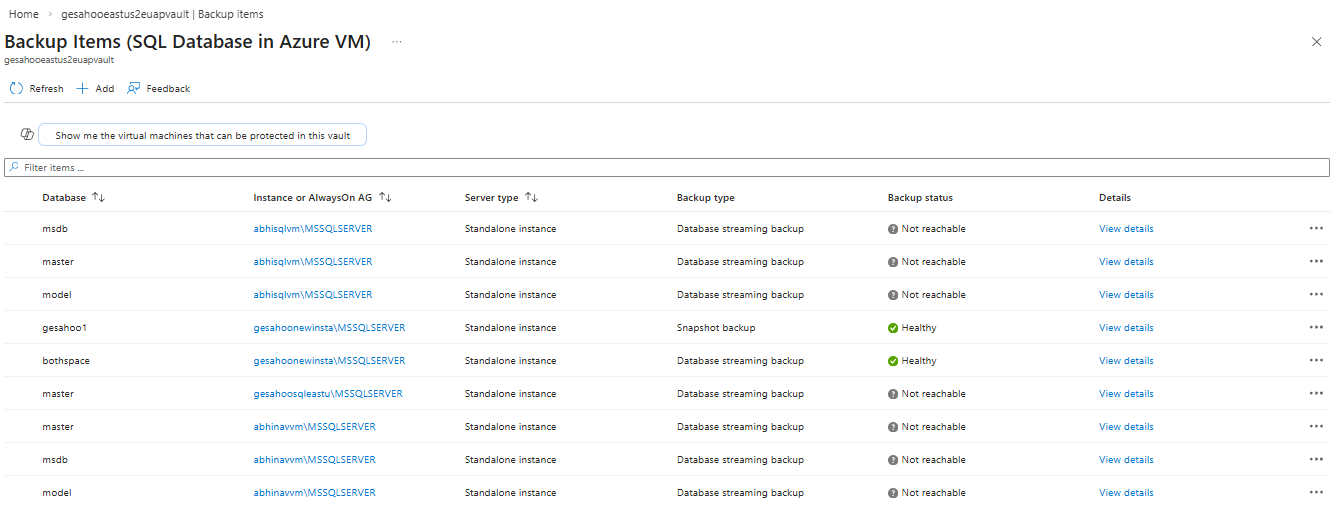
SQL Server dans une machine virtuelle Azure (instantané) (Aperçu) : affiche la liste de tous les instantanés disponibles au niveau de l’instance.


Surveiller les travaux de sauvegarde de la base de données SQL et l’instantané de l’instance SQL Server
Sauvegarde Azure vous permet de surveiller les travaux de sauvegarde pour les bases de données SQL et les instantanés d’instance SQL dans le portail Azure. Les sections suivantes décrivent comment surveiller les travaux de sauvegarde pour chaque type de sauvegarde.
Surveiller les travaux de sauvegarde pour la base de données SQL
Sauvegarde Azure affiche toutes les opérations planifiées et à la demande sous Jobs dans Resiliency dans le portail Azure, à l’exception des sauvegardes planifiées des journaux, car elles peuvent être fréquentes. Les travaux que vous voyez sur ce portail incluent les opérations de découverte et d’inscription de base de données, de configuration de sauvegarde ainsi que de sauvegarde et de restauration.
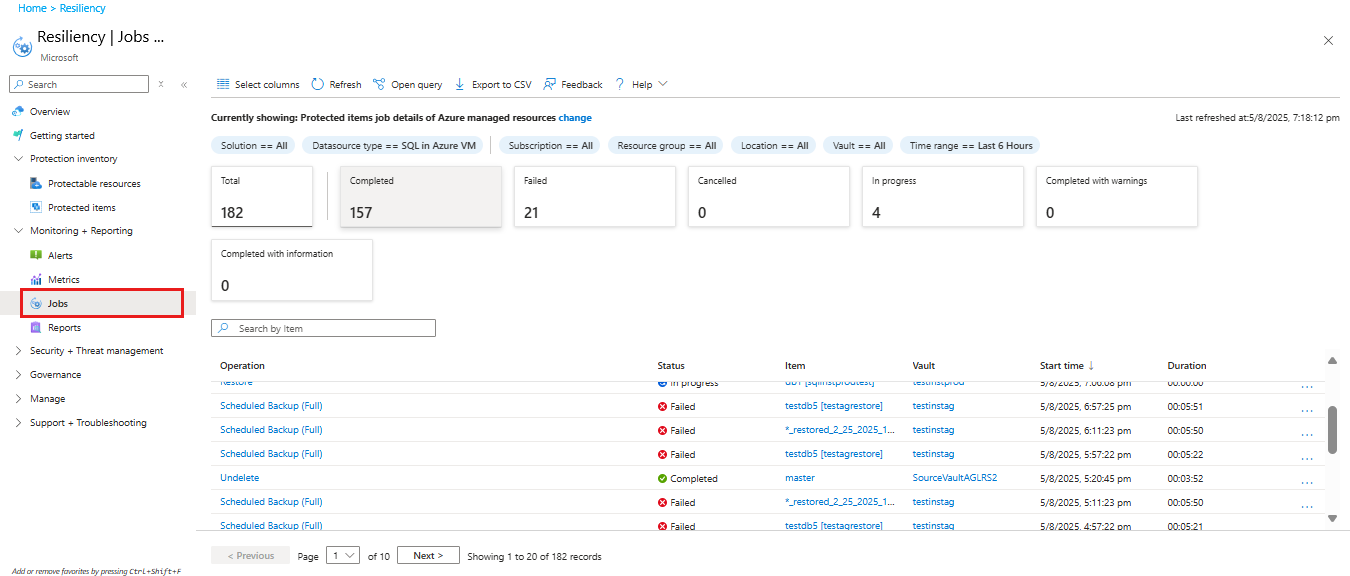
Pour plus d’informations sur les scénarios de surveillance, consultez Monitoring dans le portail Azure et Monitoring à l’aide de Azure Monitor.
Surveiller les tâches de sauvegarde pour la sauvegarde d’instantané d’instance SQL Server (version préliminaire)
Pour surveiller SQL dans les sauvegardes de machines virtuelles Azure, accédez au coffre Recovery Services, puis sélectionnez Monitoring>Backup Jobs.
Le volet Travaux de sauvegarde fournit les détails des travaux de sauvegarde . Les travaux pour les sauvegardes de streaming s’affichent avec le type SQLDatabase, tandis que les travaux pour les sauvegardes d’instantanés apparaissent avec le type SQLInstance.
Afficher les alertes de sauvegarde
Sauvegarde Azure déclenche des alertes intégrées via Azure Monitor pour les scénarios de sauvegardes de base de données SQL suivants :
- Échecs de sauvegarde
- Échecs de restauration
- Un type de sauvegarde non pris en charge est configuré
- Extension de charge de travail non saine
- Suppression des données de sauvegarde
Pour plus d’informations sur les scénarios d’alerte pris en charge, consultez Alertes Azure Monitor pour Sauvegarde Azure.
Pour surveiller les alertes de sauvegarde de base de données, procédez comme suit :
Dans le portail Azure, accédez à Resiliency sélectionnez Monitoring + Reporting>Alerts.
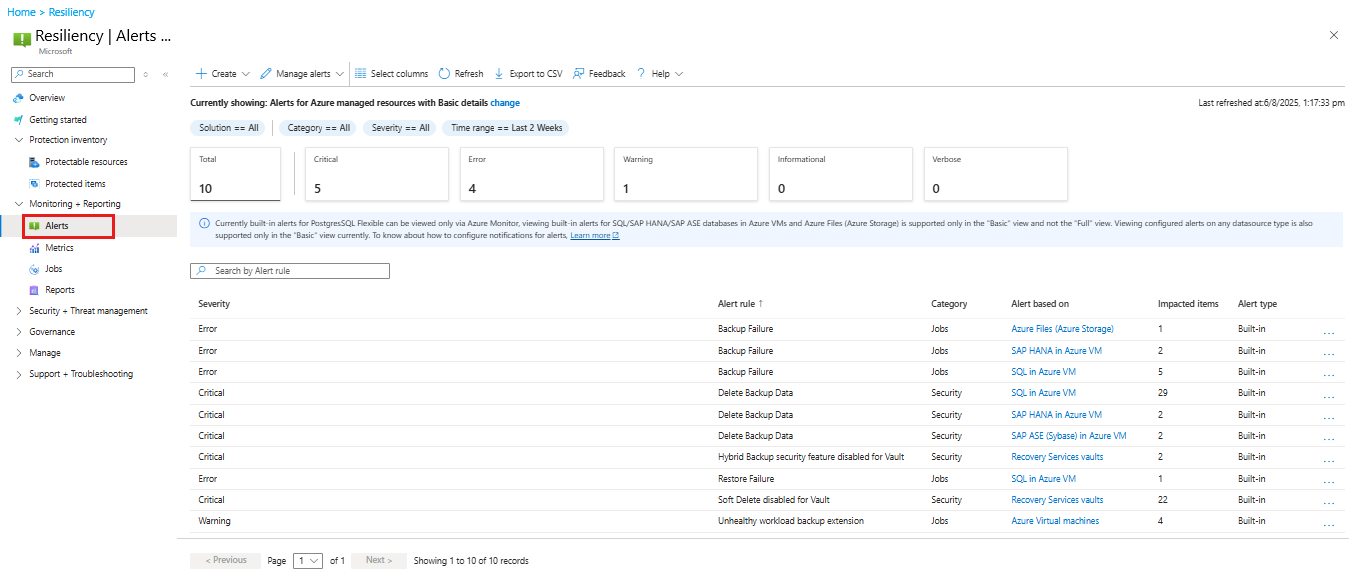
Dans le volet Alertes , sélectionnez la règle d’alerte de la base de données SQL pour afficher les ressources pour lesquelles les alertes sont déclenchées.
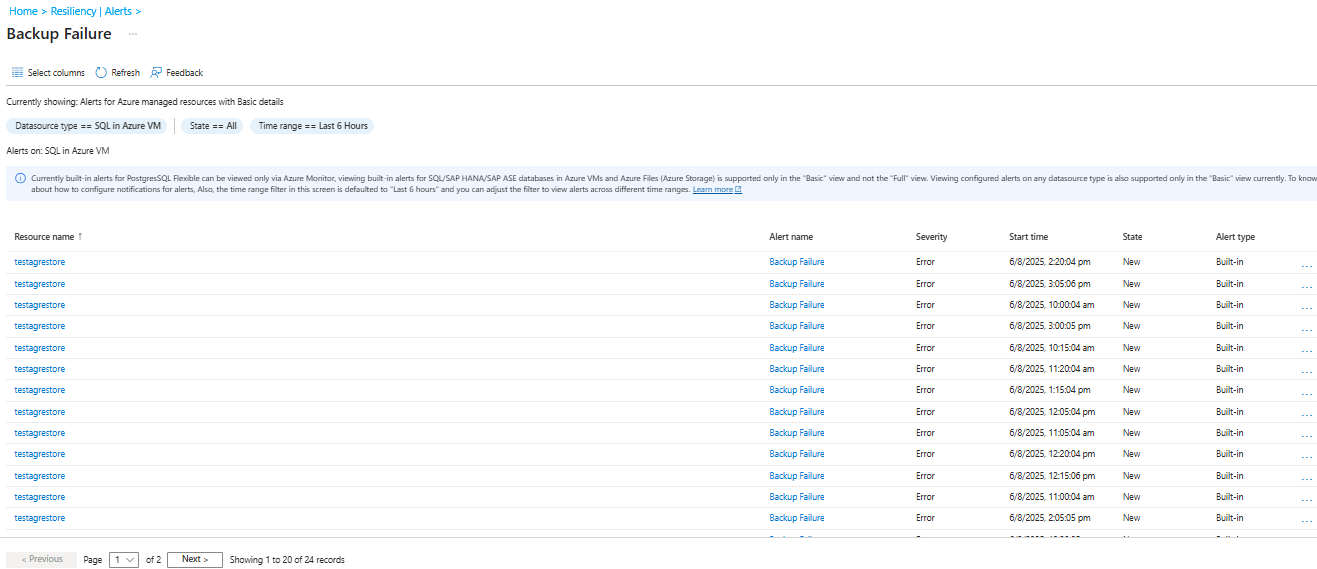
Pour configurer les notifications pour ces alertes, vous devez créer une règle de traitement des alertes.
Découvrez comment Configurer les notifications pour les alertes.
Arrêter la protection d’une base de données SQL et d’une sauvegarde d’instantané d’instance SQL Server
Vous pouvez arrêter la protection d’une base de données SQL ou d’une sauvegarde d’instantané d’une instance SQL Server dans le portail Azure. Lorsque vous arrêtez la protection, vous pouvez choisir de conserver ou de supprimer les données de sauvegarde. Si vous conservez les données de sauvegarde, vous pouvez reprendre la protection ultérieurement. Si vous supprimez les données de sauvegarde, vous ne pouvez pas reprendre la protection.
Les sections suivantes décrivent comment arrêter la protection d’une base de données SQL et d’une sauvegarde d’instantané d’instance SQL Server.
Arrêter la protection pour une base de données SQL
Sauvegarde Azure fournit les options suivantes pour arrêter la protection d’une base de données SQL Server :
- Arrêtez la protection et conservez les données de sauvegarde (conserver pour toujours) : empêche tous les travaux de sauvegarde futurs de protéger une base de données SQL Server et conserve les données de sauvegarde existantes dans le coffre Recovery Services pour toujours. Cette rétention entraîne des frais de stockage conformément à la tarification sauvegarde Azure. Si nécessaire, vous pouvez utiliser les données de sauvegarde pour restaurer la base de données SQL Server et utiliser l’option Reprendre la sauvegarde pour reprendre la protection.
- Arrêtez la protection et conservez les données de sauvegarde (conservez en fonction de la stratégie) : empêche tous les travaux de sauvegarde futurs de protéger une base de données SQL Server et conserve les données de sauvegarde existantes dans le coffre Recovery Services en fonction de la stratégie. Toutefois, le dernier point de récupération est conservé pour toujours. Cette rétention entraîne des frais de stockage conformément à la tarification sauvegarde Azure. Si nécessaire, vous pouvez utiliser les données de sauvegarde pour restaurer la base de données SQL Server et utiliser l’option Reprendre la sauvegarde pour reprendre la protection. Cette fonctionnalité est disponible uniquement pour les coffres immuables.
- Arrêtez la protection et supprimez les données de sauvegarde : arrête les travaux de sauvegarde futurs pour une base de données SQL Server et supprime toutes les données de sauvegarde. Vous ne pouvez pas restaurer la base de données SQL Server ni utiliser l’option Reprendre la sauvegarde .
Pour arrêter la protection de la base de données :
Accédez à Résilience et sélectionnezÉléments protégés> de protection.
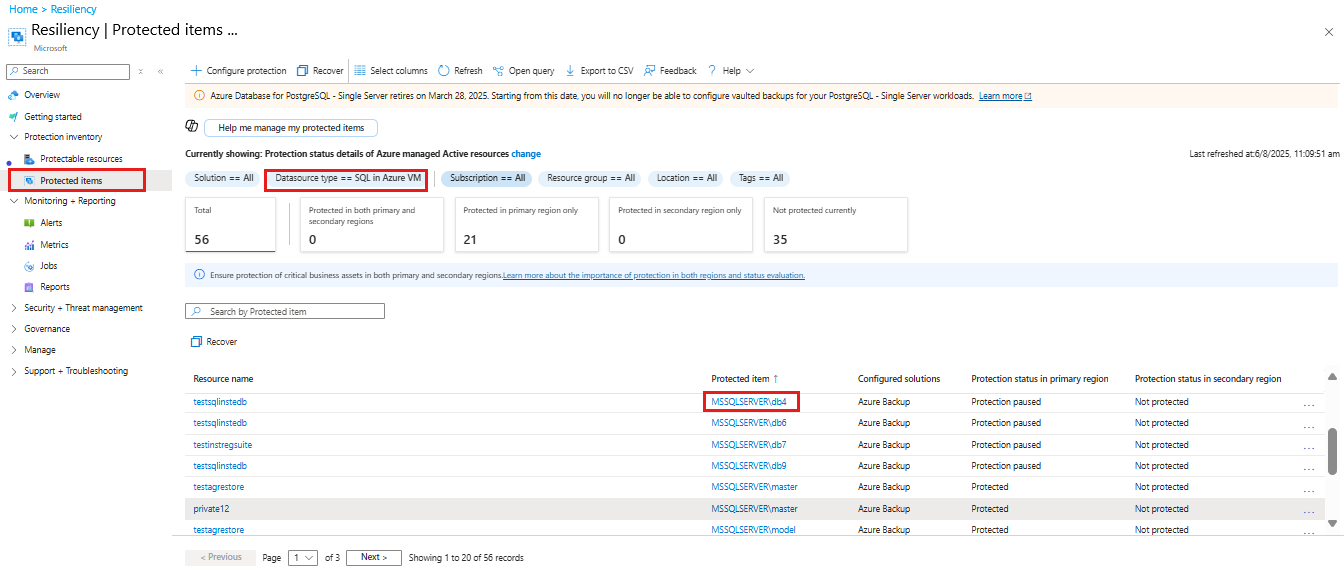
Dans le volet Protéger des éléments, sélectionnez SQL dans Azure machine virtuelle comme type de source de données, puis sélectionnez un élément protégé dans la liste.
Dans le volet d’éléments protégés sélectionné, sélectionnez l’instance de base de données pour laquelle vous souhaitez arrêter la protection.
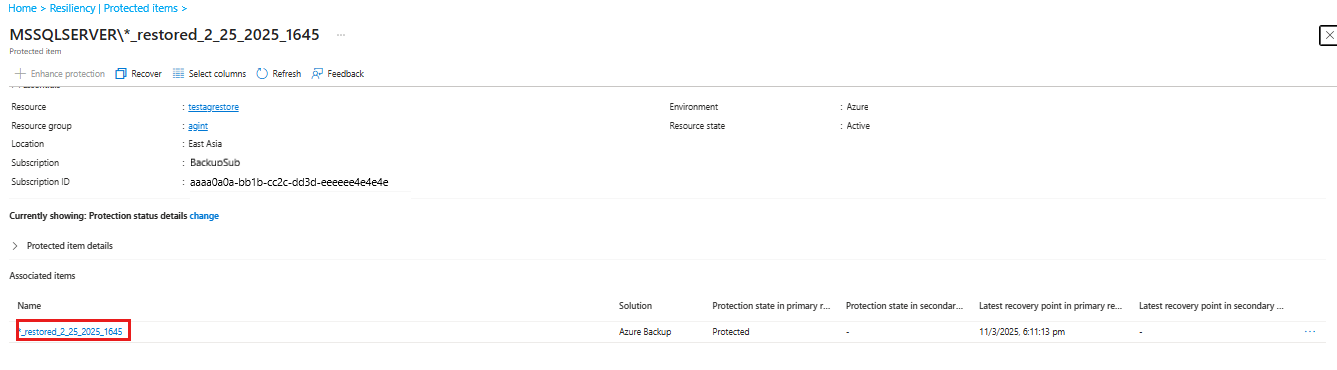
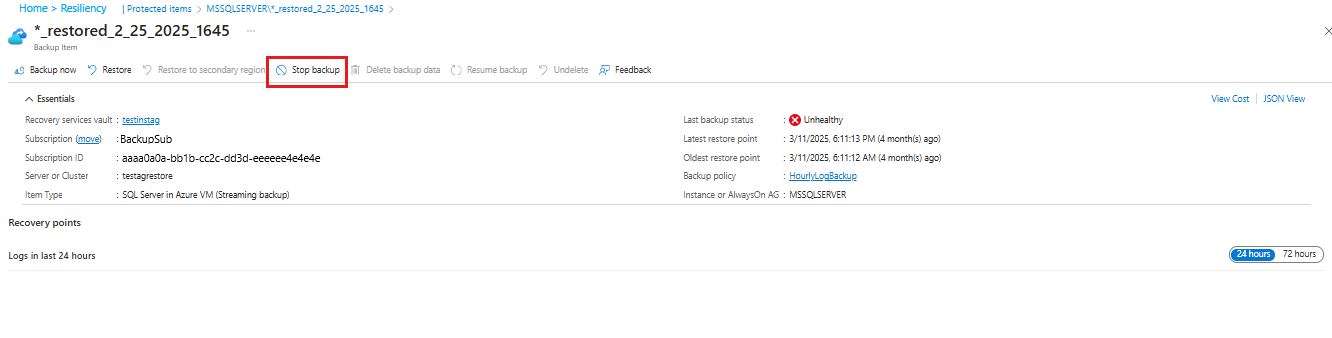
Dans le volet d’instance de base de données sélectionné, sélectionnez Arrêter la sauvegarde.
Vous pouvez également cliquer avec le bouton droit sur une ligne particulière dans la vue des instances de base de données et sélectionner Arrêter la sauvegarde.
Dans le volet Arrêter la sauvegarde , sélectionnez s’il faut conserver ou supprimer des données. Vous pouvez également indiquer une raison ou formuler un commentaire.
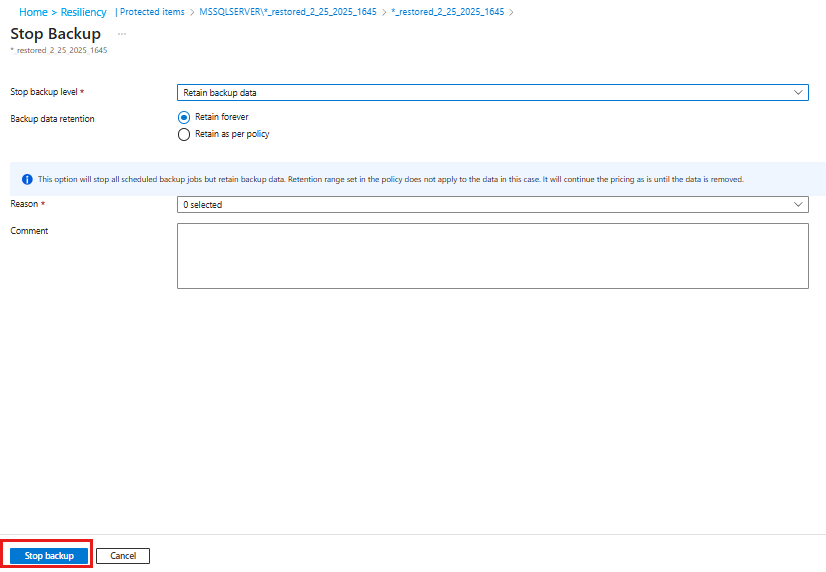
Sélectionnez Arrêter la sauvegarde.
Pour plus d’informations sur l’option supprimer des données, consultez les FAQ suivantes :
- Si je supprime une base de données d’une instance protégée automatiquement, que se passe-t-il pour les sauvegardes ?
- Si j’arrête l’opération de sauvegarde d’une base de données protégée automatiquement, que se passe-t-il pour son comportement ?
Arrêter la protection pour la sauvegarde de captures instantanées de l’instance SQL (version préliminaire)
Vous pouvez arrêter et reprendre les sauvegardes par instantané aux niveaux de la base de données et de l’instance. Vous accédez aux options Arrêter la sauvegarde et reprendre la sauvegarde à partir des détails de l’élément de sauvegarde.
Stop backup au niveau de l’instance : lorsque vous arrêtez la sauvegarde au niveau de l’instance, Sauvegarde Azure arrête les sauvegardes pour l’instance et toutes les bases de données sous-jacentes. Vous pouvez choisir de supprimer des données ou de conserver des données (à jamais ou par stratégie). Azure conserve les points de restauration pour les bases de données sous-jacentes indéfiniment, quelle que soit l’option de rétention ou de suppression sélectionnée. Pour supprimer ces points de restauration, vous devez arrêter explicitement la sauvegarde et supprimer des données pour chaque base de données.
Arrêter la sauvegarde au niveau de la base de données : lorsque vous arrêtez la sauvegarde au niveau de la base de données, seule la base de données sélectionnée cesse de sauvegarder. Azure supprime ou conserve les points de restauration en fonction de votre sélection. Les autres bases de données de l’instance et des sauvegardes au niveau de l’instance ne sont pas affectées.
Pour arrêter la sauvegarde de SQL Server instance dans Azure machine virtuelle, procédez comme suit :
Dans le coffre Recovery Services, sélectionnez Éléments protégés>Éléments de sauvegarde.
Dans le volet Éléments de sauvegarde, sélectionnez SQL Server dans la machine virtuelle Azure (sauvegarde d’instantané) (Aperçu).
Dans le volet Backup Items (SQL Server in Azure VM (Snapshot backup)(Preview)) volet, sélectionnez View details correspondant à l’instance de base de données pour laquelle vous souhaitez arrêter la protection.
Dans le volet d’instance de base de données sélectionné, sélectionnez Arrêter la sauvegarde.
Dans le volet Arrêter la sauvegarde, pour arrêter le niveau de sauvegarde, sélectionnez Conserver les données de sauvegarde ou Supprimer les données de sauvegarde.
Note
Si vous souhaitez arrêter la protection pour des bases de données spécifiques dans une instance SQL Server, pour Database(s), sélectionnez View DBs et choisissez les bases de données requises dans la liste.
Pour raison, sélectionnez une option appropriée dans la liste.
Sélectionnez Arrêter la sauvegarde pour lancer le processus d’arrêt de protection.
Reprendre la protection pour une base de données SQL et une instance de SQL Server
Lorsque vous arrêtez la protection de la base de données SQL ou de l’instance de SQL Server (préversion), si vous sélectionnez l’option Retain Backup Data, vous pouvez reprendre la protection ultérieurement. Si vous ne conservez pas les données de sauvegarde, vous ne pourrez pas réactiver la protection.
Pour reprendre la protection d’une base de données SQL ou d’une instance de SQL Server, procédez comme suit :
Ouvrez l’élément de la sauvegarde, puis sélectionnez Reprendre la sauvegarde.

Dans le menu Stratégie de sauvegarde , sélectionnez une stratégie, puis sélectionnez Enregistrer.
Exécuter une sauvegarde à la demande pour SQL Server base de données
Vous pouvez exécuter différents types de sauvegardes à la demande :
- Sauvegarde complète
- Sauvegarde de copie complète uniquement
- Sauvegarde différentielle
- Sauvegarde du journal
Les types de sauvegarde à la demande suivants déterminent la période de rétention des sauvegardes :
- La sauvegarde complète à la demande est conservée pendant au minimum 45 jours et au maximum 99 ans.
- Copie complète uniquement à la demande accepte n'importe quelle valeur de conservation.
- La sauvegarde différentielle à la demande est conservée conformément à la planification des sauvegardes différentielles définie dans la stratégie.
- La sauvegarde de fichier journal à la demande est conservée conformément à la planification des sauvegardes de journaux définie dans la stratégie.
Pour plus d’informations, voir Types de sauvegardes SQL Server.
Pour exécuter une sauvegarde à la demande au niveau de la base de données SQL, procédez comme suit :
Accédez au coffre de Recovery Services et sélectionnez Éléments protégés>Éléments de sauvegarde.
Dans le volet Éléments de sauvegarde, sélectionnez Base de données SQL dans une machine virtuelle Azure.
Dans le volet Backup Items (SQL Database in Azure VM), pour l’élément de sauvegarde requis avec Snapshot backup type, sélectionnez View details.
Dans le volet d’élément de sauvegarde sélectionné, sélectionnez Sauvegarder maintenant.
Dans le volet Sauvegarde maintenant, sélectionnez l’un des types de sauvegarde - pris en charge\u00a0: Copie intégrale uniquement, Journal, Intégrale ou Différentielle.
Les types de sauvegarde à la demande pris en charge au niveau de la base de données dépendent de la création de l’élément de sauvegarde d’origine à l’aide de sauvegardes en streaming ou de sauvegardes d’instantanés.
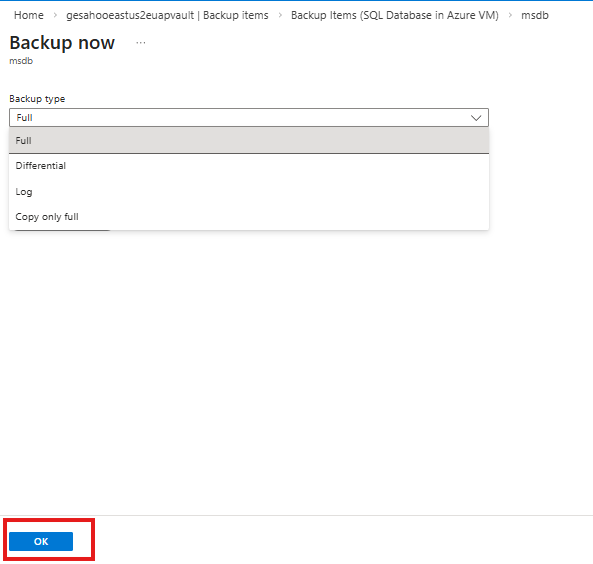
Cliquez sur OK.
Modifier la stratégie de sauvegarde pour la base de données SQL
La modification de la stratégie de sauvegarde vous permet de modifier la fréquence de sauvegarde ou la plage de rétention. Toute modification apportée à la période de rétention s’applique rétrospectivement à tous les points de récupération existants et nouveaux. Lorsque vous réduisez la période de rétention des sauvegardes différentielles, les différentiels existants sont nettoyés en fonction de la nouvelle valeur de rétention. Les sauvegardes différentielles dépendent d’une sauvegarde complète précédente pour la récupération. La sauvegarde complète reste conservée jusqu’à l’expiration de la conservation de la dernière sauvegarde différentielle dépendante.
Par exemple, si vous réduisez la rétention différentielle de 30 jours à 15 jours, les sauvegardes différentielles sont supprimées 15 jours après la création. Toutefois, la sauvegarde complète associée est conservée jusqu’à l’expiration de tous ces différentiels. Si les sauvegardes différentielles sont dans un état de suppression réversible lorsque la stratégie de rétention change, les mêmes règles de dépendance s’appliquent. Les sauvegardes supprimées de manière réversible sont conservées pendant plus de 14 jours après l’expiration de la rétention avant la suppression définitive.
Pour modifier une stratégie de sauvegarde de base de données SQL, procédez comme suit :
Accédez au coffre Recovery Services, puis sélectionnez Gérer les>stratégies de sauvegarde.
Dans le volet Stratégies de sauvegarde , choisissez la stratégie à modifier.
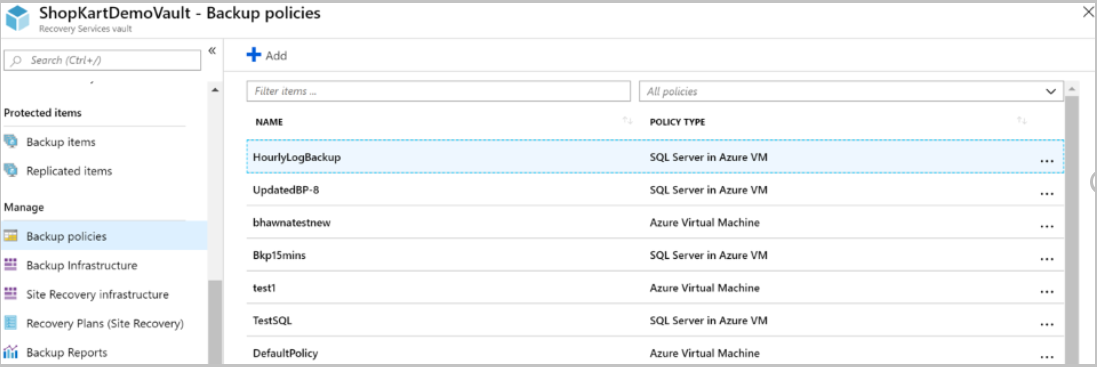
Dans le volet Modifier la stratégie , apportez les modifications requises, puis sélectionnez Mettre à jour.
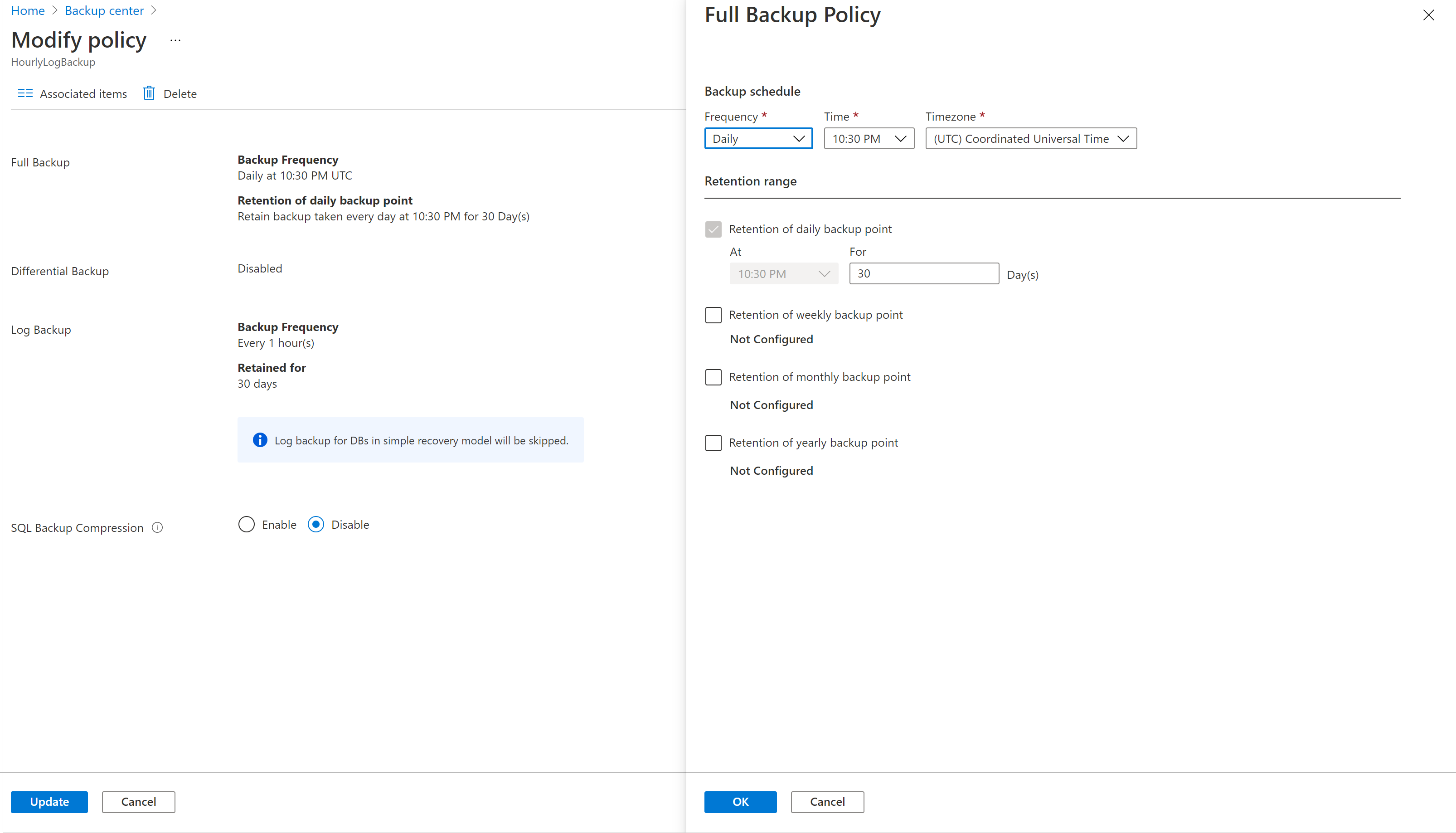
La modification de stratégie affecte tous les éléments de sauvegarde associés et déclenche les travaux de protection de configuration correspondants.
La modification de la stratégie affecte également les points de récupération existants. Pour les points de récupération dans l’archive qui n’ont pas séjourné pendant une durée de 180 jours dans le niveau Archive, la suppression de ces points de récupération entraîne un coût de suppression anticipée. Plus d’informations
Stratégie incohérente
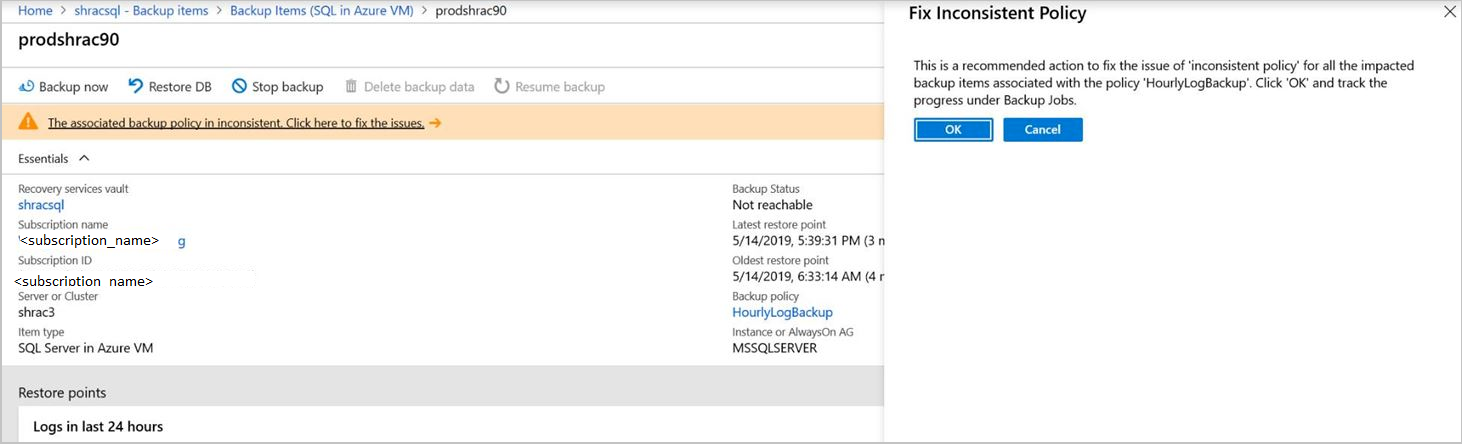
Parfois, une opération de modification de la stratégie peut aboutir à une version de stratégie incohérente pour certains éléments de sauvegarde. Ce problème se produit lorsque le travail de protection de configuration correspondant échoue pour l’élément de sauvegarde une fois qu’une opération de modification de stratégie est déclenchée. Elle se présente comme suit dans l’affichage des éléments de sauvegarde :
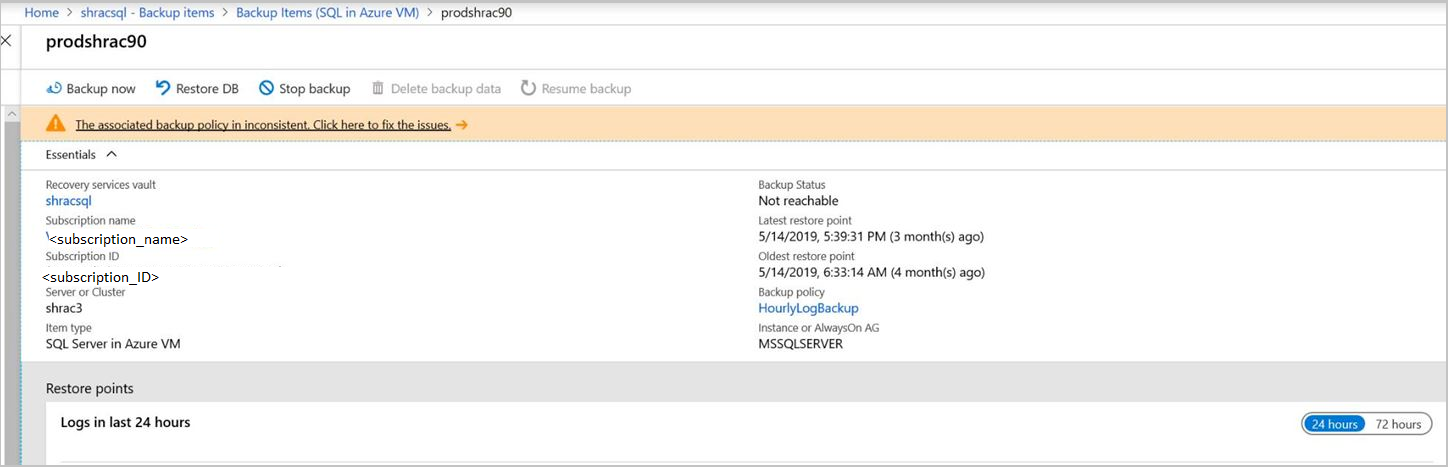
Vous pouvez corriger la version de la stratégie pour tous les éléments concernés en un seul clic :
Modifier une stratégie de sauvegarde pour la sauvegarde d’instantané d’instance SQL Server (version préliminaire)
Lorsque vous modifiez les paramètres de rétention de la sauvegarde par instantané d’instance SQL Server (préversion), les modifications s’appliquent à tous les points de récupération existants et futurs. Toutefois, toute nouvelle catégorie de rétention (hebdomadaire, mensuelle ou annuelle) que vous ajoutez à une stratégie existante s’applique uniquement aux points de récupération futurs.
Pour modifier une stratégie de sauvegarde d’instantané d’instance SQL existante, procédez comme suit :
Accédez au coffre Recovery Services et sélectionnez Gérer les>stratégies de sauvegarde.
Dans le volet Stratégies de sauvegarde , sélectionnez le type de stratégie de sauvegarde existant requis dans la liste :
SQL Server dans une machine virtuelle Azure (sauvegarde en continu)
SQL Server dans une machine virtuelle Azure (sauvegarde par instantané)

Dans le volet Modifier la stratégie, effectuez les modifications requises, puis sélectionnez Mettre à jour.

Modifier une stratégie de sauvegarde pour la sauvegarde d’instantané d’instance SQL Server (version préliminaire)
Pour modifier la stratégie associée à un élément de sauvegarde pour une sauvegarde d’instantané d’instance SQL Server (préversion), procédez comme suit :
Accédez au coffre de Recovery Services et sélectionnez Éléments protégés>Éléments de sauvegarde.
Dans le volet Éléments de sauvegarde, sélectionnez SQL Server dans Machine virtuelle Azure (sauvegarde d’instantané) (Préversion).
Dans le volet Éléments de sauvegarde, pour l’instance de sauvegarde requise pour laquelle vous souhaitez modifier la stratégie, sélectionnez Afficher les détails.
Dans le volet d’instance de sauvegarde sélectionné, sous Essentials, sélectionnez la stratégie de sauvegarde.

Dans le volet Modifier la stratégie de sauvegarde , pour la stratégie de sauvegarde, sélectionnez une stratégie dans la liste, puis sélectionnez Modifier et affecter la stratégie requise.

Supprimer l'inscription d'une instance SQL Server
Avant de désinscrire le serveur, désactivez la suppression réversible et supprimez tous les éléments de sauvegarde.
La suppression d’éléments de sauvegarde avec suppression réversible activée entraîne une rétention de 14 jours et vous devez attendre que les éléments soient supprimés. Toutefois, si les éléments de sauvegarde sont supprimés avec suppression réversible activée, vous pouvez les annuler, désactiver la suppression réversible et les supprimer à nouveau pour la suppression immédiate. En savoir plus
Vous devez désinscrire l’instance SQL Server avant de supprimer le coffre.
Pour annuler l’inscription d’une instance SQL Server, procédez comme suit :
Sur le tableau de bord du coffre, sous Gestion, sélectionnez Infrastructure de sauvegarde.
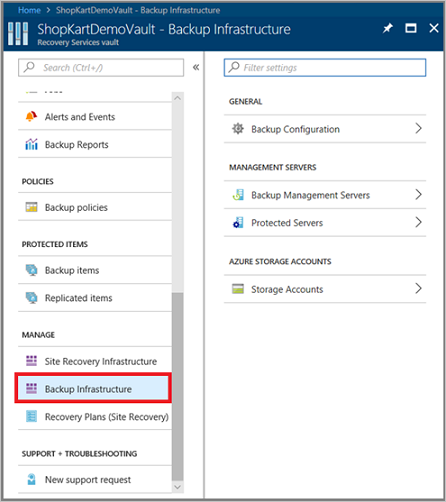
Sous Management Servers (Serveurs d’administration), sélectionnez Protected Servers (serveurs protégés).
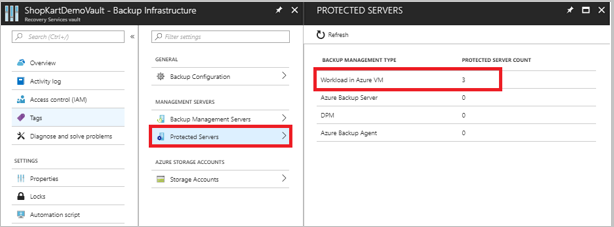
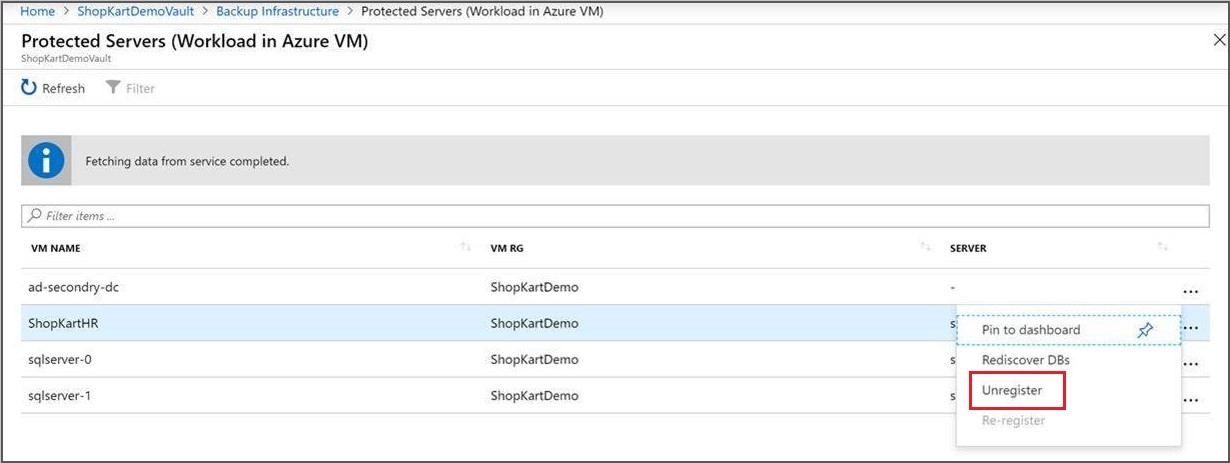
Dans Serveurs protégés, sélectionnez le serveur dont vous souhaitez annuler l'inscription. Si vous souhaitez supprimer le coffre, vous devez annuler l’inscription de tous les serveurs.
Cliquez sur le serveur protégé, puis sélectionnez Désinscrire.
Réinscrire une extension sur la machine virtuelle SQL Server
Parfois, l’extension de charge de travail sur la machine virtuelle peut être affectée pour une raison ou une autre. Dans ce cas, toutes les opérations déclenchées sur la machine virtuelle commencent à échouer. Vous devrez alors réinscrire l’extension sur la machine virtuelle. L’opération de réinscription a pour effet de réinstaller l’extension de sauvegarde de charge de travail sur la machine virtuelle pour que les opérations se poursuivent. Cette option est disponible sous Infrastructure de sauvegarde dans le coffre Recovery Services.
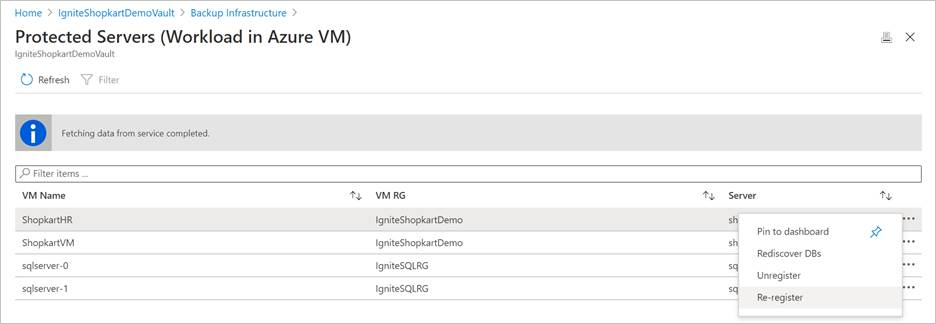
Utilisez cette option avec précaution. Lorsqu’elle est déclenchée sur une machine virtuelle avec une extension déjà saine, cette opération entraîne le redémarrage de l’extension. Cette opération peut entraîner l’échec de tous les travaux en cours. Vérifiez la présence d’un ou plusieurs de ces symptômes avant de déclencher l’opération de réinscription.
Modifier les opérations d’instantanés de sauvegarde pour les instances de SQL Server sur des machines virtuelles Azure (version préliminaire)
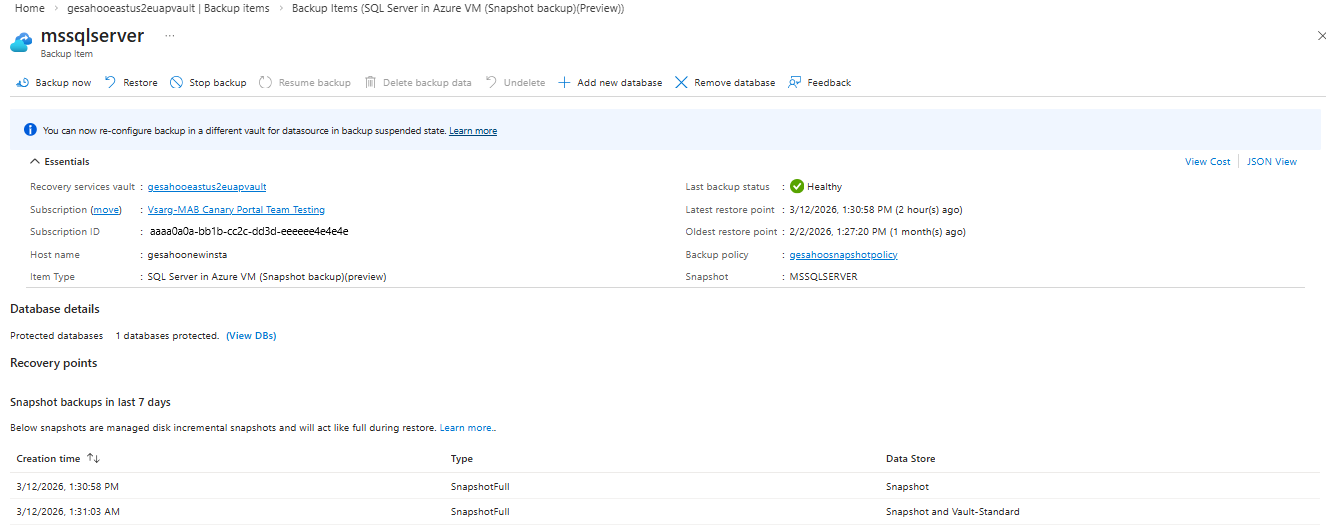
Sauvegarde Azure vous permet d’ajouter ou de supprimer des bases de données de la configuration de sauvegarde d’instantané d’instance SQL.
Pour ajouter ou supprimer des bases de données de l’instance SQL sauvegardée, procédez comme suit :
Accédez au coffre Recovery Services, puis sélectionnez Éléments protégés>Éléments de sauvegarde.
Dans le volet Éléments de sauvegarde, sélectionnez SQL Server dans Machine virtuelle Azure (sauvegarde d’instantané) (Préversion).
Dans le volet Éléments de sauvegarde, pour l’instance de sauvegarde requise dans laquelle vous souhaitez ajouter ou supprimer la base de données, sélectionnez Afficher les détails.
Dans le volet d’instance de sauvegarde sélectionnée, sélectionnez Ajouter une nouvelle base de données et ajoutez la base de données requise à l’instance de sauvegarde SQL.
Pour supprimer une base de données de l’instance de sauvegarde SQL, sélectionnez Supprimer la base de données.
Gérer la sauvegarde de bases de données lors du déplacement/de la suppression de la machine virtuelle sauvegardée
La machine virtuelle SQL sauvegardée est supprimée ou déplacée à l’aide du déplacement des ressources. L’expérience dépend des caractéristiques suivantes de la nouvelle machine virtuelle.
| Nouvel abonnement de la machine virtuelle | Nouveau nom de la machine virtuelle | Nouveau groupe de ressources de la machine virtuelle | Nouvelle région de la machine virtuelle | Expérience |
|---|---|---|---|---|
| Identique | Identique | Identique | Identique |
Que se passe-t-il pour les sauvegardes d’anciennes machines virtuelles ? Vous recevez une alerte indiquant que les sauvegardes sont arrêtées sur l’ancienne machine virtuelle. Les données de sauvegarde sont conservées conformément à la dernière stratégie active. Vous pouvez décider d’arrêter la protection et de supprimer les données et de désinscrire l’ancienne machine virtuelle une fois toutes les données de sauvegarde nettoyées selon la stratégie. Comment obtenir des données de sauvegarde d’une ancienne machine virtuelle vers une nouvelle machine virtuelle ? Aucune sauvegarde SQL n’est déclenchée automatiquement sur la nouvelle machine virtuelle. Vous devez ré-inscrire la machine virtuelle dans le même coffre. Elle apparaît ensuite comme une cible valide et les données SQL peuvent être restaurées au dernier instant dans le passé disponible via la fonctionnalité de récupération d’emplacements alternative. Après avoir restauré des données SQL, les sauvegardes SQL continuent sur cet ordinateur. La sauvegarde de machine virtuelle continue as-is, si elle a été configurée précédemment. |
| Identique | Identique | Différent | Identique |
Que se passe-t-il pour les sauvegardes d’anciennes machines virtuelles ? Vous recevez une alerte indiquant que les sauvegardes sont arrêtées sur l’ancienne machine virtuelle. Les données de sauvegarde sont conservées conformément à la dernière stratégie active. Vous pouvez décider d’arrêter la protection et de supprimer les données et de désinscrire l’ancienne machine virtuelle une fois toutes les données de sauvegarde nettoyées selon la stratégie. Comment obtenir des données de sauvegarde d’une ancienne machine virtuelle vers une nouvelle machine virtuelle ? La nouvelle machine virtuelle se trouve dans un autre groupe de ressources. Par conséquent, Azure la traite comme une nouvelle machine. Vous devez configurer explicitement les sauvegardes SQL (et la sauvegarde de machine virtuelle, si précédemment configurée) dans le même coffre. Ensuite, procédez à la restauration de l’élément de sauvegarde SQL de l’ancienne machine virtuelle au dernier point de temps disponible via la récupération à un emplacement alternatif vers la nouvelle machine virtuelle. Les sauvegardes SQL continuent ensuite. |
| Identique | Identique | Identique ou différent | Différent |
Que se passe-t-il pour les sauvegardes d’anciennes machines virtuelles ? Vous recevez une alerte indiquant que les sauvegardes sont arrêtées sur l’ancienne machine virtuelle. Les données de sauvegarde sont conservées conformément à la dernière stratégie active. Vous pouvez décider d’arrêter la protection et de supprimer les données et de désinscrire l’ancienne machine virtuelle une fois toutes les données de sauvegarde nettoyées selon la stratégie. **Comment obtenir des données de sauvegarde d’une ancienne machine virtuelle vers une nouvelle machine virtuelle ? Étant donné que la nouvelle machine virtuelle se trouve dans une autre région, vous devez configurer des sauvegardes SQL dans un coffre de la nouvelle région. Dans une région jumelée, vous pouvez restaurer des données SQL au point dans le temps disponible le plus récent à l’aide de la restauration interrégion depuis l’élément de sauvegarde SQL de l’ancienne machine virtuelle. Si la nouvelle région est une région non souhaitée, la restauration directe à partir de l’élément de sauvegarde SQL précédent n’est pas prise en charge. Toutefois, vous pouvez choisir l’option restaurer en tant que fichiers dans l’élément de sauvegarde SQL de l’ancienne machine virtuelle afin de récupérer les données sur un partage monté dans une machine virtuelle de l’ancienne région, puis monter ce partage sur la nouvelle machine virtuelle. |
| Différent | Identique ou différent | Identique ou différent | Identique ou différent |
Que se passe-t-il pour les sauvegardes d’anciennes machines virtuelles ? Vous recevez une alerte indiquant que les sauvegardes sont arrêtées sur l’ancienne machine virtuelle. Les données de sauvegarde sont conservées conformément à la dernière stratégie active. Vous pouvez décider d’arrêter la protection + supprimer les données et de désinscrire l’ancienne machine virtuelle une fois toutes les données de sauvegarde nettoyées selon la stratégie. Comment obtenir des données de sauvegarde d’une ancienne machine virtuelle vers une nouvelle machine virtuelle ? Étant donné que la nouvelle machine virtuelle se trouve dans un autre abonnement, vous devez configurer des sauvegardes SQL dans un coffre du nouvel abonnement. S’il s’agit d’un nouveau coffre dans un autre abonnement, la restauration directe à partir de l’élément de sauvegarde SQL précédent n’est pas prise en charge. Toutefois, vous pouvez choisir l’option Restaurer en tant que fichiers, depuis l’élément de sauvegarde SQL de la machine virtuelle ancienne, pour restaurer les données sur un partage monté dans une machine virtuelle de l’ancien abonnement, puis monter ce partage sur la nouvelle machine virtuelle. |
Étapes suivantes
Pour plus d’informations, voir Résoudre les problèmes de sauvegarde des bases de données SQL Server.
Contenu connexe
- Sauvegardez des bases de données SQL Server dans des machines virtuelles Azure à l’aide de Sauvegarde Azure via l’API REST.
- Restaurez des bases de données SQL Server dans des machines virtuelles Azure avec l’API REST.
- Gérez les bases de données SQL Server dans des machines virtuelles Azure avec l’API REST.