Remarque
L’accès à cette page nécessite une autorisation. Vous pouvez essayer de vous connecter ou de modifier des répertoires.
L’accès à cette page nécessite une autorisation. Vous pouvez essayer de modifier des répertoires.
SAP HANA bases de données sont des charges de travail critiques qui nécessitent un objectif de point de récupération faible (RPO) et une rétention à long terme. Cet article explique comment sauvegarder des bases de données SAP HANA avec une topologie scale-out qui fonctionnent sur des machines virtuelles Azure (VM) vers un coffre-fort Sauvegarde Azure Recovery Services en utilisant Sauvegarde Azure via le portail Azure.
Dans une configuration à grande échelle, un seul système SAP HANA est réparti sur plusieurs nœuds. Le nœud principal de scale-out héberge la base de données système, tandis que les nœuds de travail hébergent les bases de données des locataires et d’autres services. Sauvegarde Azure offre une chaîne de sauvegarde unifiée à travers tous les nœuds du système de scale-out, donc vous n'avez pas besoin de gestion au niveau des nœuds.
Pour en savoir plus sur les scénarios de sauvegarde et de restauration de base de données SAP HANA pris en charge, la disponibilité des régions et les limitations, consultez la matrice de prise en charge. Pour les questions courantes, consultez les questions fréquemment posées.
Concepts clés
- Nœud principal Scale-out : la machine virtuelle sur laquelle fonctionne la base de données système HANA.
- Nœuds de travail : autres machines virtuelles du système extensible qui hébergent les bases de données et les services des locataires, mais n’exécutent pas la base de données système active.
- Nom d'hôte virtuel : nom de réseau virtuel qui pointe automatiquement vers le nœud principal de montée en charge horizontale (utilisez ce nom au lieu du nom d'hôte physique).
Prerequisites
Avant de sauvegarder une base de données SAP HANA scale-out sur des machines virtuelles Azure, assurez-vous de :
- Identifiez ou créez un coffre Recovery Services dans la même région et un abonnement que toutes les machines virtuelles de votre système de mise à l'échelle horizontale HANA.
- Assurez-vous que toutes les machines virtuelles (nœuds principaux et nœuds ouvriers) sont connectées à Internet pour communiquer avec Azure.
- Exécutez le script de préinscription de mise à l’échelle sur toutes les machines virtuelles (nœuds principaux et ouvriers) de votre système de mise à l’échelle. Téléchargez le dernier script de préinscription ici.
- Utilisez un identifiant de mise à l'échelle horizontale unique (SUV) identique sur tous les nœuds (SAP recommande une valeur alphanumérique).
- Utilisez le numéro de port de la base de données système (typiquement
3<instance-number>13, comme30013par exemple 00). - Vérifiez que la longueur combinée du nom de la machine virtuelle SAP HANA Server et du nom du groupe de ressources ne dépasse pas 84 caractères pour les machines virtuelles Azure Resource Manager et 77 caractères pour les machines virtuelles classiques. Cette limitation existe parce que le service réserve certains caractères.
Créer un coffre Recovery Services
Un coffre Recovery Services est une entité de stockage qui stocke les points de récupération créés au fil du temps. Il fournit une interface permettant d’effectuer des opérations liées à la sauvegarde. Ces opérations comprennent l’exécution de sauvegardes à la demande, l’exécution de restaurations et la création de stratégies de sauvegarde.
Pour créer un archivage de Recovery Services :
Connectez-vous au portail Azure.
Recherchez résilience, puis accédez au tableau de bord résilience .

Dans le volet Coffre , sélectionnez + Coffre.

Sélectionnez Coffre Recovery Services>Continuer.

Dans le volet Créer un coffre Recovery Services , entrez les valeurs suivantes :
Abonnement : sélectionnez l'abonnement souhaité. Si vous êtes membre d’un seul abonnement, vous voyez ce nom. Si vous ne savez pas quel abonnement utiliser, utilisez l’abonnement par défaut. Plusieurs choix s’affichent uniquement si votre compte professionnel ou scolaire est associé à plusieurs abonnements Azure.
Groupe de ressources : Utilisez un groupe de ressources existant ou créez-en un. Pour afficher la liste des groupes de ressources disponibles dans votre abonnement, sélectionnez Utiliser existant. Sélectionnez ensuite une ressource dans la liste déroulante. Pour créer un nouveau groupe de ressources, sélectionnez Créer, puis saisissez le nom. Pour plus d’informations sur les groupes de ressources, consultez Vue d’ensemble d’Azure Resource Manager.
Nom du coffre : Entrez un nom convivial pour identifier le coffre. Le nom doit être unique pour l’abonnement Azure. Spécifiez un nom composé d’au moins deux caractères, mais sans dépasser 50 caractères. Il doit commencer par une lettre et ne peut être constitué que de lettres, chiffres et traits d’union.
Région : Sélectionnez la région géographique du coffre. Pour que vous puissiez créer un coffre pour aider à protéger une source de données, le coffre doit se trouver dans la même région que la source de données.
Important
Si vous n’êtes pas sûr de l’emplacement de votre source de données, fermez la fenêtre. Accédez à la liste de vos ressources dans le portail. Si vous possédez des sources de données dans plusieurs régions, créez un coffre Recovery Services pour chaque région. Créez le coffre dans le premier emplacement avant d’en créer un autre dans un autre emplacement. Vous n’avez pas besoin de spécifier des comptes de stockage pour stocker les données de sauvegarde. Le coffre Recovery Services et Sauvegarde Azure gèrent cette étape automatiquement.

Après avoir fourni les valeurs, sélectionnez Vérifier + créer.
Pour finir de créer le coffre Recovery Services, sélectionnez Créer.
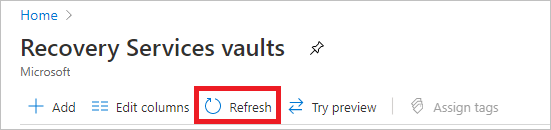
La création du coffre Recovery Services peut prendre un certain temps. Surveillez les notifications d’état dans la zone Notifications dans l’angle supérieur droit. Une fois créé, le coffre apparaît dans la liste des coffres Recovery Services. S’il n’apparaît pas, sélectionnez Actualiser.


Sauvegarde Azure prend désormais en charge des coffres-forts immuables qui vous permettent de vous assurer qu’une fois les points de récupération créés, ils ne peuvent pas être supprimés avant leur expiration conformément à la stratégie de sauvegarde. Vous pouvez rendre irréversible l’immuabilité pour protéger vos données de sauvegarde contre diverses menaces, notamment les attaques par ransomware et les acteurs malveillants. En savoir plus sur les coffres immuables d'Sauvegarde Azure.
Préparez les nœuds de mise à l'échelle HANA pour une sauvegarde en utilisant le script de préenregistrement
Le script de préenregistrement prépare votre système HANA en architecture Scale-out pour la sauvegarde en créant l'utilisateur de base de données nécessaire ainsi que les entrées userstore. Vous devez exécuter le script sur tous les nœuds du système de mise à l’échelle.
Créer un utilisateur de sauvegarde personnalisé pour l’exécution du script
Sur le nœud principal uniquement, créez un utilisateur de sauvegarde personnalisé dans le système HANA :
Connectez-vous à la base de données HANA en tant qu’utilisateur SYSTEM.
hdbsql -t -U SYSTEMKEYExécutez les requêtes SQL suivantes pour créer l’utilisateur de sauvegarde :
CREATE USER AZUREWLBACKUPHANAUSER PASSWORD "<password>" NO FORCE_FIRST_PASSWORD_CHANGE
ALTER USER AZUREWLBACKUPHANAUSER DISABLE PASSWORD LIFETIME
ALTER USER AZUREWLBACKUPHANAUSER RESET CONNECT ATTEMPTS
ALTER USER AZUREWLBACKUPHANAUSER ACTIVATE USER NOW
Remplacez-le
<password>par un mot de passe sécurisé que vous utilisez pour les opérations de sauvegarde.
Configurez les entrées de stockage utilisateur sur chaque nœud
Pour configurer les entrées de stockage utilisateur requises, exécutez les commandes suivantes sur chaque nœud du système de mise à l’échelle en utilisant le nom d’hôte virtuel (ou le nom d’hôte du nœud principal) et le port de la base de données système du nœud principal.
Note
Si votre système de mise à l’échelle utilise un nom d’hôte virtuel pour le nœud principal, utilisez le nom d’hôte virtuel dans les commandes ci-dessous. Sinon, utilisez le nom d’hôte physique du nœud principal.
Créez une entrée SYSTEMKEY :
hdbuserstore SET SYSTEMKEY <primary-hostname>:<system-db-port> SYSTEM <password>Exemple :
hdbuserstore SET SYSTEMKEY jgaikjpeso1-m1:30013 SYSTEM MyPassword123Where:
-
<primary-hostname>: le nom d'hôte virtuel ou physique du nœud principal de mise à l'échelle horizontale -
<system-db-port>: Le port de la base de données système (par exemple,30013par exemple 00) -
<password>: Le mot de passe de la base de données système
-
Créez une saisie de clé de sauvegarde sur chaque nœud :
hdbuserstore SET AZUREWLBACKUPHANAUSER <primary-hostname>:<system-db-port>@SYSTEMDB AZUREWLBACKUPHANAUSER "<backup-password>"Exemple :
hdbuserstore SET AZUREWLBACKUPHANAUSER jgaikjpeso1-m1:30013@SYSTEMDB AZUREWLBACKUPHANAUSER "MyBackupPassword123"Utilisez le même mot de passe que vous avez créé pour l’utilisateur
AZUREWLBACKUPHANAUSERde la base de données sur le nœud principal.
Exécutez le script de préinscription sur tous les nœuds
Téléchargez le script de préinscription Scale-out et exécutez-le sur chaque nœud de votre mise à l'échelle horizontale en tant qu'utilisateur racine.
./msawb-plugin-config-com-sap-hana-scale-out.sh -a --sid <instance-name> -n <instance-number> --system-key SYSTEMKEY -suv <scale-out-unique-id> -p <system-db-port> -bk AZUREWLBACKUPHANAUSER
Exemple :
./msawb-plugin-config-com-sap-hana-scale-out.sh -a --sid HN1 -n 00 --system-key SYSTEMKEY -suv hn1Scaleoutysuid1 -p 30013 -bk AZUREWLBACKUPHANAUSER
Where:
-
<instance-name>: L’identifiant système SAP HANA (SID), tel queHN1 -
<instance-number>: Le numéro d’instance, tel que00 -
<scale-out-unique-id>: Un identifiant alphanumérique unique pour votre système de mise à l’échelle (identique sur tous les nœuds) -
<system-db-port>: Le numéro de port de la base de données système, tel que30013 -
SYSTEMKEY: Le nom de l’entrée de clé système dans hdbuserstore (à utiliser tel quel) -
AZUREWLBACKUPHANAUSER: Le nom de l’entrée de clé de sauvegarde dans hdbuserstore (à utiliser tel quel)
Enregistrer des VM et découvrir les bases de données
Pour enregistrer des machines virtuelles et découvrir des bases de données pour chaque nœud de votre système de mise à l’échelle, suivez ces étapes :
Dans le portail Azure, allez dans Résilience, puis sélectionnez +Configurer la protection.
Dans le volet Configurer la protection , sélectionnez Type de source de données en tant que SAP HANA dans la machine virtuelle Azure, puis sélectionnez Continuer.
Au démarrage : Configurez le volet de sauvegarde, sélectionnez Sélectionnez le coffre pour choisir le coffre des services de récupération, puis sélectionnez Continuer.
Pour chaque VM de votre système de scale-out (nœuds principaux et ouvriers) :
Sélectionnez Ajouter pour enregistrer la VM.
Dans le panneau Registres VM, sélectionnez la VM, puis sélectionnez Enregistrer.
Après l’enregistrement de la VM, sélectionnez Découvrir des bases de données pour découvrir les bases de données HANA sur cette VM.
Note
Le processus de découverte déploie l’extension de charge de travail Sauvegarde Azure sur chaque nœud. Laissez quelques minutes pour que la découverte se termine sur chaque nœud.
Configurez la sauvegarde pour le système de mise à l'échelle horizontale
Après avoir enregistré tous les nœuds et découvert les bases de données, configurez une protection de sauvegarde pour votre système de mise à l’échelle.
Dans le portail Azure, allez dans Résilience et ouvrez le même coffre-fort des services de récupération où les nœuds ont été découverts.
Dans le volet Objectif de sauvegarde , sélectionnez Configurer la sauvegarde.
Dans Sélectionner les éléments à sauvegarder, sélectionnez le système de mise à l'échelle HANA. Le système apparaît comme une unité logique unique représentant tous les nœuds.
Dans la politique de sauvegarde, sélectionnez une politique de sauvegarde existante ou créez-en une nouvelle. Pour les systèmes scale-out, utilisez les paramètres suivants :
- Sauvegarde complète : une fois par semaine
- Sauvegarde différentielle : quotidiennement
- Sauvegarde incrémentale : plusieurs fois par jour (selon les besoins)
- Sauvegarde du journal : toutes les 15 minutes (minimum)
Note
Pour les systèmes à scale-out, Sauvegarde Azure coordonne automatiquement les sauvegardes entre tous les nœuds. Vous n’avez pas besoin de configurer des sauvegardes pour chaque nœud.
Examinez vos sélections, puis sélectionnez Activer la sauvegarde.
Lorsque vous activez la sauvegarde, Sauvegarde Azure gère le planning de sauvegarde sur tous les nœuds de votre système de mise à l’échelle.
Exécutez des sauvegardes à la demande
Après la fin de la sauvegarde initiale programmée, vous pouvez exécuter des sauvegardes complètes à la demande depuis le portail Azure en suivant ces étapes :
Dans le portail Azure, ouvrez votre coffre-fort Recovery Services.
Dans la section Éléments protégés, sélectionnez Sauvegarder les éléments, puis sélectionnez SAP HANA dans Azure VM.
Sélectionnez votre système HANA à échelle réduite.
Dans le panneau Sauvegarde des éléments , sélectionnez Sauvegarder maintenant.
Choisissez le type de sauvegarde (Complète, Différentielle ou Incrémentale), puis sélectionnez OK pour déclencher la sauvegarde.
Une fois la sauvegarde complète initiale terminée, les sauvegardes de journaux seront automatiquement déclenchées par le moteur de sauvegarde HANA selon un calendrier basé sur votre politique.
Surveiller et gérer les sauvegardes
Pour plus d’informations sur la surveillance des tâches de sauvegarde, la gestion des configurations de sauvegarde et l’arrêt de la protection de votre système SAP HANA scale-out, consultez Gérer les bases de données SAP HANA sauvegardées avec Sauvegarde Azure.
Étapes suivantes
- Restaurez les bases de données SAP HANA sur les machines virtuelles Azure.
- Gérez les bases de données SAP HANA sauvegardées par Sauvegarde Azure.
- Résoudre les problèmes de sauvegarde SAP HANA.
- Voir la matrice de support de la sauvegarde SAP HANA pour les configurations prises en charge et les limitations.