Remarque
L’accès à cette page nécessite une autorisation. Vous pouvez essayer de vous connecter ou de modifier des répertoires.
L’accès à cette page nécessite une autorisation. Vous pouvez essayer de modifier des répertoires.
Important
Azure Data Box prend désormais en charge l’attribution de niveau d’accès au niveau de l’objet blob. Dans ce tutoriel, les étapes reflètent le processus de copie de données mis à jour et sont spécifiques aux blobs de blocs.
Pour plus de renseignements sur la détermination du niveau d'accès approprié pour vos objets blob de blocs de données, consultez la section Déterminer les niveaux d'accès appropriés pour les objets blob de blocs. Suivez les étapes contenues dans la section Copier des données dans Data Box pour copier vos données vers le niveau d’accès approprié.
Les informations contenues dans cette section s'appliquent aux ordres de commande passés après le 1er avril 2024.
Ce tutoriel explique comment se connecter à votre ordinateur hôte et copier des données à l’aide de l’interface utilisateur web locale.
Dans ce tutoriel, vous allez apprendre à :
- Prerequisites
- Se connecter à Data Box
- Copier des données sur Data Box
Prerequisites
Avant de commencer, assurez-vous que :
- Vous avez terminé le Tutoriel : Configurer Azure Data Box.
- Vous avez reçu votre Data Box et que l’état de la commande dans le portail est Remis.
- Vous disposez d’un ordinateur hôte qui contient les données que vous souhaitez copier sur Data Box. Votre ordinateur hôte doit :
- Exécutez un système d’exploitation pris en charge.
- Être connecté à un réseau à haut débit. Nous vous recommandons vivement d’utiliser au minimum une connexion 10 GbE. Si une connexion de 10 GoE n’est pas disponible, utilisez un lien de données de 1 GoE, mais les vitesses de copie sont affectées.
Avant de commencer, assurez-vous que :
- Vous avez terminé le Tutoriel : Configurer Azure Data Box.
- Vous avez reçu votre Data Box et que l’état de la commande dans le portail est Remis.
- Vous disposez d’un ordinateur hôte qui contient les données que vous souhaitez copier sur Data Box. Votre ordinateur hôte doit :
- Exécutez un système d’exploitation pris en charge.
- Être connecté à un réseau à haut débit. Nous vous recommandons vivement d’utiliser au minimum une connexion 100-GbE. Si une connexion de 100 GoE n’est pas disponible, utilisez un lien de données 10 GoE ou 1 GoE, mais les vitesses de copie sont affectées.
Se connecter à Data Box
En fonction du compte de stockage sélectionné, Data Box crée jusqu’à :
- Trois partages pour chaque compte de stockage associé pour GPv1 et GPv2.
- Un partage pour le stockage Premium.
- Un partage pour un compte de stockage Blob, contenant un dossier pour chacun des quatre niveaux d’accès.
Le tableau suivant identifie les noms des partages Data Box auxquels vous pouvez vous connecter et le type de données chargées sur votre compte de stockage cible. Il identifie également la hiérarchie des partages et répertoires dans lesquels vous copiez vos données sources.
| Type de stockage | Nom de partage | Entité de premier niveau | Entité de deuxième niveau | Entité de troisième niveau |
|---|---|---|---|---|
| Objet blob de blocs | <storageAccountName>_BlockBlob | <\accessTier> | <\containerName> | <\blockBlob> |
| Objet blob de pages | <\storageAccountName>_PageBlob | <\containerName> | <\pageBlob> | |
| Stockage Fichier | <\storageAccountName>_AzFile | <\fileShareName> | <\fichier> |
Vous ne pouvez pas copier des fichiers directement dans le dossier racine d’un partage Data Box. Au lieu de cela, créez des dossiers dans le partage Data Box en fonction de votre cas d’usage.
Les objets blob de blocs prennent en charge l’attribution de niveaux d’accès au niveau du fichier. Avant de copier des fichiers dans le partage des objets blob de blocs, il est recommandé d’ajouter de nouveaux sous-dossiers dans le niveau d’accès approprié. Ensuite, après avoir créé de nouveaux sous-dossiers, continuez à ajouter des fichiers à chaque sous-dossier selon les besoins.
Un nouveau conteneur est créé pour chaque dossier situé à la racine du partage d’objets blob de blocs. Tout fichier se trouvant dans le dossier est copié dans le niveau d’accès par défaut du compte de stockage en tant que blob de blocs.
Pour plus d'informations sur les niveaux d'accès aux objets blob, consultez Niveaux d'accès aux données d'objets blob. Pour plus d’informations sur les meilleures pratiques relatives au niveau d’accès, consultez Les meilleures pratiques relatives à l’utilisation des niveaux d’accès blob.
Le tableau suivant montre le chemin UNC vers les partages sur votre Data Box et l’URL de chemin d’accès stockage Azure correspondante vers laquelle les données sont chargées. L’URL finale du chemin d’accès stockage Azure peut être dérivée du chemin d’accès du partage UNC.
| types de stockage Azure | Partages de Data Box |
|---|---|
| Objets blob de blocs Azure | \\<DeviceIPAddress>\<storageaccountname_BlockBlob>\<accessTier>\<ContainerName>\myBlob.txthttps://<storageaccountname>.blob.core.windows.net/<ContainerName>/myBlob.txt |
| blobs de pages Azure | \\<DeviceIPAddress>\<storageaccountname_PageBlob>\<ContainerName>\myBlob.vhdhttps://<storageaccountname>.blob.core.windows.net/<ContainerName>/myBlob.vhd |
| Azure Files | \\<DeviceIPAddress>\<storageaccountname_AzFile>\<ShareName>\myFile.txthttps://<storageaccountname>.file.core.windows.net/<ShareName>/myFile.txt |
Si vous utilisez un ordinateur hôte Linux, procédez comme suit pour configurer Data Box afin d’autoriser l’accès aux clients NFS.
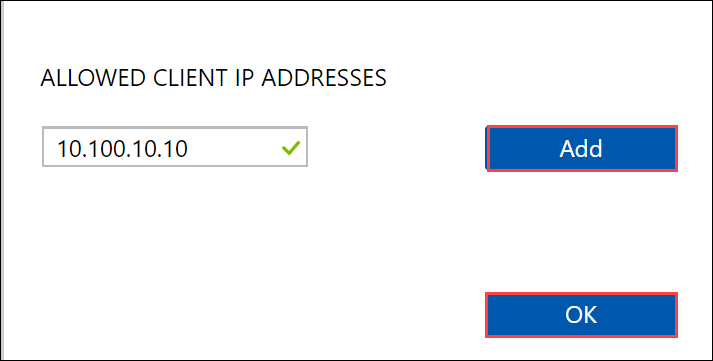
Indiquez les adresses IP des clients autorisés pouvant accéder au partage. Dans l’interface utilisateur web locale, accédez à la page Connect and copy (Connexion et copie). Sous paramètres NFS, sélectionnez l’accès au client NFS.

Fournissez l’adresse IP du client NFS, puis sélectionnez Ajouter. Vous pouvez configurer un accès à plusieurs clients NFS en répétant cette étape. Sélectionnez OK.
Assurez-vous qu’une version prise en charge du client NFS est installée sur l’ordinateur hôte Linux. Utilisez la version spécifiquement adaptée à votre distribution Linux.
Une fois le client NFS installé, utilisez la commande suivante pour monter le partage NFS sur votre appareil Data Box :
sudo mount <Data Box device IP>:/<NFS share on Data Box device> <Path to the folder on local Linux computer>Utilisez l’exemple suivant pour vous connecter à un partage Data Box à l’aide de NFS. Dans l’exemple, l’adresse IP de l’appareil Data Box est
10.161.23.130. Le partageMystoracct_Blobest monté sur ubuntuVM, et le point de montage est/home/databoxubuntuhost/databox.sudo mount -t nfs 10.161.23.130:/Mystoracct_Blob /home/databoxubuntuhost/databoxPour les clients Mac, vous devez ajouter une option supplémentaire comme suit :
sudo mount -t nfs -o sec=sys,resvport 10.161.23.130:/Mystoracct_Blob /home/databoxubuntuhost/databoxImportant
Vous ne pouvez pas copier des fichiers directement dans le dossier racine du compte de stockage. Dans le dossier racine d’un compte de stockage Blob de blocs, vous trouverez un dossier pour chacun des niveaux d’accès disponibles.
Pour copier vos données dans Azure Data Box, vous devez d’abord sélectionner le dossier correspondant à l’un des niveaux d’accès. Ensuite, créez un sous-dossier dans le dossier de ce niveau pour stocker vos données. Enfin, copiez vos données dans le sous-dossier nouvellement créé. Votre nouveau sous-dossier correspond au conteneur créé dans le compte de stockage lors de l’ingestion. Vos données sont transférées dans ce conteneur sous forme de blobs.
Déterminez les niveaux d’accès appropriés pour les blobs de bloc
Important
Les informations contenues dans cette section s'appliquent aux ordres de commande passés après le 1er avril 2024.
stockage Azure vous permet de stocker des données de blob de blocs dans plusieurs niveaux d’accès au sein du même compte de stockage. Cette fonction permet d'organiser et de stocker plus efficacement les données en fonction de leur fréquence d'accès. Le tableau suivant contient des informations et des recommandations sur les niveaux d’accès stockage Azure.
| Tier | Recommendation | Meilleures pratiques |
|---|---|---|
| Hot | Utile pour les données en ligne fréquemment consultées ou modifiées. Ce niveau a les coûts de stockage les plus élevés, mais les coûts d’accès les plus bas. | Les données de ce niveau doivent faire l'objet d'une utilisation régulière et active. |
| Sympa | Utile pour les données en ligne rarement consultées ou modifiées. Ce niveau a des coûts de stockage inférieurs et des coûts d'accès supérieurs à ceux du niveau d'accès chaud. | Les données de ce niveau doivent être stockées pendant au moins 30 jours. |
| Froid | Utile pour les données en ligne rarement consultées ou modifiées, mais nécessitant une recherche rapide. Ce niveau a des coûts de stockage plus faibles et des coûts d'accès plus élevés que le niveau cool. | Les données de ce niveau doivent être stockées pendant au moins 90 jours. |
| L'archive | Utile pour les données hors connexion rarement consultées et dont les exigences en matière de latence sont moindres. | Les données de ce niveau doivent être stockées pendant au moins 180 jours. Les données supprimées du niveau archive dans les 180 jours sont soumises à des frais de suppression anticipée. |
Pour plus d'informations sur les niveaux d'accès aux objets blob, consultez Niveaux d'accès aux données d'objets blob. Pour plus d'informations sur les meilleures pratiques, consultez Meilleures pratiques pour l'utilisation des niveaux d'accès aux objets blob.
Vous pouvez transférer vos données de blob de blocs vers le niveau d’accès approprié en les copiant vers le dossier correspondant dans Data Box. Ce processus est abordé plus en détail dans la section Copier des données dans Azure Data Box section.
Copier des données sur Data Box
Après vous être connecté à un ou plusieurs partages Data Box, l’étape suivante consiste à copier des données. Avant de commencer la copie des données, tenez compte des limitations suivantes :
- Veillez à copier vos données dans le partage qui correspond au format de données requis. Par exemple, copiez les données d'objets blob de blocs dans le partage. Copiez les VHD dans le partage des objets blob de page. Si le format de données ne correspond pas au type de partage approprié, le chargement des données vers Azure échoue lors d'une étape ultérieure.
- Lors de la copie de données vers les partages AzFile ou PageBlob , créez d’abord un dossier à la racine du partage, puis copiez des fichiers dans ce dossier.
- Lors de la copie de données dans le partage BlockBlob , créez un sous-dossier dans le niveau d’accès souhaité, puis copiez les données dans le sous-dossier nouvellement créé. Le sous-dossier correspond à un conteneur dans lequel les données sont téléchargées sous forme de blobs. Vous ne pouvez pas copier des fichiers directement dans le dossier racine d’un partage.
- Lors de la copie de données, assurez-vous que la taille des données est conforme aux limites de taille décrites dans les limites de taille du compte de stockage Azure.
- Les téléversements simultanés effectués par Data Box et par une application autre que Data Box pourraient entraîner des échecs des travaux de téléversement et une corruption des données.
- Si vous utilisez les protocoles SMB et NFS pour les copies de données, nous vous recommandons de :
- Utilisez différents comptes de stockage pour SMB et NFS.
- Ne copiez pas les mêmes données vers la même destination finale dans Azure à l'aide de SMB et NFS. Dans ces cas, le résultat final ne peut pas être déterminé.
- Même si la copie via SMB et NFS en parallèle peut fonctionner, nous vous déconseillons d’effectuer cette opération, car elle est sujette à une erreur humaine. Attendez que votre copie de données SMB soit terminée avant de démarrer une copie de données NFS.
- Lors de la copie de données dans le partage de blobs de blocs, créez un sous-dossier dans le niveau d’accès souhaité, puis copiez les données dans le sous-dossier nouvellement créé. Le sous-dossier correspond à un conteneur dans lequel vos données sont téléchargées sous forme de blobs. Vous ne pouvez pas copier des fichiers directement dans le dossier racine du compte de stockage.
- Si vous ingérez des noms de répertoires et de fichiers sensibles à la casse à partir d’un partage NFS sur Data Box :
La casse est conservée dans le nom.
Les fichiers sont sensibles à la casse.
Par exemple, si vous copiez
SampleFile.txtetSamplefile.Txtque le cas est conservé dans le nom lorsqu’il est copié dans Data Box. Toutefois, étant donné qu’ils sont considérés comme le même fichier, le dernier fichier chargé remplace le premier fichier.
Important
Veillez à conserver une copie des données sources jusqu’à ce que vous puissiez confirmer que vos données ont été copiées dans stockage Azure.
Si vous utilisez un ordinateur hôte Linux, utilisez un utilitaire de copie similaire à Robocopy. Certaines des alternatives disponibles dans Linux sont rsync, FreeFileSync, Unison ou Ultracopier.
La cp commande est l’une des meilleures options pour copier un répertoire. Pour plus d’informations sur l’utilisation, consultez les pages de manuel de cp.
Si vous utilisez l’option rsync pour une copie multithread, suivez ces instructions :
Installez le package CIFS Utils ou NFS Utils en fonction du système de fichiers que votre client Linux utilise.
sudo apt-get install cifs-utilssudo apt-get install nfs-utilsInstallez
rsyncet Parallel (varient en fonction de la version distribuée Linux).sudo apt-get install rsyncsudo apt-get install parallelCréez un point de montage.
sudo mkdir /mnt/databoxMontez le volume.
sudo mount -t NFS4 //Databox IP Address/share_name /mnt/databoxStructure du répertoire du dossier miroir.
rsync -za --include='*/' --exclude='*' /local_path/ /mnt/databoxCopiez des fichiers.
cd /local_path/; find -L . -type f | parallel -j X rsync -za {} /mnt/databox/{}où j spécifie le nombre de parallélisations, X = nombre de copies parallèles
Nous vous recommandons de commencer par 16 copies parallèles et d’augmenter le nombre de threads en fonction des ressources disponibles.
Important
Les types de fichiers Linux suivants ne sont pas pris en charge : liens symboliques, fichiers caractères, fichiers de blocs, sockets et canaux. Ces types de fichiers entraînent des échecs pendant l’étape Préparation à l’expédition .
Les notifications sont affichées pendant le processus de copie afin d’identifier les erreurs.
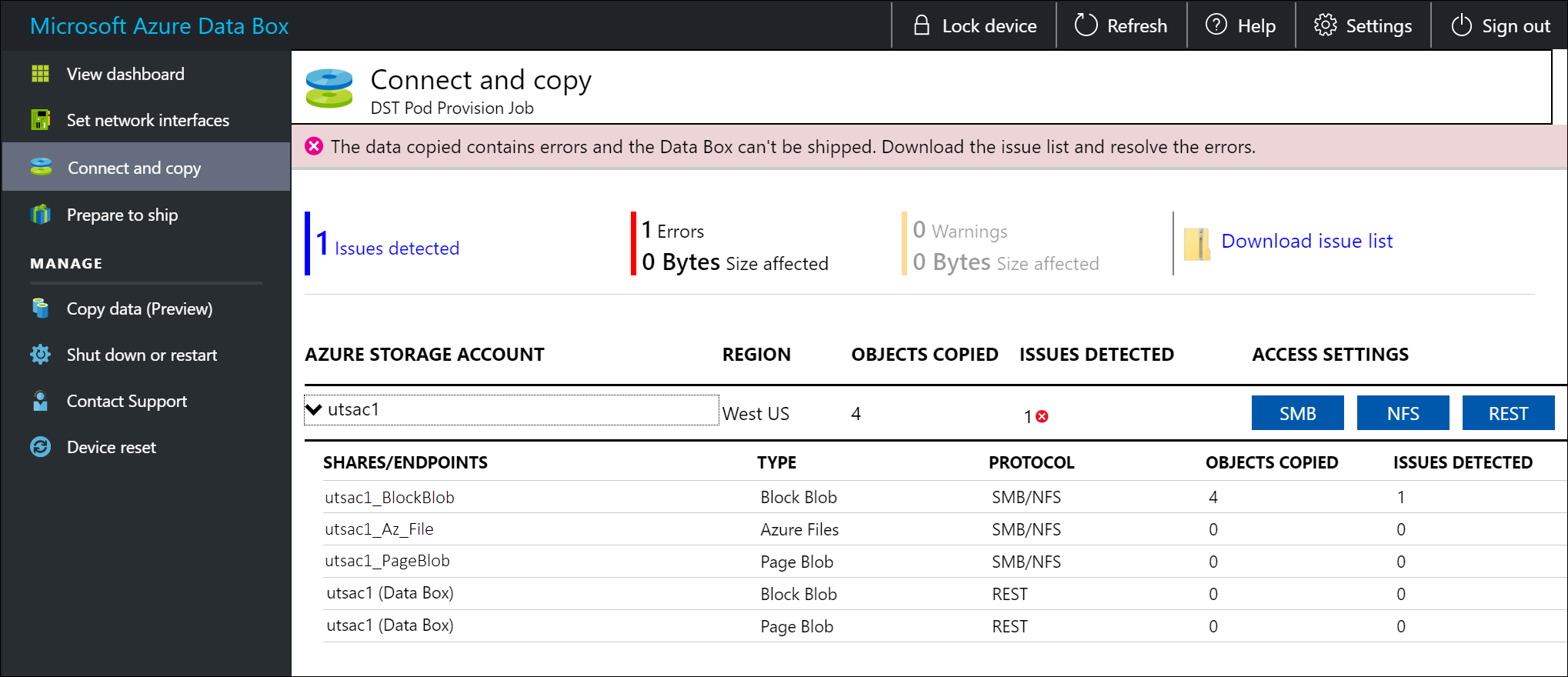
Sélectionnez Télécharger la liste des problèmes.
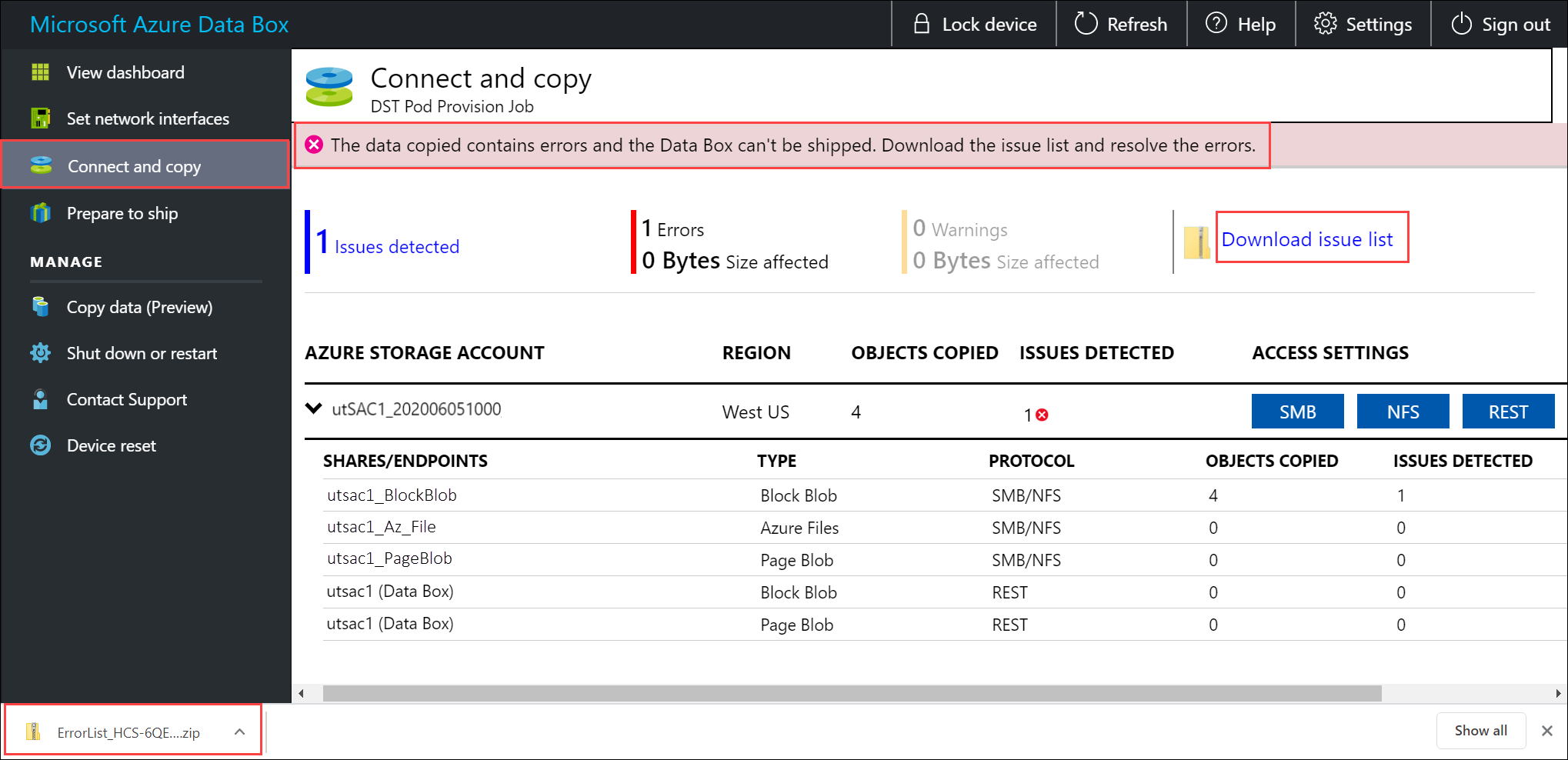
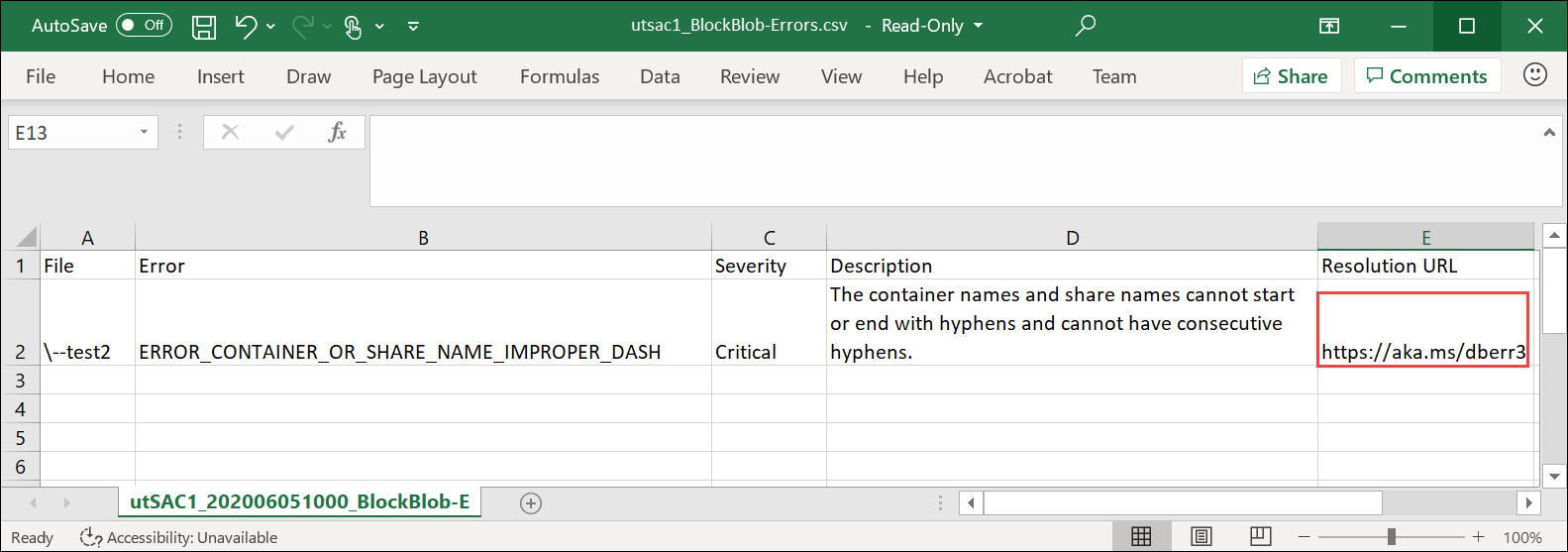
Ouvrez la liste pour afficher les détails de l’erreur et sélectionnez l’URL de résolution pour afficher la résolution recommandée.
Pour plus d’informations, consultez Consulter les journaux d’erreurs lors de la copie des données vers Data Box. Pour obtenir la liste détaillée des erreurs lors de la copie de données, consultez Résoudre les problèmes de Data Box.
Pour garantir l’intégrité des données, la somme de contrôle est calculée par le biais d’une fonction inline lors de la copie des données. Une fois la copie terminée, vérifiez l’espace utilisé et l’espace libre sur votre appareil.

Étapes suivantes
Ce tutoriel vous a apporté des connaissances concernant Azure Data Box, notamment concernant les points suivants :
- Conditions préalables à la copie de données Data Box
- Connexion à Data Box
- Détermination des niveaux d’accès appropriés pour les blobs de blocs
- Copie de données dans Data Box
Passez au tutoriel suivant pour découvrir comment renvoyer votre Data Box à Microsoft.
Ship your Azure Data Box to Microsoft (Expédier votre Azure Data Box à Microsoft)