Remarque
L’accès à cette page nécessite une autorisation. Vous pouvez essayer de vous connecter ou de modifier des répertoires.
L’accès à cette page nécessite une autorisation. Vous pouvez essayer de modifier des répertoires.
S’applique à : Azure Logic Apps (Consommation + Standard)
Testez votre flux de travail sans toucher à la production en configurant et en renvoyant des résultats fictifs, ou des résultats statiques, issus de vos opérations de workflow. Vous n’êtes pas obligé d’appeler vos applications en direct, vos données, vos services ou vos systèmes.
Lorsque vous configurez des sorties simulées, vous pouvez :
- Testez différents chemins d’action selon diverses conditions.
- Provoquer des erreurs pour vérifier la gestion des échecs.
- Fournissez des corps de réponse spécifiques aux messages.
- Saute les étapes que tu ne veux pas exécuter.
Configurer des sorties simulées d’une action n’exécute pas cette action en production, mais renvoie à la place la sortie de test.
Par exemple, si vous configurez des sorties fictries pour l’action d’envoi d’e-mail Outlook 365, Azure Logic Apps renvoie les sorties fictries que vous avez fournies, au lieu d’envoyer un e-mail.
Dans ce guide, vous apprendrez comment :
- Configurez des résultats simulés pour une action
- Trouvez des exécutions qui utilisent des sorties fictives
- Désactivez les sorties simulées
Conditions préalables
Un compte et un abonnement Azure. Obtenez un compte Azure gratuit.
La ressource d’application logique et le flux de travail dans lesquels vous souhaitez configurer des sorties fictives. Cet article utilise un déclencheur de périodicité et une action HTTP comme exemple de flux de travail.
Si vous débutez dans les applications logiques, créez d’abord un flux de travail :
Limites
Les résultats fictifs (résultats statiques) ne sont disponibles que pour les actions, pas les déclencheurs.
Il n’existe actuellement aucune option pour activer ou désactiver dynamiquement ou programmatiquement les sorties mock.
Aucune indication n’existe au niveau de l’application logique indiquant que les sorties fictives sont activées. À la place, cherchez ces signes :
Sur la forme d’action, l’angle inférieur droit affiche l’icône du bécher de laboratoire (
 ).
Dans le volet d’informations de l’action, sous l’onglet Test, l’option Résultat statique est activée.
En mode code, la définition JSON de l’action inclut les propriétés suivantes dans l’objet JSON
runtimeConfiguration:"runtimeConfiguration": { "staticResult": { "name": "{action-name-ordinal}", "staticResultOptions": "Enabled" } }Dans l’historique des exécutions du flux de travail, la colonne Résultats statiques s’affiche avec le mot Activé en regard de toute exécution où au moins une action a cette capacité activée.
Configurer des sorties fictives sur une action
Dans le portail Azure, ouvrez le flux de travail de votre application logique de consommation dans le concepteur.
Dans le concepteur, sélectionnez l’action où vous souhaitez retourner des sorties fictives.
Dans le volet d’informations de l’action, sélectionnez Test, par exemple :
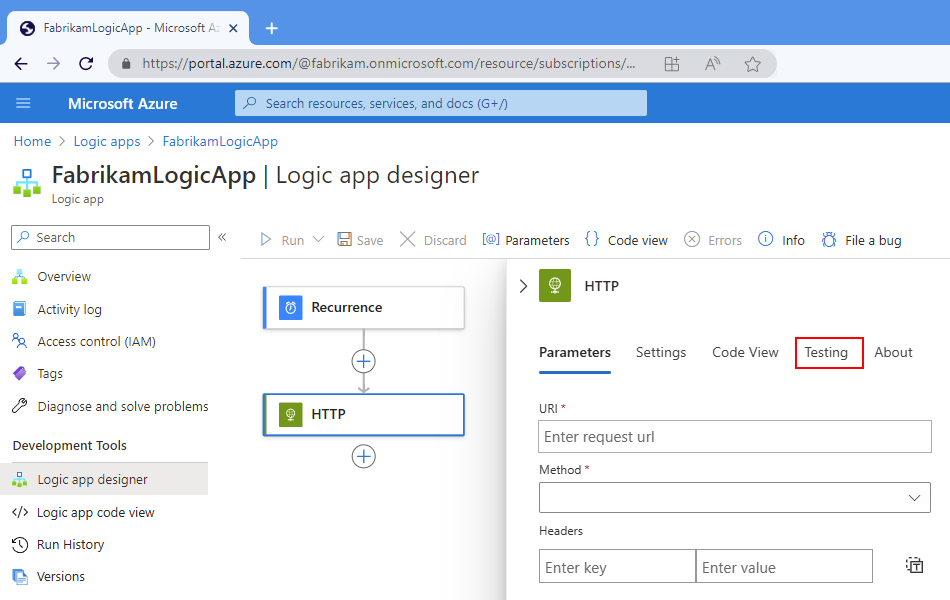
Sous l’onglet Test, sélectionnez Activer le résultat statique.
Dans la liste Sélectionner des champs, sélectionnez les propriétés où vous souhaitez spécifier des sorties fictives à retourner dans la réponse de l’action.
Les propriétés disponibles varient en fonction du type d’action sélectionné. Par exemple, l’action HTTP a les propriétés et actions suivantes :
Section ou propriété Obligatoire Descriptif État Oui État de l’action à retourner.
- Si vous sélectionnez Réussite, vous devez également sélectionner Sorties dans la liste Sélectionner des champs.
- Si vous sélectionnez Échec, vous devez également sélectionner Erreur dans la liste Sélectionner des champs.Code Non Code spécifique à retourner pour l’action Erreur Oui, lorsque l’État est Échec Message d’erreur et code d’erreur facultatif à retourner Sortie Oui, lorsque État est Réussite Code d’état, contenu d’en-tête et corps facultatif à retourner Dans l’exemple suivant, l’État est défini sur Échec, ce qui vous oblige à sélectionner le champ Erreur et à fournir des valeurs pour les propriétés Message d’erreur et Code d’erreur :

Lorsque vous êtes prêt, sélectionnez Enregistrer.
Le coin inférieur droit de l’action affiche maintenant une icône de bécher de laboratoire (
), ce qui indique que vous avez activé les résultats statiques.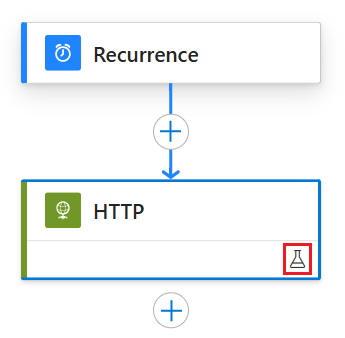
Pour rechercher les exécutions de flux de travail qui utilisent des sorties fictives, consultez Rechercher les exécutions qui utilisent des résultats statiques plus loin dans ce guide.

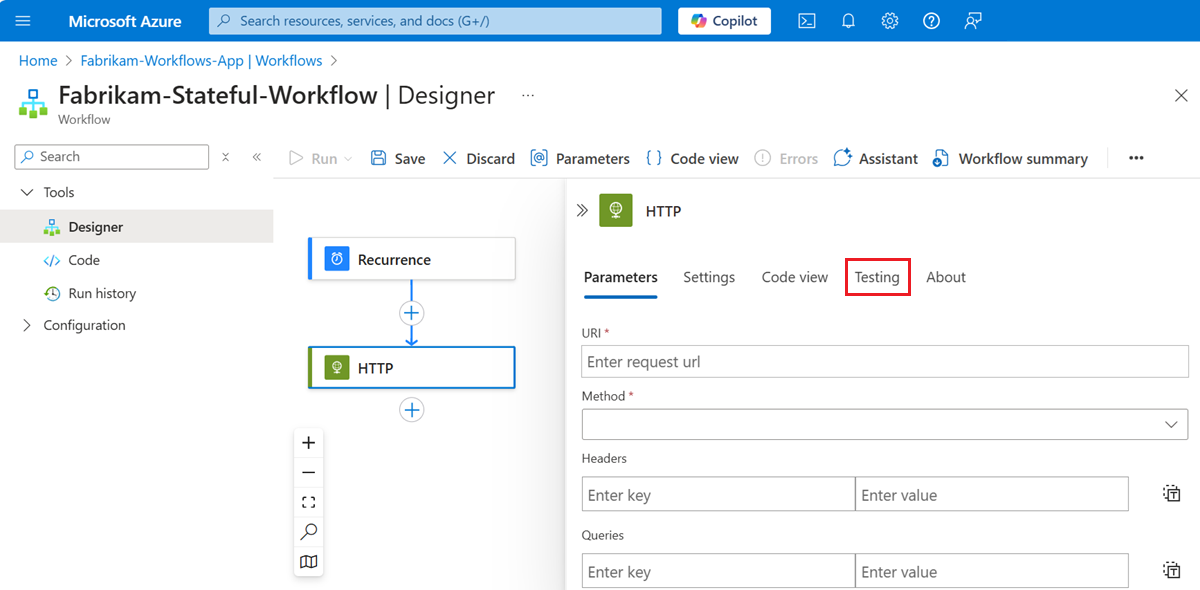

Rechercher des exécutions qui utilisent des sorties fictives (Consommation uniquement)
Pour rechercher les exécutions de flux de travail antérieures dans lesquelles des actions utilisent des sorties fictives, passez en revue l’historique des exécutions du flux de travail. Cette section s’applique uniquement aux flux de travail de consommation. Pour les flux de travail standards, voir Afficher l’historique des exécutions du workflow.
Dans le portail Azure, ouvrez le flux de travail de votre application logique de consommation dans le concepteur.
Dans le menu de ressources de votre application logique, sélectionnez Vue d’ensemble.
Dans la section Essentials, sélectionnez Historique des exécutions si cette option n’est pas sélectionnée.
Dans le tableau Historique des exécutions, recherchez la colonne Résultats statiques.
Toute exécution qui inclut des actions avec des sorties fictives a la colonne Résultats statiques définie sur Activé, par exemple :

Pour afficher les actions d’une exécution qui utilisent des sorties fictives, sélectionnez l’exécution pour laquelle la colonne Résultats statiques est définie sur Activé.
Dans le volet d’informations de l’exécution du flux de travail, les actions qui utilisent des résultats statiques affichent l’icône de bécher de laboratoire (
), par exemple :


Désactiver les sorties fictives
La désactivation des résultats statiques sur une action ne supprime pas les valeurs de votre dernière installation. Si vous réactivez les résultats statiques sur la même action, vous pouvez continuer à utiliser vos valeurs précédentes.
Sur le Portail Azure, ouvrez votre flux de travail d’application logique dans le Concepteur.
Recherchez et sélectionnez l’action pour laquelle vous souhaitez désactiver les sorties fictives.
Dans le volet Détails de l’action, sélectionnez l’onglet Test.
Sélectionnez Désactiver le résultat statique>Enregistrer.


Référence
Pour plus d’informations sur ce paramètre dans vos définitions de workflow sous-jacentes, voir :