Remarque
L’accès à cette page nécessite une autorisation. Vous pouvez essayer de vous connecter ou de modifier des répertoires.
L’accès à cette page nécessite une autorisation. Vous pouvez essayer de modifier des répertoires.
Une tâche de stockage définit comment les blobs d’un compte stockage Azure sont traités. Vous créez une tâche de stockage en spécifiant les conditions que chaque objet doit remplir ainsi que les opérations à effectuer sur l’objet. Vous pouvez ensuite assigner la tâche à exécuter sur un ou plusieurs comptes stockage Azure. Découvrez quelles sont les actions de stockage Azure ?
Dans cet article, vous apprenez comment créer une tâche de stockage.
Création d’une tâche de stockage
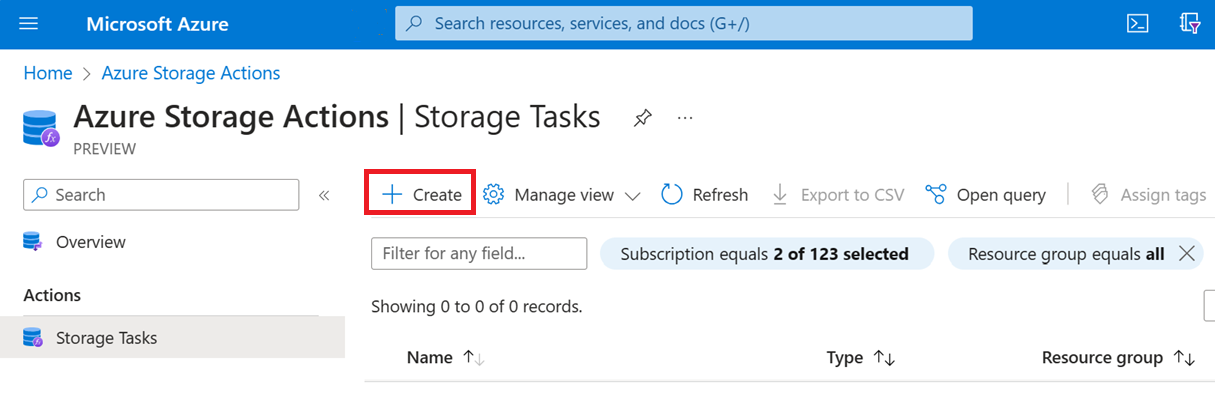
Dans le portail Azure, recherchez Tâches de stockage. Ensuite, dans la section Services, sélectionnez Tâches de stockage – Actions de stockage Azure.

Sur stockage Azure Actions | Tâches de stockage, sélectionnez Créer.
Onglet Informations de base
Dans l’onglet Notions de base, saisissez les informations essentielles pour votre tâche de stockage. Le tableau suivant décrit les champs de l’onglet Informations de base.
| Section | Champ | Obligatoire ou facultatif | Descriptif |
|---|---|---|---|
| Détails du projet | Abonnement | Obligatoire | Sélectionnez l’abonnement associé à la nouvelle tâche de stockage. |
| Détails du projet | groupe de ressources | Obligatoire | Créez un nouveau groupe de ressources pour cette tâche de stockage ou choisissez-en un existant. Pour plus d’informations, consultez Groupes de ressources. |
| Détails de l'instance | Nom de la tâche de stockage | Obligatoire | Définissez un nom unique pour votre tâche de stockage. Les noms des tâches de stockage doivent faire entre 3 et 18 caractères et ne peuvent contenir que des lettres minuscules et des chiffres. |
| Détails de l'instance | Région | Obligatoire | Sélectionnez la région appropriée pour votre tâche de stockage. Pour plus d'informations, consultez Régions et zones de disponibilité dans Azure. |
| Détails de l'instance | Identité attribuée par l’utilisateur | Facultatif | Une identité managée attribuée par le système est créée pour la tâche de stockage si vous ne fournissez pas d’identité managée attribuée par l’utilisateur. Pour en savoir plus, voir Assignation de tâches de stockage. Pour sélectionner une identité managée affectée par l’utilisateur, choisissez Sélectionner une identité. Dans la page Sélectionner l’identité managée affectée par l’utilisateur , filtrez et sélectionnez l’identité managée. Ensuite, cliquez sur Ajouter. Vous pouvez choisir et ajouter une identité managée affectée par l'utilisateur uniquement lorsque vous créez une tâche de stockage. |
L’image suivante illustre un exemple de l’onglet Informations de base.

Onglet Conditions
Dans l’onglet Conditions , définissez les conditions que chaque objet doit remplir, ainsi que les opérations à effectuer sur l’objet.
Vous devez configurer au minimum une condition et une opération. Pour ajouter une clause à une condition, sélectionnez Add new clause. Pour ajouter des opérations, sélectionnez Add new operation.
Le tableau suivant décrit les champs disponibles dans l’onglet Conditions.
| Section | Champ | Obligatoire ou facultatif | Descriptif |
|---|---|---|---|
| Si | et/ou | Obligatoire | Opérateur permettant de combiner deux ou plusieurs prédicats afin de former une expression logique AND ou OR. |
| Si | Propriété du blob | Obligatoire | La propriété blob ou conteneur que vous souhaitez utiliser dans la clause. Voir les propriétés de blob prises en charge. |
| Si | Opérateur | Obligatoire | Opérateur définissant la manière dont chaque propriété de la clause est comparée à la valeur correspondante. Consultez les opérateurs pris en charge. |
| Si | Valeur de propriété | Obligatoire | Valeur associée à la propriété correspondante. |
| Alors | Opérations | Obligatoire | Action à exécuter lorsque les objets satisfont aux conditions définies dans cette tâche. Voir Opérations prises en charge. |
| Alors | Paramètre | Obligatoire | Valeur utilisée par l’opération. |
L’image suivante présente un exemple de l’onglet Conditions.

Sélectionnez Conditions de la préversion pour voir une liste de blobs qui satisfont aux conditions que vous avez définies pour les opérations. Pour plus d’informations, consultez Afficher un aperçu de l’effet des conditions.
Onglet Attributions
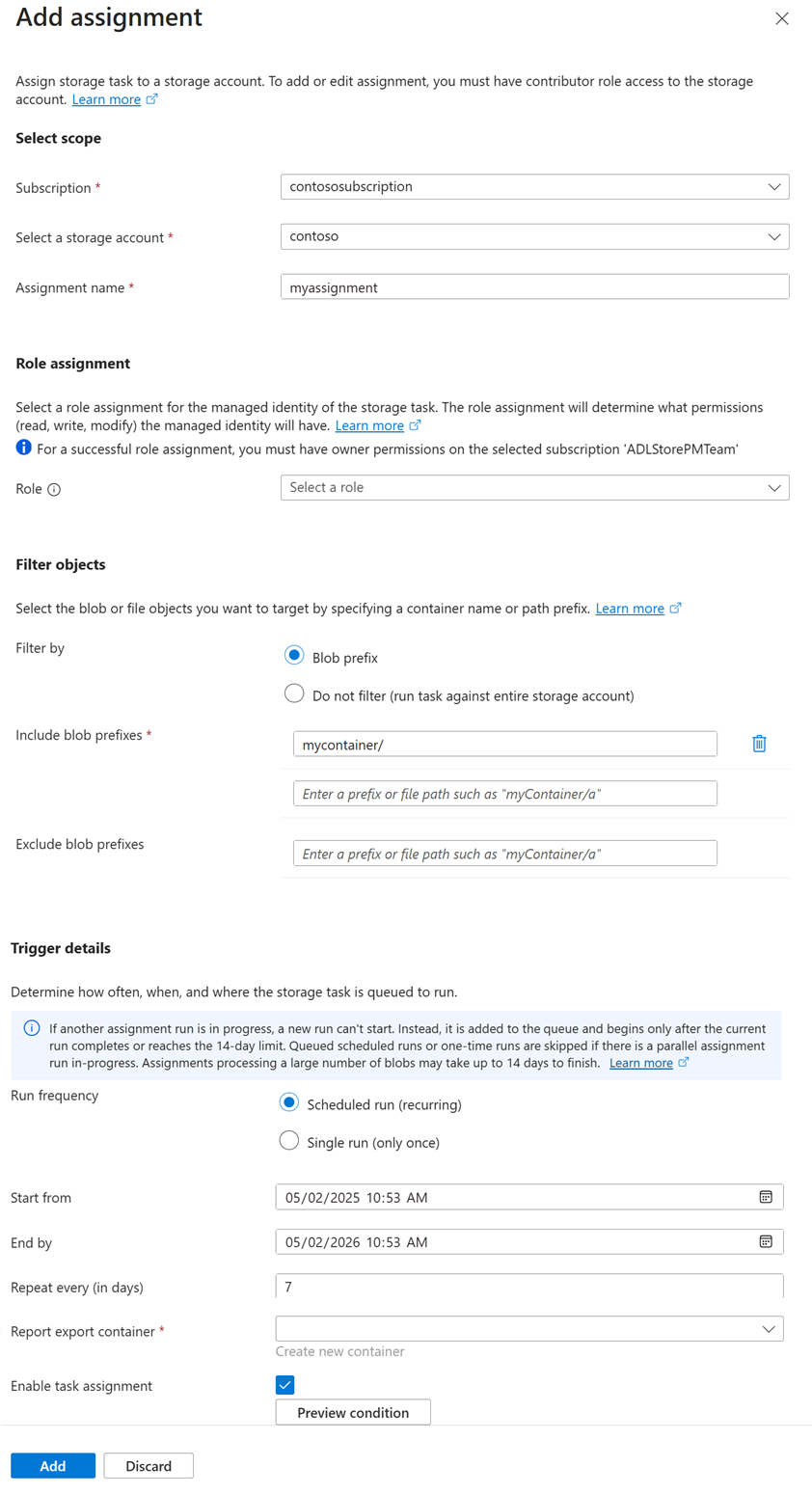
Une affectation permet d’identifier un compte de stockage ainsi qu’un sous-ensemble d’objets au sein de ce compte à cibler pendant l'exécution. Une affectation définit également le moment d’exécution de la tâche et l’emplacement où les rapports d’exécution sont stockés.
Pour ajouter une affectation, sélectionnez Ajouter une affectation. Cette étape est facultative. Il n’est pas obligatoire d’ajouter une affectation pour créer la tâche.
Le tableau suivant décrit les champs affichés dans le volet Ajouter une affectation.
Sélectionnez le rôle que vous souhaitez attribuer à l’identité managée assignée par le système pour la tâche de stockage. Pour garantir une attribution de tâche réussie, utilisez des rôles disposant des autorisations de Propriétaire des données Blob. Pour en savoir plus, consultez les rôles Azure pour les tâches de stockage.
| Section | Champ | Obligatoire ou facultatif | Descriptif |
|---|---|---|---|
| Sélectionner une étendue | Abonnement | Obligatoire | Abonnement du compte de stockage que vous souhaitez ajouter à cette affectation. |
| Sélectionner une étendue | Sélectionner un compte de stockage | Obligatoire | Compte de stockage que vous souhaitez ajouter à cette affectation. |
| Sélectionner une étendue | Nom de l’attribution | Obligatoire | Nom de l’affectation. Les noms d’affectation doivent être compris entre 2 et 62 caractères et peuvent contenir uniquement des lettres et des chiffres. |
| Attribution de rôle | Nom de l’attribution | Obligatoire | Rôle que vous souhaitez attribuer à l’identité managée de la tâche de stockage. Pour en savoir plus sur le rôle à choisir, consultez Autorisation d’une tâche pour effectuer des opérations. |
| Filtrer des objets | Filtrer par | Obligatoire | Option permettant de filtrer des objets à l’aide d’un préfixe ou d’exécuter la tâche sur l’ensemble du compte de stockage. |
| Filtrer des objets | Préfixes de blob | Facultatif | Le préfixe de chaîne utilisé pour filtrer les blobs que la tâche évalue. |
| Détails du déclencheur | Fréquence d’exécution | Obligatoire | Option permettant d’exécuter la tâche une fois ou plusieurs fois. |
| Détails du déclencheur | Démarrer à partir de | Obligatoire | Date et heure à laquelle commencer l’exécution de la tâche. |
| Détails du déclencheur | Fin le | Obligatoire | Date et heure auxquelles l’exécution de la tâche doit prendre fin. |
| Détails du déclencheur | Répéter tous les (en jours) | Obligatoire | Intervalle en jours entre chaque exécution. |
| Détails du déclencheur | Conteneur d’exportation de rapports | Obligatoire | Conteneur dans lequel les rapports d’exécution des tâches sont stockés. |
L’image suivante montre un exemple du volet Ajouter une affectation.
Onglet balises
Sous l’onglet Tags, spécifiez Resource Manager balises pour organiser vos ressources Azure. Pour plus d’informations, consultez Baliser les ressources, les groupes de ressources et les abonnements pour l’organisation logique.
L’illustration suivante montre une configuration standard des propriétés de balise d’index pour un nouveau compte de stockage.

Onglet Vérifier + créer
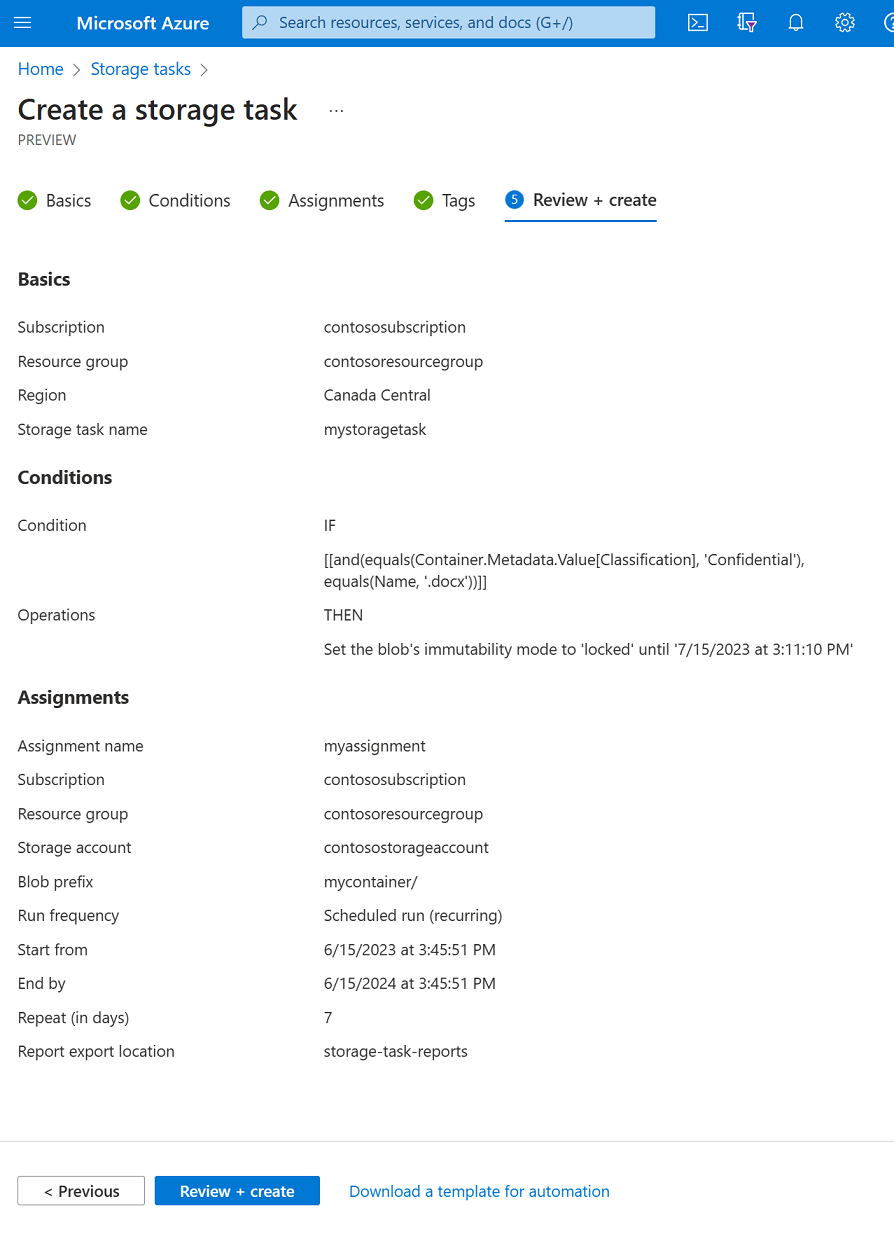
Lorsque vous allez dans l’onglet Vérifier + créer, Azure effectue une validation sur les paramètres de tâches de stockage que vous avez choisis. Si la validation passe, vous pouvez créer la tâche de stockage.
Si la validation échoue, le portail indique quels réglages doivent être modifiés.
L’image suivante présente les informations affichées dans l’onglet Vérifier avant la création d’une nouvelle tâche de stockage.