Remarque
L’accès à cette page nécessite une autorisation. Vous pouvez essayer de vous connecter ou de modifier des répertoires.
L’accès à cette page nécessite une autorisation. Vous pouvez essayer de modifier des répertoires.
Importante
Retrait des fonctionnalités de gouvernance des données Microsoft Purview uniquement
Le catalogue unifié Microsoft Purview et les fonctionnalités classiques de gouvernance des données Microsoft Purview (anciennement Azure Purview) sont mis hors service. Microsoft Purview dans son ensemble n’est pas mis hors service. Les fonctionnalités de sécurité et de conformité des données de Microsoft Purview ne sont pas affectées par cette annonce et Microsoft continuera d’investir dans ces domaines.
Microsoft consolide ses fonctionnalités de gouvernance des données dans Microsoft Fabric. Les nouveaux comptes de gouvernance des données Microsoft Purview ne peuvent plus être créés, et les fonctionnalités de gouvernance des données existantes resteront en mode maintenance jusqu’au 12 novembre 2027.
Pour connaître les délais de mise hors service, les conseils de transition et les prochaines étapes recommandées, consultez l’annonce de mise hors service de la gouvernance des données Microsoft Purview.
Ce tutoriel vous présente l’utilisation du SDK Python Microsoft Purview. Vous pouvez utiliser le SDK pour effectuer toutes les opérations Microsoft Purview les plus courantes par programmation, plutôt que via le portail de gouvernance Microsoft Purview.
Dans ce tutoriel, vous allez apprendre comment utiliser le SDK pour :
- Accorder les droits requis pour travailler par programme avec Microsoft Purview
- Inscrire un conteneur de stockage d’objets blob en tant que source de données dans Microsoft Purview
- Définir et exécuter une analyse
- Rechercher dans le catalogue
- Supprimer une source de données
Configuration requise
Pour ce tutoriel, vous aurez besoin de :
- Python 3.6 ou version ultérieure
- Un abonnement Azure actif. Si vous n’en avez pas, vous pouvez en créer un gratuitement.
- Un locataire Microsoft Entra associé à votre abonnement.
- Un compte de stockage Azure. Si vous n’en avez pas déjà un, vous pouvez suivre notre guide de démarrage rapide pour en créer un.
- Un compte Microsoft Purview. Si vous n’en avez pas déjà un, vous pouvez suivre notre guide de démarrage rapide pour en créer un.
- Un principal de service avec une clé secrète client.
Importante
Pour ces scripts, la valeur de votre point de terminaison sera différente selon le portail Microsoft Purview que vous utilisez. Point de terminaison du portail de gouvernance Microsoft Purview classique : purview.azure.com/ Point de terminaison du nouveau portail Microsoft Purview : purview.microsoft.com/
Ainsi, si vous utilisez le nouveau portail, la valeur de votre point de terminaison sera quelque chose comme : "https://consotopurview.scan.purview.microsoft.com" ;
Autoriser Microsoft Purview à accéder au compte de stockage
Avant de pouvoir analyser le contenu du compte de stockage, vous devez attribuer à Microsoft Purview le rôle approprié.
Accédez à votre compte de stockage par le biais du portail Azure.
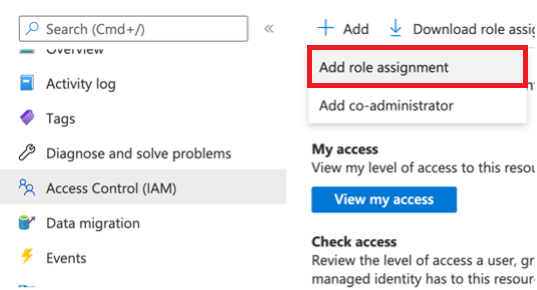
Sélectionnez Access Control (IAM).
Sélectionnez le bouton Ajouter, puis Ajouter une attribution de rôle.
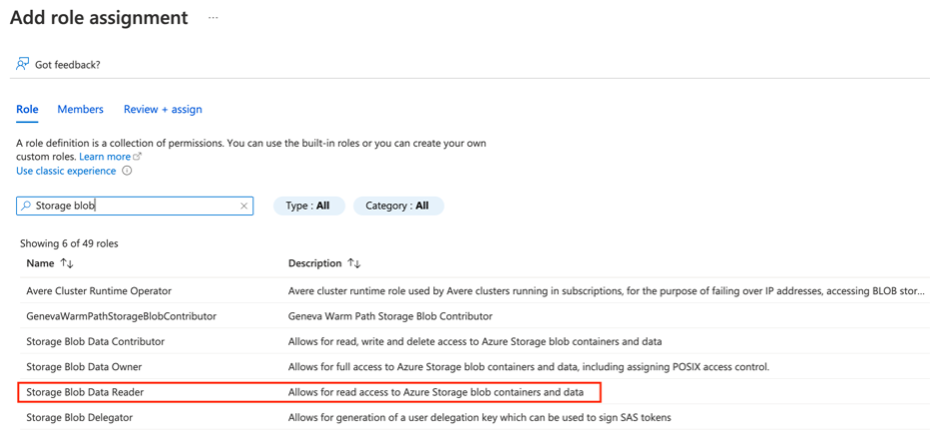
Dans la fenêtre suivante, recherchez le rôle de lecteur d’objets blob de stockage et sélectionnez-le :
Ensuite, allez dans l’onglet Membres et sélectionnez Sélectionner des membres :
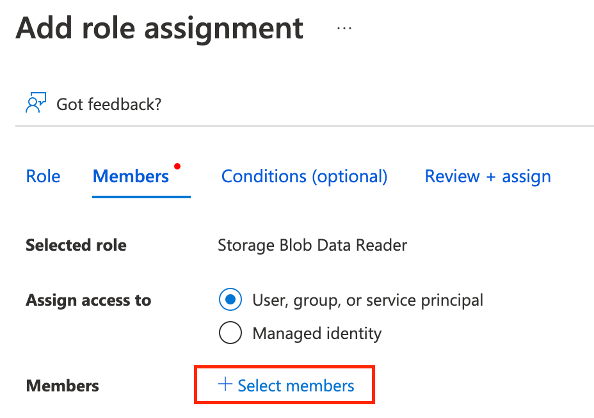
Un nouveau volet s’affiche sur la droite. Recherchez et sélectionnez le nom de votre instance Microsoft Purview existante.
Vous pouvez ensuite sélectionner Vérifier + Attribuer.
Microsoft Purview dispose désormais du droit de lecture requis pour analyser votre stockage Blob.
Accorder à votre application l’accès à votre compte Microsoft Purview
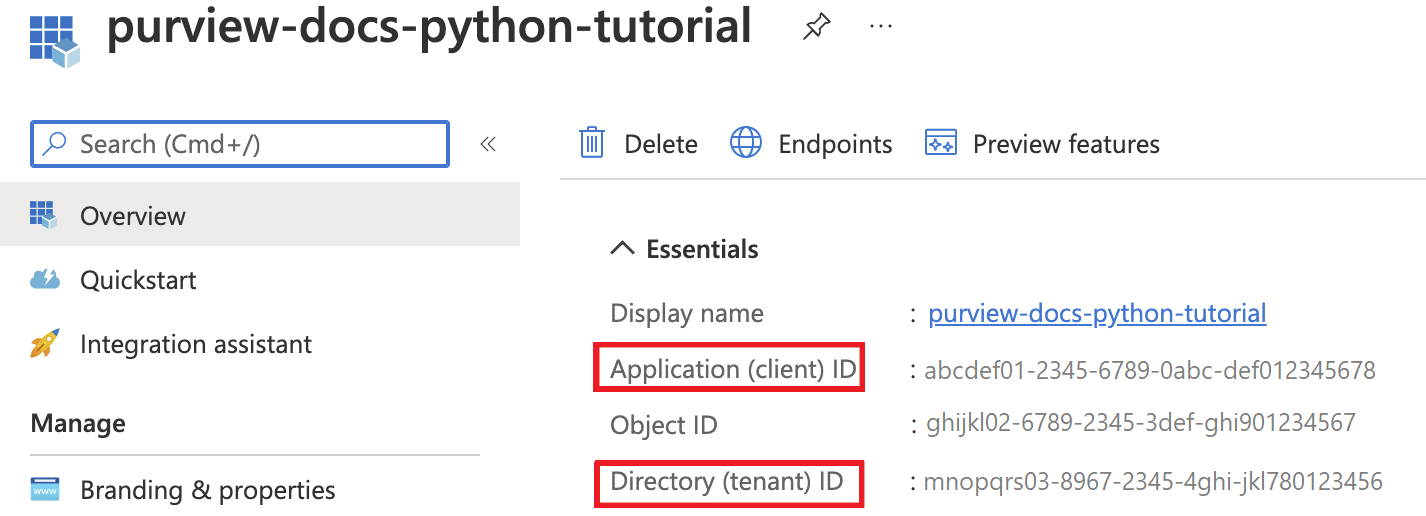
Tout d’abord, vous aurez besoin de l’ID client, de l’ID client et de la clé secrète client de votre principal de service. Pour trouver ces informations, sélectionnez votre Microsoft Entra ID.
Ensuite, sélectionnez Inscriptions d’applications.
Sélectionnez votre application et localisez les informations requises :
Nom
ID client (ou ID d’application)
ID client (ou ID d’annuaire)
-
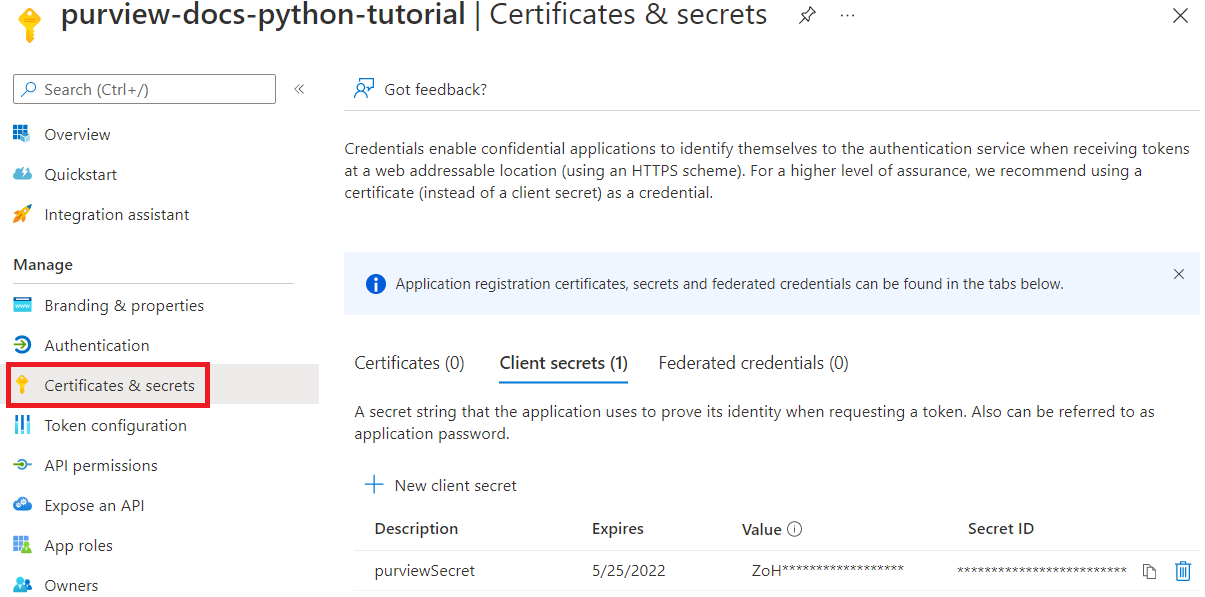
Vous devez maintenant attribuer les rôles Microsoft Purview appropriés à votre principal de service. Pour ce faire, accédez à votre instance Microsoft Purview. Sélectionnez Ouvrir le portail de gouvernance Microsoft Purview ou ouvrez directement le portail de gouvernance de Microsoft Purview et choisissez l’instance que vous avez déployée.
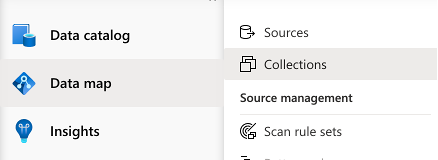
Dans le portail de gouvernance Microsoft Purview, sélectionnez Mappage de données, puis Collections :
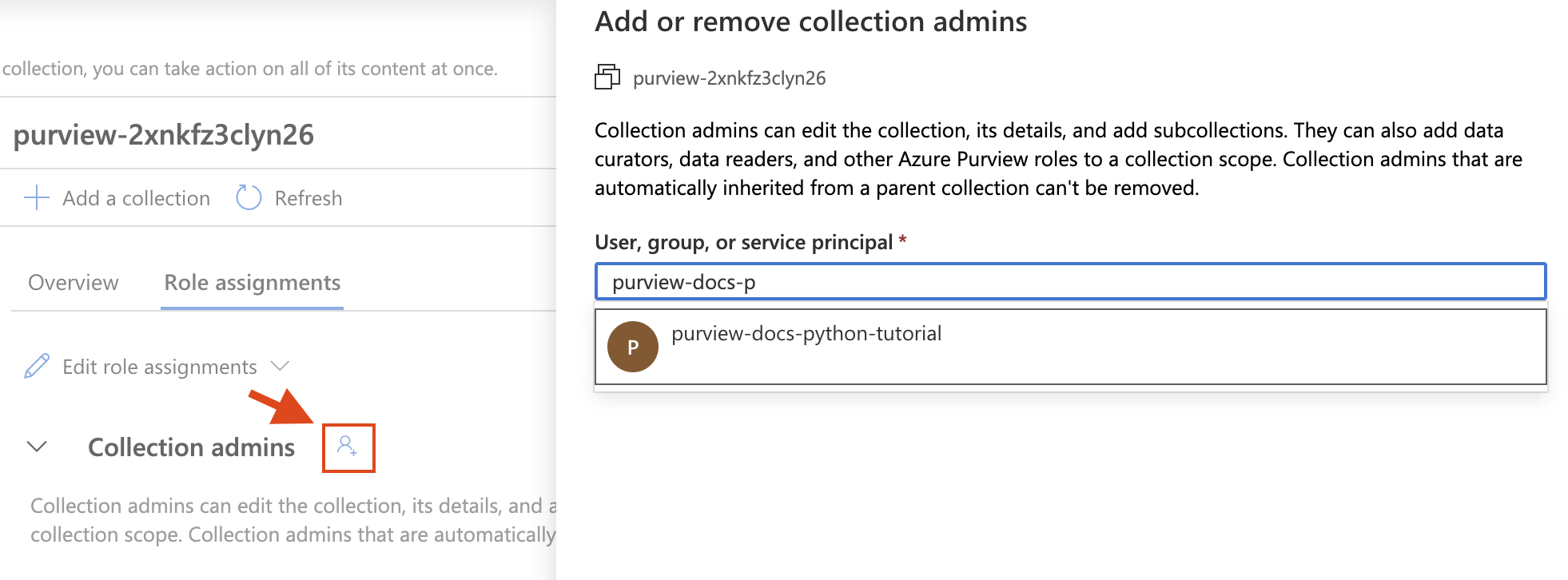
Sélectionnez la collection avec laquelle vous voulez travailler, puis accédez à l’onglet Attributions de rôles . Ajoutez le principal du service dans les rôles suivants :
- Administrateurs de collection
- Administrateurs de source de données
- Conservateurs de données
- Lecteurs de données
Pour chaque rôle, sélectionnez le bouton Modifier les attributions de rôles , puis sélectionnez le rôle auquel vous souhaitez ajouter le principal de service. Vous pouvez également sélectionner le bouton Ajouter en regard de chaque rôle et ajouter le principal du service en recherchant son nom ou son ID client comme indiqué ci-dessous :
Installer les packages Python
- Ouvrez une nouvelle invite de commandes ou un nouveau terminal
- Installez le package d’identité Azure pour l’authentification :
pip install azure-identity - Installez le package client d’analyse Microsoft Purview :
pip install azure-purview-scanning - Installez le package client d’administration Microsoft Purview :
pip install azure-purview-administration - Installez le package client Microsoft Purview :
pip install azure-purview-catalog - Installez le package de compte Microsoft Purview :
pip install azure-purview-account - Installez le package Azure Core :
pip install azure-core
Créer un fichier de script Python
Créez un fichier texte brut et enregistrez-le en tant que script Python avec le suffixe .py. Par exemple : tutorial.py.
Instancier un client d’analyse, de catalogue et d’administration
Dans cette section, vous allez apprendre à instancier :
- Un client d’analyse utile pour enregistrer des sources de données, créer et gérer des règles d’analyse, déclencher une analyse, etc.
- Un client de catalogue utile pour interagir avec le catalogue par le biais de recherches, de navigations dans les ressources découvertes, d’identification de la sensibilité de vos données, etc.
- Un client d’administration est utile pour interagir avec le mappage de données Microsoft Purview lui-même, pour des opérations telles que la liste des collections.
Vous devez d’abord vous authentifier auprès de votre Microsoft Entra ID. Pour cela, vous allez utiliser la clé secrète client que vous avez créée.
Commencez par les instructions d’importation requises : nos trois clients, l’instruction d’informations d’identification et une déclaration d’exceptions Azure.
from azure.purview.scanning import PurviewScanningClient
from azure.purview.catalog import PurviewCatalogClient
from azure.purview.administration.account import PurviewAccountClient
from azure.identity import ClientSecretCredential
from azure.core.exceptions import HttpResponseError
Spécifiez les informations suivantes dans le code :
- ID client (ou ID d’application)
- ID client (ou ID d’annuaire)
- Clé secrète client
client_id = "<your client id>"
client_secret = "<your client secret>"
tenant_id = "<your tenant id>"
Spécifiez votre point de terminaison :
Importante
La valeur de votre point de terminaison sera différente selon le portail Microsoft Purview que vous utilisez. Point de terminaison du portail de gouvernance Microsoft Purview classique :
https://{your_purview_account_name}.purview.azure.com/Point de terminaison du nouveau portail Microsoft Purview :https://api.purview-service.microsoft.comPoint de terminaison de l’analyse pour le portail de gouvernance Microsoft Purview classique :
https://{your_purview_account_name}.scan.purview.azure.com/Point de terminaison pour le nouveau portail Microsoft Purview :https://api.scan.purview-service.microsoft.compurview_endpoint = "<endpoint>" purview_scan_endpoint = "<scan endpoint>"Vous pouvez maintenant instancier les trois clients :
def get_credentials(): credentials = ClientSecretCredential(client_id=client_id, client_secret=client_secret, tenant_id=tenant_id) return credentials def get_purview_client(): credentials = get_credentials() client = PurviewScanningClient(endpoint=purview_scan_endpoint, credential=credentials, logging_enable=True) return client def get_catalog_client(): credentials = get_credentials() client = PurviewCatalogClient(endpoint=purview_endpoint, credential=credentials, logging_enable=True) return client def get_admin_client(): credentials = get_credentials() client = PurviewAccountClient(endpoint=purview_endpoint, credential=credentials, logging_enable=True) return client
Beaucoup de nos scripts commenceront par ces mêmes étapes, car nous aurons besoin de ces clients pour interagir avec le compte.
Inscrire une source de données
Dans cette section, vous allez inscrire votre stockage Blob.
Comme nous l’avons vu dans la section précédente, vous devez d’abord importer les clients dont vous avez besoin pour accéder à votre compte Microsoft Purview. Importez également le package de réponse d’erreur Azure pour pouvoir résoudre les problèmes, ainsi que ClientSecretCredential pour construire vos informations d’identification Azure.
from azure.purview.administration.account import PurviewAccountClient from azure.purview.scanning import PurviewScanningClient from azure.core.exceptions import HttpResponseError from azure.identity import ClientSecretCredentialCollectez l’ID de ressource de votre compte de stockage en suivant ce guide : Obtenir l’ID de ressource d’un compte de stockage.
Ensuite, dans votre fichier Python, définissez les informations suivantes pour pouvoir enregistrer le stockage Blob par programmation :
storage_name = "<name of your Storage Account>" storage_id = "<id of your Storage Account>" rg_name = "<name of your resource group>" rg_location = "<location of your resource group>" reference_name_purview = "<name of your Microsoft Purview account>"Indiquez le nom de la collection dans laquelle vous souhaitez enregistrer votre stockage blob. (Il doit s’agir de la même collection que celle dans laquelle vous avez appliqué des autorisations précédemment. Si ce n’est pas le cas, appliquez d’abord des autorisations à cette collection.) S’il s’agit de la collection racine, utilisez le même nom que celui de votre instance Microsoft Purview.
collection_name = "<name of your collection>"Créez une fonction pour construire les informations d’identification pour accéder à votre compte Microsoft Purview :
client_id = "<your client id>" client_secret = "<your client secret>" tenant_id = "<your tenant id>" def get_credentials(): credentials = ClientSecretCredential(client_id=client_id, client_secret=client_secret, tenant_id=tenant_id) return credentialsToutes les collections du mappage de données Microsoft Purview ont un nom convivial et un nom.
- Le nom convivial est celui que vous voyez sur la collection. Par exemple : ventes.
- Le nom de toutes les collections (à l’exception de la collection racine) est un nom de six caractères attribué par l’explorateur de données.
Python a besoin de ce nom de six caractères pour référencer des sous-collections. Pour convertir automatiquement votre nom convivial en nom de collection à six caractères nécessaire dans votre script, ajoutez ce bloc de code :
Importante
La valeur de votre point de terminaison sera différente selon le portail Microsoft Purview que vous utilisez. Point de terminaison du portail de gouvernance Microsoft Purview classique : purview.azure.com/ Point de terminaison du nouveau portail Microsoft Purview : purview.microsoft.com/
Ainsi, si vous utilisez le nouveau portail, la valeur de votre point de terminaison sera quelque chose comme : "https://consotopurview.scan.purview.microsoft.com" ;
def get_admin_client(): credentials = get_credentials() client = PurviewAccountClient(endpoint=purview_endpoint, credential=credentials, logging_enable=True) return client try: admin_client = get_admin_client() except ValueError as e: print(e) collection_list = client.collections.list_collections() for collection in collection_list: if collection["friendlyName"].lower() == collection_name.lower(): collection_name = collection["name"]Pour les deux clients, et en fonction des opérations, vous devez également fournir un corps d’entrée. Pour inscrire une source, vous devez fournir un corps d’entrée pour l’inscription de source de données :
ds_name = "<friendly name for your data source>" body_input = { "kind": "AzureStorage", "properties": { "endpoint": f"https://{storage_name}.blob.core.windows.net/", "resourceGroup": rg_name, "location": rg_location, "resourceName": storage_name, "resourceId": storage_id, "collection": { "type": "CollectionReference", "referenceName": collection_name }, "dataUseGovernance": "Disabled" } }Vous pouvez maintenant appeler vos clients Microsoft Purview et inscrire la source de données.
Importante
La valeur de votre point de terminaison sera différente selon le portail Microsoft Purview que vous utilisez. Point de terminaison du portail de gouvernance Microsoft Purview classique :
https://{your_purview_account_name}.purview.azure.com/Point de terminaison du nouveau portail Microsoft Purview :https://api.purview-service.microsoft.comSi vous utilisez le portail classique, la valeur de votre point de terminaison sera la suivante :
https://{your_purview_account_name}.scan.purview.azure.comSi vous utilisez le nouveau portail, la valeur de votre point de terminaison sera :https://scan.api.purview-service.microsoft.comdef get_purview_client(): credentials = get_credentials() client = PurviewScanningClient(endpoint={{ENDPOINT}}, credential=credentials, logging_enable=True) return client try: client = get_purview_client() except ValueError as e: print(e) try: response = client.data_sources.create_or_update(ds_name, body=body_input) print(response) print(f"Data source {ds_name} successfully created or updated") except HttpResponseError as e: print(e)
Lorsque le processus d’inscription réussit, vous pouvez voir une réponse enrichie du corps de la part du client.
Dans les sections suivantes, vous analysez la source de données que vous avez inscrite et effectuez une recherche dans le catalogue. Chacun de ces scripts sera structuré de la même façon que ce script d’inscription.
Code complet
from azure.purview.scanning import PurviewScanningClient
from azure.identity import ClientSecretCredential
from azure.core.exceptions import HttpResponseError
from azure.purview.administration.account import PurviewAccountClient
client_id = "<your client id>"
client_secret = "<your client secret>"
tenant_id = "<your tenant id>"
purview_endpoint = "<endpoint>"

purview_scan_endpoint = "<scan endpoint>"
storage_name = "<name of your Storage Account>"
storage_id = "<id of your Storage Account>"
rg_name = "<name of your resource group>"
rg_location = "<location of your resource group>"
collection_name = "<name of your collection>"
ds_name = "<friendly data source name>"
def get_credentials():
credentials = ClientSecretCredential(client_id=client_id, client_secret=client_secret, tenant_id=tenant_id)
return credentials
def get_purview_client():
credentials = get_credentials()
client = PurviewScanningClient(endpoint=purview_scan_endpoint, credential=credentials, logging_enable=True)
return client
def get_admin_client():
credentials = get_credentials()
client = PurviewAccountClient(endpoint=purview_endpoint, credential=credentials, logging_enable=True)
return client
try:
admin_client = get_admin_client()
except ValueError as e:
print(e)
collection_list = admin_client.collections.list_collections()
for collection in collection_list:
if collection["friendlyName"].lower() == collection_name.lower():
collection_name = collection["name"]
body_input = {
"kind": "AzureStorage",
"properties": {
"endpoint": f"https://{storage_name}.blob.core.windows.net/",
"resourceGroup": rg_name,
"location": rg_location,
"resourceName": storage_name,
"resourceId": storage_id,
"collection": {
"type": "CollectionReference",
"referenceName": collection_name
},
"dataUseGovernance": "Disabled"
}
}
try:
client = get_purview_client()
except ValueError as e:
print(e)
try:
response = client.data_sources.create_or_update(ds_name, body=body_input)
print(response)
print(f"Data source {ds_name} successfully created or updated")
except HttpResponseError as e:
print(e)
Analyser la source de données
L’analyse d’une source de données peut être effectuée en deux étapes :
- Créer une définition d’analyse
- Déclencher une exécution d’analyse
Dans ce didacticiel, vous allez utiliser les règles d’analyse par défaut pour les conteneurs de stockage Blob. Toutefois, vous pouvez également créer des règles d’analyse personnalisées par programmation avec le client d’analyse Microsoft Purview.
Examinons maintenant la source de données que vous avez inscrite ci-dessus.
Ajoutez une instruction d’importation pour générer un identificateur unique, appelez le client d’analyse Microsoft Purview, le client d’administration Microsoft Purview, le package de réponse aux erreurs Azure pour pouvoir résoudre les problèmes et les informations d’identification secrètes client pour collecter vos informations d’identification Azure.
import uuid from azure.purview.scanning import PurviewScanningClient from azure.purview.administration.account import PurviewAccountClient from azure.core.exceptions import HttpResponseError from azure.identity import ClientSecretCredentialCréez un client d’analyse à l’aide de vos informations d’identification :
client_id = "<your client id>" client_secret = "<your client secret>" tenant_id = "<your tenant id>" def get_credentials(): credentials = ClientSecretCredential(client_id=client_id, client_secret=client_secret, tenant_id=tenant_id) return credentials def get_purview_client(): credentials = get_credentials() client = PurviewScanningClient(endpoint=f"https://{reference_name_purview}.scan.purview.azure.com", credential=credentials, logging_enable=True) return client try: client = get_purview_client() except ValueError as e: print(e)Ajoutez le code pour collecter le nom interne de votre collection. (Pour plus d’informations, voir la section précédente) :
collection_name = "<name of the collection where you will be creating the scan>"

def get_admin_client():
     credentials = get_credentials()
     client = PurviewAccountClient(endpoint=purview_endpoint, credential=credentials, logging_enable=True)
     return client

try:
    admin_client = get_admin_client()
except ValueError as e:
    print(e)

collection_list = client.collections.list_collections()
 for collection in collection_list:
  if collection["friendlyName"].lower() == collection_name.lower():
      collection_name = collection["name"]
Ensuite, créez une définition d’analyse :
ds_name = "<name of your registered data source>"
scan_name = "<name of the scan you want to define>"
reference_name_purview = "<name of your Microsoft Purview account>"

body_input = {
        "kind":"AzureStorageMsi",
        "properties": {
            "scanRulesetName": "AzureStorage",
            "scanRulesetType": "System", #We use the default scan rule set
            "collection":
                {
                    "referenceName": collection_name,
                    "type": "CollectionReference"
                }
        }
}

try:
    response = client.scans.create_or_update(data_source_name=ds_name, scan_name=scan_name, body=body_input)
    print(response)
    print(f"Scan {scan_name} successfully created or updated")
except HttpResponseError as e:
    print(e)
Maintenant que l’analyse est définie, vous pouvez déclencher une exécution d’analyse avec un ID unique :
run_id = uuid.uuid4() #unique id of the new scan

try:
    response = client.scan_result.run_scan(data_source_name=ds_name, scan_name=scan_name, run_id=run_id)
    print(response)
    print(f"Scan {scan_name} successfully started")
except HttpResponseError as e:
    print(e)
Code complet
import uuid
from azure.purview.scanning import PurviewScanningClient
from azure.purview.administration.account import PurviewAccountClient
from azure.identity import ClientSecretCredential

ds_name = "<name of your registered data source>"
scan_name = "<name of the scan you want to define>"
reference_name_purview = "<name of your Microsoft Purview account>"
client_id = "<your client id>"
client_secret = "<your client secret>"
tenant_id = "<your tenant id>"
collection_name = "<name of the collection where you will be creating the scan>"

def get_credentials():
	credentials = ClientSecretCredential(client_id=client_id, client_secret=client_secret, tenant_id=tenant_id)
	return credentials

def get_purview_client():
	credentials = get_credentials()
	client = PurviewScanningClient(endpoint=purview_scan_endpoint, credential=credentials, logging_enable=True)
	return client

def get_admin_client():
	credentials = get_credentials()
	client = PurviewAccountClient(endpoint=purview_endpoint, credential=credentials, logging_enable=True)
	return client

try:
	admin_client = get_admin_client()
except ValueError as e:
        print(e)

collection_list = admin_client.collections.list_collections()
for collection in collection_list:
	if collection["friendlyName"].lower() == collection_name.lower():
		collection_name = collection["name"]


try:
	client = get_purview_client()
except AzureError as e:
	print(e)

body_input = {
	"kind":"AzureStorageMsi",
	"properties": {
		"scanRulesetName": "AzureStorage",
		"scanRulesetType": "System",
		"collection": {
			"type": "CollectionReference",
			"referenceName": collection_name
		}
	}
}

try:
	response = client.scans.create_or_update(data_source_name=ds_name, scan_name=scan_name, body=body_input)
	print(response)
	print(f"Scan {scan_name} successfully created or updated")
except HttpResponseError as e:
	print(e)

run_id = uuid.uuid4() #unique id of the new scan

try:
	response = client.scan_result.run_scan(data_source_name=ds_name, scan_name=scan_name, run_id=run_id)
	print(response)
	print(f"Scan {scan_name} successfully started")
except HttpResponseError as e:
	print(e)
Rechercher dans le catalogue
Une fois l’analyse terminée, il est probable que les actifs aient été découverts et même classifiés. Ce processus peut prendre un certain temps après une analyse, vous devrez donc peut-être attendre avant d’exécuter la partie suivante du code. Attendez que votre numérisation soit terminée et que les ressources apparaissent dans le catalogue unifié Microsoft Purview.
Une fois les ressources prêtes, vous pouvez utiliser le client de catalogue Microsoft Purview pour effectuer une recherche dans l’intégralité du catalogue.
Cette fois, vous devez importer le client du catalogue au lieu de celui de la numérisation. Incluez également l’erreur HTTPResponse et ClientSecretCredential.
from azure.purview.catalog import PurviewCatalogClient
from azure.identity import ClientSecretCredential
from azure.core.exceptions import HttpResponseError
Créez une fonction pour obtenir les informations d’identification pour accéder à votre compte Microsoft Purview et instancier le client de catalogue.
client_id = "<your client id>"
client_secret = "<your client secret>"
tenant_id = "<your tenant id>"
reference_name_purview = "<name of your Microsoft Purview account>"

def get_credentials():
     credentials = ClientSecretCredential(client_id=client_id, client_secret=client_secret, tenant_id=tenant_id)
     return credentials

def get_catalog_client():
    credentials = get_credentials()
    client = PurviewCatalogClient(endpoint=f"https://{reference_name_purview}.scan.purview.azure.com", credential=credentials, logging_enable=True)
    return client

try:
    client_catalog = get_catalog_client()
except ValueError as e:
    print(e)
Configurez vos critères de recherche et mots clés dans le corps de l’entrée :
keywords = "keywords you want to search"

body_input={
    "keywords": keywords
}
Ici, vous ne spécifiez que des mots clés, mais n’oubliez pas que vous pouvez ajouter de nombreux autres champs pour affiner votre requête.
Recherchez dans le catalogue :
try:
    response = client_catalog.discovery.query(search_request=body_input)
    print(response)
except HttpResponseError as e:
    print(e)
Code complet
from azure.purview.catalog import PurviewCatalogClient
from azure.identity import ClientSecretCredential
from azure.core.exceptions import HttpResponseError

client_id = "<your client id>"
client_secret = "<your client secret>"
tenant_id = "<your tenant id>"
reference_name_purview = "<name of your Microsoft Purview account>"
keywords = "<keywords you want to search for>"

def get_credentials():
	credentials = ClientSecretCredential(client_id=client_id, client_secret=client_secret, tenant_id=tenant_id)
	return credentials

def get_catalog_client():
	credentials = get_credentials()
	client = PurviewCatalogClient(endpoint=purview_endpoint, credential=credentials, logging_enable=True)
	return client

body_input={
	"keywords": keywords
}

try:
	catalog_client = get_catalog_client()
except ValueError as e:
	print(e)

try:
	response = catalog_client.discovery.query(search_request=body_input)
	print(response)
except HttpResponseError as e:
	print(e)
Supprimer une source de données
Dans cette section, vous allez apprendre à supprimer la source de données que vous avez inscrite précédemment. Cette opération est assez simple et s’effectue avec le client d’analyse.
Importez le client de numérisation . Incluez également l’erreur HTTPResponse et ClientSecretCredential.
from azure.purview.scanning import PurviewScanningClient
from azure.identity import ClientSecretCredential
from azure.core.exceptions import HttpResponseError
Créez une fonction pour obtenir les informations d’identification pour accéder à votre compte Microsoft Purview et instancier le client d’analyse.
client_id = "<your client id>"
client_secret = "<your client secret>"
tenant_id = "<your tenant id>"
reference_name_purview = "<name of your Microsoft Purview account>"

def get_credentials():
     credentials = ClientSecretCredential(client_id=client_id, client_secret=client_secret, tenant_id=tenant_id)
     return credentials

def get_scanning_client():
    credentials = get_credentials()
    PurviewScanningClient(endpoint=f"https://{reference_name_purview}.scan.purview.azure.com", credential=credentials, logging_enable=True)
    return client

try:
    client_scanning = get_scanning_client()
except ValueError as e:
    print(e)
Supprimez la source de données :
    ds_name = "<name of the registered data source you want to delete>"
    try:
        response = client_scanning.data_sources.delete(ds_name)
        print(response)
        print(f"Data source {ds_name} successfully deleted")
    except HttpResponseError as e:
        print(e)
Code complet
from azure.purview.scanning import PurviewScanningClient
from azure.identity import ClientSecretCredential
from azure.core.exceptions import HttpResponseError


client_id = "<your client id>"
client_secret = "<your client secret>"
tenant_id = "<your tenant id>"
reference_name_purview = "<name of your Microsoft Purview account>"
ds_name = "<name of the registered data source you want to delete>"

def get_credentials():
	credentials = ClientSecretCredential(client_id=client_id, client_secret=client_secret, tenant_id=tenant_id)
	return credentials

def get_scanning_client():
	credentials = get_credentials()
	client = PurviewScanningClient(endpoint=f"https://{reference_name_purview}.scan.purview.azure.com", credential=credentials, logging_enable=True)
	return client

try:
	client_scanning = get_scanning_client()
except ValueError as e:
	print(e)

try:
	response = client_scanning.data_sources.delete(ds_name)
	print(response)
	print(f"Data source {ds_name} successfully deleted")
except HttpResponseError as e:
	print(e)