Remarque
L’accès à cette page nécessite une autorisation. Vous pouvez essayer de vous connecter ou de modifier des répertoires.
L’accès à cette page nécessite une autorisation. Vous pouvez essayer de modifier des répertoires.
Utilisez la recherche dans les Enquêtes sur la sécurité des données pour rechercher du contenu Microsoft 365, tels que des e-mails, des documents et des conversations de messagerie instantanée dans votre organisation qui sont pertinents pour un incident de sécurité. Utilisez la recherche pour trouver du contenu dans ces sources de données Microsoft 365 basées sur le cloud :
| Source de données | Type de contenu recherché | Exemples de contenu risqué |
|---|---|---|
| Protection contre la perte de données (DLP) de point de terminaison | Files capturés par le point de terminaison Collecte de preuves DLP | Files copiées sur une clé USB, imprimées, téléchargées dans le cloud ou accessibles par des applications non autorisées sur les appareils intégrés. |
| Exchange Online | Courriers électroniques et pièces jointes dans les boîtes aux lettres des utilisateurs | Informations d’identification ou secrets envoyés par e-mail, fichiers sensibles partagés en externe. |
| Microsoft Copilot | Invites et réponses de l’IA | Données sensibles dans les invites Copilot ou IA. |
| Microsoft Teams | Messages de chat (conversations individuelles et de groupe) et messages de canal | Secrets inclus dans les conversations, informations confidentielles dans les conversations Teams. |
| OneDrive | Fichiers utilisateur | Fichiers utilisateur avec des clés d’accès sécurisées, exportation de bases de données, etc. |
| SharePoint | Documents et fichiers dans des sites | Documents contenant des mots de passe, des données client ou des plans confidentiels. |
Créez et exécutez différentes recherches associées à une enquête. Utilisez des conditions telles que des mots clés, des types de fichiers, des incidents, etc. pour créer des requêtes de recherche qui renvoient des résultats de recherche avec les données les plus pertinentes pour l’enquête. Vous pouvez également :
- Affichez les statistiques de recherche qui vous aident à affiner une requête de recherche pour affiner les résultats.
- Affichez un aperçu des résultats de la recherche pour vérifier rapidement si vous trouvez les données pertinentes.
- Modifiez une requête et réexécutez la recherche.
- Utilisez la recherche d’audit pour identifier le contenu en fonction des activités utilisateur enregistrées dans le journal d’audit unifié.
- Utilisez la collecte de preuves DLP de point de terminaison pour interroger les données capturées par les stratégies DLP de point de terminaison sur les appareils intégrés.
Considérez les activités qui ont déclenché l’enquête. Par exemple, partage ou fuite de mot de passe signalé, fichier suspect, travail avec une équipe de développement externe ou alerte concernant l’exfiltration de données ou des personnes ou équipes spécifiques susceptibles d’être impliquées. Utilisez ces informations pour vous aider à développer votre requête de recherche initiale. Par exemple, si un administrateur a signalé que les mots de passe peuvent être stockés en texte brut dans SharePoint, commencez par rechercher des mots clés de mot de passe connus ou des noms de fichiers dans SharePoint et OneDrive, ou des sites SharePoint spécifiques gérés par les équipes d’ingénierie.
Lorsque vous êtes satisfait des résultats d’une recherche et prêt à examiner et analyser les résultats, ajoutez-les à une étendue d’enquête dans l’enquête. L’ajout de copies des données d’origine à une étendue d’enquête facilite également le processus d’analyse et de révision de l’IA en vous fournissant des outils avancés de catégorisation, d’examen et de recherche vectorielle.
Accéder aux outils de recherche
Sélectionnez Résumé dans les options de navigation en haut de n’importe quelle page d’une enquête spécifique pour accéder aux outils de recherche de la page Identifier.
La page Identifier est organisée en plusieurs onglets :
-
Recherche : créez des requêtes de recherche pour identifier le contenu pertinent pour l’enquête. L’onglet Recherche comprend trois options :
- Générateur de requêtes : recherchez du contenu en fonction de mots clés, de types de fichiers, de dates et d’autres conditions.
- Audit : utilisez la recherche d’audit pour identifier le contenu en fonction des activités des utilisateurs enregistrées dans le journal d’audit unifié.
- Protection contre la perte de données de point de terminaison : utilisez la collecte de preuves DLP de point de terminaison pour interroger les données capturées par les stratégies DLP de point de terminaison sur les appareils intégrés.
- Passer en revue les estimations : Examinez l’étendue et les statistiques d’échantillon pour les résultats de la recherche afin d’affiner votre requête avant d’ajouter des résultats à une étendue d’enquête.
Vous pouvez affiner les sources de données et les conditions de recherche à tout moment pendant l’enquête et ajouter les résultats à une étendue d’enquête.
Sources de données
Dans Microsoft 365, les données sont stockées sur trois plateformes : Exchange, Teams et SharePoint. Ces plateformes servent de colonne vertébrale pour l’organisation et la gestion des données au sein des applications Microsoft 365.
Importante
Si vous définissez le status d’un site sur Verrouillé et le site sur NoAccess, les Enquêtes sur la sécurité des données ne renvoient pas de résultats de recherche. Pour plus d’informations sur la gestion des états de verrouillage de site, voir Verrouiller et déverrouiller des sites. En outre, si vous restreignez un document dans le magasin de contenu, l’enquêteur Enquêtes sur la sécurité des données doit être un administrateur du site, un propriétaire du site ou le propriétaire ou le dernier modificateur du document à accès restreint dans Enquêtes sur la sécurité des données . Pour plus d’informations sur le contenu restreint, consultez Référence de stratégie Protection contre la perte de données.
La plupart des applications Microsoft 365 stockent les données dans un ou plusieurs des conteneurs suivants :
- Utilisateurs : données associées à des utilisateurs individuels, tels que leur courrier, leurs messages Teams 1:1 et leurs fichiers OneDrive.
- Groupes : données appartenant à l’organisation ou à un groupe d’utilisateurs au sein d’une organisation. Ces groupes sont souvent appelés groupes unifiés ou équipes.
Dans les Enquêtes sur la sécurité des données , le concept de sources de données simplifie le processus d’identification et de gestion des données sur les plateformes Microsoft 365. Les analystes sélectionnent un utilisateur ou un groupe et étendent les recherches à ces sources de données. Les analystes peuvent affiner la portée en sélectionnant ou en excluant des emplacements spécifiques.
Les analystes peuvent également utiliser des sources à l’échelle de l’organisation pour effectuer des recherches dans votre organisation. Les sources à l’échelle de l’organisation sont les suivantes :
- Toutes les personnes et tous les groupes : inclut tous les utilisateurs et tous les groupes de votre organisation.
- Tous les dossiers publics : inclut tout le contenu des boîtes aux lettres des dossiers publics Exchange.
Importante
Si votre organisation a configuré des limites de conformité à l’aide de filtres d’autorisations de recherche, les recherches d’Enquêtes sur la sécurité des données respectent ces limites. Les enquêteurs dont les comptes sont limités par une limite de conformité ne voient que les résultats de la recherche pour les emplacements de contenu dans leur limite autorisée. Pour plus d’informations sur le fonctionnement des limites de conformité et des filtres d’autorisations de recherche, consultez Configurer des limites de conformité dans eDiscovery et Configurer le filtrage des autorisations de recherche dans eDiscovery.
Générateur de requêtes
L’option Générateur de requêtes de l’onglet Recherche offre une expérience de filtrage visuel lorsque vous créez des requêtes de recherche dans le cadre d’Enquêtes sur la sécurité des données . Étant donné que vous utiliserez des outils d’analyse IA pour identifier rapidement les données applicables dans les éléments retournés par votre recherche, une stratégie consiste à élargir l’étendue de votre recherche pour inclure davantage de sources de données. Cette approche permet de réduire le risque d’exclure tout contenu pertinent pour révision.
Utilisez le générateur de requêtes pour construire des requêtes complexes avec des fonctionnalités supplémentaires, notamment ET, OU et le regroupement de conditions. Ces fonctionnalités du générateur de requêtes vous aident à créer des requêtes plus efficacement, fournissent une interface visuelle pour regrouper les sous-requêtes et fournissent un espace supplémentaire pour les requêtes de mots clés complexes à construire et à examiner.
Utiliser le générateur de requêtes
Pour créer une requête et un filtrage personnalisé pour votre recherche, utilisez les contrôles suivants :
- ET/OU : ces opérateurs logiques conditionnels vous aident à choisir la condition de requête qui s’applique à des filtres et sous-groupes de filtres spécifiques. Utilisez ces opérateurs pour inclure plusieurs filtres ou sous-groupes connectés à un seul filtre dans votre requête.
- Sélectionner un filtre : choisissez des filtres pour les sources de données et le contenu d’emplacement spécifiques que vous sélectionnez pour la collection.
- Ajouter un filtre : ajoutez plusieurs filtres à votre requête. Cette option devient disponible lorsque vous définissez au moins un filtre de requête.
- Sélectionnez un opérateur : en fonction du filtre sélectionné, choisissez parmi les opérateurs compatibles. Par exemple, si vous sélectionnez le filtre Date , vous pouvez choisir Avant, Après et Entre. Si vous sélectionnez le filtre Taille (en octets), vous pouvez choisir entre Supérieurà, Supérieur ou égal, Inférieur à, Inférieur ou égal, Entre et Égal.
- Valeur : en fonction du filtre sélectionné, entrez les valeurs compatibles. Certains filtres prennent en charge plusieurs valeurs, tandis que d’autres prennent en charge une seule valeur spécifique. Par exemple, si vous sélectionnez le filtre Date , entrez des valeurs de date. Si vous sélectionnez le filtre Taille (en octets), entrez une valeur pour les octets.
- Ajouter un sous-groupe : après avoir défini un filtre, ajoutez un sous-groupe pour affiner les résultats renvoyés par le filtre. Vous pouvez également ajouter un sous-groupe à un sous-groupe pour affiner la requête à plusieurs niveaux.
- Supprimer une condition de filtre : Pour supprimer un filtre ou un sous-groupe individuel, sélectionnez l’icône Supprimer à droite de chaque ligne ou sous-groupe de filtre.
- Effacer tout : pour effacer l’intégralité de la requête de tous les filtres et sous-groupes, sélectionnez Effacer tout.
Exemple de scénario
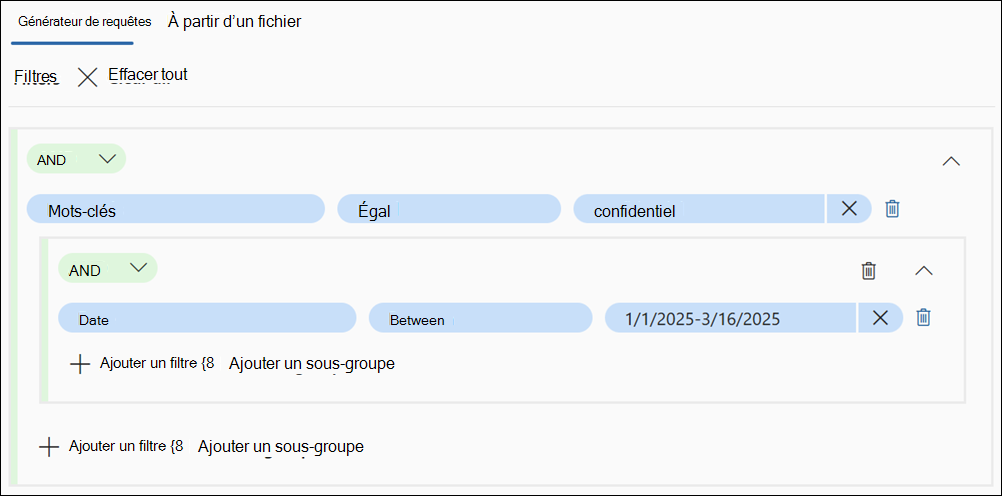
Un analyste des enquêtes sur la sécurité des données doit créer une requête pour tout élément qui inclut le mot clé confidentiel utilisé entre le 1er janvier 2025 et le 16 mars 2025*. Pour cet exemple, l’analyste crée la requête suivante à l’aide du générateur de requêtes :
- Pour le premier filtre, l’analyste sélectionne Mot-clé, puis sélectionne l’opérateur Parier , puis saisit confidentiel dans le contrôle Valeur .
- Ensuite, l’analyste sélectionne Ajouter un sous-groupe et l’opérateur ET , puis le filtre Ajouter.
- L’analyste sélectionne le filtre Date , l’opérateur Entre et les dates de début et de fin pour la valeur.
- L’analyste sélectionne Enregistrer pour enregistrer la requête, puis Examiner l’étendue pour exécuter la requête de recherche.
Exemples de requêtes de recherche
Vous pouvez utiliser la syntaxe du langage de requête par mots-clés (KeyQL) dans le générateur de requêtes pour créer des requêtes de recherche ciblées pour des scénarios d’investigation courants. Utilisez ces exemples comme points de départ et ajustez les plages de dates, les chemins d’accès et les mots clés en fonction de votre enquête.
Conseil
Étant donné que vous pouvez utiliser des outils d’analyse IA pour identifier rapidement les données applicables dans les éléments retournés par votre recherche, envisagez d’élargir l’étendue de votre recherche pour inclure d’autres sources de données. Cela permet de réduire le risque d’exclure tout contenu pertinent pour révision.
Exchange Online
Rechercher uniquement des e-mails
Pour rechercher des boîtes aux lettres pour les messages électroniques uniquement et exclure d’autres éléments tels que les invitations au calendrier, les tâches et les tâches, utilisez la Kind propriété. Cet exemple renvoie les e-mails envoyés après une date spécifiée.
Sources de données : toutes les personnes et tous les groupes
(Kind=email) AND (Date>2025-01-01)
Microsoft Teams
Rechercher dans tout le contenu Teams
Pour rechercher tout le contenu Teams, y compris les messages de conversation, les billets de canal, les entrées de réunion et les appels, utilisez le Kind=microsoftTeams filtre.
Sources de données : toutes les personnes et tous les groupes
(Kind=microsoftTeams) AND (Date>2025-01-01)
Rechercher uniquement des messages de conversation
Pour limiter votre recherche aux messages de conversation Teams uniquement et exclure les réunions et les billets de canal, utilisez Kind=IM.
Sources de données : toutes les personnes et tous les groupes
(Kind=IM)
SharePoint Online
Rechercher un site SharePoint spécifique
Pour rechercher dans tout le contenu d’un site SharePoint spécifique, utilisez la Path propriété.
(Path="https://contoso.sharepoint.com/sites/ProjectAlpha")
Rechercher un site et exclure le contenu généré par le système
Pour rechercher des documents créés après une date spécifiée sur un site SharePoint tout en excluant le contenu généré par le système, utilisez la propriété avec l’opérateur Author NOT (-).
((Date>2025-01-01) AND (Path="https://contoso.sharepoint.com/sites/EngineeringTeam/Shared Documents") AND ((-Author="System Account") AND (-Author="SHAREPOINT\System")))
Rechercher des noms de fichiers spécifiques sur plusieurs sites
Pour rechercher sur plusieurs sites SharePoint des fichiers dont les noms commencent par un terme spécifique, utilisez l’opérateur pour combiner les chemins d’accès OR et la filename propriété pour filtrer par nom.
(((Path="https://contoso.sharepoint.com/sites/ProjectAlpha") OR (Path="https://contoso.sharepoint.com/sites/ProjectBeta")) AND (filename="proposal*"))
Rechercher des fichiers spécifiques
Pour rechercher des fichiers connus par leur chemin d’accès complet, utilisez la propriété et l’opérateur IdentifierOR pour combiner plusieurs chemins d’accès de fichier.
((Identifier="https://contoso.sharepoint.com/sites/EngineeringTeam/Docs/SecurityReport.docx") OR (Identifier="https://contoso.sharepoint.com/sites/EngineeringTeam/Docs/IncidentLog.xlsx"))
Microsoft Copilot
Rechercher dans les invites et les réponses de Copilot
Les interactions Copilot sont stockées dans les boîtes aux lettres Exchange Online des utilisateurs. Pour rechercher des invites et des réponses Copilot après une date spécifiée, utilisez la propriété avec la valeur de classe d’élément ItemClass Copilot.
Sources de données : toutes les personnes et tous les groupes
(ItemClass=IPM.SkypeTeams.Message.Copilot.*) AND (Date>2025-01-01)
Pour plus d’informations sur les classes d’éléments Copilot et la recherche de données Copilot, consultez Rechercher et supprimer Copilot et d’autres données IA dans eDiscovery.
Recherche d’audit
Utilisez la recherche d’audit dans les Enquêtes sur la sécurité des données pour identifier et collecter du contenu en fonction des activités des utilisateurs enregistrées dans le journal d’audit unifié Microsoft Purview. Lorsque le générateur de requêtes recherche directement dans le contenu Microsoft 365, la recherche d’audit interroge le journal d’audit unifié pour des activités utilisateur spécifiques, telles que l’accès, la copie ou le téléchargement de fichiers, et extrait le contenu associé dans votre enquête. Vous pouvez également filtrer les résultats de recherche d’audit par mots clés, utilisateurs spécifiques et emplacements de fichiers ou de sites.
Exemple de scénario : Exfiltration de données d’employés sortants
Une équipe de sécurité reçoit une alerte indiquant qu’un employé sortant a peut-être exfiltré des fichiers sensibles avant son dernier jour. À l’aide de la recherche d’audit, l’enquêteur interroge les activités de fichier téléchargé et d’e-mail envoyé limitées à cet utilisateur au cours de ses deux dernières semaines. Les enquêtes sur la sécurité des données extraient le contenu associé directement dans l’étendue de l’enquête – aucune recherche manuelle de fichier requise – afin que l’équipe puisse rapidement évaluer quelles données ont été consultées et si quelque chose a été partagé en externe.
Prise en main de la recherche d’audit
Lorsque vous créez une recherche d’audit, les enquêtes sur la sécurité des données interrogent le journal d’audit unifié pour les activités spécifiées et ajoutent le contenu associé directement à votre étendue d’enquête. La recherche d’audit utilise les autorisations et les exigences de contrôle d’accès basées sur les rôles du journal d’audit unifié.
La recherche d’audit nécessite que votre organisation soit configurée pour le journal d’audit et la recherche d’audit. Pour plus d’informations sur les exigences du journal d’audit, consultez Rechercher dans le journal d’audit.
Activités prises en charge
La recherche d’audit prend en charge un ensemble organisé d’activités associées au contenu à partir du journal d’audit unifié. Vous pouvez uniquement auditer les activités de recherche associées à des éléments de contenu identifiables, tels que des fichiers et des e-mails. La recherche d’audit ne prend pas en charge les activités qui ne sont pas associées à un contenu spécifique, comme la connexion à une solution.
Les activités suivantes sont prises en charge pour la recherche d’audit :
| Activité | Description |
|---|---|
| Fichier consulté | Un utilisateur a accédé à un fichier dans SharePoint ou OneDrive. |
| Fichier copié | Un utilisateur a copié un fichier dans SharePoint ou OneDrive. |
| Fichier supprimé | Un utilisateur a supprimé un fichier de SharePoint ou OneDrive. |
| Fichier téléchargé | Un utilisateur a téléchargé un fichier à partir de SharePoint ou OneDrive. |
| Fichier déplacé | Un utilisateur a déplacé un fichier entre des dossiers dans SharePoint ou OneDrive. |
| Fichier renommé | Un utilisateur a renommé un fichier dans SharePoint ou OneDrive. |
| Étiquette de confidentialité modifiée appliquée au fichier | Un utilisateur a modifié l’étiquette de confidentialité d’un fichier. |
| Suppression de l'étiquette de confidentialité sur le document | Un utilisateur a supprimé une étiquette de confidentialité d’un fichier. |
| Fichier téléchargé | Un utilisateur a chargé un fichier dans SharePoint ou OneDrive. |
| Messages électroniques envoyés | Un utilisateur a envoyé un message électronique à partir d’Exchange Online. |
Créer une recherche d’audit
Pour créer une recherche d’audit et ajouter le contenu associé à votre étendue d’enquête, procédez comme suit :
Accédez aux Enquêtes sur la sécurité des données dans le portail Microsoft Purview et ouvrez une enquête.
Sélectionnez Résumé dans les options de navigation en haut de la page.
Sous l’onglet Rechercher , sélectionnez Audit.
Configurez les paramètres de recherche :
- Plage de date et d’heure (UTC) (obligatoire) : spécifiez une date et une heure de début et de fin pour la recherche d’activités.
- Activités - noms conviviaux : Sélectionnez une ou plusieurs activités prises en charge par leur nom d’affichage dans la liste des activités.
- Activités - noms des opérations : sélectionnez une ou plusieurs activités prises en charge par leur nom d’opération.
- Utilisateurs : sélectionnez des utilisateurs pour rechercher des activités effectuées par des utilisateurs spécifiques.
- ObjectID (fichier, dossier ou site) : entrez un chemin d’accès à un fichier, un dossier ou un site pour limiter la recherche aux activités associées à un emplacement spécifique.
- Recherche par mots-clés : entrez des mots-clés à rechercher dans les entrées du journal d’audit.
Sélectionnez Rechercher pour exécuter la requête d’audit. Les enquêtes sur la sécurité des données interrogent le journal d’audit unifié et affichent les résultats dans la section des résultats en bas de la page d’audit. Passez en revue les résultats pour vérifier que la requête renvoie les données attendues. Pour ignorer la recherche sans ajouter de résultats, sélectionnez Annuler.
Sélectionnez Ajouter à l’étendue pour ajouter le contenu associé aux résultats de la recherche à votre étendue d’enquête.
Une fois que vous avez ajouté à l’étendue, les Enquêtes sur la sécurité des données commencent à traiter les résultats. Vous pouvez surveiller la progression des tâches de recherche d’audit sur la page Activités de l’enquête. Les recherches d’audit précédemment soumises sont également répertoriées dans l’historique de recherche d’audit au bas de la page Audit.
Remarque
Les boutons Vérifier les estimations et Enregistrer de la barre de commandes sont visibles, mais ne sont pas disponibles lorsque l’option Audit est sélectionnée. Ces options ne sont disponibles que pour le générateur de requêtes. Pour afficher un aperçu des résultats de la recherche d’audit avant de les ajouter à une étendue d’enquête, utilisez la solution d’audit pour tester vos requêtes séparément.
Auditer les tâches de recherche et le tronçonnage des requêtes
La recherche d’audit utilise la segmentation des requêtes pour traiter les résultats. Cette méthode crée plusieurs tâches pour ingérer des données dans la zone d’investigation. Lorsque vous soumettez une recherche d’audit, les emplois suivants apparaissent sur la page Activités :
- Une tâche de recherche d’audit : tâche principale qui interroge le journal d’audit unifié pour les activités spécifiées.
- Travaux d’ajout multiples : travaux supplémentaires qui traitent et ajoutent le contenu associé à votre étendue d’enquête. Le nombre de travaux d’ajout à l’étendue dépend du volume de données renvoyé par la recherche.
Une fois tous les travaux terminés, le système vectorise automatiquement les données pour une analyse par IA. Vous pouvez continuer à examiner les données une fois l’option Ajouter à l’étendue terminée.
Conseil
Après avoir soumis une recherche d’audit, vous voyez une activité de recherche d’audit et plusieurs activités Ajouter à l’étendue sur la page Activités . Ce résultat indique que le segmentation des requêtes traite les résultats.
Recherche d’audit et journal d’audit unifié
Les recherches d’audit que vous créez dans les Enquêtes sur la sécurité des données apparaissent également dans l’historique de recherche du journal d’audit unifié Microsoft Purview. Ce comportement est attendu, car les Enquêtes sur la sécurité des données interrogent directement le journal d’audit unifié en tant que source de données pour les recherches d’audit.
Importante
Les enquêtes sur la sécurité des données prennent en charge jusqu’à 10 recherches d’audit simultanées par utilisateur. Les recherches d’audit qui retournent plus de 3 000 éléments peuvent ne pas renvoyer les résultats complets. La limite exacte dépend des noms de fichiers et des chemins d’accès des éléments retournés. Pour plus d’informations sur les limites, consultez Limites dans les Enquêtes sur la sécurité des données .
Collecte de preuves DLP de point de terminaison
Vous pouvez utiliser la collecte de preuves DLP de point de terminaison dans les Enquêtes sur la sécurité des données pour interroger les données capturées par les stratégies de protection contre la perte de données de point de terminaison sur les appareils intégrés et ajouter le contenu associé à votre étendue d’enquête. Au lieu de trier les alertes DLP de point de terminaison individuelles une par une, les enquêteurs peuvent agréger les événements de point de terminaison et les analyser collectivement à l’aide d’outils d’IA d’Enquêtes sur la sécurité des données .
La collecte de preuves de la protection contre la perte de données de point de terminaison interroge les données stockées par la collection de preuves pour les activités de fichiers sur les appareils . Ces données incluent les fichiers qui correspondent aux stratégies DLP de point de terminaison lorsque les utilisateurs ont tenté des activités telles que la copie sur une clé USB, l’impression, le chargement vers des services cloud ou l’accès à des fichiers avec des applications non autorisées.
Configuration requise
Avant de pouvoir utiliser la collecte de preuves DLP de point de terminaison dans les Enquêtes sur la sécurité des données , assurez-vous que les conditions suivantes sont respectées :
- Les appareils sont intégrés à Microsoft Purview.
- Une stratégie DLP de point de terminaison est configurée et active dans votre organisation.
- La stratégie DLP de point de terminaison comporte la collecte de preuves pour les activités de fichiers sur les appareils activées avec l’option Collecter le fichier d’origine comme preuve de toutes les activités de fichiers sélectionnées sur le point de terminaison sélectionnée.
- Le stockage géré par Microsoft est configuré pour la collecte de preuves.
Remarque
En plus des autorisations Enquêtes sur la sécurité des données standard, vous devez également être membre du groupe de rôles Gestion des risques internes et View-Only rôle de gestion de la conformité DLP pour effectuer une requête à partir de la collecte de preuves de point de terminaison.
Principaux éléments à prendre en considération
Gardez à l’esprit les considérations suivantes lorsque vous utilisez la collecte de preuves DLP de point de terminaison dans les Enquêtes sur la sécurité des données :
- La disponibilité des données dépend de la rétention de la collecte de preuves : si les données de collecte de preuves DLP de point de terminaison ne sont plus disponibles dans le magasin de preuves en raison de l’expiration de la rétention, les enquêtes sur la sécurité des données ne peuvent pas les interroger. La même requête exécutée à des moments différents peut produire des résultats différents en fonction de l’état actuel du magasin de preuves.
- Les données ne sont pas immuables avant l’ingestion : Collecte de données de protection contre la perte de données de point de terminaison Les données peuvent changer dans le magasin de preuves avant de les ajouter à votre étendue d’investigation. Une fois que vous avez ajouté des éléments à l’étendue, les données sont statiques dans l’enquête.
- Contenu du fichier uniquement : les enquêtes sur la sécurité des données ingèrent le contenu du fichier associé aux événements DLP du point de terminaison. Certaines métadonnées contextuelles du point de terminaison DLP, telles que les détails de l’appareil par événement, ne sont pas conservées dans l’étendue de l’investigation. Pour obtenir un contexte détaillé par événement, utilisez le tableau de bord des alertes DLP ou l’Explorateur d’activités.
- Latence de disponibilité des données : les données de collecte de preuves peuvent ne pas apparaître immédiatement après une correspondance de stratégie. La disponibilité dépend de la connectivité de l’appareil et du moment du chargement.
- Protection contre la perte de données de point de terminaison uniquement : cette fonctionnalité interroge uniquement les données des stratégies DLP de point de terminaison. Les scénarios DLP de navigateur, DLP réseau et non-point de terminaison ne sont pas pris en charge pour cette option de recherche.
Créer une recherche DLP de point de terminaison
Pour interroger les données de collecte de preuves DLP du point de terminaison et ajouter le contenu associé à l’étendue de votre enquête, procédez comme suit :
Accédez aux Enquêtes sur la sécurité des données dans le portail Microsoft Purview et ouvrez une enquête.
Sélectionnez Résumé dans les options de navigation en haut de la page.
Sous l’onglet Recherche , sélectionnez Protection contre la perte de données de point de terminaison.
Configurez les paramètres de recherche :
- Plage de dates (obligatoire) : spécifiez une date de début et de fin pour les événements DLP de point de terminaison à interroger.
- Utilisateurs (facultatif) : sélectionnez un ou plusieurs utilisateurs pour affiner la recherche aux événements DLP de point de terminaison pour des utilisateurs spécifiques. Si vous ne sélectionnez aucun utilisateur, la recherche renvoie des résultats pour tous les utilisateurs de votre organisation.
Sélectionnez Rechercher pour exécuter la requête. Les enquêtes sur la sécurité des données interrogent les données de collecte de preuves DLP de point de terminaison et affichent les résultats.
Passez en revue l’estimation de pré-ingestion, qui inclut un résumé des alertes, utilisateurs, actions et stratégies correspondants.
Sélectionnez Ajouter à l’étendue pour ajouter le contenu associé aux résultats de la recherche à votre étendue d’enquête.
Une fois que vous avez ajouté des éléments à l’étendue, les Enquêtes sur la sécurité des données commencent à traiter les résultats. Vous pouvez suivre la progression de l’investigation sur la page Activités .
Importante
Les recherches de collecte de preuves DLP de point de terminaison qui retournent plus de 3 000 éléments peuvent ne pas renvoyer de résultats complets. Pour garantir une couverture complète, affinez votre recherche en utilisant une plage de dates plus courte ou en sélectionnant des utilisateurs spécifiques. Pour plus d’informations sur les limites, consultez Limites dans les Enquêtes sur la sécurité des données .
Utiliser des résultats de recherche d’audit volumineux
Lorsqu’une enquête implique un grand volume d’activités d’utilisateurs, les recherches d’audit peuvent dépasser la limite d’environ 3 000 éléments. Pour travailler avec de grands ensembles de résultats, utilisez la solution Audit pour analyser l’ensemble des résultats. Ensuite, fractionnez les données en tranches temporelles plus petites qui s’inscrivent dans la limite de recherche d’audit des Enquêtes sur la sécurité des données .
Analyser les résultats de l’audit en dehors de Enquêtes sur la sécurité des données
La solution Audit n’a pas la même limite d’éléments par recherche que la recherche d’audit des Enquêtes sur la sécurité des données . Utilisez la solution Audit pour exécuter d’abord la requête complète et déterminer le volume total des résultats avant de les fractionner en recherches plus petites.
Pour analyser les résultats de l’audit, procédez comme suit :
Accédez à Audit dans le portail Microsoft Purview.
Configurez les mêmes paramètres de recherche que vous prévoyez d’utiliser dans les Enquêtes sur la sécurité des données :
- Plage de dates et d’heures : spécifiez la date et l’heure complètes de l’enquête.
- Activités : sélectionnez les mêmes activités dont vous avez besoin pour l’enquête.
- Utilisateurs : spécifiez les mêmes utilisateurs que vous prévoyez de rechercher.
Exécutez la recherche et exportez les résultats vers un fichier CSV.
Identifier les tranches de temps pour les recherches d’audit
Après avoir exporté les résultats de l’audit, utilisez les données CSV pour identifier les périodes contenant moins de 3 000 éléments chacune. Ces périodes deviennent les recherches d’audit individuelles que vous exécutez dans les Enquêtes sur la sécurité des données .
Pour identifier les tranches de temps, procédez comme suit :
Ouvrez le fichier CSV exporté dans Microsoft Excel.
Ajoutez des colonnes d’assistance pour diviser l’horodatage
CreationDateen composants à regrouper :Nom de colonne Formule Description Date =LEFT(B2,10)Extrait la partie date (AAAA-MM-JJ). Heure =MID(B2,12,2)Extrait l’heure (HH). Day-Hour =I2&" "&J2&":00"Combine la date et l’heure pour un regroupement horaire. Jour-Heure-Minute =I2&" "&J2&":"&MID(B2,15,2)Combine la date, l’heure et la minute pour un regroupement plus précis. Remarque
Remplacez-la
B2par la référence de colonne deCreationDatevotre exportation etI2/J2par les références de colonne de vos colonnes d’assistance Date et Heure. Ajustez les références de colonnes en fonction de votre format d’exportation.Créez un tableau croisé dynamique pour compter les enregistrements par utilisateur et par période :
- Définissez des lignes sur la colonne utilisateur et la colonne d’assistance Jour-Heure.
- Définissez Valeurs pour compter les enregistrements.
- Identifier les groupes horaires qui contiennent moins de 3 000 éléments environ.
Pour les groupes de temps qui dépassent environ 3 000 éléments, appliquez un regroupement plus fin :
- Décomposez les groupes horaires en tranches au niveau des minutes à l’aide de la colonne Jour-Heure-Minute .
- Si vous le souhaitez, fractionnez par type d’activité si une seule période dépasse toujours la limite.
Effectuer des recherches d’audit découpées dans Enquêtes sur la sécurité des données
Après avoir identifié les tranches de temps, exécutez des recherches d’audit distinctes dans les Enquêtes sur la sécurité des données pour chaque tranche et ajoutez tous les résultats à la même étendue d’enquête.
Pour exécuter des recherches d’audit découpées, procédez comme suit :
Accédez aux Enquêtes sur la sécurité des données dans le portail Microsoft Purview et ouvrez une enquête.
Sélectionnez Résumé dans les options de navigation en haut de la page.
Sous l’onglet Rechercher , sélectionnez Audit.
Configurez les paramètres de recherche pour la première tranche de temps :
- Plage de dates et d’heures (UTC) : entrez les heures de début et de fin de la tranche.
- Activités : sélectionnez les mêmes activités que la requête d’origine.
- Utilisateurs : sélectionnez les mêmes utilisateurs que la requête d’origine.
Sélectionnez Rechercher pour exécuter la requête d’audit.
Sélectionnez Ajouter à l’étendue pour ajouter les résultats à votre étendue d’enquête.
Répétez l’opération pour chaque tranche de temps restante jusqu’à ce que toutes les données soient ingérées dans l’enquête.
Conseil
Les enquêtes sur la sécurité des données dédupliquent automatiquement les éléments dans les recherches d’audit. Si des tranches de temps se chevauchent, les éléments en double ne sont ajoutés à l’étendue de l’enquête qu’une seule fois. Vous pouvez également exécuter jusqu’à 10 recherches d’audit simultanées par utilisateur pour accélérer le processus d’ingestion.
Tableau de bord d’étendue
L’onglet Examiner les estimations affiche des statistiques et des mesures pour les résultats de données inclus dans la requête de recherche. Cet affichage vous permet de déterminer si les résultats de la requête de recherche sont prêts à être ajoutés à l’étendue de l’investigation ou si vous devez affiner votre requête pour obtenir des résultats plus ou moins larges.
Les résultats de la recherche pour le tableau de bord Étendue sont inclus dans les sections suivantes :
Résumé : affiche le nombre d’accès de recherche, d’emplacements, de sources de données et la taille totale du fichier d’éléments partiellement indexés.
- Nombre total de correspondances : affiche le nombre total d’accès et le volume de recherche de tous les éléments correspondant aux critères de requête des emplacements recherchés.
- Emplacements : affiche la fraction d’emplacements avec des résultats par rapport à tous les emplacements recherchés. Le numérateur affiche les emplacements avec des résultats et le dénominateur indique le nombre d’emplacements recherchés. Les emplacements avec des erreurs apparaissent en rouge. Pour afficher tous les détails sur tous les emplacements et les accès et erreurs associés, sélectionnez Télécharger le rapport pour télécharger le rapport de .csv complet.
- Sources de données : affiche la fraction de sources de données avec des accès par rapport à toutes les sources de données recherchées. Le numérateur affiche les sources de données avec des résultats et le dénominateur indique le nombre de sources de données incluses dans la recherche. Cette source de données est cohérente avec la source de données dans le flux de conception de recherche et doit correspondre au nombre de personnes ou de groupes inclus dans la recherche. Une source de données au niveau du client de Toutes les personnes et tous les groupes compte comme une seule source de données.
- Éléments partiellement indexés ou « accès aux éléments indexés avancés » : affiche le nombre et le volume d’éléments partiellement et non indexés renvoyés dans le cadre de la recherche. Le nombre avancé de résultats indexés provient d’un échantillon statistique sur les éléments partiellement indexés. Les résultats réels peuvent être plus élevés et vous pouvez confirmer en utilisant les actions Ajouter à un jeu de révision et Exporter les résultats de recherche .
- Principales sources de données : affiche les cinq principales sources de données qui constituent le plus de résultats de recherche correspondant à votre requête. Les noms de ces sources de données (noms d’utilisateurs, de groupes ou d’emplacements à l’échelle de l’organization) sont répertoriés avec le nombre d’accès. Ces sources de données doivent correspondre à ce que vous avez sélectionné dans le flux de travail des sources de données lors de la création de la requête de recherche.
- Status d’indexation : répartition des éléments de données non indexés (y compris partiellement indexés) et entièrement indexés.
- Type d’emplacement principal : nombre de visites par type d’emplacement (boîte aux lettres ou site).
Sélectionnez Régénérer la vue pour réexécuter la requête et passer en revue les résultats les plus récents. Sélectionnez Télécharger le rapport pour combiner tous les résultats de l’étendue dans un seul fichier .csv. Lorsque vous affichez les 100 premiers résultats pour une zone de tendance, sélectionnez Télécharger le rapport pour un fichier .csv des 100 premiers résultats de la tendance sélectionnée.
Tableau de bord d’exemples
Les exemples vous permettent d’inspecter un sous-ensemble représentatif d’éléments individuels et les détails de chaque élément renvoyé pour la recherche. Le nombre d’échantillons par emplacement et le nombre d’emplacements d’échantillonnage définis dans la recherche déterminent le nombre d’échantillons et la représentation de l’emplacement dans les échantillons d’échantillons.
Les résultats de recherche pour les colonnes du tableau de bord Exemples contiennent les informations suivantes pour chaque élément :
- Sujet/Titre : Sujet ou titre des éléments inclus dans l’échantillon.
- Date : date de création ou d’envoi de l’élément.
- Expéditeur/Auteur : expéditeur ou auteur de l’élément.
Sélectionnez un exemple d’élément pour afficher les informations sources de l’élément. Si disponible pour l’élément, cet affichage affiche une vue enrichie d’un élément sélectionné afin que vous puissiez évaluer la pertinence de l’élément par rapport à la source de données et aux conditions de recherche définies.
Sélectionnez Télécharger les rapports pour combiner tous les exemples de résultats dans un seul fichier .csv. Sélectionnez Paramètres d’affichage pour afficher les paramètres appliqués à l’exemple de génération d’affichage.