Remarque
L’accès à cette page nécessite une autorisation. Vous pouvez essayer de vous connecter ou de modifier des répertoires.
L’accès à cette page nécessite une autorisation. Vous pouvez essayer de modifier des répertoires.
Importante
Retrait des fonctionnalités de gouvernance des données Microsoft Purview uniquement
Le catalogue unifié Microsoft Purview et les fonctionnalités classiques de gouvernance des données Microsoft Purview (anciennement Azure Purview) sont mis hors service. Microsoft Purview dans son ensemble n’est pas mis hors service. Les fonctionnalités de sécurité et de conformité des données de Microsoft Purview ne sont pas affectées par cette annonce et Microsoft continuera d’investir dans ces domaines.
Microsoft consolide ses fonctionnalités de gouvernance des données dans Microsoft Fabric. Les nouveaux comptes de gouvernance des données Microsoft Purview ne peuvent plus être créés, et les fonctionnalités de gouvernance des données existantes resteront en mode maintenance jusqu’au 12 novembre 2027.
Pour connaître les délais de mise hors service, les conseils de transition et les prochaines étapes recommandées, consultez l’annonce de mise hors service de la gouvernance des données Microsoft Purview.
Cet article explore les méthodes de dépannage courantes pour le runtime d’intégration auto-hébergé (SHIR) dans Microsoft Purview.
Le runtime d’intégration auto-hébergé (SHIR) est également utilisé par Azure Data Factory et Azure Synapse Analytics. Bien que la plupart des étapes de résolution des problèmes se chevauchent, suivez ce guide pour résoudre les problèmes liés à votre SID pour ces produits :
Collecter les journaux du runtime d’intégration auto-hébergé SHIR spécifiques à Microsoft Purview
Pour les analyses Microsoft Purview ayant échoué qui s’exécutent sur un IR auto-hébergé, le service prend en charge l’affichage et le téléchargement des journaux d’erreurs à partir de l’Observateur d’événements Windows.
Vous pouvez rechercher les erreurs que vous voyez dans le guide des erreurs ci-dessous. Pour obtenir de l’aide et des conseils de dépannage pour les problèmes liés à SHIR, vous devrez peut-être générer un ID de rapport d’erreur et contacter le support Microsoft.
Pour générer l’ID de rapport d’erreurs pour le Support Microsoft, suivez les instructions suivantes :
Avant de lancer une analyse dans le portail de gouvernance Microsoft Purview :
- Accédez à la machine sur laquelle le runtime d’intégration auto-hébergé est installé et ouvrez l’observateur d’événements Windows.
- Effacez les journaux de l’observateur d’événements Windows dans la section Integration Runtime . Cliquez avec le bouton droit sur les journaux et sélectionnez l’option Effacer les journaux.
- Revenez au portail de gouvernance Microsoft Purview et démarrez l’analyse.
Une fois que l’analyse affiche l’état Échec, revenez à la machine virtuelle ou à la machine SHIR et actualisez l’observateur d’événements dans la section Integration Runtime .
Les journaux d’activité s’affichent pour l’exécution de l’analyse ayant échoué.
Pour obtenir de l’aide de Microsoft, sélectionnez Envoyer les journaux.
La fenêtre Partager les journaux du runtime d’intégration auto-hébergé (SHIR) avec Microsoft s’ouvre.

Lorsque les journaux sont téléchargés, conservez un enregistrement de l’ID de rapport à utiliser si vous contactez le support Microsoft.


Runtime d’intégration auto-hébergé Défaillance ou erreur générale SHIR
Il existe de nombreuses erreurs, avertissements et problèmes courants entre Purview SHIR, Azure Data Factory ou Azure Synapse SHIR. Le guide ci-dessous aborde la plupart des problèmes les plus courants.
Défaillance ou erreur générale IR auto-hébergée
Problème de mémoire insuffisante
Symptômes
Une erreur OutOfMemoryException (OOM) se produit lorsque vous essayez d’exécuter une analyse avec un IR auto-hébergé.
Cause
Une nouvelle analyse peut générer une erreur OOM si l’ordinateur IR subit une utilisation élevée de la mémoire. Le problème peut être dû à un volume élevé d’activités simultanées ou à une faible quantité de mémoire, et l’erreur est due à la conception.
Solution
Vérifiez l’utilisation des ressources pour vérifier si d’autres logiciels s’exécutent en même temps, et confirmez que votre machine SHIR répond aux configurations recommandées.
Le runtime d’intégration auto-hébergé n’a pas pu charger le fichier ou l’assembly
Symptômes
Le message d’erreur suivant s’affiche :
« Impossible de charger le fichier ou lʼassembly 'XXXXXXXXXXXXXXXX, Version=4.0.2.0, Culture=neutral, PublicKeyToken=XXXXXXXXX' ou lʼune de ses dépendances. Le fichier spécifié est introuvable. ID d’activité : 92693b45-b4bf-4fc8-89da-2d3dc56f27c3"
Voici un message d’erreur plus spécifique :
« Impossible de charger le fichier ou lʼassembly 'System.ValueTuple, Version=4.0.2.0, Culture=neutral, PublicKeyToken=XXXXXXXXX' ou lʼune de ses dépendances. Le fichier spécifié est introuvable. ID d’activité : 92693b45-b4bf-4fc8-89da-2d3dc56f27c3"
Cause
Dans le moniteur de processus, vous pouvez afficher le résultat suivant :

Conseil
Dans le moniteur de processus, vous pouvez définir des filtres, comme illustré dans la capture d’écran suivante. Le message d’erreur précédent indique que le fichier DLL System.ValueTuple ne se trouve pas dans le dossier GAC (Global Assembly Cache ) associé, dans le dossier C :\Program Files\Microsoft Integration Runtime\4.0\Gateway ou dans le dossier C :\Program Files\Microsoft Integration Runtime\4.0\Shared . Fondamentalement, le processus charge la DLL d’abord à partir du dossier GAC , puis à partir du dossier Partagé et enfin à partir du dossier Gateway . Par conséquent, vous pouvez charger la DLL à partir de n’importe quel chemin d’accès utile.

Solution
Le fichier System.ValueTuple.dll se trouve dans le dossier C :\Program Files\Microsoft Integration Runtime\4.0\Gateway\DataScan . Pour résoudre le problème, copiez le fichier System.ValueTuple.dll dans le dossier C :\Program Files\Microsoft Integration Runtime\4.0\Gateway .
Vous pouvez utiliser la même méthode pour résoudre d’autres problèmes de fichier ou d’assemblage manquants.
Plus d’informations
La raison pour laquelle vous voyez le System.ValueTuple.dll sous %windir %\Microsoft.NET\assembly et %windir %\assembly est qu’il s’agit d’un comportement .NET.
Dans l’erreur suivante, vous pouvez clairement voir que l’assembly System.ValueTuple est manquant. Ce problème se produit lorsque l’application tente de vérifier l’assemblageSystem.ValueTuple.dll .
« <LogProperties><ErrorInfo>[{"Code » :0,"Message » :"Une exception a été levée par l’initialiseur de type pour 'Npgsql.PoolManager'. »,"EventType » :0,"Category » :5,"Data » :{},"MsgId » :null,"ExceptionType » :"System.TypeInitializationException »,"Source » :"Npgsql »,"StackTrace » :" »,"InnerEventInfos » :[{"Code » :0,"Message » :"Could not load file or assembly 'System.ValueTuple, Version=4.0.2.0, Culture=neutral, PublicKeyToken=XXXXXXXXX' ni l’une de ses dépendances. Le fichier spécifié est introuvable dans le système. »,"EventType » :0,"Category » :5,"Data » :{},"MsgId » :null,"ExceptionType » :"System.IO.FileNotFoundException »,"Source » :"Npgsql »,"StackTrace » :" »,"InnerEventInfos » :[]}]}]</ErrorInfo></LogProperties> »
Pour plus d’informations sur GAC, voir Global Assembly Cache.
Runtime d’intégration auto-hébergé Clé d’authentification manquante
Symptômes
Le runtime d’intégration auto-hébergé passe soudainement hors connexion sans clé d’authentification et le journal des événements affiche le message d’erreur suivant :
« La clé d’authentification n’est pas encore attribuée »

Cause
Le nœud IR auto-hébergé ou le IR logique auto-hébergé dans le portail Microsoft Purview a été supprimé ou une désinstallation propre a été effectuée.
Solution
Si aucune des causes précédentes ne s’applique, vous pouvez accéder au dossier %programdata %\Microsoft\Data Transfer\DataManagementGateway pour voir si le fichier de configurations a été supprimé. S’il a été supprimé, suivez les instructions de l’article Netwrix Détecter qui a supprimé un fichier de vos serveurs de fichiers Windows.

Impossible de choisir le certificat car la clé privée est manquante
Symptômes
- Vous avez importé un fichier PFX dans le magasin de certificats.
- Lorsque vous avez sélectionné le certificat via l’interface utilisateur du gestionnaire de configuration IR, vous avez reçu le message d’erreur suivant :
« Impossible de modifier le mode de chiffrement des communications intranet. Il est probable que le certificat «<nom> du certificat » ne dispose pas d’une clé privée capable d’échanger des clés, ou que le processus ne dispose pas de droits d’accès pour la clé privée. S’il vous plaît voir l’exception intérieure pour plus de détails."

Cause
- Le compte utilisateur a un faible niveau de privilège et ne peut pas accéder à la clé privée.
- Le certificat a été généré en tant que signature, mais pas en tant qu’échange de clés.
Solution
- Pour utiliser l’interface utilisateur, utilisez un compte disposant des privilèges appropriés pour accéder à la clé privée.
- Importez le certificat en exécutant la commande suivante :
certutil -importpfx FILENAME.pfx AT_KEYEXCHANGE
Message d’erreur UserErrorJreNotFound lors de l’exécution d’une analyse
Symptômes
Lorsque vous essayez d’analyser une source de données à l’aide d’un outil ou d’un programme Java (par exemple, les fichiers au format Parquet), un message d’erreur semblable au suivant s’affiche :
ErrorCode=UserErrorJreNotFound,'Type=Microsoft.DataTransfer.Common.Shared.HybridDeliveryException,Message=L’environnement d’exécution Java est introuvable. Accédez à
http://go.microsoft.com/fwlink/?LinkId=808605télécharger et installer sur votre ordinateur nœud Integration Runtime (auto-hébergé). Remarque : le runtime d’intégration 64 bits nécessite JRE 64 bits et le runtime d’intégration 32 bits nécessite JRE 32 bits.,Source=Microsoft.DataTransfer.Common,''Type=System.DllNotFoundException,Message=Unable to load DLL 'jvm.dll' : le module spécifié est introuvable. (Exception de HRESULT : 0x8007007E),Source=Microsoft.DataTransfer.Richfile.HiveOrcBridge
Cause
Ce problème se produit pour lʼune des raisons suivantes :
L’environnement d’exécution Java (JRE) n’est pas installé correctement sur le serveur Integration Runtime.
Votre serveur Integration Runtime ne dispose pas de la dépendance requise pour JRE.
Par défaut, Integration Runtime résout le chemin JRE à l’aide d’entrées de Registre. Ces entrées doivent être définies automatiquement pendant l’installation de JRE.
Solution
Suivez attentivement les étapes de cette section. Des problèmes graves peuvent se produire si vous modifiez le Registre de façon incorrecte. Avant de modifier le Registre, sauvegardez-le pour restauration en cas de problèmes.
Pour résoudre ce problème, procédez comme suit pour vérifier l’état de l’installation JRE :
Assurez-vous qu’Integration Runtime (Diahost.exe) et JRE sont installés sur la même plateforme. Vérifiez les conditions suivantes :
JRE 64 bits pour ADF Integration Runtime 64 bits doit être installé dans le dossier suivant :
C:\Program Files\Java\Remarque
Le dossier n’est pas
C:\Program Files (x86)\Java\JRE 11 est compatible pour la numérisation. JRE 8 est également compatible, mais les versions antérieures à JRE 8 n’ont pas été validées pour cette utilisation.
Vérifiez les paramètres appropriés dans le Registre. Pour cela, procédez comme suit :
Dans le menu Exécuter , tapez « regedit », puis appuyez sur Entrée.
Dans le volet de navigation, recherchez la sous-clé suivante :
HKEY_LOCAL_MACHINE\SOFTWARE\JavaSoft\Java Runtime Environment.Dans le volet d’informations , une entrée Current Version (version actuelle) doit indiquer la version JRE (par exemple, 1.8).
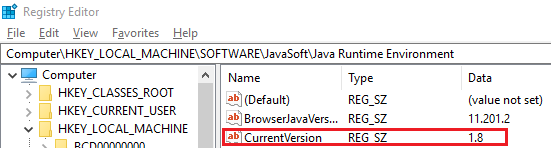
Dans le volet de navigation, recherchez une sous-clé qui correspond exactement à la version (par exemple, 1.8) sous le dossier JRE. Dans le volet d’informations, il doit y avoir une entrée JavaHome . La valeur de cette entrée est le chemin d’installation de JRE.

Recherchez le dossier bin\server dans le chemin suivant :
C:\Program Files\Java\jre1.xx.xxx
Vérifiez si ce dossier contient un fichier jvm.dll. Si ce n’est pas le cas, recherchez le fichier dans le
bin\clientdossier.
Remarque
- Si l’une de ces configurations n’est pas celle décrite dans ces étapes, utilisez le programme d’installation Windows JRE pour résoudre les problèmes.
- Si toutes les configurations décrites dans ces étapes sont correctes, il se peut qu’une bibliothèque d’exécution VC++ soit manquante dans le système. Vous pouvez résoudre ce problème en installant le package redistribuable VC++ 2010.
Configuration IR auto-hébergée
Erreur d’enregistrement du runtime d’intégration
Symptômes
Vous souhaiterez peut-être occasionnellement exécuter un runtime d’intégration auto-hébergé dans un autre compte pour l’une des raisons suivantes :
- La stratégie de l’entreprise interdit le compte de service.
- Une certaine authentification est requise.
Après avoir modifié le compte de service dans le volet de service, il se peut que le runtime d’intégration cesse de fonctionner et que vous obteniez le message d’erreur suivant :
« Le nœud Integration Runtime (auto-hébergé) a rencontré une erreur lors de l’inscription. Impossible de se connecter au service hôte Integration Runtime (auto-hébergé). »

Cause
De nombreuses ressources sont accordées uniquement au compte de service. Quand vous changez de compte, les autorisations de toutes les ressources dépendantes restent inchangées.
Solution
Accédez au journal des événements du runtime d’intégration pour vérifier l’erreur.

Si l’erreur dans le journal des événements est « UnauthorizedAccessException », procédez comme suit :
Vérifiez le compte du service de connexion DIAHostService dans le panneau de service Windows.

Vérifiez si le compte de service de connexion dispose d’autorisations de lecture/écriture pour le dossier %programdata %\Microsoft\DataTransfer\DataManagementGateway .
Par défaut, si le compte de connexion au service n’a pas été modifié, il doit disposer des autorisations de lecture/écriture.

Si vous avez modifié le compte de connexion au service, atténuez le problème en procédant comme suit :
- Effectuez une désinstallation propre du runtime d’intégration auto-hébergé actuel.
- Installez les bits IR auto-hébergés.
- Modifiez le compte de service en procédant comme suit :
- Accédez au dossier d’installation IR auto-hébergé, puis basculez vers le dossier Microsoft Integration Runtime\4.0\Shared .
- Ouvrez une fenêtre d’invite de commandes à l’aide de privilèges élevés. Remplacez utilisateur et <mot de passe> par vos nom d’utilisateur> et mot de passe, puis exécutez la commande suivante :<
dmgcmd.exe -SwitchServiceAccount "<user>" "<password>" - Si vous souhaitez passer au compte LocalSystem, veillez à utiliser le format correct pour ce compte :
dmgcmd.exe -SwitchServiceAccount "NT Authority\System" "" - N’utilisez pas ce format :
dmgcmd.exe -SwitchServiceAccount "LocalSystem" "" - En option, comme le système local a des privilèges plus élevés que l’administrateur, vous pouvez également le modifier directement dans « Services ».
- Vous pouvez utiliser un utilisateur local/de domaine pour le compte de connexion au service IR.
- Enregistrez le runtime d’intégration.
Si l’erreur est la suivante : « Échec du démarrage du service 'Integration Runtime Service' (DIAHostService). Vérifiez que vous disposez des privilèges suffisants pour démarrer les services système, » procédez comme suit :
Vérifiez le compte du service de connexion DIAHostService dans le panneau de service Windows.
Vérifiez si le compte de service de connexion dispose de l’autorisation d’ouvrir une session en tant que service pour démarrer le service Windows :

Plus d’informations
Si aucun des deux modèles de résolution précédents ne s’applique dans votre cas, essayez de collecter les journaux des événements Windows suivants :
- Journaux > des applications et des services Integration Runtime
- Application de journaux Windows >
Impossible de trouver le bouton Inscrire pour inscrire un runtime d’intégration auto-hébergé
Symptômes
Lorsque vous inscrivez un runtime d’intégration auto-hébergé, le bouton Inscrire ne s’affiche pas dans le volet Configuration Manager.

Cause
Depuis la sortie d’Integration Runtime 3.0, le bouton Inscrire sur les nœuds existants du runtime d’intégration a été supprimé pour permettre un environnement plus propre et plus sécurisé. Si un nœud a été inscrit sur un runtime d’intégration, qu’il soit en ligne ou non, réinscrivez-le sur un autre runtime d’intégration en désinstallant le nœud précédent, puis installez et enregistrez le nœud.
Solution
Dans le Panneau de configuration, désinstallez le runtime d’intégration existant.
Importante
Dans le processus suivant, sélectionnez Oui. Ne conservez pas les données pendant le processus de désinstallation.

Si vous n’avez pas le fichier MSI du programme d’installation du runtime d’intégration, accédez au centre de téléchargement pour télécharger la dernière version du runtime d’intégration.
Installez le fichier MSI et enregistrez le runtime d’intégration.
Impossible d’inscrire le runtime d’intégration auto-hébergé en raison de localhost
Symptômes
Vous ne pouvez pas inscrire le runtime d’intégration auto-hébergé sur un nouvel ordinateur lorsque vous utilisez get_LoopbackIpOrName.
Déboguer : Une erreur d’exécution s’est produite. Une exception a été levée par l’initialiseur de type pour « Microsoft.DataTransfer.DIAgentHost.DataSourceCache ». Une erreur irrécupérable s’est produite lors d’une recherche dans la base de données.
Détail de l’exception : System.TypeInitializationException : une exception a été levée par l’initialiseur de type pour « Microsoft.DataTransfer.DIAgentHost.DataSourceCache ». >--- System.Net.Sockets.SocketException : une erreur non récupérable s’est produite lors d’une recherche de base de données sur System.Net.Dns.GetAddrInfo(String name).
Cause
Le problème se produit généralement lorsque l’hôte local est en cours de résolution.
Solution
Utilisez l’adresse IP localhost 127.0.0.1 pour héberger le fichier et résoudre le problème.
Échec de l’installation auto-hébergée
Symptômes
Vous ne pouvez pas désinstaller un runtime d’intégration existant, installer un nouveau runtime d’intégration ou mettre à niveau un runtime d’intégration existant vers un nouveau.
Cause
L’installation du runtime d’intégration dépend du service Windows Installer. Vous pouvez rencontrer des problèmes d’installation pour les raisons suivantes :
- Espace disque disponible insuffisant.
- Absence d’autorisations.
- Le service Windows NT est verrouillé.
- Utilisation trop élevée du processeur.
- Le fichier MSI est hébergé dans un emplacement réseau lent.
- Certains fichiers système ou registres ont été touchés involontairement.
Le compte de service IR n’a pas pu récupérer l’accès par certificat
Symptômes
Lorsque vous installez un runtime d’intégration auto-hébergé via le gestionnaire de configuration Microsoft Integration Runtime, un certificat avec une autorité de certification approuvée est généré. Le certificat n’a pas pu être appliqué pour chiffrer la communication entre deux nœuds, et le message d’erreur suivant s’affiche :
« Impossible de modifier le mode de chiffrement des communications intranet : Échec de l’octroi au compte de service Integration Runtime de l’accès au certificat «<Nom> du certificat ». Code d’erreur 103"

Cause
Le certificat utilise le stockage du fournisseur de stockage de clé (KSP), qui n’est pas encore pris en charge. À ce jour, les IR auto-hébergés prennent uniquement en charge le stockage de fournisseur de services de chiffrement (CSP).
Solution
Dans ce cas, nous vous recommandons d’utiliser des certificats CSP.
Solution 1
Pour importer le certificat, exécutez la commande suivante :
Certutil.exe -CSP "CSP or KSP" -ImportPFX FILENAME.pfx

Solution 2
Pour convertir le certificat, exécutez les commandes suivantes :
openssl pkcs12 -in .\xxxx.pfx -out .\xxxx_new.pem -password pass: <EnterPassword>
openssl pkcs12 -export -in .\xxxx_new.pem -out xxxx_new.pfx
Avant et après la conversion :


Runtime d’intégration auto-hébergé version 5.x
Pour la mise à niveau vers la version 5.x du runtime d’intégration auto-hébergé, nous avons besoin de .NET Framework Runtime 4.7.2 ou version ultérieure. Sur la page de téléchargement, vous trouverez des liens de téléchargement pour la dernière version 4.x et les deux dernières versions 5.x.
Pour les clients Azure Data Factory v2 et Azure Synapse :
- Si la mise à jour automatique est activée et que vous avez déjà mis à niveau votre .NET Framework Runtime vers 4.7.2 ou une version ultérieure, le runtime d’intégration auto-hébergé sera automatiquement mis à niveau vers la dernière version 5.x.
- Si la mise à jour automatique est activée et que vous n’avez pas mis à niveau votre .NET Framework Runtime vers 4.7.2 ou une version ultérieure, le runtime d’intégration auto-hébergé ne sera pas automatiquement mis à niveau vers la dernière version 5.x. Le runtime d’intégration auto-hébergé reste dans la version 4.x actuelle. Vous pouvez voir un avertissement concernant une mise à niveau de .NET Framework Runtime dans le portail et le client Integration Runtime auto-hébergé.
- Si la mise à jour automatique est désactivée et que vous avez déjà mis à niveau votre .NET Framework Runtime vers 4.7.2 ou une version ultérieure, vous pouvez télécharger manuellement la dernière version 5.x et l’installer sur votre ordinateur.
- Si la mise à jour automatique est désactivée et que vous n’avez pas mis à niveau votre .NET Framework Runtime vers 4.7.2 ou version ultérieure. Lorsque vous essayez d’installer manuellement le runtime d’intégration auto-hébergé 5.x et d’enregistrer la clé, vous devez d’abord mettre à niveau votre version de .NET Framework Runtime.
Pour les clients Azure Data Factory v1 :
- Le runtime d’intégration auto-hébergé 5.X ne prend pas en charge Azure Data Factory v1.
- Le runtime d’intégration auto-hébergé sera automatiquement mis à niveau vers la dernière version de 4.x. Et la dernière version de 4.x n’expirera pas.
- Si vous essayez d’installer manuellement le runtime d’intégration auto-hébergé 5.x et d’inscrire la clé, vous serez averti que le runtime d’intégration auto-hébergé 5.x ne prend pas en charge Azure Data Factory v1.
Problèmes de connectivité IR auto-hébergés
Le runtime d’intégration auto-hébergé ne peut pas se connecter au service cloud
Symptômes
Lorsque vous tentez d’enregistrer le runtime d’intégration auto-hébergé, Configuration Manager affiche le message d’erreur suivant :
« Le nœud Integration Runtime (auto-hébergé) a rencontré une erreur lors de l’inscription. »

Cause
Le runtime d’intégration auto-hébergé ne peut pas se connecter au serveur principal du service. Ce problème est généralement dû aux paramètres réseau du pare-feu.
Solution
Vérifiez si le service du runtime d’intégration est en cours d’exécution. Si c’est le cas, passez à l’étape 2.

Si aucun proxy n’est configuré sur le runtime d’intégration auto-hébergé, qui est le paramètre par défaut, exécutez la commande PowerShell suivante sur l’ordinateur où le runtime d’intégration auto-hébergé est installé :
(New-Object System.Net.WebClient).DownloadString("https://wu2.frontend.clouddatahub.net/")Remarque
L’URL de service peut varier en fonction de l’emplacement de votre fabrique de données ou de votre instance d’espace de travail Synapse. Pour trouver l’URL du service, utilisez la page Gérer de l’interface utilisateur de votre fabrique de données ou de votre instance Azure Synapse pour rechercher les runtimes d’intégration et sélectionner votre runtime d’intégration auto-hébergé pour le modifier. Sélectionnez l’onglet Nœuds , puis Afficher les URL de service.
Voici la réponse attendue :

Si vous ne recevez pas la réponse attendue, utilisez l’une des méthodes suivantes, le cas échéant :
- Si vous recevez un message « Impossible de résoudre le nom distant », cela signifie qu’il existe un problème DNS (Domain Name System). Contactez votre équipe réseau pour résoudre le problème.
- Si vous avez reçu un message « Le certificat SSL/TLS n’est pas fiable », vérifiez le certificat (
https://wu2.frontend.clouddatahub.net/) pour voir s’il est fiable sur l’ordinateur, puis installez le certificat public à l’aide du Gestionnaire de certificats. Cette action doit atténuer le problème. - Accédez à l’Observateurd’événements Windows >(journaux)>Journaux > des applications et des servicesIntegration Runtime, et recherchez toute défaillance provoquée par le DNS, une règle de pare-feu ou les paramètres réseau de l’entreprise. Si vous constatez un tel échec, forcez la fermeture de la connexion. Chaque entreprise ayant ses propres paramètres réseau personnalisés, contactez votre équipe réseau pour résoudre ces problèmes.
Si le « proxy » a été configuré sur le runtime d’intégration auto-hébergé, vérifiez que votre serveur proxy peut accéder au point de terminaison de service. Pour obtenir un exemple de commande, consultez PowerShell, requêtes web et proxys.
 $user = $env:username
 $webproxy = (get-itemproperty 'HKCU:\Software\Microsoft\Windows\CurrentVersion\Internet
 Settings').ProxyServer
 $pwd = Read-Host "Password?" -assecurestring
 $proxy = new-object System.Net.WebProxy
 $proxy.Address = $webproxy
 $account = new-object System.Net.NetworkCredential($user,	[Runtime.InteropServices.Marshal]::PtrToStringAuto([Runtime.InteropServices.Marshal]::SecureStringToBSTR($pwd)), "")
 $proxy.credentials = $account
 $url = "https://wu2.frontend.clouddatahub.net/"
 $wc = new-object system.net.WebClient
 $wc.proxy = $proxy
 $webpage = $wc.DownloadData($url)
 $string = [System.Text.Encoding]::ASCII.GetString($webpage)
 $string
Voici la réponse attendue :
Remarque
Considérations relatives aux procurations :
- Vérifiez si le serveur proxy doit être placé dans la liste des destinataires approuvés. Si tel est le cas, vérifiez que ces domaines figurent dans la liste des destinataires approuvés.
- Vérifiez si le certificat SSL/TLS « wu2.frontend.clouddatahub.net/ » est approuvé sur le serveur proxy.
- Si vous utilisez l’authentification Active Directory sur le proxy, remplacez le compte de service par le compte d’utilisateur qui peut accéder au proxy en tant que « service Integration Runtime ».
Impossible d’établir une relation d’approbation pour le canal sécurisé SSL/TLS
Symptômes
Le runtime d’intégration auto-hébergé n’a pas pu se connecter à Microsoft Purview.
Lorsque vous consultez le journal des événements IR auto-hébergés après avoir accédé à l’Observateur d’événements Windows>(journaux)>Journaux > d’applications et de servicesIntegration Runtime, vous trouverez le message d’erreur suivant :
« La connexion sous-jacente a été fermée : impossible d’établir une relation d’approbation pour le canal sécurisé SSL/TLS. Le certificat distant n’est pas valide selon la procédure de validation. »
Le moyen le plus simple de vérifier le certificat de serveur du service consiste à ouvrir l’URL du service dans votre navigateur. Par exemple, ouvrez le lien de vérification du certificat de serveur ((https://eu.frontend.clouddatahub.net/) sur la machine sur laquelle le runtime d’intégration auto-hébergé est installé, puis affichez les informations du certificat de serveur.


Cause
Il existe deux raisons possibles à ce problème :
- Raison 1 : L’autorité de certification racine du certificat de serveur du service n’est pas approuvée sur la machine sur laquelle le runtime d’intégration auto-hébergé est installé.
- Raison 2 : Vous utilisez un proxy dans votre environnement, le certificat de serveur du service est remplacé par le proxy et le certificat de serveur remplacé n’est pas approuvé par la machine sur laquelle le runtime d’intégration auto-hébergé est installé.
Solution
- Pour la raison 1 : Assurez-vous que le certificat de serveur du service et sa chaîne de certificats sont approuvés par la machine sur laquelle le runtime d’intégration auto-hébergé est installé.
- Pour la raison 2 : faire confiance à l’autorité de certification racine remplacée sur la machine IR auto-hébergée ou configurer le proxy pour ne pas remplacer le certificat de serveur du service.
Pour plus d’informations sur l’approbation de certificats sur Windows, consultez Installation du certificat racine approuvé.
Plus d’informations
Nous avons déployé un nouveau certificat SSL, signé à partir de DigiCert. Vérifiez si DigiCert Global Root G2 se trouve dans l’autorité de certification racine approuvée.

S’il ne se trouve pas dans l’autorité de certification racine approuvée, téléchargez-le ici.
Étapes suivantes
Pour obtenir de l’aide sur la résolution des problèmes, consultez les ressources suivantes :