Remarque
L’accès à cette page nécessite une autorisation. Vous pouvez essayer de vous connecter ou de modifier des répertoires.
L’accès à cette page nécessite une autorisation. Vous pouvez essayer de modifier des répertoires.
L’agent de déploiement Azure Copilot agit en tant qu’architecte de solution cloud virtuel, guidant l’ensemble du processus de planification et de déploiement de l’infrastructure avec simplicité et précision.
Pour appeler Azure Deployment Agent en dehors du portail Azure, utilisez le azure-skills repository ou apprenez-en davantage sur le planificateur d’infrastructure d’entreprise.
L’agent de déploiement vous aide à traduire des objectifs de haut niveau en plans de déploiement actionnables en appliquant les meilleures pratiques Azure Well-Architected Framework. Vous pouvez obtenir de l’aide pour des tâches telles que la création de plans de charge de travail, la génération et la révision de configurations Terraform et Bicep, et la simplification de l’automatisation des workflows Infrastructure as Code (IaC) grâce à l’intégration à GitHub.
L’agent de déploiement prend en charge les conversations multitours pour clarifier les exigences. Une fois qu’il comprend votre scénario, l’Agent de déploiement propose des recommandations pour des configurations de ressources optimales et fournit des instructions pas à pas pour le déploiement d’environnements prêts pour la production, que vous configuriez des pipelines d’analytique, des applications web ou des architectures multiniveau complexes. Ces fonctionnalités vous permettent de réduire les efforts manuels, de réduire les erreurs et d’accélérer la durée de vie de vos déploiements cloud.
Après avoir créé un plan de déploiement, l’agent de déploiement peut générer des configurations Terraform ou Bicep que vous pouvez examiner, modifier et déployer. Vous pouvez ouvrir les fichiers générés dans Visual Studio Code pour le web ou utiliser Azure Copilot pour créer une pull request afin d'ajouter les fichiers à votre dépôt GitHub.
Note
Les administrateurs peuvent activer ou désactiver l’accès à l’agent de déploiement Azure Copilot et à d’autres agents Azure Copilot. Si vous ne voyez pas Deployment Agent comme option lors du démarrage d’une nouvelle conversation, contactez votre administrateur.
Types de ressources pris en charge
L’agent de déploiement Azure Copilot fonctionne avec tous les types de ressources Azure. Vous pouvez obtenir de l’aide sur de nombreux types de déploiements, notamment :
- Services de calcul, tels que les machines virtuelles et les charges de travail conteneurisées.
- Composants réseau, tels que les réseaux virtuels, les sous-réseaux et les groupes de sécurité réseau.
- Solutions de stockage, telles que Le Stockage Blob, avec des options de résilience avancées.
- Scénarios de gestion des identités et des accès.
- Solutions de supervision et de diagnostic.
- Orchestration d’architectures multiniveau pour les charges de travail complexes.
Exemples d’invites de déploiement
Voici quelques exemples de types de prompts que vous pouvez utiliser avec l’agent de déploiement. Modifiez ces requêtes en fonction de vos scénarios effectifs, ou essayez d’autres requêtes pour créer différents types de requêtes. Plus vous fournissez de détails sur la charge de travail que vous souhaitez déployer, meilleurs seront les résultats que vous obtiendrez.
- « Héberger un LLM d’analyse des sentiments avec Azure Functions pour les points de terminaison d’API serverless, se connecter à une base de données Azure SQL pour journaliser les interactions utilisateur et configurer des alertes pour les demandes ayant échoué. »
- « Déployez une application web Python Flask sur Azure App Service avec un serveur flexible PostgreSQL, sécurisez les secrets dans Azure Key Vault et activez la supervision avec Application Insights. »
- « Lancez un service de chatbot multilingue à l’aide d’Azure OpenAI Service, intégrez la journalisation à Azure Monitor et utilisez Azure Key Vault pour la gestion des informations d’identification de l’API. »
- « Configurer une application SaaS mutualisée sur AKS à l’aide d’espaces de noms Kubernetes pour l’isolation, intégrer Microsoft Entra pour l’authentification et centraliser les journaux dans Azure Log Analytics. »
- « Déployez une charge de travail de microservices sur AKS avec une passerelle d’API qui achemine le trafic, intègre Azure Key Vault pour la gestion des secrets, et effectuez des déploiements en canari pour les nouvelles versions du service. »
Exemple de flux de travail
Voici un exemple de flux de travail pour l’utilisation de l’agent de déploiement dans Azure Copilot.
Sélectionnez Déploiement dans les options Nouvelle conversation dans Azure Copilot. Décrivez la charge de travail que vous souhaitez déployer à l’aide d’un langage naturel simple, tel que « J’ai besoin d’une application web évolutive avec une base de données SQL ».

L’agent de déploiement passe en revue vos besoins et génère un plan d’infrastructure détaillé adapté à vos besoins. Si des informations supplémentaires sont nécessaires, l’Agent de déploiement pose des questions sur votre scénario. Le plan de charge de travail est un blueprint détaillé et complet qui inclut l’analyse des avantages, des inconvénients et des compromis associés à chaque décision architecturale. Toutes les recommandations sont ancrées dans Azure Well-Architected Framework, ce qui garantit que les recommandations s’alignent sur les normes du secteur et les meilleures pratiques Azure.
Après avoir approuvé le plan, indiquez si l’agent de déploiement doit générer une configuration Terraform ou Bicep. Chaque configuration contient les composants nécessaires pour déployer les ressources décrites dans le plan. Des conseils complets sur les stratégies de déploiement, y compris les conseils pour la configuration du pipeline CI/CD, sont également fournis. Vous pouvez passer en revue les configurations générées dans le volet d’artefacts, apporter des modifications si nécessaire, puis choisir une méthode de déploiement.
Passez en revue la configuration de Terraform ou de Bicep générée dans le volet d’artefacts. Si vous le souhaitez, vous pouvez apporter des modifications aux configurations à partir de ce volet. Veillez à passer en revue attentivement toutes les configurations générées pour vous assurer qu’elles répondent à vos besoins.
Après avoir validé les configurations, choisissez une méthode de déploiement. Vous pouvez ouvrir les fichiers dans VS Code pour le web, créer une demande de tirage GitHub ou utiliser le portail Azure. Vous pouvez également télécharger les fichiers pour le déploiement local ou une personnalisation ultérieure.

Terminez le déploiement, puis utilisez les outils de supervision d’Azure pour suivre les performances, le coût et l’intégrité de vos ressources.
Intégration des pull requests GitHub
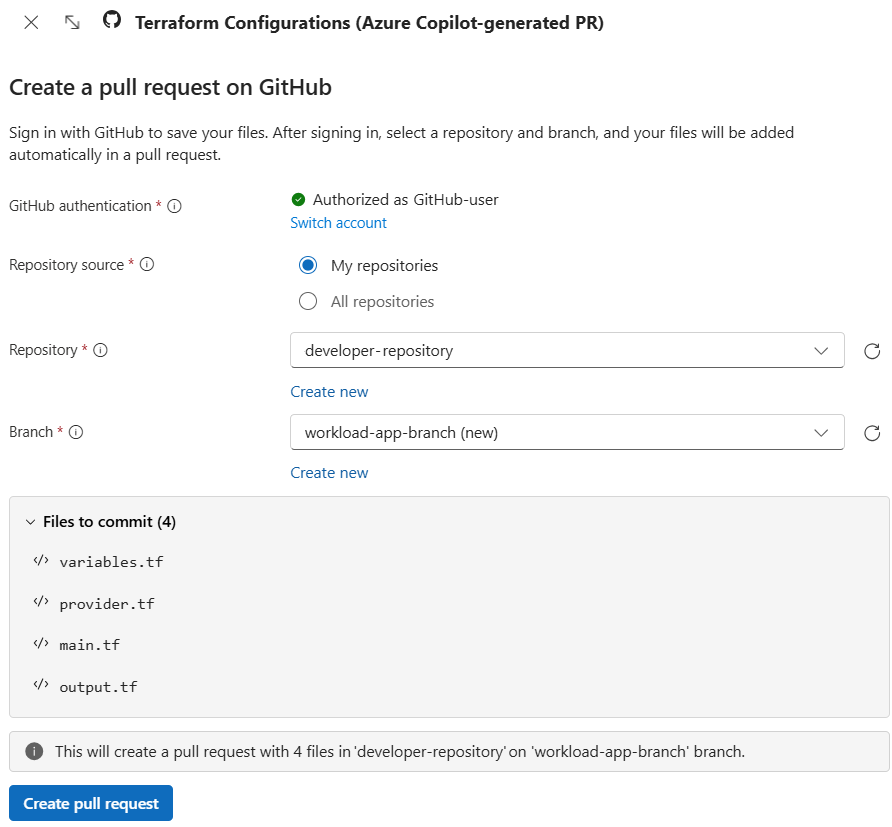
Lorsque Azure Copilot génère des configurations Terraform ou Bicep, vous pouvez choisir de créer automatiquement une pull request pour ajouter les fichiers à votre dépôt GitHub. Cette option simplifie le processus d’intégration des fichiers générés dans vos flux de travail CI/CD existants.
Pour utiliser cette fonctionnalité, sélectionnez Créer une demande de tirage après avoir examiné les configurations générées dans le volet des artefacts. Après vous être connecté, sélectionnez un référentiel et une branche existants, ou créez-en de nouveaux. Lorsque vous sélectionnez Créer une demande de tirage, les fichiers générés sont ajoutés à une nouvelle demande de tirage.
Ouvrir dans VS Code
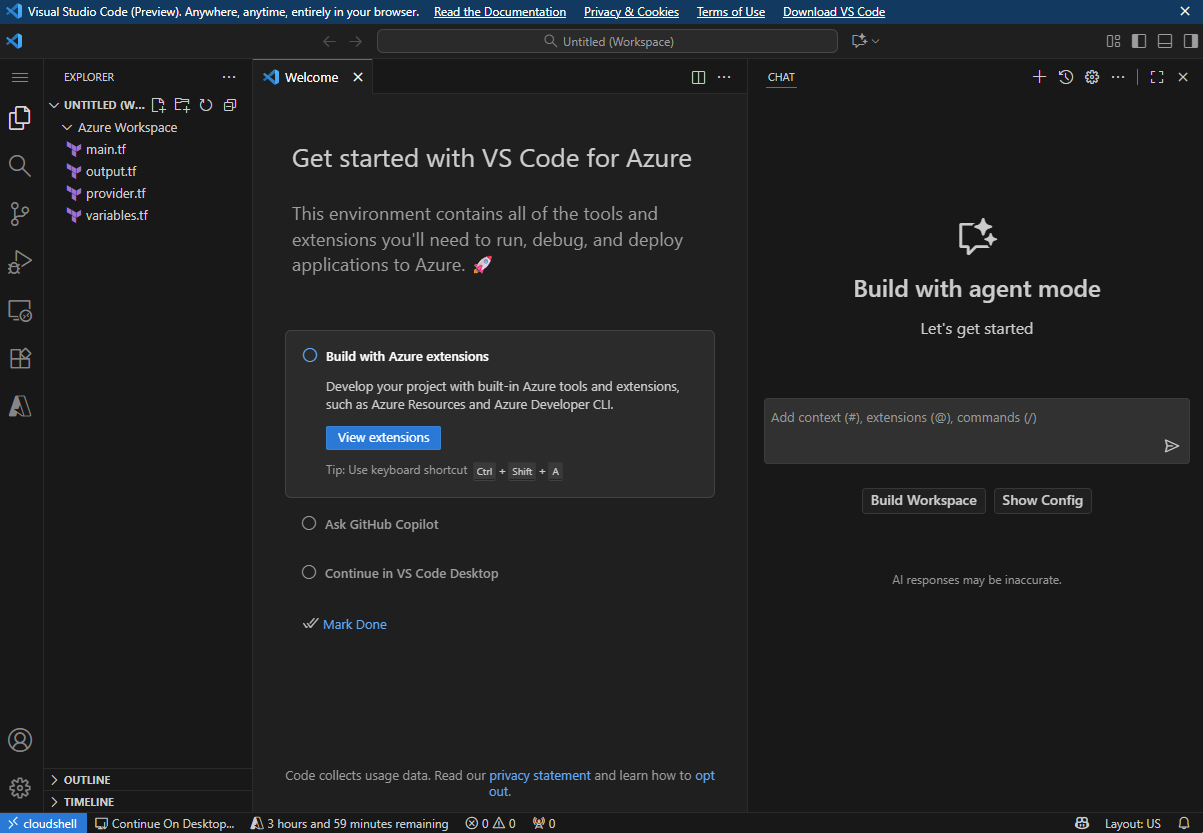
Vous pouvez choisir d’ouvrir des configurations Terraform générées ou Bicep dans Visual Studio Code pour le web. VS Code pour le web fournit une expérience Microsoft VS Code gratuite et sans installation dans votre navigateur, ce qui vous permet d’examiner et de modifier les fichiers en fonction des besoins.
Pour utiliser cette fonctionnalité, sélectionnez Ouvrir dans VS Code (Web) après avoir examiné vos configurations générées dans le volet artefact. Cette action lance un espace de travail web VS Code avec les fichiers générés ouverts pour révision et modification.
Considérations et limitations actuelles
Gardez à l’esprit les considérations et limitations suivantes lors de l’utilisation de l’agent de déploiement Azure Copilot.
- Actuellement, les artefacts générés sont disponibles en tant que configurations Terraform ou Bicep. Avant de générer un fichier IaC pour la sortie, l’agent vous demande si vous souhaitez Terraform ou Bicep.
- L’agent de déploiement est conçu pour vous aider à déployer de toutes nouvelles charges de travail et environnements (« greenfield »). L’agent de déploiement ne prend actuellement pas en charge l’importation, l’analyse ou la modification de l’infrastructure existante. Vous pouvez toujours demander à Azure Copilot des conseils dans ces scénarios.
- Bien que l’Agent de déploiement fournisse des conseils pour les pipelines de déploiement sécurisés, il ne prend actuellement pas en charge l’intégration automatisée des flux de travail CI/CD.