Remarque
L’accès à cette page nécessite une autorisation. Vous pouvez essayer de vous connecter ou de modifier des répertoires.
L’accès à cette page nécessite une autorisation. Vous pouvez essayer de modifier des répertoires.
Utilisez l’accès conditionnel avec Azure Data Explorer pour réduire les risques d’accès non autorisés en exigeant une vérification supplémentaire pour les utilisateurs sélectionnés lors des opérations d’administration des données.
Les stratégies d’accès conditionnel évaluent le contexte de connexion et appliquent des contrôles tels que l’authentification multifacteur (MFA).
Dans cet article, vous allez configurer une stratégie dans Microsoft Entra ID qui nécessite l’authentification multifacteur pour les utilisateurs sélectionnés de l’interface utilisateur web Azure Data Explorer.
Prérequis
- Une licence Microsoft Entra ID P1 ou P2. Pour plus d’informations sur les licences, consultez Comparer les fonctionnalités disponibles de Microsoft Entra ID.
- Au moins le rôle Administrateur d’accès conditionnel .
Remarque
Les stratégies d’accès conditionnel s’appliquent au niveau du locataire, de sorte qu’elles affectent tous les clusters du locataire. Ces stratégies s'appliquent à Azure Data Explorer opérations d'administration des données et n'affectent pas les opérations d'administration des ressources.
Configurer un accès conditionnel
Procédez comme suit pour créer une stratégie qui nécessite l’authentification multifacteur pour les utilisateurs sélectionnés dans Azure Data Explorer.
Connectez-vous au Portail Azure au moins en tant qu’administrateur de l’accès conditionnel.
Dans le portail Azure, accédez à Microsoft Entra ID>Sécurité>Accès conditionnel.
Sélectionnez Nouvelle stratégie.
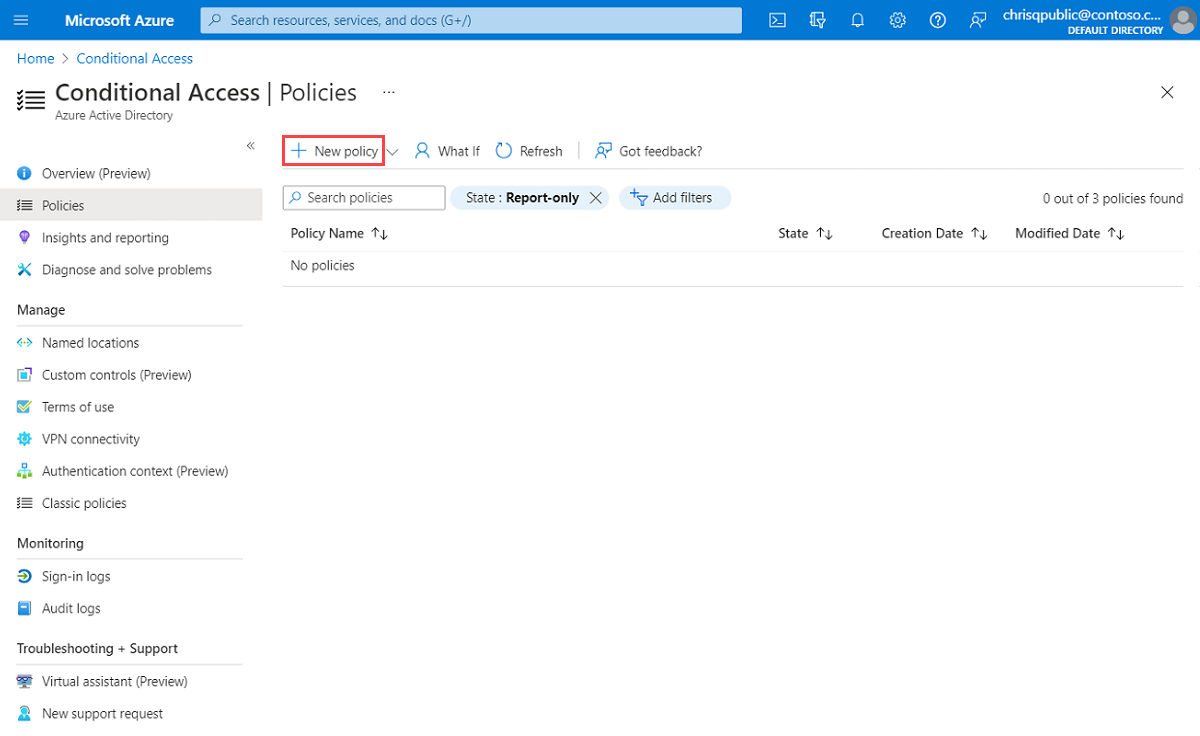
Donnez un nom à votre stratégie. Utilisez une norme de nommage significative.
Sous Affectations, sélectionnez Utilisateurs et groupes. Sous Inclure>Sélectionner des utilisateurs et des groupes, sélectionnez Utilisateurs et groupes, ajoutez l’utilisateur ou le groupe que vous souhaitez inclure pour l’accès conditionnel, puis sélectionnez Sélectionner.

Sous Applications ou actions cloud, sélectionnez Applications cloud. Sous Inclure, sélectionnez Sélectionner des applications afin d’afficher la liste de toutes les applications disponibles pour l’accès conditionnel. Sélectionnez Azure Data Explorer>Sélectionner.
Remarque
Dans certains cas, le nom de l’application peut être affiché en tant que KustoService.

Sous Conditions, définissez les conditions que vous souhaitez appliquer pour toutes les plateformes d’appareils, puis sélectionnez Terminé. Pour plus d’informations, consultez Accès conditionnel Microsoft Entra : Conditions.

Sous Contrôles d’accès, sélectionnez Accorder, Exiger l’authentification multifacteur, puis Sélectionner.

Définissez l’option Activer la stratégie sur Activée, puis sélectionnez Enregistrer.

Vérifiez la stratégie en demandant à un utilisateur affecté d’accéder à l’interface utilisateur web d’Azure Data Explorer. L’utilisateur est invité à effectuer une authentification multifacteur.

Contenu connexe
- Vue d’ensemble Accès conditionnel Microsoft Entra