Remarque
L’accès à cette page nécessite une autorisation. Vous pouvez essayer de vous connecter ou de modifier des répertoires.
L’accès à cette page nécessite une autorisation. Vous pouvez essayer de modifier des répertoires.
Les visualisations de carte affichent les résultats sur une carte géographique. L’ensemble des résultats de la requête doit inclure les données géographiques appropriées :
- Choropleth : colore les localités géographiques, telles que les pays ou les États, selon les valeurs agrégées de chaque colonne clé. La requête doit retourner les emplacements géographiques par nom (voir tableaux de recherche régionale pour les noms pris en charge) ou sous forme de colonne GÉOMÉTRIE ou GÉOGRAPHIE . Pour un exemple, voir la carte de Choropleth.
- Carte des points : Placez un marqueur à un ensemble de coordonnées sur la carte. Le résultat de la requête doit retourner des paires de latitude et de longitude ou une colonne GEOMETRY ou GEOGRAPHY . Pour un exemple, voir la carte de points.
- Carte de chemin : trace des lignes sur la carte à partir d’une colonne de GÉOMÉTRIE ou de GÉOGRAPHIE , avec une ligne par ligne, ou en reliant une séquence de points en ligne. Utilisez-le pour les itinéraires, les lignes de transport, les rivières, les frontières ou les trajectoires point par point comme les pistes GPS. Pour un exemple, voir Path map.
Vous pouvez également afficher des formes à partir d’une colonne GEOMETRY ou GEOGRAPHY au lieu de vous appuyer sur des limites administratives prédéfinies ou des colonnes de latitude et de longitude distinctes. Consultez les données géographiques personnalisées.
Options choroplèthes
Une carte choropleth colore les régions géographiques ( pays, états ou comtés) en fonction d’une valeur numérique dans vos données.
Configurez une carte choropleth
Sous l’onglet Données , cliquez sur + Ajouter un jeu de données SQL, collez la requête suivante et exécutez-la :
Exemple de jeu de données
SELECT state, total_sales
FROM VALUES
  ('California', 98750),
  ('Texas', 87200),
  ('New York', 76300),
  ('Florida', 65100),
  ('Illinois', 54800),
  ('Pennsylvania', 48200),
  ('Ohio', 43500),
  ('Georgia', 41200),
  ('North Carolina', 39700),
  ('Michigan', 36100),
  ('New Jersey', 34800),
  ('Virginia', 32500),
  ('Washington', 31200),
  ('Arizona', 29700),
  ('Massachusetts', 28400),
  ('Tennessee', 26900),
  ('Indiana', 25100),
  ('Missouri', 23800),
  ('Maryland', 22600),
  ('Wisconsin', 21300),
  ('Minnesota', 20100),
  ('Colorado', 19400),
  ('Alabama', 18200),
  ('South Carolina', 17600),
  ('Louisiana', 16900),
  ('Kentucky', 15800),
  ('Oregon', 14700),
  ('Oklahoma', 13600),
  ('Connecticut', 12500),
  ('Utah', 11900),
  ('Iowa', 11200),
  ('Nevada', 10800),
  ('Arkansas', 10100),
  ('Mississippi', 9600),
  ('Kansas', 9200),
  ('New Mexico', 8700),
  ('Nebraska', 8300),
  ('West Virginia', 7900),
  ('Idaho', 7400),
  ('Hawaii', 7100),
  ('New Hampshire', 6800),
  ('Maine', 6400),
  ('Montana', 6100),
  ('Rhode Island', 5800),
  ('Delaware', 5400),
  ('South Dakota', 5100),
  ('North Dakota', 4800),
  ('Alaska', 4500),
  ('Vermont', 4200),
  ('Wyoming', 3900)
AS t(state, total_sales);
Dans l’éditeur de visualisation, configurez les éléments suivants :
- Définissez le type de visualisation sur la carte Choropleth.
- Dans la section Région, sous Pays, cliquez
 Sous Values, cliquez sur Électionner un pays et sélectionnez États-Unis.
 - Dans la section Région, sous État/Province, cliquez Sous Champs, sélectionnez
state. -
Sous Couleur, cliquez sur sélectionnez
total_sales, et réglez la transformation sur SUM.

Region
Le paramètre Région indique à la carte comment interpréter les valeurs d’emplacement dans vos données. Choisissez le format correspondant à vos données. Databricks prend en charge les limites administratives, les codes postaux, les zones statistiques du recensement américain (CSA et CBSA), les circonscriptions législatives américaines et les régions NUTS de l’UE. Pour les niveaux disponibles sous chaque format, ainsi que les noms, abréviations ou codes qu’ils acceptent, consultez les tableaux de recherche par région.
Si une valeur dans votre colonne d’emplacement ne correspond pas au format sélectionné, aucune donnée n’est affichée pour cette région.
Sinon, sélectionnez Géométrie personnalisée pour rendre les limites de la région directement à partir d’une colonne GÉOMÉTRIE ou GÉOGRAPHIE dans vos données. Consultez les données géographiques personnalisées.
Couleur
Les couleurs remplissent automatiquement chaque région qui a des données. Cliquez sur l'échantillon de couleur pour changer de couleur.

Pour colorer les régions par un champ numérique, cliquez sur la section Couleur et sélectionnez un champ. Vous pouvez appliquer une transformation telle que SUM ou MEDIAN. La carte applique un dégradé de couleurs sur la plage de valeurs. Pour personnaliser les couleurs, le dégradé et les étiquettes, cliquez sur le nuanceur de couleurs.
Tables de recherche régionale
Trouvez la section correspondant à votre réglage régional et téléchargez sa table de recherche pour vérifier quels noms, abréviations ou codes sont pris en charge.
Administratif
| Niveau | Table de choix |
|---|---|
| Pays | country-names.csv |
| Département/Province | state-province-names.csv |
| Comté/Ville | county-district-names.csv |
| Ville/Canton | town-names.csv |
| Ville/Village | city-village-names.csv |
Note
Pour les limites admin-0 (pays), vous pouvez utiliser des noms anglais à partir de la name_en colonne directement en tant qu’identificateur dans votre requête. Pour les autres niveaux de région, utilisez la name_en colonne pour rechercher les valeurs prises en charge, mais utilisez l’une des autres colonnes comme identificateur dans votre requête.
Poste
Les codes postaux ou postaux utilisent zipcode-codes.csv.
CSA / CBSA
Les Zones Statistiques Combinées (CSA) regroupent les zones métropolitaines et micropolitaines adjacentes ayant des liens économiques. L’ASFC (Core Based Statistical Areas) couvre les zones métropolitaines et micropolitaines individuelles.
| Niveau | Table de choix |
|---|---|
| Aires statistiques combinées | us-csa-codes.csv |
| Domaines statistiques basés sur le cœur | us-cbsa-codes.csv |
Législatif
| Niveau | Table de choix |
|---|---|
| Circonscriptions du Sénat de l’État | senate-names.csv |
| Circonscriptions congressionnelles | congressional-district-codes.csv |
FRUITS
NUTS est la nomenclature européenne des unités territoriales de statistiques, avec trois niveaux : NUTS 1 (principales régions socioéconomiques), NUTS 2 (régions de base pour la politique régionale) et NUTS 3 (petites régions pour diagnostics spécifiques).
| Niveau | Table de choix |
|---|---|
| FRUITS 1 | eu-nuts-1-codes.csv |
| NUTS 2 | eu-nuts-2-codes.csv |
| NUTS 3 | eu-nuts-3-codes.csv |
Options de carte de points
Une carte de points place un marqueur à un ensemble de coordonnées pour chaque ligne de vos données.
Configurer une carte ponctuelle
Sous l’onglet Données , cliquez sur + Ajouter un jeu de données SQL, collez la requête suivante et exécutez-la :
Exemple de jeu de données
SELECT city, latitude, longitude, population
FROM VALUES
  ('New York',     40.7128,  -74.0060, 8336817),
  ('Los Angeles',  34.0522, -118.2437, 3979576),
  ('Chicago',      41.8781,  -87.6298, 2693976),
  ('Houston',      29.7604,  -95.3698, 2320268),
  ('Phoenix',      33.4484, -112.0740, 1608139),
  ('Philadelphia', 39.9526,  -75.1652, 1603797),
  ('San Antonio',  29.4241,  -98.4936, 1434625),
  ('San Diego',    32.7157, -117.1611, 1386932),
  ('Dallas',       32.7767,  -96.7970, 1304379),
  ('San Jose',     37.3382, -121.8863, 1013240)
AS t(city, latitude, longitude, population);
Dans l’éditeur de visualisation, configurez les éléments suivants :
- Sous Coordonnées, sélectionnez Longitude/Latitude.
-
Sous Longitude, cliquez et sélectionnez
longitude. -
Sous Latitude, cliquez et sélectionnez
latitude.
-
Sous Longitude, cliquez
-
Sous Taille, cliquez et sélectionnez
population.
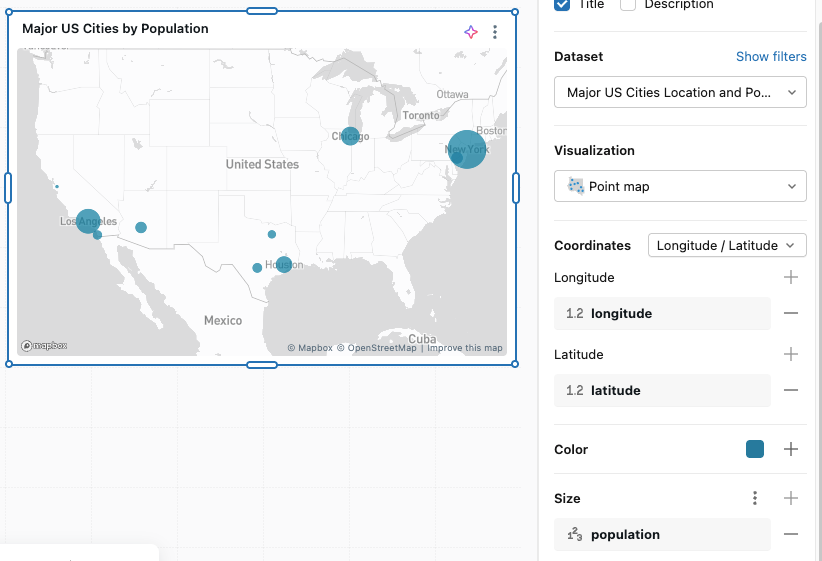
Coordonnées
Utilisez l’éditeur de visualisation pour configurer les coordonnées :
- Longitude/Latitude : choisissez la colonne qui contient les composants Longitude et Latitude des coordonnées cartographiques.
- Géométrie : sélectionnez une colonne GEOMETRY ou GEOGRAPHY à utiliser comme emplacement de point au lieu de colonnes de latitude et de longitude distinctes. Consultez les données géographiques personnalisées.
Couleur
Pour les données non groupées, cliquez sur la nuance de couleur pour modifier les couleurs de point affichées sur la carte. Pour appliquer une stratégie de groupement, cliquez sur la section Couleurs de l’éditeur de visualisation. Vous pouvez ajuster les couleurs attribuées automatiquement en cliquant sur la nuance de couleur en regard de chaque étiquette de groupe dans l’éditeur.
Taille
Cliquez sur dans la section Taille pour choisir un champ qui reflète la quantité. Cela permet d’afficher des points de tailles variables en fonction de la valeur des données.
Options de carte de chemin
Une carte de chemin trace des lignes sur la carte. Chaque ligne provient d’une colonne de géométrie, avec une ligne par ligne, ou d’une séquence de points reliés dans l’ordre.
Configurez une carte de chemin
Sous l’onglet Données , cliquez sur + Ajouter un jeu de données SQL, collez la requête suivante et exécutez-la :
Exemple de jeu de données
SELECT line_name, line_type, ST_GEOMFROMTEXT(wkt, 4326) AS route
FROM VALUES
  ('Line 1 Yonge-University', 'Subway',     'LINESTRING(-79.4103 43.7804, -79.4065 43.7442, -79.3985 43.7057, -79.3860 43.6709, -79.3826 43.6612, -79.3790 43.6524, -79.3807 43.6453, -79.3868 43.6509, -79.3884 43.6549, -79.3934 43.6672, -79.3998 43.6681, -79.4041 43.6674, -79.4160 43.6840, -79.4353 43.6987, -79.4473 43.7247, -79.4617 43.7497, -79.4936 43.7647, -79.5022 43.7740, -79.5273 43.7942)'),
  ('Line 2 Bloor-Danforth',  'Subway',     'LINESTRING(-79.5357 43.6375, -79.5115 43.6482, -79.4843 43.6497, -79.4595 43.6558, -79.4526 43.6570, -79.4263 43.6622, -79.4111 43.6659, -79.3998 43.6681, -79.3860 43.6709, -79.3585 43.6767, -79.3450 43.6801, -79.3126 43.6866, -79.3016 43.6890, -79.2886 43.6952, -79.2795 43.7113, -79.2635 43.7325)'),
  ('Line 4 Sheppard',        'Subway',     'LINESTRING(-79.4106 43.7615, -79.3866 43.7669, -79.3762 43.7691, -79.3661 43.7714, -79.3462 43.7757)'),
  ('Line 5 Eglinton',        'Light rail', 'LINESTRING(-79.4880 43.6835, -79.4770 43.6900, -79.4650 43.6930, -79.4540 43.6952, -79.4420 43.6975, -79.4353 43.6987, -79.4190 43.7015, -79.4090 43.7035, -79.3985 43.7057, -79.3830 43.7085, -79.3660 43.7112, -79.3470 43.7150, -79.3250 43.7180, -79.3050 43.7220, -79.2850 43.7270, -79.2635 43.7325)'),
  ('Line 6 Finch West',      'Light rail', 'LINESTRING(-79.4936 43.7647, -79.5170 43.7638, -79.5330 43.7628, -79.5500 43.7580, -79.5680 43.7500, -79.5850 43.7410, -79.6030 43.7285)')
AS lines(line_name, line_type, wkt);
Dans l’éditeur de visualisation, configurez les éléments suivants :
- Définissez le type de visualisation sur Path map.
-
Sous Chemin, laissez le type source défini sur Géométrie.
À côté de Géométrie, cliquez et sélectionnez
route. -
Sous Couleur, cliquez et sélectionnez
line_name. -
Dans Pattern, cliquez et sélectionnez
line_type.
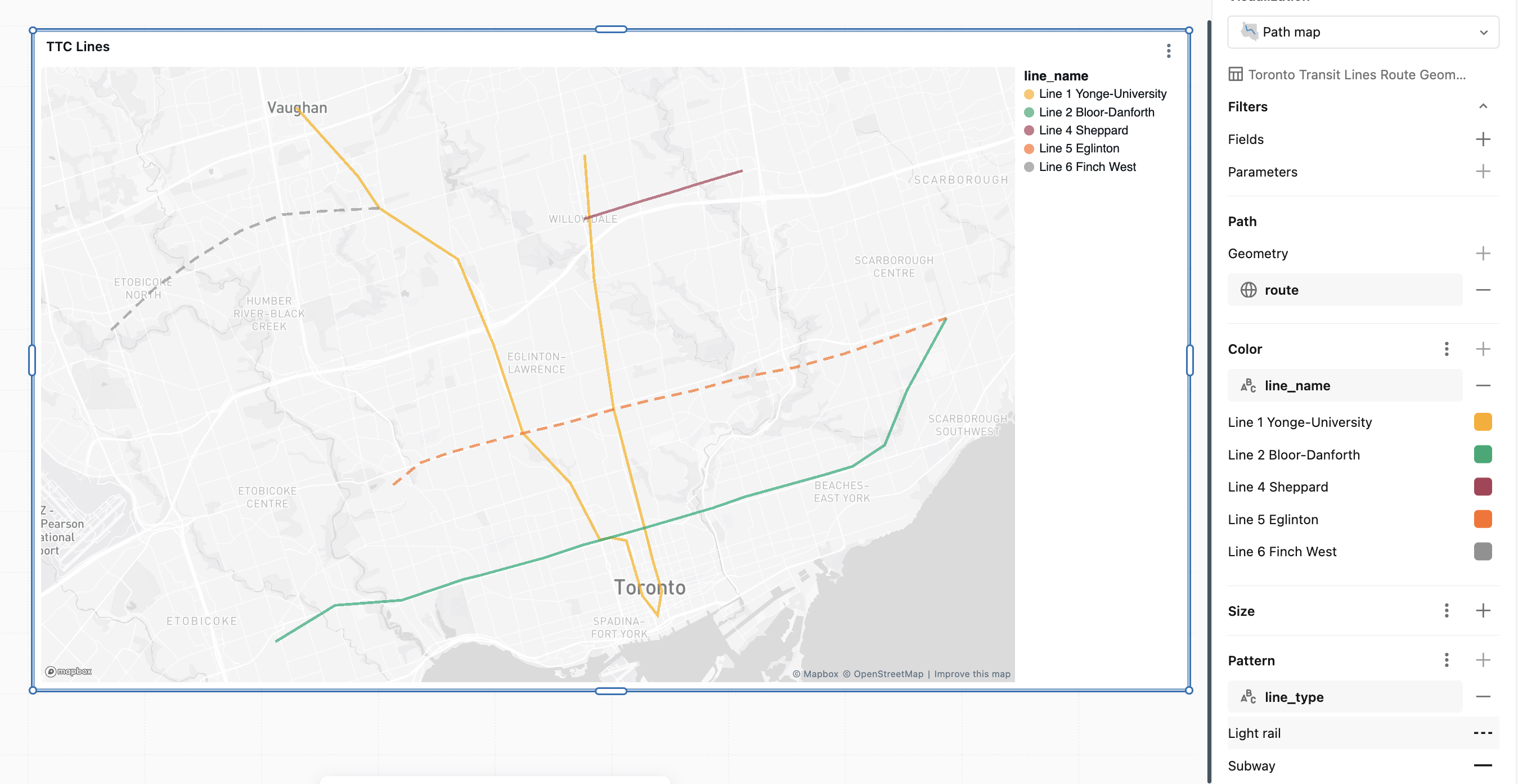
Source du chemin
Dans Chemin, sélectionnez le type de source qui correspond à la façon dont vos données définissent chaque ligne :
-
Géométrie : Sélectionnez une colonne GÉOMÉTRIE ou GÉOGRAPHIE de
LineStringouMultiLineStringdes valeurs. Chaque ligne est tracée comme une seule ligne. Utilisez cette source pour les lignes stockées telles que les itinéraires, les lignes de transport, les rivières ou les frontières. Consultez les données géographiques personnalisées. - Séquence long/latitude : tracez une ligne en reliant une séquence de points provenant de colonnes distinctes de longitude et de latitude. Régler Longitude et Latitude aux colonnes de coordonnées, et définir Order à la colonne qui séquence les points. Voir Ordre.
-
Séquence de points géométriques : tracez une ligne en reliant une séquence de points à partir d’une seule
Pointcolonne GÉOMÉTRIE ou GÉOGRAPHIE. Géométrie des points de mise à la colonne, et ordre de définition à la colonne qui séquence les points. SeulesPointles valeurs sont dessinées ; les autres types de géométrie sont ignorés.
Les sources de séquence Long/Lat et de séquence ponctuelle géométrique relient plusieurs lignes en une ligne. Les lignes sont regroupées en une ligne pour chaque combinaison des champs catégoriques que vous assignez, comme Couleur ou Motif, de la même manière qu’un graphique linéaire regroupe ses données. Il n’y a pas de champ d’identifiant de chemin séparé.
Ordre
Pour les sources de séquence Long/Lat et de séquence de points Géométrie , définissez Order à la colonne qui détermine la séquence de points dans chaque ligne, comme un horodatage ou un numéro de pas. Les points sont reliés en ordre croissant. Le champ Ordre ne s’applique pas à la source Géométrie .
Couleur
Pour les données non regroupées, cliquez sur l’échantillon de couleur pour changer la couleur de la ligne affichée sur la carte. Pour colorier des lignes par un champ, cliquez sur la section Couleur et sélectionnez un champ. Vous pouvez ajuster les couleurs attribuées automatiquement en cliquant sur la nuance de couleur en regard de chaque étiquette de groupe dans l’éditeur.
Taille
Cliquez sur dans la section Taille pour choisir un champ numérique qui varie l’épaisseur de la ligne en fonction de la valeur des données. La variation de l’épaisseur de la ligne selon le champ n’est disponible que pour la source du chemin géométrique . Les lignes provenant des sources de la séquence Long/Lat et de la séquence ponctuelle géométrique utilisent une largeur constante.
Motif
Cliquez sur dans la section Motif pour choisir un champ catégoriel qui varie le style de tiret de chaque ligne.
Données géographiques personnalisées
Vous pouvez afficher des mappages directement à partir d’une colonne GEOMETRY ou GEOGRAPHY dans n’importe quel jeu de données. Utilisez-le pour visualiser des formes personnalisées telles que les territoires de vente, les districts scolaires et les zones de capture des magasins, ou pour tracer des points sans fractionner les coordonnées en colonnes de latitude et de longitude distinctes.
La carte dessine chaque ligne indépendamment, donc les formes ou points peuvent se chevaucher si vos données ont plusieurs lignes par région. Pour combiner des lignes en une seule forme par région, utilisez une mesure geometry dans une vue métrique. Consultez limitations et vues de métriques locales.
Définir une vue de métrique avec une mesure géométrique
Dans votre vue de métrique YAML, définissez la colonne geometry ou geography comme mesure à l’aide de l’une des agrégations prises en charge : ST_UNION_AGG, , ST_ENVELOPE_AGGou FIRSTLAST. Utilisez des dimensions pour les colonnes non géométriques que vous souhaitez regrouper.
La vue de métrique locale suivante définit region comme une dimension, total_sales en tant que mesure numérique et utilise ST_UNION_AGG pour combiner des limites par ligne dans une seule forme par région :
version: 0.1
source: sales.territories

dimensions:
  - name: region
    expr: region

measures:
  - name: total_sales
    expr: SUM(sales_amount)
  - name: region_shape
    expr: ST_UNION_AGG(boundary)
Si vos données géographiques sont stockées sous la forme d’une chaîne sérialisée ou d’une valeur binaire, effectuez un cast vers GEOMETRY ou GEOGRAPHY dans l’expression de mesure.
Créer une carte choropleth
Les cartes Choropleth prennent en charge Polygon et MultiPolygon formes.
- Ajoutez la vue métrique en tant que jeu de données.
- Définissez le type de visualisation sur la carte Choropleth.
- Sous Région, sélectionnez Géométrie personnalisée et sélectionnez votre mesure geometry (par exemple,
region_shape). - Sous Couleur, sélectionnez une mesure numérique telle que
total_sales.
Créer une carte de points
Prise en charge Point et MultiPoint formes des mappages de points. Utilisez une Pointmesure géométrique -valued, telle que FIRST(location) ou ST_UNION_AGG(location).
- Ajoutez la vue métrique en tant que jeu de données.
- Définissez le type de visualisation sur Point Map.
- Sous Coordonnées, sélectionnez Geometry et sélectionnez votre mesure geometry.
- Optionnel : Sous Taille, sélectionnez une mesure numérique pour varier la taille des points.
Créer une carte de chemin
Supports LineStringMultiLineString et formes des cartes de chemin. Utilisez une LineStringmesure géométrique à valeurs de , ou combinez les segments par ligne en un seul chemin par groupe avec ST_UNION_AGG.
- Ajoutez la vue métrique en tant que jeu de données.
- Définissez le type de visualisation sur Path map.
- Sous Chemin, sélectionnez votre mesure géométrique.
- Optionnel : Sous Couleur, sélectionnez un champ pour colorier les lignes.
Limitations
Les données géographiques personnalisées présentent les limitations suivantes :
-
GROUP BYn’est pas pris en charge sur ouGEOMETRYsurGEOGRAPHYdes colonnes. Pour combiner plusieurs lignes en une seule forme par groupe, agréger la géométrie en tant que mesure de vue de métrique à l’aideST_UNION_AGGde ,ST_ENVELOPE_AGG,FIRSTouLAST. Sinon, chaque ligne est rendue indépendamment et les formes peuvent se chevaucher. - Le renderer de carte utilise WGS84 (
SRID 4326). Databricks reprojetteGEOMETRYautomatiquement les colonnes dans d’autres SRID ;GEOGRAPHYles colonnes doivent déjà êtreSRID 4326. Utilisez ST_Transform dans votre expression de mesure pour reprojeter si nécessaire. -
GEOMETRYles colonnes avecSRID 0(système de coordonnées inconnu) ne sont pas rendues. -
GeometryCollectionles valeurs et les colonnes qui combinent plusieurs types de formes ne sont pas prises en charge. - Les encodages d’étiquettes ne sont pas pris en charge sur les cartes qui utilisent une géométrie ou une colonne géographique.