Remarque
L’accès à cette page nécessite une autorisation. Vous pouvez essayer de vous connecter ou de modifier des répertoires.
L’accès à cette page nécessite une autorisation. Vous pouvez essayer de modifier des répertoires.
Dans ce guide de démarrage rapide, vous utilisez GitHub Copilot pour Azure mode agent pour créer des ressources Azure Cosmos DB et importer des exemples de données à l’aide de Python. Le mode agent prend des mesures dans Visual Studio Code : création de fichiers, exécution de commandes dans le terminal, etc.
Sans GitHub Copilot pour Azure mode agent, la configuration de Cosmos DB et l’importation de données nécessitent l’écriture manuelle d’infrastructure en tant que code, d’un script Python et de gestion des dépendances manuellement. Avec GitHub Copilot pour le mode agent Azure, vous décrivez le résultat et Copilot gère le reste
Prerequisites
- Un abonnement Azure. Si vous n’en avez pas, créez un compte gratuit.
- Groupe de ressources Azure. Vous utilisez ce groupe de ressources dans la procédure suivante.
- Visual Studio Code avec le GitHub Copilot pour l’extension Azure installée.
- Python 3.9 ou version ultérieure.
-
Azure CLI. Connectez-vous avant de commencer : exécutez
az loginet sélectionnez l’abonnement que vous souhaitez utiliser. - Un abonnement GitHub Copilot avec accès au mode agent.
- Une bonne connaissance de la prise en main de GitHub Copilot for Azure.
Configurer votre environnement
- Créez un répertoire sur votre ordinateur local.
- Ouvrez Visual Studio Code à partir de ce répertoire local (espace de travail).
- Téléchargez les données des produits et enregistrez-les dans le nouveau répertoire local (espace de travail).
Téléchargez les données de produit CosmicWorks et enregistrez-les dans products.json votre dossier d’espace de travail.
Générer la solution d’importation Azure Cosmos DB
Dans Visual Studio Code, ouvrez la fenêtre de conversation GitHub Copilot.
Passez de Approbations par défaut à Autopilot (préversion).
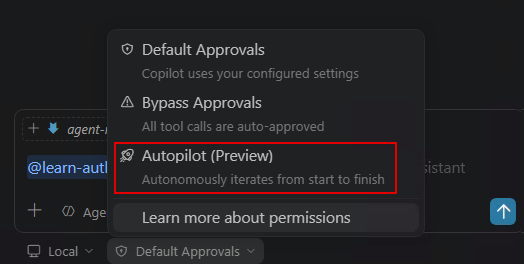
Basculez vers le mode agent et sélectionnez votre modèle préféré. Entrez l’invite suivante :
Using the products.json file in my workspace, create a Python virtual environment, then set up an Azure Cosmos DB for NoSQL environment in West US (resource group named "<resource-group-name>", account, database, and container with partition key "/categoryId"). Write and run a Python script to import all records into the container. Verify the import by querying the first 5 items. If there are errors, fix them and retry.
Using the products.json file in my workspace, create a Python virtual environment, then set up an Azure Cosmos DB for NoSQL environment in West US (resource group named "<resource-group-name>", account, database, and container with partition key "/categoryId"). Write and run a Python script to import all records into the container. Verify the import by querying the first 5 items. If there are errors, fix them and retry.
Remplacez <resource-group-name> par votre propre valeur unique.
Le mode agent gère l’ensemble du flux de travail : création de l’environnement virtuel, approvisionnement de chaque ressource Azure, génération du script d’importation Python, installation des dépendances, exécution de l’importation et vérification des résultats. Passez en revue le code généré avant d’autoriser l’exécution.
Nettoyer les ressources
Lorsque vous avez terminé, supprimez le groupe de ressources pour éviter les frais en cours :
Use the Azure CLI to delete the resource group `<resource-group-name>` and all its resources.
Ou exécutez la commande directement dans votre terminal :
az group delete --name <resource-group-name> --yes --no-wait