Remarque
L’accès à cette page nécessite une autorisation. Vous pouvez essayer de vous connecter ou de modifier des répertoires.
L’accès à cette page nécessite une autorisation. Vous pouvez essayer de modifier des répertoires.
Dans ce sprint, vous pouvez désormais filtrer le tableau de sprint et le backlog de sprint à l’aide de champs supplémentaires, notamment des champs personnalisés, afin de les aligner sur les options de filtrage déjà disponibles dans le backlog produit et dans Boards.
Dans Azure Pipelines, nous avons ajouté un contrôle plus précis sur les exigences de commentaire pour les exécutions de validation de demande de tirage à partir de GitHub fourche, d'un nouveau panneau d'index intermédiaire pour une navigation plus rapide des pipelines CD complexes et de l'option d'annulation des exécutions suspendues lors de la réactivation d'un pipeline.
Pour plus d’informations, consultez les notes de publication.
Azure Boards
Azure Pipelines
- Exigence de commentaire plus précise pour lancer des exécutions de validation de PR depuis des référentiels GitHub
- Navigation en phase de pipeline plus rapide
- Activer le pipeline et annuler les exécutions en pause
Wiki
Azure Boards
Filtrer les tableaux de sprint et les backlogs à l’aide de champs supplémentaires
À la suite de l’introduction de filtres supplémentaires pour les tableaux et les backlogs, nous avons désormais répondu à une demande de longue date de la communauté des développeurs en étendant également cette fonctionnalité aux tableaux de sprint et aux backlogs de sprint.
Teams peut désormais utiliser des champs supplémentaires, y compris des champs personnalisés, pour filtrer les tableaux de sprint et les backlogs, ce qui facilite la recherche et le focus sur le bon travail pendant la planification et l’exécution du sprint. Cette amélioration traite d’une fonctionnalité hautement demandée initialement levée dans le Azure DevOps Developer Community.

Azure Pipelines
Exigences de commentaire affinées pour l’exécution de la validation des demandes de tirage à partir de référentiels GitHub
Afin de protéger vos pipelines contre toute utilisation non autorisée, vous pouvez exiger des commentaires de la part des membres de l’équipe ou des contributeurs avant de lancer des exécutions de validation des pull requests.
Avant ce sprint, l’obligation de laisser un commentaire s’appliquait aux pull requests provenant à la fois du dépôt lui-même et des dépôts forkés. Pour améliorer la rapidité, vous pouvez envisager d’exiger des commentaires de membres de l’équipe uniquement pour les exécutions de validation de PR provenant de dépôts issus d’un fork. Hélas, ce n’était pas possible.
Dès ce sprint, vous pouvez configurer indépendamment les exigences relatives aux commentaires, pour chaque source de pull request. Dans l’exemple suivant, les commentaires sont requis uniquement pour les pull requests issues de forks du dépôt.

Navigation plus rapide entre les étapes du pipeline
La navigation dans des pipelines CD complexes est fastidieuse. Ces pipelines peuvent avoir des dizaines ou même des centaines d’étapes. Le fait de connaître l’état de chaque étape devient plus difficile à mesure que le pipeline progresse, car les phases ultérieures ne s’adaptent pas à l’écran.
À partir de ce sprint, Azure Pipelines vous montre un index d'étape sur le côté gauche de la carte des étapes, ce qui facilite la navigation vers l'étape qui vous intéresse.
Imaginez que vous disposez d’un pipeline à 32 étapes, organisé en anneau. Les étapes du dernier cercle peuvent ne pas tenir à l’écran. Vous devrez peut-être faire défiler vers le bas et à droite pour accéder à la dernière étape.

Avec le volet latéral des phases, la navigation devient plus facile. Vous pouvez faire défiler verticalement vers la scène qui vous intéresse et cliquer dessus pour y accéder.

Activer le pipeline et annuler les exécutions en pause
L’activation d’un pipeline suspendu ou désactivé peut entraîner un gaspillage de ressources de calcul, lorsqu’un grand nombre d’exécutions de pipelines sont repris.
À compter de ce sprint, lorsque vous activez un pipeline, vous avez la possibilité d’activer le pipeline, mais d’annuler les exécutions suspendues. L’option permettant d’activer le pipeline et de reprendre les exécutions est toujours disponible.

Wiki
La syntaxe Mermaid standard dans les éditeurs Markdown
Les diagrammes mermaid dans Azure DevOps Markdown prennent désormais en charge la syntaxe standard de bloc de code grillé (```mermaid), en plus de la syntaxe ::: mermaid existante. Cette modification réduit la nécessité de conserver différents formats Markdown entre les outils et facilite la création de pages wiki, de demandes de tirage et d’éléments de travail qui incluent des diagrammes mermaid.
Le contenu créé avec la syntaxe standard ```mermaid dans GitHub, VS Code ou d’autres éditeurs Markdown s’affiche désormais de manière cohérente dans Azure DevOps sans nécessiter de conversion. Les diagrammes existants utilisant la ::: mermaid syntaxe continuent de fonctionner.
Cette modification répond à une suggestion de longue date de la Developer Community.
Étapes suivantes
Note
Ces fonctionnalités seront déployées au cours des deux à trois prochaines semaines. Accédez à Azure DevOps et jetez un coup d’œil.
Comment fournir des commentaires
Nous aimerions entendre ce que vous pensez de ces fonctionnalités. Utilisez le menu d’aide pour signaler un problème ou fournir une suggestion.
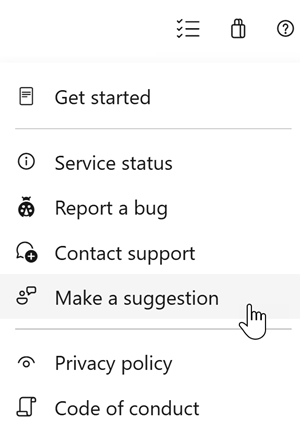
Vous pouvez également obtenir des conseils et répondre à vos questions par la communauté sur Stack Overflow.