Remarque
L’accès à cette page nécessite une autorisation. Vous pouvez essayer de vous connecter ou de modifier des répertoires.
L’accès à cette page nécessite une autorisation. Vous pouvez essayer de modifier des répertoires.
Les charges de travail sont des regroupements logiques qui vous aident à organiser les ressources Azure au sein d’une enclave Azure Enclave. Chaque charge de travail est associée à un ou plusieurs groupes de ressources de charge de travail dans lesquels vous déployez des ressources dans des didacticiels ultérieurs.
Dans ce tutoriel, la troisième partie de huit vous permet de créer des charges de travail à l’intérieur d’une enclave. Vous apprenez à :
- Créez des charges de travail frontend et back-end dans une enclave.
- Associez chaque charge de travail à un groupe de ressources de charge de travail.
- Affichez les charges de travail dans le portail Azure.
Avant de commencer
Tutoriel complet 1-2 : Créer des enclaves dans une communauté. Ce didacticiel part du principe que vous disposez des points suivants :
- Un compte Azure avec un abonnement actif.
- Une communauté d’enclaves Azure nommée
cmt-fabrikam. - Une enclave nommée
Enclave-WebApp. - Autorisations pour créer des ressources de charge de travail Azure Enclave et des groupes de ressources dans l’abonnement.
Créer des charges de travail à l’aide de Azure Enclave
Avant de créer des ressources Azure dans une enclave, créez les ressources de charge de travail pour Azure Enclave et associez-les à des groupes de ressources de charge de travail. Azure Enclave applique les stratégies d'enclave, les garde-fous, les attributions de refus et la configuration RBAC aux groupes de ressources de charge de travail lors de leur création.
Important
Ce tutoriel utilise des exemples de noms tels que wl-webapp-frontend, wl-webapp-backendrg-webapp-frontendet rg-webapp-backend. Si vous utilisez différents noms, mettez à jour les didacticiels ultérieurs pour qu’ils correspondent à votre environnement.
Dans le portail Azure, accédez à
Azure Enclave.Dans le menu de gauche, sélectionnez
Enclaves.Dans la page de la
Enclavescommunauté, sélectionnez l’enclavecmt-fabrikamque vous avez créée dansve-Enclave-WebApp.
Sous
Manage, sélectionnezWorkloads.Dans la
Workloadspage, sélectionnezCreate.
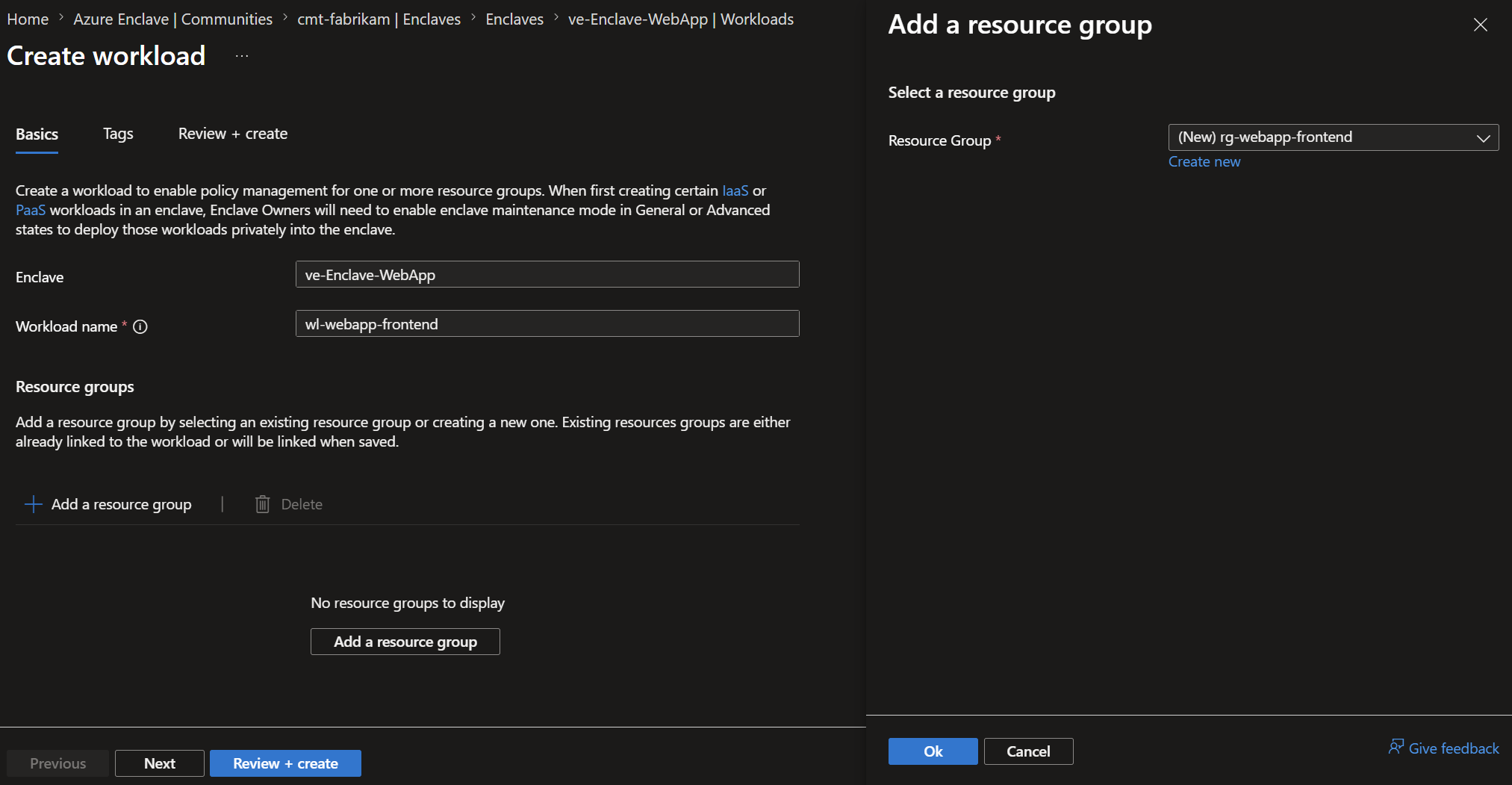
Sous l’onglet
Basics, entrez les valeurs suivantes pour la charge de travail frontale :-
Enclave: Vérifiez queve-Enclave-WebAppest sélectionné. -
Workload name: entrezwl-webapp-frontend. -
Resource groups: SélectionnerAdd. -
Create new: Entrezrg-webapp-frontend, puis sélectionnezOK.
Note
Choisissez des noms de charge de travail et de groupe de ressources qui correspondent à la convention d’affectation de noms de votre organisation. Pour obtenir des conseils, consultez Définir votre convention d’affectation de noms.
-
Sélectionnez
Review + create, confirmez les détails de la charge de travail, puis sélectionnezCreate.Pour créer la charge de travail back-end, répétez les étapes précédentes avec ces valeurs :
-
Enclave: Vérifiez queve-Enclave-WebAppest sélectionné. -
Workload name: entrezwl-webapp-backend. -
Resource groups: SélectionnerAdd. -
Create new: Entrezrg-webapp-backend, puis sélectionnezOK.
-
Sélectionnez
Review + create, confirmez les détails de la charge de travail, puis sélectionnezCreate.


Valider les charges de travail
Une fois les deux déploiements terminés, revenez sur la page Workloads de Enclave-WebApp.
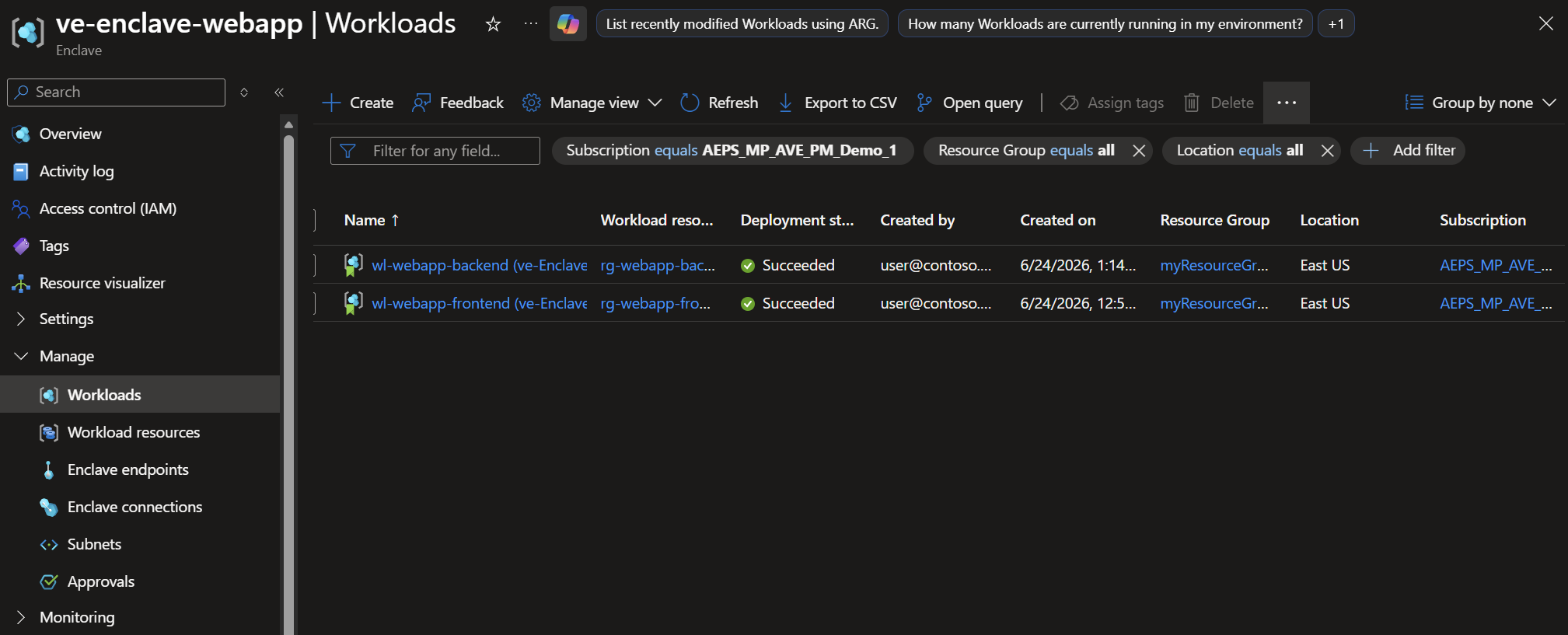
Confirmez que :
-
wl-webapp-frontendapparaît dans la liste des charges de travail. -
wl-webapp-backendapparaît dans la liste des charges de travail. - Chaque charge de travail est associée au groupe de ressources de charge de travail attendu.
Nettoyer les ressources
Si vous envisagez de poursuivre la série de tutoriels, conservez ces charges de travail. Le tutoriel 1-4 les utilise pour déployer des ressources Azure à partir du catalogue de services.
Si vous devez supprimer les charges de travail créées dans ce didacticiel, supprimez d’abord les ressources des groupes de ressources de charge de travail associés. La suppression de la charge de travail peut échouer lorsque les groupes de ressources associés ne sont pas vides.
Une fois que les groupes de ressources de charge de travail sont vides, supprimez les ressources de charge de travail wl-webapp-frontend et wl-webapp-backend dans le portail Azure.
Étapes suivantes
Dans ce tutoriel, vous avez créé des exemples de charges de travail dans une enclave à l’aide du portail Azure. Dans le tutoriel suivant, vous déployez Azure ressources dans ces charges de travail à l’aide du catalogue de services.