Remarque
L’accès à cette page nécessite une autorisation. Vous pouvez essayer de vous connecter ou de modifier des répertoires.
L’accès à cette page nécessite une autorisation. Vous pouvez essayer de modifier des répertoires.
Connectez-vous à Azure, puis sélectionnez un projet Foundry existant ou créez-en un avec Microsoft Foundry Toolkit pour Visual Studio Code. Foundry Toolkit utilise le projet que vous sélectionnez comme projet par défaut pour les modèles cloud, les agents, les outils et les évaluations.
Prerequisites
- Installez Microsoft Foundry Toolkit pour Visual Studio Code.
- Un abonnement Azure.
- Pour sélectionner un projet existant, accédez à ce projet. Pour plus d’informations, consultez Contrôle d’accès en fonction du rôle pour Microsoft Foundry.
- Pour créer un projet, remplissez les conditions préalables à la création d’un projet Foundry.
Connectez-vous à Azure
Foundry Toolkit utilise le compte, le locataire et les abonnements disponibles via l’extension Azure Resources.
- Dans la barre d’activité, sélectionnez Azure.
- Dans la vue ressources Azure, sélectionnez Se connecter à Azure.
- Procédez au flux de connexion.
- Dans Comptes et locataires, vérifiez que le compte et le locataire de vos ressources Foundry sont sélectionnés.
- Dans Ressources, vérifiez que l’abonnement cible est visible.
Sélectionner un projet existant
Définissez un projet accessible comme projet par défaut pour Foundry Toolkit.
Dans la barre d’activité, sélectionnez Foundry Toolkit.
Sous Mes ressources, sélectionnez Set Foundry Project.
Sélectionnez Changer de projet.

Sélectionnez l’abonnement Azure qui contient le projet.
Sélectionnez le projet Foundry.
Sous Mes ressources, vérifiez que les ressources du projet s’affichent.

Le projet sélectionné reste la valeur par défaut jusqu’à ce que vous sélectionnez un autre projet, effacez le projet par défaut, déconnectez-vous ou perdez l’accès au projet.
Création d’un projet
Utilisez Foundry Toolkit pour créer un compte et un projet Foundry avec des paramètres par défaut de base. Pour les exigences de mise en réseau, de sécurité, de nommage ou de Azure Policy personnalisées, utilisez le portail Foundry ou un modèle d’infrastructure.
Dans la barre d’activité, sélectionnez Foundry Toolkit.
Sous Mes ressources, sélectionnez Set Foundry Project.
Sélectionnez Créer un projet.
Sélectionnez votre abonnement Azure.
Sélectionnez un groupe de ressources existant ou sélectionnez Créer un nouveau groupe de ressources.
Si vous créez un groupe de ressources, entrez le nom du groupe de ressources, puis sélectionnez un emplacement.
Entrez un nom pour le projet Foundry.
Consultez la notification pour suivre la progression de la création du projet.
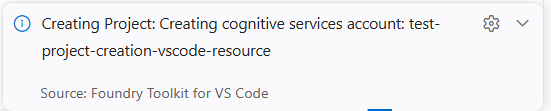
Attendez la notification que le projet a été déployé avec succès.
Sous Mes ressources, vérifiez que les nouvelles ressources de projet s’affichent.
Foundry Toolkit crée un compte Foundry nommé à partir du projet, crée le projet sous ce compte et définit le projet comme étant le kit de ressources par défaut.
Changer le projet par défaut
Modifiez le projet cloud utilisé par Foundry Toolkit sans modifier votre compte Azure.
Sous Mes ressources, recherchez le projet par défaut actuel.
Sélectionnez l’icône d’engrenage à côté du projet.
Sélectionnez Changer le Project par défaut.
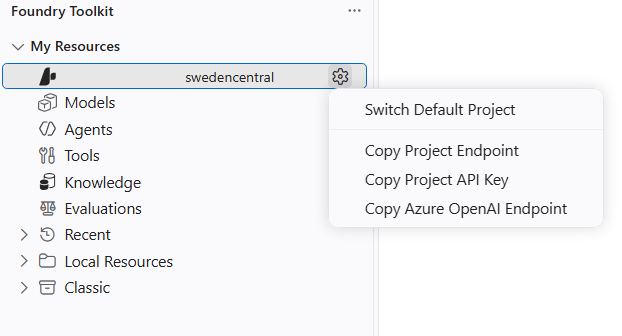
Sélectionnez Changer de projet.
Sélectionnez l’abonnement et un autre projet accessible.
Sous Mes ressources, vérifiez que les ressources de projet sélectionnées s’affichent.
Pour travailler sans project cloud, exécutez Foundry Toolkit : effacer les Project par défaut.
Nettoyer les ressources
La sélection d'un projet existant ne crée pas de ressources Azure. Si vous avez créé un projet dans cet article, ses ressources peuvent entraîner des frais.
- Si vous avez utilisé un groupe de ressources partagé, ne supprimez pas le groupe de ressources. Suivez supprimer les projets pour supprimer le projet. Supprimez le compte Foundry uniquement si Toolkit l’a créé pour cette procédure et qu’il ne contient pas d’autres projets ou ressources.
- Si vous avez créé un groupe de ressources dédié et n’en avez plus besoin, ouvrez le portail Azure, sélectionnez le groupe de ressources, puis sélectionnez Supprimer le groupe de ressources.
Avertissement
La suppression d’un groupe de ressources supprime définitivement chaque ressource dans celle-ci. Passez en revue la liste des ressources avant de confirmer la suppression.