Remarque
L’accès à cette page nécessite une autorisation. Vous pouvez essayer de vous connecter ou de modifier des répertoires.
L’accès à cette page nécessite une autorisation. Vous pouvez essayer de modifier des répertoires.
S’applique à : Azure Logic Apps (Consommation + Standard)
Pour travailler avec différentes données dans vos flux de travail, utilisez les actions intégrées Data Operations afin de ne pas avoir à écrire votre propre code.
Ce guide présente et montre comment utiliser chaque action :
| Action | Description |
|---|---|
| Composer | Construisez une chaîne de caractères ou un objet JavaScript Object Notation (JSON) à partir de plusieurs entrées. Utilisez cette chaîne ou cet objet comme une entrée unique afin de ne pas avoir à entrer sans cesse les mêmes entrées multiples. |
| Analyser JSON | Créez des jetons amicaux à partir des propriétés JSON. Utilisez ces jetons pour référencer facilement ces propriétés dans votre flux de travail. |
|
Créer une table CSV ou Créer une table HTML |
Construis une table à partir d’un tableau. |
| Réseau de filtres | Créez un tableau de sous-ensemble basé sur un filtre ou une condition. |
| Choisir | Construis un tableau à partir des propriétés de tous les éléments dans un autre tableau. |
| Join | Créez une chaîne à partir des éléments du tableau. |
Prérequis
Un compte et un abonnement Azure. Obtenez un compte Azure gratuit.
Le flux de travail d’application logique dans lequel vous souhaitez effectuer l’opération de données.
Avant d’utiliser une opération de données, votre flux de travail doit inclure un déclencheur comme première étape. Après ce déclenchement, incluez toutes les autres actions nécessaires pour créer des sorties que l’opération de données utilise comme entrée.
Actions d’opérations de données
Les sections suivantes résument les opérations de données que vous pouvez utiliser. Les opérations sont organisées en fonction des types de données sources sur utilisant les opérations, mais chaque description apparaît par ordre alphabétique. Sélectionnez n’importe quel nom d’action pour aller directement à un exemple étape par étape.
Actions JSON
Les actions suivantes vous permettent d’utiliser des données au format JSON (JavaScript Object Notation).
| Action | Description |
|---|---|
| Composer | Créez un message ou une chaîne à partir de plusieurs entrées qui peuvent avoir différents types de données. Utilisez cette chaîne comme une entrée unique, plutôt que de saisir sans cesse les mêmes entrées. Par exemple, vous pouvez créer un message JSON unique à partir de diverses entrées. |
| Analyser JSON | Créez des jetons de données conviviaux pour les propriétés au format JSON afin de pouvoir utiliser plus facilement les propriétés dans vos applications logiques. |
Pour créer des transformations JSON plus complexes, consultez Effectuer des transformations JSON avancées avec des modèles Liquid.
Actions de tableau
Les actions suivantes vous permettent de travailler avec les données de tableaux.
| Action | Description |
|---|---|
| Créer une table CSV | Créez une table CSV (valeurs séparées par des virgules) à partir d’un tableau. |
| Créer une table HTML | Créez une table HTML à partir d’un tableau. |
| Filtrer le tableau | Créez un sous-ensemble de tableau à partir d’un tableau en fonction du filtre ou de la condition que vous spécifiez. |
| Joindre | Créez une chaîne à partir de tous les éléments d’un tableau et séparez chaque élément à l’aide du caractère spécifié. |
| Sélectionner | Créez un tableau à partir des propriétés spécifiées pour tous les éléments dans un tableau différent. |
Action compose
Utilisez l’action Compose pour créer une seule sortie, telle qu’un objet JSON, à partir de plusieurs entrées. Vos entrées peuvent avoir différents types, tels que des entiers, des booléens, des tableaux, des objets JSON, et tout autre type natif pris en charge par Azure Logic Apps, y compris le binaire et le XML. Vous pouvez utiliser la sortie dans les actions qui suivent l’action Compose . L’action Composer vous permet également d’éviter d’entrer à plusieurs reprises les mêmes entrées pendant la création du flux de travail de votre application logique.
Par exemple, vous pouvez construire un message JSON à partir de plusieurs variables, telles que des variables de chaînes qui stockent les prénoms et noms de personnes, et une variable de type entier qui stocke l’âge de ces personnes. Dans cet exemple, l’action Composer accepte les entrées suivantes :
{ "age": <ageVar>, "fullName": "<lastNameVar>, <firstNameVar>" }
Et génère la sortie suivante :
{"age":35,"fullName":"Owens,Sophia"}
Pour essayer l’action Composer, procédez comme suit à l’aide du concepteur de flux de travail. Ou, si vous préférez travailler dans l’éditeur de vue de code, vous pouvez copier l’exemple d’action Compose et de définitions de variables pour l’action Initialize variables de ce guide dans la définition sous-jacente du workflow de votre propre application logique : Exemples de code d’opérations de données - Compose. Pour plus d’informations sur l’action Composer dans la définition de flux de travail JSON sous-jacente, consultez l’action Composer.
Dans le Portail Azure ou Visual Studio Code, ouvrez votre flux de travail d’application logique dans le concepteur.
Cet exemple utilise le portail Azure et un flux de travail d’exemple avec le déclencheur Récurrence suivi de l’action Initialiser les variables. Dans l’action Initialiser les variables , vous entrez le nom, le type et la valeur d’une variable puis sélectionnez + Ajouter une variable pour entrer la suivante.
Dans cet exemple, vous créez deux variables de chaîne et une variable entière.
Opération Propriétés et valeurs Initialisation des variables - Nom : firstNameVar
- Type : chaîne
- Valeur : SophiaInitialisation des variables - Nom : lastNameVar
- Type : chaîne
- Valeur : OwensInitialisation des variables - Nom : ageVar
- Type : entier
- Valeur : 35
Suivez ces étapes générales pour ajouter l’action Opérations de données nommée Composer.
Dans le concepteur, sélectionnez l’action Composer, si elle n’est pas déjà sélectionnée.
Dans la zone Entrées, indiquez les entrées que vous souhaitez utiliser pour créer la sortie.
Pour cet exemple, suivez ces étapes :
Dans la zone Entrées, entrez l’exemple d’objet JSON suivant, y compris l’espacement, comme indiqué :
{
    "age": ,
    "fullName": " , "
}
Dans l’objet JSON, placez votre curseur dans les emplacements correspondants, sélectionnez la liste de contenu dynamique (icône éclair), puis sélectionnez la variable correspondante dans la liste :
Propriété JSON Variable ageageVar fullName«lastNameVar, firstNameVar» L’exemple suivant montre les définitions ajoutées pour deux variables et le processus d’ajout de la troisième variable :

Enregistrez votre flux de travail. Dans la barre d’outils du Concepteur, sélectionnez Enregistrer.


Tester votre workflow
Pour vérifier si l’action Composer produit les résultats attendus, envoyez-vous une notification incluant la sortie de l’action Composer.
Dans votre flux de travail, ajoutez une action capable de vous envoyer les résultats de l’action Composer.
Cet exemple continue en utilisant l’action Office 365 Outlook nommée Envoyer un e-mail (V2) :

Dans cette action, pour chaque zone dans laquelle vous souhaitez que les résultats apparaissent, sélectionnez à l’intérieur de chaque zone, puis sélectionnez la liste de contenu dynamique (icône éclair).
Dans la liste de contenu dynamique, sous l’action Composer , sélectionnez Sorties.
Pour cet exemple, le résultat apparaît dans le corps de l’e-mail. Vous ajoutez donc le champ Sorties à la zone Corps :

Enregistrez votre flux de travail, puis exécutez-le manuellement. Dans la barre d’outils du concepteur, sélectionnez Exécuter>Exécuter.


Si vous utilisez l’action Office 365 Outlook - Envoyer un e-mail (V2), l’exemple suivant montre le résultat :

Créer une action de table CSV
Pour créer une table de valeurs séparées par des virgules (CSV) avec les propriétés et valeurs d’objets JSON (JavaScript Objet Notation) dans un tableau, utilisez l’action appelée Créer une table CSV. Vous pouvez ensuite utiliser la table résultante dans les actions qui suivent l’action Créer une table CSV.
Pour essayer l’action Créer une table CSV, procédez comme suit à l’aide du concepteur de flux de travail. Ou, si vous préférez travailler dans l’éditeur de vue code, vous pouvez copier l’exemple Créer une action de table CSV et des définitions de variables pour l’action Initialisation des variables de ce guide dans la définition sous-jacente du workflow de votre propre application logique : Exemples de code d’opérations de données - Créer une table CSV. Pour plus d’informations sur l’action Créer une table CSV dans la définition de flux de travail JSON sous-jacente, consultez l’action Table.
Dans le Portail Azure ou Visual Studio Code, ouvrez votre flux de travail d’application logique dans le concepteur.
Cet exemple utilise le portail Azure et un flux de travail d’exemple avec le déclencheur Récurrence suivi de l’action Initialiser les variables. Dans l’action Initialiser les variables , saisissez le Nom, le Type et la Valeur d’une variable. Pour entrer plus de variables, sélectionnez + Ajouter une variable.
L’action Créer une table CSV est configurée pour créer une variable dont la valeur initiale est un tableau possédant certaines propriétés et valeurs au format JSON.
Opération Propriétés et valeurs Initialisation des variables - Nom : myJSONArray
- Type : tableau
- Valeur :[ { "Description": "Apples", "Product_ID": 1 }, { "Description": "Oranges", "Product_ID": 2 }]
Suivez ces étapes générales pour ajouter l’action Opérations de données nommée Créer une table CSV.
Dans le concepteur, sélectionnez l’action Créer une table CSV, si elle n’est pas déjà sélectionnée. Dans la zone À partir de, fournissez le tableau ou l’expression à utiliser pour la création de la table.
Dans cet exemple, cliquez dans le champ From, puis sélectionnez le contenu dynamique (icône en forme d’éclair). Dans cette liste, sélectionnez la variable myJSONArray :

Conseil
Pour créer des jetons conviviaux pour les propriétés des objets JSON afin de pouvoir sélectionner ces propriétés en tant qu’entrées, utilisez l’action appelée Analyser JSON avant d’utiliser l’action Créer une table CSV.
La capture d’écran suivante montre l’exemple terminé de l’action Créer une table CSV :

Enregistrez votre flux de travail. Dans la barre d’outils du Concepteur, sélectionnez Enregistrer.


Personnaliser les colonnes et les en-têtes de table CSV
Par défaut, dans l’action Créer une table CSV , la propriété Colonnes crée automatiquement les colonnes de la table en fonction des éléments du tableau. Pour spécifier des en-têtes et valeurs personnalisés, effectuez les étapes suivantes :
Si la propriété Colonnes n’apparaît pas dans la zone d’informations sur l’action, dans la liste Paramètres avancés, sélectionnez Colonnes.

Ouvrez la liste Colonnes, puis sélectionnez Personnalisé.
Dans la propriété En-tête , saisissez le texte personnalisé de l’en-tête à utiliser.
Dans la propriété Valeur , saisissez la valeur personnalisée à utiliser.
Pour retourner des valeurs du tableau, utilisez la item() fonction avec l’action Créer une table CSV . Dans une For_each boucle, utilisez la items() fonction.
Par exemple, supposons que vous souhaitiez des colonnes de table contenant uniquement les valeurs de propriété et non les noms de propriété d’un tableau. Pour retourner uniquement ces valeurs, procédez comme suit pour travailler en mode Création ou en mode Code.
Cet exemple retourne le résultat suivant :
Apples,1
Oranges,2
Travaillez en mode Conception
Dans l’action Créer une table CSV, conservez la colonne En-tête vide. Sur chaque ligne de la colonne Value, déréférencez chaque propriété de tableau de votre choix. Chaque ligne sous Value retourne toutes les valeurs de la propriété de tableau spécifiée et devient une colonne de votre table.
Pour chaque propriété de tableau souhaitée, dans la colonne Valeur, sélectionnez à l’intérieur de la zone d’édition, puis sélectionnez l’icône de fonction qui ouvre l’éditeur d’expressions. Assurez-vous que la liste Fonction apparaît sélectionnée.
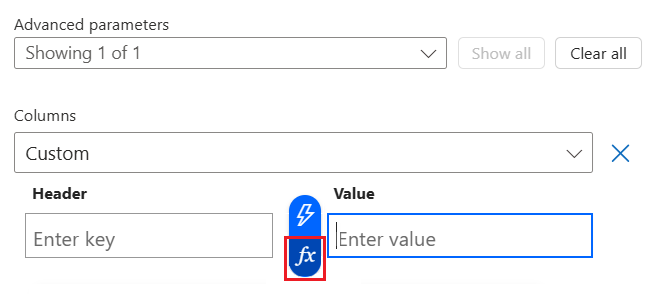
Dans l’éditeur d’expressions, entrez l’expression suivante, mais remplacez
<array-property-name>par le nom de la propriété de tableau pour la valeur souhaitée. Lorsque vous avez terminé avec chaque expression, sélectionnez Ajouter.Syntaxe :
item()?['<array-property-name>']Exemples de valeurs :
item()?['Description']item()?['Product_ID']

Pour plus d’informations, voir la fonction item().
Répétez les étapes précédentes pour chaque propriété du tableau. Lorsque vous avez terminé, votre action ressemble à l’exemple qui suit :

Enregistrez votre flux de travail. Dans la barre d’outils du Concepteur, sélectionnez Enregistrer.


Travailler en mode code
Dans la définition JSON de l’action Create CSV table, au sein du tableau columns, définissez la propriété header à une chaîne vide. Pour chaque propriété value, déréférencez chaque propriété de tableau de votre choix.
Dans la barre d’outils du concepteur, sélectionnez Vue Code.
Dans l’éditeur de code, recherchez le tableau de l’action
columns. Pour chaque colonne de valeurs de tableau souhaitée, ajoutez une propriétéheadervide et l’expression suivante pour la propriétévalue:Syntaxe :
{
   "header": "",
   "value": "@item()?['<array-property-name>']"
}
Exemple :
"Create_CSV_table": {
   "type": "Table",
   "inputs": {
      "columns": [
         {
            "header": "",
            "value": "@item()?['Description']"
         },
         {
            "header": "",
            "value": "@item()?['Product_ID']"
         }
      ],
      "format": "CSV",
      "from": "@variables('myJSONArray')"
   }
}
Remarque
Si vous copiez l’exemple dans votre code, veillez à inclure l’action
runAfterà la fin de laCreate_CSV_tabledéfinition.Retournez chez le designer pour revoir les résultats.
Tester votre workflow
Pour vérifier si l’action Créer une table CSV produit les résultats attendus, envoyez-vous une notification incluant la sortie de l’action Créer une table CSV.
Dans votre flux de travail, ajoutez une action capable de vous envoyer les résultats de l’action Créer une table CSV.
Cet exemple continue en utilisant l’action Office 365 Outlook nommée Envoyer un e-mail (V2).
Dans cette action, pour chaque zone où vous souhaitez que les résultats s’affichent, sélectionnez à l’intérieur de chaque zone, ce qui ouvre la liste de contenu dynamique. Depuis cette liste, sous l’action Créer une table CSV, sélectionnez Sortie.

Enregistrez votre flux de travail, puis exécutez-le manuellement. Dans la barre d’outils du concepteur, sélectionnez Exécuter>Exécuter.

Si vous utilisez l’action Office 365 Outlook - Envoyer un e-mail (V2), l’exemple suivant montre le résultat :

Remarque
Si votre table est renvoyée avec une mise en forme incorrecte, consultez Vérifier la mise en forme de vos données de table.
Action Créer une table HTML
Pour créer une table HTML avec les propriétés et valeurs d’objets JSON dans un tableau, utilisez l’action Créer une table HTML. Vous pouvez ensuite utiliser la table résultante dans les actions qui suivent l’action Créer une table HTML.
Pour essayer l’action Créer une table HTML, procédez comme suit à l’aide du concepteur de flux de travail. Ou, si vous préférez travailler dans l’éditeur de vue de code, vous pouvez copier l’exemple Créer une table HTML action et des définitions de variables pour l’action Initialiser des variables de ce guide dans la définition sous-jacente du workflow de votre propre application logique : Exemples de code d’opérations de données - Créer une table HTML. Pour plus d’informations sur l’action Créer une table HTML dans la définition de flux de travail JSON sous-jacente, consultez l’action Table.
Dans le Portail Azure ou Visual Studio Code, ouvrez votre flux de travail d’application logique dans le concepteur.
Cet exemple utilise le portail Azure et un flux de travail d’exemple avec le déclencheur Récurrence suivi de l’action Initialiser les variables. Dans l’action Initialiser les variables , saisissez le Nom, le Type et la Valeur d’une variable. Pour entrer plus de variables, sélectionnez + Ajouter une variable.
L’action est configurée pour la création d’une variable dont la valeur initiale est un tableau ayant certaines propriétés et valeurs au format JSON.
Opération Propriétés et valeurs Initialisation des variables - Nom : myJSONArray
- Type : tableau
- Valeur :[ { "Description": "Apples", "Product_ID": 1 }, { "Description": "Oranges", "Product_ID": 2 }]
Suivez ces étapes générales pour ajouter l’action Opérations de données nommée Créer une table HTML.
Dans le concepteur, sélectionnez l’action Créer une table HTML, si elle n’est pas déjà sélectionnée. Dans la zone À partir de, fournissez le tableau ou l’expression à utiliser pour la création de la table.
Dans cet exemple, cliquez dans le champ From, puis sélectionnez le contenu dynamique (icône en forme d’éclair). Dans cette liste, sélectionnez la variable myJSONArray :

Conseil
Pour créer des jetons conviviaux pour les propriétés des objets JSON afin de pouvoir sélectionner ces propriétés en tant qu’entrées, utilisez l’action appelée Analyser JSON avant d’utiliser l’action Créer une table HTML.
La capture d’écran suivante montre l’exemple terminé de l’action Créer une table HTML :

Enregistrez votre flux de travail. Dans la barre d’outils du Concepteur, sélectionnez Enregistrer.


Personnaliser les colonnes et en-têtes des tables HTML
Par défaut, dans l’action Créer une table HTML , la propriété Colonnes crée automatiquement les colonnes de la table en fonction des éléments du tableau. Pour spécifier des en-têtes et valeurs personnalisés, effectuez les étapes suivantes :
Si la propriété Colonnes n’apparaît pas dans la zone d’informations sur l’action, dans la liste Paramètres avancés, sélectionnez Colonnes.
Ouvrez la liste Colonnes, puis sélectionnez Personnalisé.
Dans la propriété En-tête , saisissez le texte personnalisé de l’en-tête à utiliser.
Dans la propriété Valeur , saisissez la valeur personnalisée à utiliser.
Pour retourner des valeurs du tableau, utilisez la item() fonction avec l’action Créer une table HTML . Dans une For_each boucle, utilisez la items() fonction.
Par exemple, supposons que vous souhaitiez des colonnes de table contenant uniquement les valeurs de propriété et non les noms de propriété d’un tableau. Pour retourner uniquement ces valeurs, procédez comme suit pour travailler en mode Création ou en mode Code.
Cet exemple retourne le résultat suivant :
Apples,1
Oranges,2
Travaillez en mode Conception
Dans l’action Créer une table HTML, conservez la colonne En-tête vide. Sur chaque ligne de la colonne Value, déréférencez chaque propriété de tableau de votre choix. Chaque ligne sous Value retourne toutes les valeurs de la propriété de tableau spécifiée et devient une colonne de votre table.
Pour chaque propriété de tableau souhaitée, dans la colonne Valeur, sélectionnez à l’intérieur de la zone d’édition, puis sélectionnez l’icône de fonction qui ouvre l’éditeur d’expressions. Assurez-vous que la liste Fonction apparaît sélectionnée.
Dans l’éditeur d’expressions, entrez l’expression suivante, mais remplacez
<array-property-name>par le nom de la propriété de tableau pour la valeur souhaitée. Lorsque vous avez terminé avec chaque expression, sélectionnez Ajouter.Syntaxe :
item()?['<array-property-name>']Exemples :
item()?['Description']item()?['Product_ID']

Pour plus d’informations, voir la fonction item().
Répétez les étapes précédentes pour chaque propriété du tableau. Lorsque vous avez terminé, votre action ressemble à l’exemple qui suit :


Travailler en mode code
Dans la définition JSON de l’action Créer une table HTML, dans le tableau columns, définissez la propriété header sur une chaîne vide. Pour chaque propriété value, déréférencez chaque propriété de tableau de votre choix.
Dans la barre d’outils du concepteur, sélectionnez Vue Code.
Dans l’éditeur de code, recherchez le tableau de l’action
columns. Pour chaque colonne de valeurs de tableau souhaitée, ajoutez une propriétéheadervide et l’expression suivante pour la propriétévalue:Syntaxe :
{
   "header": "",
   "value": "@item()?['<array-property-name>']"
}
Exemple :
"Create_HTML_table": {
   "type": "Table",
   "inputs": {
      "columns": [
         {
            "header": "",
            "value": "@item()?['Description']"
         },
         {
            "header": "",
            "value": "@item()?['Product_ID']"
         }
      ],
      "format": "HTML",
      "from": "@variables('myJSONArray')"
   }
}
Remarque
Si vous copiez l’exemple dans votre code, veillez à inclure l’action
runAfterà la fin de laCreate_HTML_tabledéfinition.Retournez à la vue designer pour consulter les résultats.
Tester votre workflow
Pour vérifier si l’action Créer une table HTML produit les résultats attendus, envoyez-vous une notification incluant la sortie de l’action Créer une table HTML.
Dans votre flux de travail, ajoutez une action capable de vous envoyer les résultats de l’action Créer une table HTML.
Cet exemple continue en utilisant l’action Office 365 Outlook nommée Envoyer un e-mail (V2).
Dans cette action, pour chaque zone où vous souhaitez que les résultats s’affichent, sélectionnez à l’intérieur de chaque zone, puis sélectionnez l’icône éclair, qui ouvre la liste de contenu dynamique. Depuis cette liste, sous l’action Créer une table HTML, sélectionnez Sortie.

Enregistrez votre flux de travail, puis exécutez-le manuellement. Dans la barre d’outils du concepteur, sélectionnez Exécuter>Exécuter.

Si vous utilisez l’action Office 365 Outlook - Envoyer un e-mail (V2), l’exemple suivant montre le résultat :

Action Filtrer le tableau
Utilisez l’action Filter Array pour créer un sous-ensemble à partir d’un tableau existant où les éléments du sous-ensemble répondent à des critères spécifiques. Vous pouvez ensuite utiliser le tableau filtré résultant dans les actions qui suivent l’action du tableau de filtrage .
Pour essayer l’action Filtrer le tableau, procédez comme suit à l’aide du concepteur de flux de travail. Ou, si vous préférez travailler dans l’éditeur de vue de code, vous pouvez copier l’exemple d’action Filter Array et de définitions de variables pour l’action Initialisation des variables de ce guide dans la définition sous-jacente du workflow de votre propre application logique : Exemples de code d’opérations de données - Filter array. Pour plus d’informations sur l’action Filtrer le tableau dans la définition de flux de travail JSON sous-jacente, consultez l’action Interroger.
Remarque
Le texte que vous utilisez comme filtre dans votre condition respecte la casse. En outre, cette action ne permet pas de modifier le format ou les composants des éléments du tableau.
Pour que les actions utilisent la sortie du tableau générée par l’action Filtrer le tableau, ces actions doivent accepter des tableaux en tant qu’entrée, ou vous devrez éventuellement convertir le tableau de sortie dans un autre format compatible.
Si vous appelez un point de terminaison HTTP et recevez une réponse JSON, utilisez l’action Analyser JSON pour traiter la réponse JSON. Sinon, l’action Filtrer le tableau ne peut lire que le corps de la réponse et non la structure de la charge utile JSON.
Dans le Portail Azure ou Visual Studio Code, ouvrez votre flux de travail d’application logique dans le concepteur.
Cet exemple utilise le portail Azure et un flux de travail d’exemple avec le déclencheur Récurrence suivi de l’action Initialiser les variables. Dans l’action Initialiser les variables , saisissez le Nom, le Type et la Valeur d’une variable. Pour entrer plus de variables, sélectionnez + Ajouter une variable.
L’action est configurée pour créer une valeur initiale qui est un tableau avec quelques valeurs entières d’échantillon.
Opération Propriétés et valeurs Initialisation des variables - Nom : myIntegerArray
- Type : tableau
- Valeur :[1,2,3,4]Remarque
Bien que cet exemple utilise un simple tableau d’entiers, cette action est particulièrement utile pour les tableaux d’objets JSON que vous pouvez filtrer selon les propriétés et valeurs des objets.
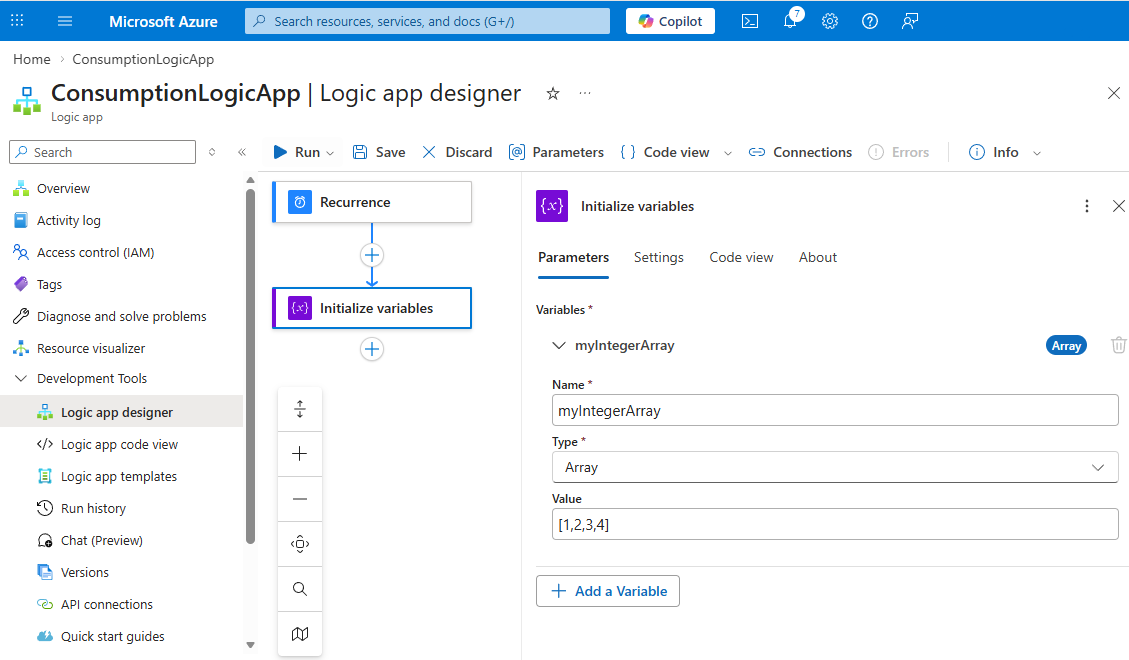
Suivez ces étapes générales pour rechercher l’action Opérations de données nommée Filtrer tableau.
Dans le concepteur, sélectionnez l’action Filtrer tableau, si elle n’est pas déjà sélectionnée. Dans la zone À partir de , entrez le tableau ou l’expression à utiliser comme filtre.
Dans cet exemple, cliquez dans la zone De, puis sélectionnez l’icône en forme d’éclair, qui ouvre la liste du contenu dynamique. Dans cette liste, sélectionnez la variable créée précédemment :

Pour la condition, choisissez les éléments du tableau à comparer, sélectionnez l’opérateur de comparaison, puis spécifiez la valeur de comparaison.
Cet exemple utilise la fonction item() pour accéder à chaque élément du tableau lorsque l’action Filtrer le tableau recherche les éléments de tableau dont la valeur est supérieure à 1. La capture d’écran suivante montre l’exemple terminé de l’action Filtrer le tableau :

Enregistrez votre flux de travail. Dans la barre d’outils du Concepteur, sélectionnez Enregistrer.


Tester votre workflow
Pour vérifier que l’action Filter array génère les résultats attendus, envoyez-vous une notification contenant la sortie de l’action Filter array.
Dans votre flux de travail, ajoutez une action capable de vous envoyer les résultats de l’action Filtrer le tableau.
Cet exemple continue en utilisant l’action Office 365 Outlook nommée Envoyer un e-mail (V2).
Dans cette action, suivez les étapes ci-dessous :
Pour chaque case où vous souhaitez que les résultats apparaissent, sélectionnez la case, puis sélectionnez l’icône de fonction. L’icône ouvre l’éditeur d’expressions. Assurez-vous que la liste Fonction apparaît sélectionnée.
Pour obtenir la sortie de tableau à partir de l’action Filtrer un tableau, entrez l’expression suivante, qui utilise la fonction body() à l’aide du nom de l’action Filtrer un tableau, puis sélectionnez Ajouter.
body('Filter_array')
L’expression résolue spécifie d’afficher les sorties de l’action Filter_array dans le corps de l’e-mail lors de l’envoi :

Enregistrez votre flux de travail, puis exécutez-le manuellement. Dans la barre d’outils du concepteur, sélectionnez Exécuter>Exécuter.


Si vous utilisez l’action Office 365 Outlook - Envoyer un e-mail (V2), l’exemple suivant montre le résultat :

Rejoindre l'action
Pour créer une chaîne contenant tous les éléments d’un tableau, utilisez l’action Join et séparez chaque élément en utilisant un caractère délimiteur spécifique. Vous pouvez utiliser cette chaîne dans les actions qui suivent l’action Join .
Pour essayer l’action Join , suivez ces étapes dans le concepteur de workflow. Ou, si vous préférez travailler dans l’éditeur de vue de code, vous pouvez copier l’exemple d’action Join et de définitions de variables pour l’action Initialisation des variables de ce guide dans la définition sous-jacente de votre propre application logique : Exemples de code d’opérations de données - Join. Pour plus d’informations sur l’action Joindre dans votre définition de flux de travail sous-jacente, consultez l’action Joindre.
Dans le Portail Azure ou Visual Studio Code, ouvrez votre flux de travail d’application logique dans le concepteur.
Cet exemple utilise le portail Azure et un flux de travail d’exemple avec le déclencheur Récurrence suivi de l’action Initialiser les variables. Dans l’action Initialiser les variables , saisissez le Nom, le Type et la Valeur d’une variable. Pour entrer plus de variables, sélectionnez + Ajouter une variable.
L’action est configurée pour créer une valeur initiale qui est un tableau avec quelques valeurs entières d’échantillon.
Opération Propriétés et valeurs Initialisation des variables - Nom : myIntegerArray
- Type : tableau
- Valeur :[1,2,3,4]
Suivez ces étapes générales pour rechercher l’action Opérations de données nommée Joindre.
Dans le concepteur, sélectionnez l’action Ajouter, si elle n’est pas déjà sélectionnée.
Dans la zone À partir de, entrez le tableau contenant les éléments que vous souhaitez joindre sous forme de chaîne.
Dans cet exemple, cliquez dans la zone De, puis sélectionnez l’icône en forme d’éclair, qui ouvre la liste du contenu dynamique. Dans cette liste, sélectionnez la variable créée précédemment :

Dans la zone Joindre avec, spécifiez le caractère à utiliser pour séparer chaque élément du tableau.
Cet exemple utilise un signe deux-points (:) comme séparateur pour la propriété Joindre avec.

Enregistrez votre flux de travail. Dans la barre d’outils du Concepteur, sélectionnez Enregistrer.


Tester votre workflow
Pour vérifier si l’action Joindre produit les résultats attendus, envoyez-vous une notification incluant la sortie de l’action Joindre.
Dans votre flux de travail, ajoutez une action capable de vous envoyer les résultats de l’action Joindre.
Cet exemple continue en utilisant l’action Office 365 Outlook nommée Envoyer un e-mail (V2).
Dans cette action, pour chaque zone où vous souhaitez que les résultats s’affichent, sélectionnez à l’intérieur de chaque zone, puis sélectionnez l’icône éclair, qui ouvre la liste de contenu dynamique. Depuis cette liste, sous l’action Joindre, sélectionnezSortie.

Enregistrez votre flux de travail, puis exécutez-le manuellement. Dans la barre d’outils du concepteur, sélectionnez Exécuter>Exécuter.

Si vous utilisez l’action Office 365 Outlook - Envoyer un e-mail (V2), l’exemple suivant montre le résultat :

Action d’analyse de JSON
Pour référencer ou accéder aux propriétés du contenu JavaScript Object Notation (JSON), créez des champs ou des jetons conviviaux pour ces propriétés en utilisant l’action Parse JSON . Vous pouvez sélectionner ces propriétés dans la liste de contenu dynamique lorsque vous spécifiez les entrées pour les actions suivantes dans votre flux de travail. Pour cette action, vous pouvez fournir un schéma JSON ou générer un schéma JSON à partir de votre exemple de contenu JSON ou de charge utile.
Pour essayer l’action Analyser JSON, procédez comme suit à l’aide du concepteur de flux de travail. Ou, si vous préférez travailler dans l’éditeur de code view, vous pouvez copier l’exemple d’action Parse JSON et de définitions de variables pour l’action Initialize variables de ce guide dans la définition sous-jacente du workflow de votre propre application logique : Exemples de code d’opérations de données - Parse JSON. Pour plus d’informations sur cette action dans votre définition de flux de travail sous-jacente, consultez l’action Analyser JSON.
Dans le Portail Azure ou Visual Studio Code, ouvrez votre flux de travail d’application logique dans le concepteur.
Cet exemple utilise le portail Azure et un flux de travail d’exemple avec le déclencheur Récurrence suivi de l’action Initialiser les variables. Dans l’action Initialiser les variables , saisissez le Nom, le Type et la Valeur d’une variable. Pour entrer plus de variables, sélectionnez + Ajouter une variable.
Cette action est configurée pour créer une variable dont la valeur initiale est l’objet JSON suivant avec des propriétés et des valeurs :
{
    "Member": {
        "Email": "Sophia.Owen@fabrikam.com",
        "FirstName": "Sophia",
        "LastName": "Owen"
    }
}
Suivez ces étapes générales pour rechercher l’action Opérations de données nommée Analyser JSON.
Dans le concepteur, sélectionnez l’action Analyser JSON, si elle n’est pas déjà sélectionnée. Dans la zone Contenu, entrez l’objet JSON que vous souhaitez analyser.
Pour cet exemple, sélectionnez à l’intérieur de la zone Contenu, puis sélectionnez l’icône éclair, qui ouvre la liste de contenu dynamique. Dans cette liste, sélectionnez la variable créée précédemment :

Dans la zone Schéma, entrez le schéma JSON qui décrit l’objet JSON, ou la charge utile, que vous souhaitez analyser.
Pour cet exemple, utilisez le schéma suivant pour l’exemple d’objet JSON :
{
    "type": "object",
    "properties": {
        "Member": {
            "type": "object",
            "properties": {
                "Email": {
                    "type": "string"
                },
                "FirstName": {
                    "type": "string"
                },
                "LastName": {
                    "type": "string"
                }
            }
        }
    }
}
Si vous n’avez pas un schéma, vous pouvez en générer un à partir de l’objet JSON :
Dans l’action Analyser JSON, sous la zone Schéma, sélectionnez Utiliser l’exemple de charge utile pour générer le schéma.
Dans la zone Entrer ou coller un exemple de charge utile JSON, entrez le contenu ou l’objet JSON, puis sélectionnez Terminé, par exemple :
{
    "Member": {
       "Email": "Sophia.Owens@fabrikam.com",
       "FirstName": "Sophia",
       "LastName": "Owens"
    }
}
Enregistrez votre flux de travail. Dans la barre d’outils du Concepteur, sélectionnez Enregistrer.


Tester votre workflow
Pour vérifier si l’action Analyser JSON produit les résultats attendus, envoyez-vous une notification incluant la sortie de l’action Analyser JSON.
Dans votre flux de travail, ajoutez une action capable de vous envoyer les résultats de l’action Analyser JSON.
Cet exemple continue en utilisant l’action Office 365 Outlook nommée Envoyer un e-mail (V2).
Dans cette action, pour chaque zone où vous souhaitez que les résultats s’affichent, sélectionnez à l’intérieur de chaque zone d’édition, puis sélectionnez l’icône éclair, qui ouvre la liste de contenu dynamique. Depuis cette liste, sous l’action Analyser JSON, sélectionnez les propriétés à partir de l’objet JSON analysé.
Cet exemple sélectionne les propriétés suivantes : PrénomCorps, Nom de Corps et Courriel de Corps.

Lorsque vous avez terminé, l’action Envoyer un e-mail ressemble à l’exemple suivant :

Enregistrez votre flux de travail, puis exécutez-le manuellement. Dans la barre d’outils du concepteur, sélectionnez Exécuter>Exécuter.


Si vous utilisez l’action Office 365 Outlook - Envoyer un e-mail (V2), l’exemple suivant montre le résultat :

Sélectionner une action
Par défaut, l’action Sélectionner crée un tableau contenant les objets JSON générés à partir des valeurs d’un tableau existant. Par exemple, vous pouvez créer un objet JSON pour chaque valeur d’un tableau entier. Spécifiez les propriétés que chaque objet JSON doit avoir et mapper les valeurs du tableau source aux propriétés. Même si vous pouvez modifier les composants des objets JSON, le tableau de sortie possède toujours le même nombre d’éléments que le tableau source. Pour utiliser la sortie du tableau générée par l’action Sélectionner, les actions subséquentes doivent accepter des tableaux en tant qu’entrée, ou vous devrez éventuellement convertir le tableau de sortie dans un autre format compatible.
Pour essayer l’action Sélectionner, procédez comme suit à l’aide du concepteur de flux de travail. Ou, si vous préférez travailler dans l’éditeur de vue de code, vous pouvez copier l’exemple Sélectionner les définitions d’action et de variable pour l’action Initialiser les variables de ce guide dans la définition sous-jacente du workflow de votre propre application logique : Exemples de code d’opérations de données - Sélectionner. Pour plus d’informations sur cette action dans votre définition de flux de travail sous-jacente, consultez l’action Sélectionner.
Conseil
Pour obtenir un exemple qui crée un tableau avec des chaînes ou des entiers générés à partir des valeurs d’un tableau d’objets JSON, consultez les définitions d’action Sélectionner et initialiser des variables dans des exemples de code d’opération de données - Sélectionner.
Dans le Portail Azure ou Visual Studio Code, ouvrez votre flux de travail d’application logique dans le concepteur.
Cet exemple utilise le portail Azure et un flux de travail d’exemple avec le déclencheur Récurrence suivi de l’action Initialiser les variables. Dans l’action Initialiser les variables , saisissez le Nom, le Type et la Valeur d’une variable. Pour entrer plus de variables, sélectionnez + Ajouter une variable.
L’action est configurée pour créer une variable dont la valeur initiale est un tableau contenant des entiers échantillons.
Opération Propriétés et valeurs Initialisation des variables - Nom : myIntegerArray
- Type : tableau
- Valeur :[1,2,3,4]
Suivez ces étapes générales pour rechercher l’action Opérations de données nommée Sélectionner.
Dans le concepteur, sélectionnez l’action Sélectionner, si elle n’est pas déjà sélectionnée. Dans la zone À partir de, entrez le tableau source que vous souhaitez utiliser.
Dans cet exemple, cliquez dans la zone De, puis sélectionnez l’icône en forme d’éclair, qui ouvre la liste du contenu dynamique. Dans cette liste, sélectionnez la variable créée précédemment :

Pour la propriété Map, dans la colonne de gauche, entrez un nom de propriété pour décrire toutes les valeurs du tableau source.
Cet exemple utilise Product_ID comme nom de propriété pour les valeurs entières dans le tableau source. Ainsi, chaque valeur, comme 1, 2, 3 et 4, est un identifiant de produit.
Dans la colonne de droite, entrez une expression qui spécifie la valeur dans le tableau source pour le nom de propriété dans la colonne de gauche.
Cet exemple utilise la fonction item() pour itérer dans chaque élément du tableau et y accéder.
Sélectionnez à l’intérieur de la colonne de droite, puis sélectionnez l’icône de fonction, qui ouvre l’éditeur d’expressions. Assurez-vous que la liste Fonction apparaît sélectionnée.
Dans l’éditeur d’expressions, entrez la fonction nommée item(), puis sélectionnez Ajouter.

L’action Sélectionner ressemble maintenant à l’exemple suivant :

Enregistrez votre flux de travail. Dans la barre d’outils du Concepteur, sélectionnez Enregistrer.


Tester votre workflow
Pour vérifier si l’action Sélectionner produit les résultats attendus, envoyez-vous une notification incluant la sortie de l’action Sélectionner.
Dans votre flux de travail, ajoutez une action capable de vous envoyer les résultats de l’action Sélectionner.
Dans cette action, suivez les étapes ci-dessous :
Pour chaque case où vous souhaitez que les résultats apparaissent, sélectionnez la case, puis sélectionnez l’icône de fonction. L’icône ouvre l’éditeur d’expressions. Assurez-vous que la liste Fonction apparaît sélectionnée.
Pour obtenir la sortie du tableau à partir de l’action Sélectionner, entrez l’expression suivante, qui utilise la fonction body() avec le nom de l’action Sélectionner, puis sélectionnez Ajouter :
body('Select')
L’expression résolue spécifie d’afficher les sorties de l’action Sélectionner dans le corps de l’e-mail lors de l’envoi :

Enregistrez votre flux de travail, puis exécutez-le manuellement. Dans la barre d’outils du concepteur, sélectionnez Exécuter>Exécuter.


Si vous utilisez l’action Office 365 Outlook - Envoyer un e-mail (V2), l’exemple suivant montre le résultat :

Résoudre les problèmes liés aux opérations sur les données
Corriger une sortie de table CSV ou HTML mal formatée
Si l’action Créer une table CSV ou Créer une table HTML renvoie des données mal formatées, assurez-vous que vos données d’entrée incluent des sauts de ligne entre les lignes.
Mise en forme incorrecte :
Fruit,Number
Apples,1
Oranges,2
Mise en forme correcte :
Fruit,Number
Apples,1
Oranges,2
Pour ajouter des sauts de ligne entre les lignes, ajoutez l’une des expressions suivantes à votre table :
replace(body('Create_CSV_table'),'\r\n','<br/>')
replace(body('Create_HTML_table'),'\r\n','<br/>')
Par exemple :
{
   "Send_an_email": {
      "inputs": {
         "body": {
            "Body": "<p>Results from Create CSV table action:<br/>\n<br/>\n<br/>\n@{replace(body('Create_CSV_table'),'\r\n','<br/>')}</p>",
            "Subject": "Create CSV table results",
            "To": "sophia.owen@fabrikam.com"
         }
      }
   }
}