Remarque
L’accès à cette page nécessite une autorisation. Vous pouvez essayer de vous connecter ou de modifier des répertoires.
L’accès à cette page nécessite une autorisation. Vous pouvez essayer de modifier des répertoires.
S’applique à : Azure Logic Apps (Standard)
Important
Cette fonctionnalité en préversion est soumise aux conditions d’utilisation supplémentaires pour les préversions de Microsoft Azure.
Pour créer des flux de travail Standard par programmation dans Azure Logic Apps avec les outils de Visual Studio Code pour le développement de code, le contrôle de code source, les tests unitaires, IntelliSense, le débogage et la refactorisation, utilisez le kit sdk standard Azure Logic Apps. Ce Kit de développement logiciel (SDK) vous permet de définir entièrement des flux de travail en C# et .NET à l’aide d’un style de codage impératif. Non seulement vous contrôlez davantage votre conception de flux de travail, vous bénéficiez d’un accès complet à l’écosystème Azure Logic Apps pour les connecteurs hébergés par Azure et les opérations intégrées. Organisez, développez et testez vos flux de travail à l’aide de la structure du projet, de l’expérience de débogage et des modèles de développement que vous connaissez peut-être déjà dans Visual Studio Code.
Ce guide explique comment effectuer les tâches suivantes :
- Créez votre espace de travail et votre projet de flux de travail code-first.
- Activez les connecteurs hébergés Azure et configurez les connexions.
- Exécutez et déboguez localement des flux de travail.
- Ajoutez d’autres flux de travail à votre projet.
Par défaut, le Kit de développement logiciel (SDK) génère un projet d’application logique qui inclut des exemples de code que vous pouvez examiner, puis remplacer par votre propre projet.
Prerequisites
Un compte et un abonnement Azure qui peuvent créer des ressources dans Azure. Obtenez un compte Azure gratuit.
Visual Studio Code et l’extension Azure Logic Apps (Standard).
Connaissance du développement C# et .NET dans Visual Studio Code.
Problèmes connus et limitations
Durant la version préliminaire, les limitations suivantes s’appliquent :
| Area | Limitation |
|---|---|
| Opérations intégrées basées sur un fournisseur de services | Actuellement indisponible, mais prévu pour une prochaine version. En préversion, seuls les connecteurs hébergés et gérés par Azure sont disponibles pour les workflows de type code-first. |
| Schémas dynamiques | Actuellement indisponible en préversion. |
| Code personnalisé | Seules les méthodes de rappel sont actuellement prises en charge. Les fonctions lambda inline ne sont pas prises en charge pendant la préversion. |
| Actions | Avant de pouvoir utiliser et référencer ces opérations dans les flux de travail, vous devez les ajouter et les nommer. |
| Authentification d’identité managée | Le support est en cours de développement. Pour l’instant, utilisez chaîne de connexion ou l’authentification par clé API. |
Créer votre espace de travail pour votre projet
Avant de pouvoir créer des flux de travail, vous devez créer un espace de travail pour votre projet d’application logique standard.
Dans Visual Studio Code, dans la barre d’activité, sélectionnez l’icône Azure.
Dans la fenêtre Azure, dans la barre d’outils Workspace, sélectionnez le menu Azure Logic Apps, sélectionnez Créer un nouvel espace de travail d’application logique.
Si le Pare-feu Windows Defender vous demande d’autoriser l’accès au réseau pour Code.exe, c’est-à-dire Visual Studio Code. Pour func.exe, qui correspond à l’outil Azure Functions Core Tools, sélectionnez Réseaux privés, tels que mon réseau domestique ou professionnel>Autoriser l’accès.
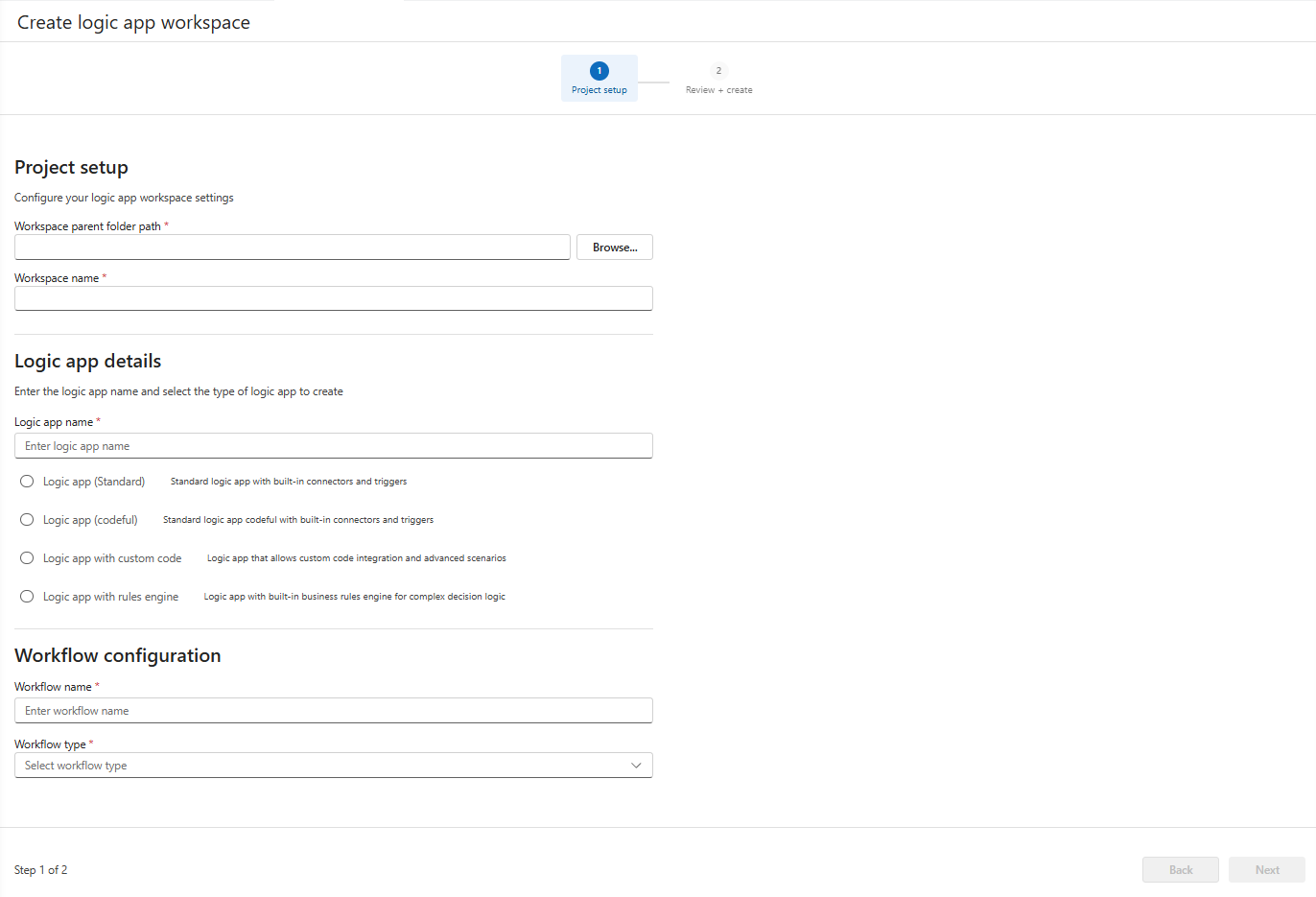
L’onglet Créer un espace de travail d’application logique s’ouvre pour vous permettre de fournir des détails sur votre projet et votre application logique.
Sous cet onglet, fournissez les informations suivantes :
Property Description Chemin du dossier parent de l’espace de travail Chemin d’accès et nom du dossier de votre espace de travail local. Ce nom d’espace de travail est utilisé pour les fichiers de dossier et de projet.
Pour créer ce dossier, procédez comme suit :
1. Sélectionnez Parcourir pour ouvrir la fenêtre Sélectionner un dossier .
2. Accédez à l’emplacement dans lequel créer le dossier de l’espace de travail.
3. Créez votre dossier, puis sélectionnez-le une seule fois.
4. Sélectionnez le dossier parent de l’espace de travail (ne double-sélectionnez pas le dossier).Nom de l’espace de travail Nom de votre espace de travail dans Visual Studio Code. Nom de l’application logique Nom de votre projet d’application logique. Projet d’application logique et type de flux de travail Cette liste présente les versions possibles d’un projet d’application logique standard.
Pour les projets SDK standard, sélectionnez Logic app (avec code) pour les flux de travail basés sur le code.Nom du flux de travail Nom du premier flux de travail dans le projet d’application logique standard. Type de flux de travail - Avec état : flux de travail non IA qui inclut l’historique des exécutions.
- Agents conversationnels : flux de travail piloté par l’IA qui prend en charge les interactions humaines par le biais d’une conversation et inclut l’historique des exécutions.
- Agents autonomes : flux de travail piloté par l’IA qui prend en charge l’automatisation indépendante de l’homme et inclut l’historique des exécutions.Ensuite, sélectionnez Suivant.
Sous l’onglet Vérifier + créer , confirmez vos entrées, puis sélectionnez Créer un espace de travail.
Visual Studio Code vous invite à confirmer s'il faut approuver les auteurs des fichiers dans votre espace de travail.
Pour confirmer, sélectionnez Oui, je fais confiance aux auteurs.
Visual Studio Code crée et ouvre votre espace de travail et votre projet d’application logique, qui apparaissent dans la fenêtre Explorer.
Une fois votre espace de travail ouvert, vous êtes invité à activer les connecteurs Azure hébergés et exécutés dans un Azure global multilocataire.
Passez aux étapes suivantes pour activer ces connecteurs.
Activer les connecteurs hébergés Azure
Pour cette préversion, vous pouvez utiliser uniquement les connecteurs gérés hébergés par Azure dans vos flux de travail code-first.
Lorsque Visual Studio Code vous invite à activer ces connecteurs, sélectionnez Utiliser des connecteurs à partir de Azure.
Sélectionnez l’abonnement Azure à utiliser pour ces connecteurs.
Sélectionnez un groupe de ressources pour gérer vos ressources de connecteur.
Sélectionnez le type d’authentification à utiliser :
Authentification Description Clés de connexion Pendant la préversion, utilisez des chaînes de connexion et des clés d’accès, car l’identité managée n’est actuellement pas disponible. Identité gérée Recommandé pour une meilleure sécurité via Microsoft Entra afin de ne pas gérer, stocker et gérer les informations d'identification, les clés ou les secrets localement ou dans le cloud.
Passer en revue le code du projet et du flux de travail
Dans Visual Studio Code, dans la barre d’activité, sélectionnez Explorer (icône fichiers) pour afficher votre projet.
Dans la fenêtre Explorateur , passez en revue les fichiers projet clés suivants et leur exemple de code.
Fichiers Description Program.csDéfinit la façon dont l’hôte exécute vos workflows en créant, en configurant et en démarrant l’hôte. <workflow_name>.csDéfinit votre flux de travail avec le déclencheur et les actions dans le code. Par exemple:
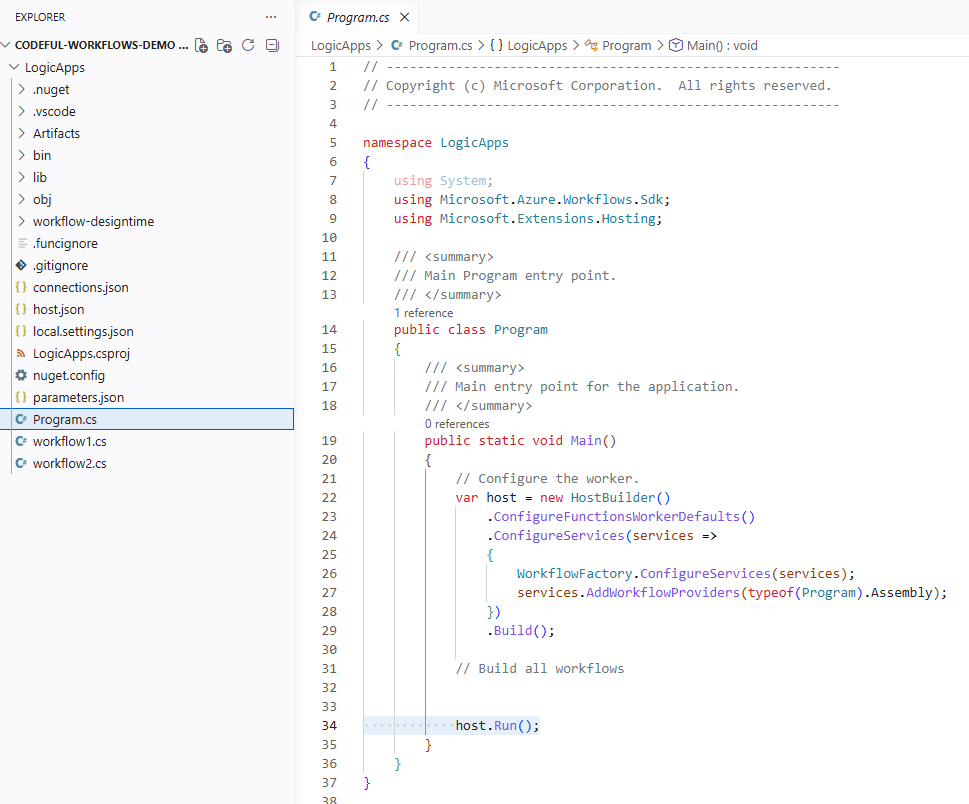
Dans votre projet d’application logique codée, un fichier de flux de travail utilise du code pour définir les étapes de votre automatisation, en commençant par un déclencheur unique suivi d’actions. La structure de ces étapes s’apparente à la séquence dans le concepteur de flux de travail, mais elle est exprimée en C#.
Le Kit de développement logiciel (SDK) compile votre définition de workflow, qui s’exécute ensuite sur le runtime Azure Logic Apps.
Configurer des connexions pour les déclencheurs et les actions
Pour configurer les connexions dont le déclencheur ou les actions de votre flux de travail ont besoin pour fonctionner, procédez comme suit :
Dans Visual Studio Code, dans la fenêtre Explorer, ouvrez votre projet d’application logique et un fichier de code de flux de travail, par exemple,
<workflow_name.cs.Dans le fichier de code, recherchez la définition d’action associée à un connecteur géré par Azure, par exemple :
var getCurrentWeatherAction = WorkflowActions.Managed.Msnweather("msnweather").CurrentWeather(
    location: () => "98058",
    units: () => unitsInput.Imperial);
Déplacez le pointeur de la souris sur l’appel d’action. Dans l’info-bulle qui s’affiche, sélectionnez Gérer le connecteur.
Par exemple:
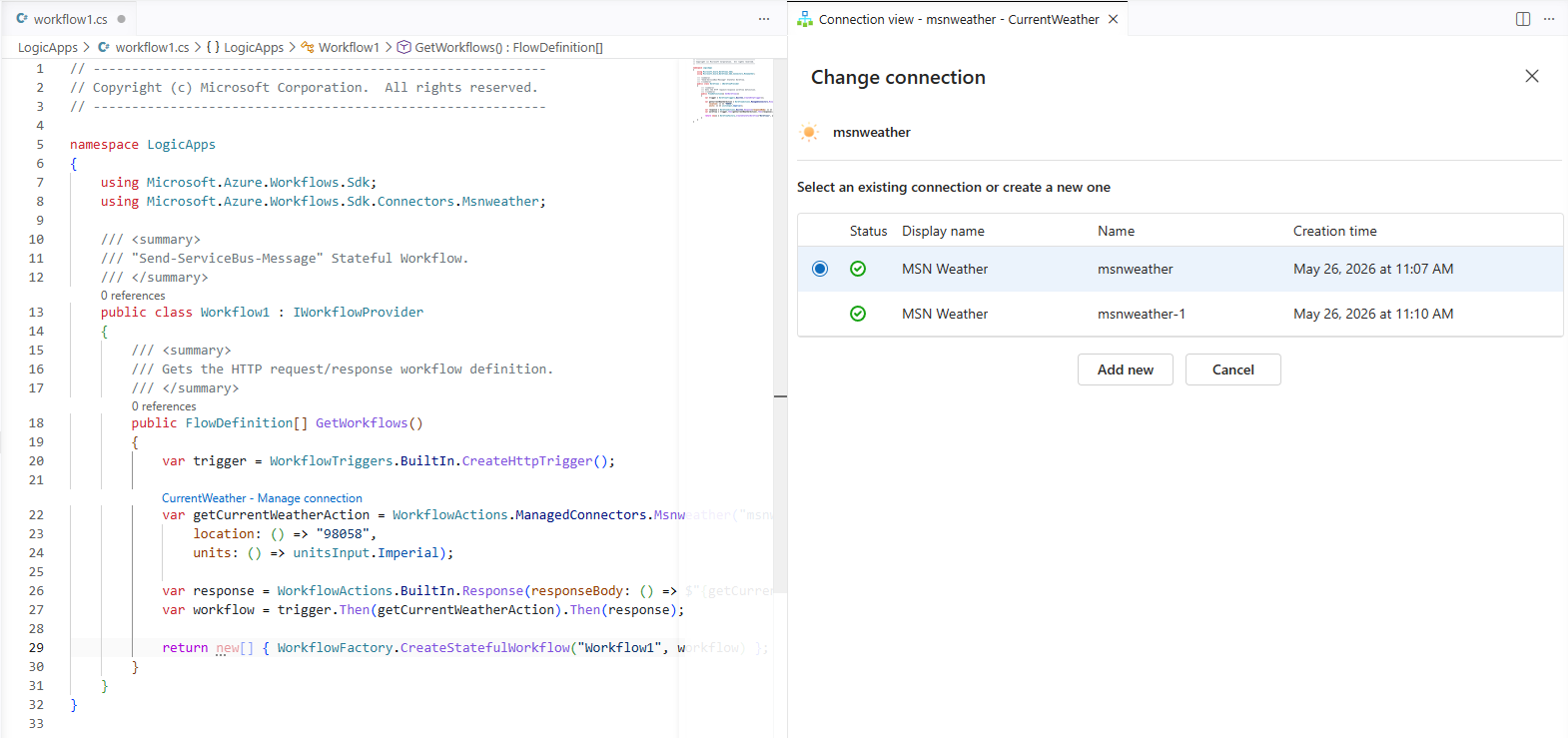
La vue de connexion s’ouvre et affiche les connexions existantes dans votre groupe de ressources pour ce connecteur.
Sélectionnez une connexion.
- ou -
Pour créer une connexion, sélectionnez Ajouter nouveau et fournissez un identificateur unique pour la connexion.
Visual Studio Code crée et enregistre la connexion dans le fichier
connections.json.Important
Le projet utilise le
local.settings.jsonfichier pour stocker en toute sécurité les chaînes de connexion et d’autres informations d’identification. Veillez à ne pas archiver ce fichier dans le système de contrôle de version.
Exécuter et déboguer votre workflow
Dans Visual Studio Code, dans la barre d’activité, ouvrez la fenêtre Explorer (icône fichiers) pour afficher votre projet.
Dans la barre de titre de Visual Studio Code, ouvrez le menu Run et sélectionnez Démarrer le débogage. (Clavier : F5)
- ou -
Ouvrez le menu contextuel du fichier
Program.cs, puis sélectionnez Overview pour commencer le débogage. (Clavier : F5)Lorsque le projet commence à compiler, le runtime Azure Logic Apps démarre localement en exécutant votre application logique. Au démarrage de l’application, la page Vue d’ensemble s’ouvre.
- Si votre projet a un seul flux de travail, la page Vue d’ensemble ouvre directement l’historique des exécutions du flux de travail.
- Si votre projet comporte plusieurs flux de travail, sélectionnez d’abord un flux de travail.
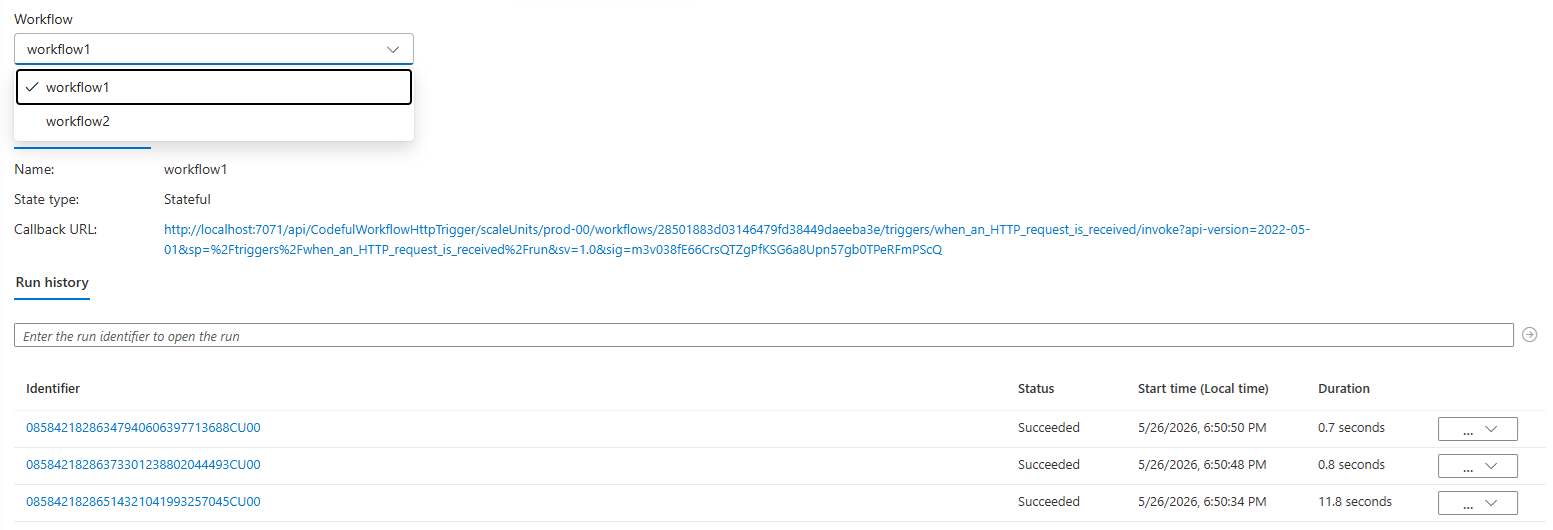
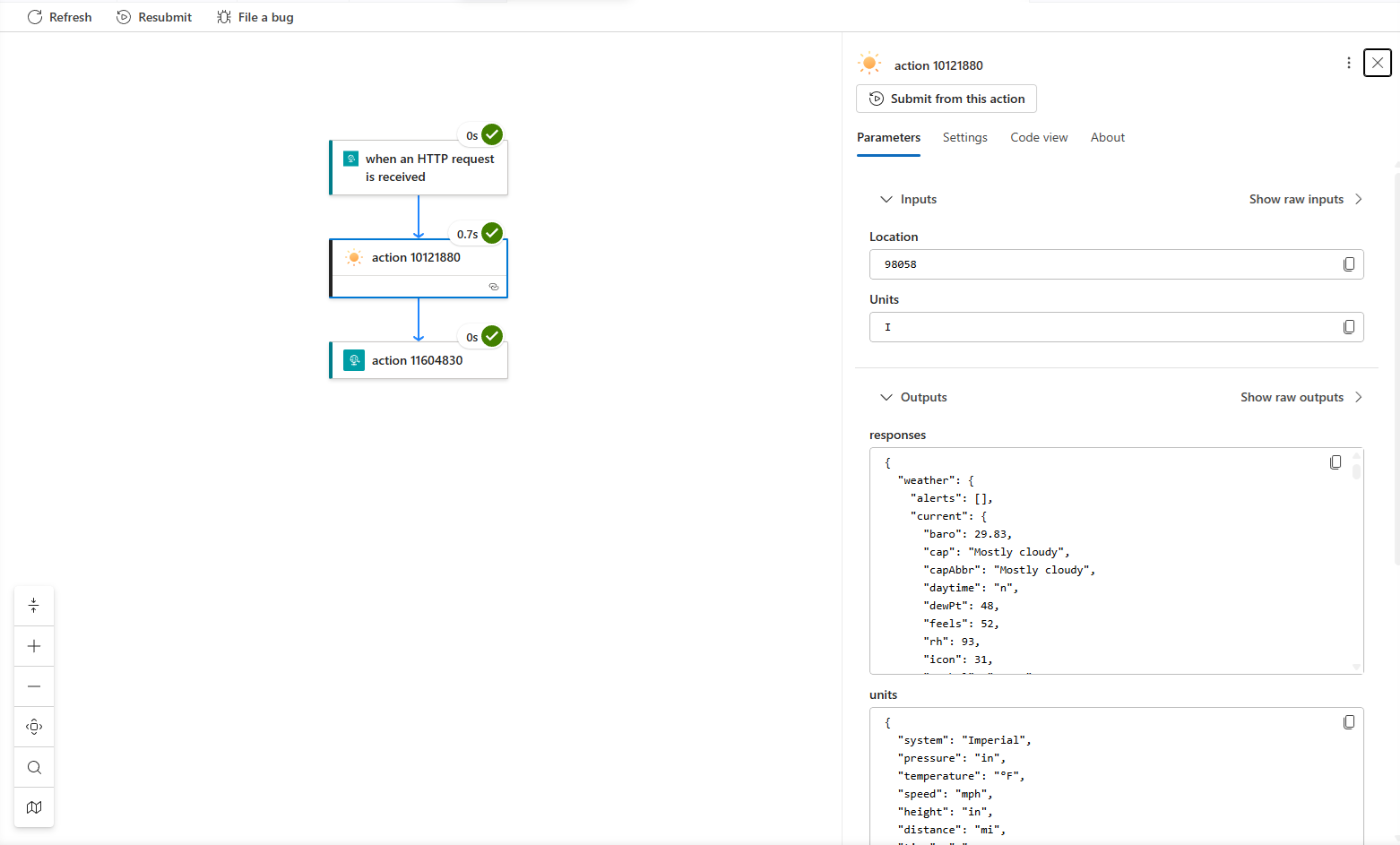
Vous pouvez utiliser la page Vue d’ensemble pour exécuter des déclencheurs, passer en revue l’historique des exécutions du flux de travail et examiner les entrées et sorties.
Note
Pour les flux de travail créés avec le Kit de développement logiciel (SDK) standard Azure Logic Apps, l’historique des exécutions utilise la même représentation visuelle enrichie que les flux de travail créés avec le concepteur visuel. Vous pouvez surveiller et dépanner vos flux de travail de la même façon, quelle que soit la façon dont vous les avez créés.
Ajouter un nouveau flux de travail à votre projet
Dans Visual Studio Code, dans la barre d’activité, sélectionnez Explorer (icône fichiers) pour afficher votre projet.
Au niveau du projet, ouvrez le menu contextuel, puis sélectionnez Créer un flux de travail.
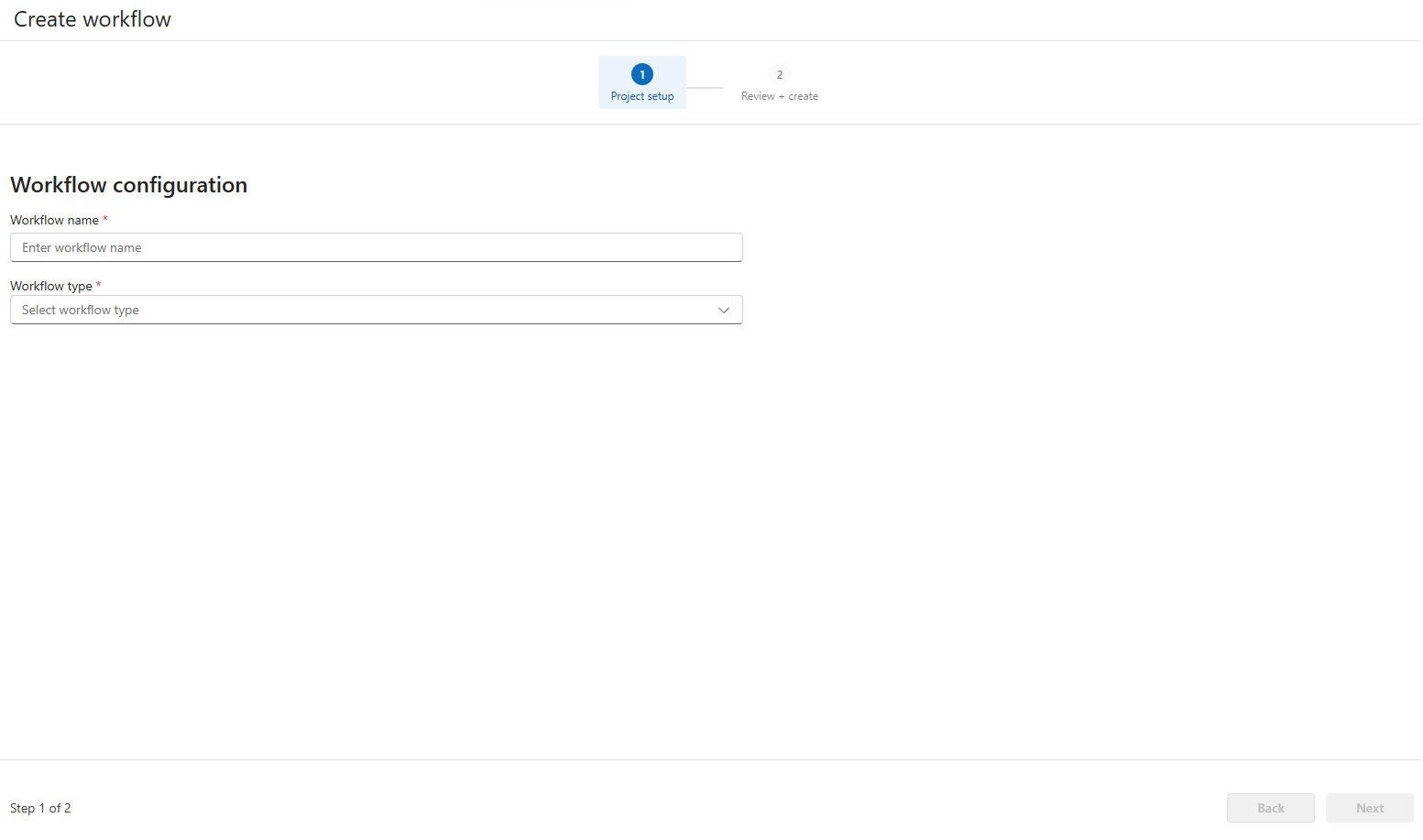
Sous l’onglet Créer un flux de travail , entrez les informations suivantes :
Property Description Nom du flux de travail Nom de votre flux de travail dans votre projet d’application logique Standard. Type de flux de travail - Avec état : flux de travail non IA qui inclut l’historique des exécutions.
- Agents conversationnels : flux de travail piloté par l’IA qui prend en charge les interactions humaines par le biais d’une conversation et inclut l’historique des exécutions.
- Agents autonomes : flux de travail piloté par l’IA qui prend en charge l’automatisation indépendante de l’homme et inclut l’historique des exécutions.Lorsque vous avez terminé, sélectionnez Suivant, puis créez un flux de travail.
Une fois la création terminée, le nouveau flux de travail apparaît dans la liste des flux de travail.
Pour commencer à modifier le flux de travail et ses opérations, ouvrez le nouveau fichier de code de flux de travail.
Le fichier s’ouvre et affiche un exemple de code de flux de travail.