Remarque
L’accès à cette page nécessite une autorisation. Vous pouvez essayer de vous connecter ou de modifier des répertoires.
L’accès à cette page nécessite une autorisation. Vous pouvez essayer de modifier des répertoires.
Remarque
Les abonnements Basic, Standard et Enterprise sont entrés dans une période de retraite le 17 mars 2025. Pour plus d’informations, consultez l’annonce de mise hors service d’Azure Spring Apps.
Cet article s’applique à : ✅ Essentiel/Standard ❎ Entreprise
Avec les fonctionnalités de supervision intégrées d’Azure Spring Apps, vous pouvez déboguer et superviser des problèmes complexes. Azure Spring Apps intègre le suivi distribué de Steeltoe dans Application Insights. Cette intégration fournit des fonctionnalités puissantes en matière de journaux, de métriques et de suivi distribué, disponibles dans le portail Azure.
Les procédures suivantes expliquent comment utiliser le streaming de journaux, l’analytique des journaux, les métriques et le suivi distribué avec l’exemple d’application que vous avez déployé dans les guides de démarrage rapide précédents.
Prérequis
Suivez les guides de démarrage rapide précédents de cette série :
Journaux d’activité
Il existe deux façons de consulter les journaux sur Azure Spring Apps : Le streaming de journaux pour les journaux en temps réel par instance d’application ou Log Analytics pour les journaux agrégés avec fonction de requête avancée.
Diffusion de journaux
Effectuez les étapes suivantes pour diffuser les journaux dans le portail Azure :
Accédez à la page Vue d’ensemble de votre instance du service Azure Spring Apps, puis sélectionnez Applications dans le volet de navigation.
Recherchez votre application cible, puis sélectionnez le menu contextuel.
Dans le menu contextuel, sélectionnez Afficher le flux de journaux.
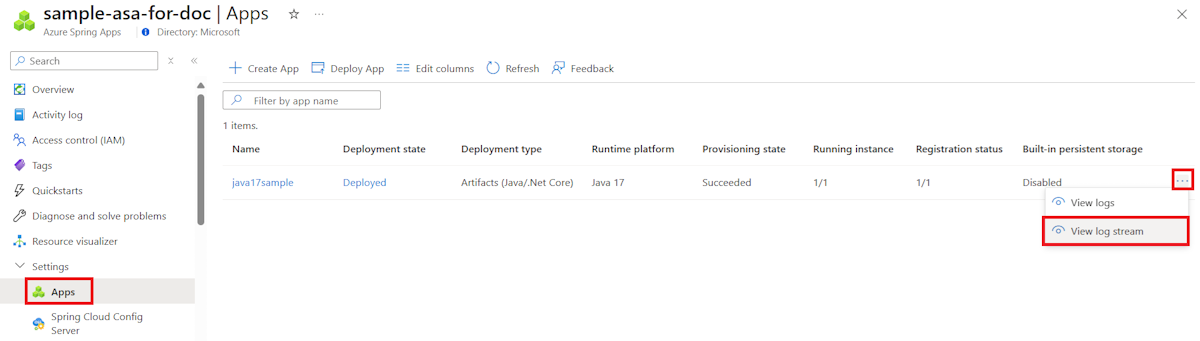
Par défaut, les journaux commencent à être diffusés pour une instance d’application sélectionnée aléatoirement. Vous pourrez ensuite faire votre sélection.
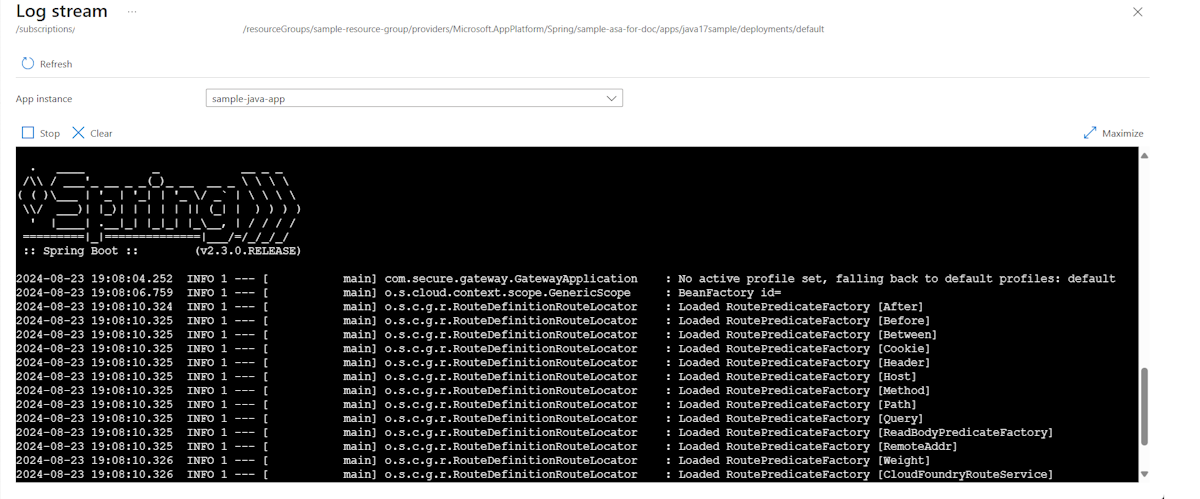
Par souci de commodité, il existe plusieurs méthodes permettant de diffuser les journaux. Vous pouvez les trouver dans les volets suivants :
- Le volet Liste des applications
- Le volet Liste des déploiements
- Le volet Liste des instances d’application
Log Analytics
Dans le portail Azure, accédez à la page Service | Vue d’ensemble, puis sélectionnez Journaux dans la section Supervision. Sélectionnez Exécuter sur l’une des requêtes d’exemple pour Azure Spring Apps.

Modifiez la requête pour supprimer les clauses WHERE qui limitent l’affichage aux logs d’avertissement et d’erreur.
Sélectionnez Exécuter. Des journaux s’affichent. Pour plus d’informations, voir Prise en main des requêtes de journalisation dans Azure Monitor.

Pour en savoir plus sur le langage de requête qui est utilisé dans Log Analytics, consultez Requêtes de journal Azure Monitor. Pour interroger tous vos journaux Log Analytics à partir d’un client centralisé, consultez Explorateur de données Azure.


Mesures
Dans le portail Azure, accédez à la page Service | Vue d’ensemble, puis sélectionnez Métriques dans la section Supervision. Ajoutez votre première métrique en sélectionnant l’une des métriques .NET sous Performance (.NET) ou Requête (.NET) dans la liste déroulante Métrique, puis Avg pour Agrégation pour afficher la chronologie de cette métrique.

Sélectionnez Ajouter un filtre dans la barre d’outils, puis sélectionnez
App=solar-system-weatherpour voir l’utilisation du processeur uniquement pour l’application solar-system-weather.
Abandonnez le filtre créé à l’étape précédente, sélectionnez Appliquer la division, puis sélectionnez Application pourValeurs pour voir l’utilisation du processeur par les différentes applications.


Traçage distribué
Dans le portail Azure, accédez à la page Service | Vue d’ensemble, puis sélectionnez Suivi distribué dans la section Supervision. Ensuite, sélectionnez l’onglet Afficher la cartographie d’application sur la droite.

Vous pouvez maintenant voir l’état des appels entre les applications.

Sélectionnez le lien entre solar-system-weather et planet-weather-provider pour voir plus de détails, comme les appels les plus lents émis par les méthodes HTTP.

Enfin, sélectionnez Examiner les performances pour explorer plus en détail l’analyse des performances intégrée.


Avec les fonctionnalités de supervision intégrées d’Azure Spring Apps, vous pouvez déboguer et superviser des problèmes complexes. Azure Spring Apps intègre Spring Cloud Sleuth avec le service Application Insights d’Azure. Cette intégration fournit des fonctionnalités puissantes en matière de journaux, de métriques et de suivi distribué, disponibles dans le portail Azure. Les procédures suivantes expliquent comment utiliser Log Streaming, Log Analytics, les métriques et le suivi distribué avec les applications PetClinic déployées.
Prérequis
Terminez les guides de démarrage rapide précédents de cette série :
Journaux d’activité
Il existe deux façons de consulter les journaux sur Azure Spring Apps : Le streaming de journaux pour les journaux en temps réel par instance d’application ou Log Analytics pour les journaux agrégés avec fonction de requête avancée.
Diffusion de journaux
Effectuez les étapes suivantes pour diffuser les journaux dans le portail Azure :
Accédez à la page Vue d’ensemble de votre instance du service Azure Spring Apps, puis sélectionnez Applications dans le volet de navigation.
Recherchez votre application cible, puis sélectionnez le menu contextuel.
Dans le menu contextuel, sélectionnez Afficher le flux de journaux.
Par défaut, les journaux commencent à être diffusés pour une instance d’application sélectionnée aléatoirement. Vous pourrez sélectionner le vôtre par la suite.
Par souci de commodité, il existe plusieurs méthodes permettant de diffuser les journaux. Vous pouvez les trouver dans les volets suivants :
- Le volet Liste des applications
- Le volet Liste des déploiements
- Le volet Liste des instances d’application


Log Analytics
Accédez à la page Service | Vue d’ensemble et sélectionnez Journaux dans la section Supervision. Sélectionnez Exécuter sur l’une des requêtes d’exemple pour Azure Spring Apps.
Vous voyez ensuite des journaux filtrés. Pour plus d’informations, voir Prise en main des requêtes de journalisation dans Azure Monitor.


Mesures
Accédez à la page Application Insights, puis à la page Métriques. Vous pouvez voir les métriques fournies par les applications Spring Boot, les modules Spring et les dépendances.
Le graphique suivant montre gateway_requests (passerelle Spring Cloud), hikaricp_connections (connexions JDBC) et http_client_requests.

Spring Boot inscrit plusieurs métriques principales, notamment JVM, l’UC, Tomcat et Logback. La configuration automatique de Spring Boot permet l’instrumentation de requêtes traitées par Spring MVC. Les trois contrôleurs REST (OwnerResource, PetResource et VisitResource) ont été instrumentés par l’annotation Micrometer @Timed au niveau de la classe.
Les métriques personnalisées suivantes sont activées pour l’application customers-service :
-
@Timed :
petclinic.owner -
@Timed :
petclinic.pet
Les métriques personnalisées suivantes sont activées pour l’application visits-service :
-
@Timed :
petclinic.visit
Vous pouvez consulter ces métriques personnalisées dans la page Métriques :

Vous pouvez utiliser la fonctionnalité Test de disponibilité dans Application Insights et superviser la disponibilité des applications :

Accédez à la page Métriques en temps réel pour consulter les métriques en temps réel avec des latences faibles (moins d’une seconde) :

Traçage
Ouvrez les insights d’application créés par Azure Spring Apps, puis commencez à monitorer les applications Spring.
Accédez à la page Cartographie d’application :

Accédez à la page Performances :

Accédez à l’onglet Dépendances, où vous pouvez consulter les chiffres de performances pour les dépendances, notamment les appels SQL :

Sélectionnez un appel SQL pour voir la transaction de bout en bout en contexte :

Accédez à la page Défaillances et à l’onglet Exceptions, où vous pouvez voir un ensemble d’exceptions :

Sélectionnez une exception pour voir la transaction de bout en bout et la trace de la pile en contexte :

Nettoyer les ressources
Si vous prévoyez d’utiliser d’autres guides de démarrage rapide et tutoriels, vous pouvez conserver ces ressources. Quand vous n’en avez plus besoin, supprimez le groupe de ressources, ce qui supprime également les ressources qu’il contient. Pour supprimer le groupe de ressources à l’aide d’Azure CLI, utilisez les commandes suivantes :
echo "Enter the Resource Group name:" &&
read resourceGroupName &&
az group delete --name $resourceGroupName &&
echo "Press [ENTER] to continue ..."
Dans un guide de démarrage rapide précédent, vous avez aussi défini le nom du groupe de ressources par défaut. Si vous ne prévoyez pas de passer au guide de démarrage rapide suivant, supprimez cette valeur par défaut en exécutant la commande CLI suivante :
az config set defaults.group=
Étapes suivantes
Pour explorer les autres fonctionnalités de supervision Azure Spring Apps, consultez :