Remarque
L’accès à cette page nécessite une autorisation. Vous pouvez essayer de vous connecter ou de modifier des répertoires.
L’accès à cette page nécessite une autorisation. Vous pouvez essayer de modifier des répertoires.
Une affectation identifie un compte de stockage et un sous-ensemble d’objets dans ce compte que la tâche cible. Une attribution définit également quand la tâche s’exécute et où les rapports d’exécution sont stockés.
Cet article vous aide à créer et activer une assignation de tâche, et si nécessaire, à arrêter une exécution en cours. Pour en savoir plus sur les affectations de tâches de stockage, consultez Affectations de tâches de stockage.
Important
Avant d’activer l’attribution de tâches de stockage, assurez-vous d’accorder l’accès aux services Azure de confiance dans les paramètres réseau de chaque compte de stockage cible. Pour en savoir plus, consultez Octroyer l’accès aux services Azure approuvés.
Créer et gérer une affectation
Créez une affectation pour chaque compte de stockage que vous souhaitez cibler. Une tâche de stockage peut contenir jusqu’à 50 affectations.
Remarque
Dans la version actuelle, vous pouvez cibler uniquement les comptes de stockage qui se trouvent dans la même région que les tâches de stockage.
Créer une affectation à partir du menu des tâches de stockage
Vous pouvez créer une affectation dans le contexte d’une tâche de stockage. Cette option peut être pratique si vous êtes l’auteur de tâche et que vous souhaitez cibler plusieurs comptes de stockage. Pour chaque affectation, identifiez le compte de stockage que vous souhaitez cibler.
Accédez à la tâche de stockage dans le portail Azure, puis, sous Gestion des tâches de stockage, sélectionnez Affectations.
Dans la page Affectations, sélectionnez + Ajouter une affectation et le panneau Ajouter une affectation apparaît.

Créer une affectation à partir du menu du compte de stockage
Vous pouvez également créer une assignation de tâche depuis la page Actions de stockage dans le portail du compte de stockage. Cette option peut être pratique si vous souhaitez utiliser une tâche existante pour traiter des objets dans votre compte de stockage. Pour chaque attribution, sélectionnez la tâche de stockage que vous souhaitez attribuer à votre compte.
Accédez au compte de stockage dans le portail Azure. Dans Gestion des données, sélectionnez Actions de stockage.
Dans les actions de stockage, sélectionnez l’onglet Affectation de tâches, sélectionnez + Créer une affectation, puis sélectionnez + Ajouter une affectation.

Le volet Ajouter une affectation s’affiche.
Sélectionner une étendue
Dans la section Sélectionner l’étendue , sélectionnez un abonnement et nommez l’affectation. Sélectionnez ensuite le compte de stockage que vous souhaitez cibler.
Si vous avez ouvert le volet Ajouter une attribution de rôle dans le contexte du compte de stockage, sélectionnez une tâche de stockage au lieu du compte de stockage.
Pour obtenir une description de chaque propriété, consultez Paramètres d’affectation.
Ajouter une attribution de rôle
Dans la section Attribution des rôles, sélectionnez le rôle que vous souhaitez attribuer à l’identité gérée de la tâche de stockage dans la liste déroulante Rôle. Pour garantir une attribution de tâche réussie, utilisez des rôles disposant des autorisations de Propriétaire des données Blob. Pour en savoir plus, consultez les rôles Azure requis pour attribuer des tâches.
Remarque
Vous choisissez le type d’identité managée (affecté par le système ou affecté par l’utilisateur) dans le cadre de la création de la tâche de stockage.

Pour obtenir une description de chaque propriété, consultez Paramètres d’affectation.
Ajouter un filtre
Dans la section Filtrer les objets , choisissez si vous souhaitez cibler un sous-ensemble d’objets blob en fonction d’un filtre. Les filtres vous aident à affiner l’étendue de l’exécution. Si vous souhaitez que la tâche évalue tous les conteneurs et blobs d’un compte, sélectionnez l’option Ne pas filtrer . L’exemple suivant utilise un filtre pour cibler uniquement les blobs existant dans un conteneur nommé mycontainer.

Pour obtenir une description de chaque propriété, consultez Paramètres d’affectation.
Définir le déclencheur
Dans la section Détails du déclencheur , sélectionnez comment vous souhaitez exécuter cette tâche. Choisissez parmi les types d’exécution suivants :
- Exécuter une seule fois : exécutez la tâche une seule fois.
- Exécution récurrente : exécutez la tâche selon une planification périodique. Choisissez une heure de début et de fin et spécifiez le nombre de jours entre chaque exécution.
- Exécution fictive : simuler l’exécution de la tâche sans effectuer d’opérations sur des objets blob. Une simulation analyse et évalue les blobs par rapport aux conditions de la tâche, et produit un rapport détaillé indiquant quels blobs correspondent aux critères et quelles opérations auraient été effectuées. Aucune donnée n’est modifiée. Pour plus d’informations, consultez Créer et utiliser une exécution fictive.
Pour tous les types de runs, spécifiez où vous souhaitez stocker les rapports d’exécution.
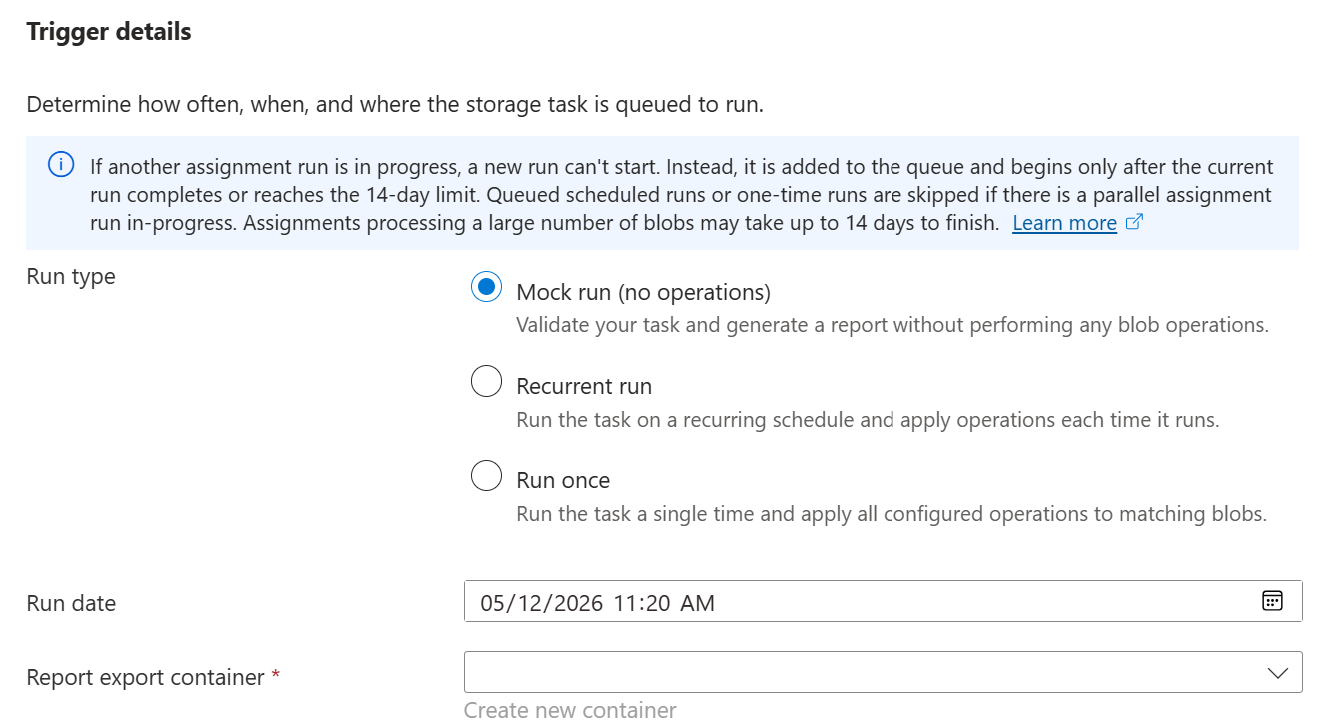
Pour obtenir une description de chaque propriété, consultez Paramètres d’affectation.
Enregistrer l’affectation
Sélectionnez le bouton Ajouter pour créer l’affectation.
Le volet Ajouter une affectation se ferme. Une fois le déploiement terminé, l’affectation apparaît dans la page Affectations . Si vous ne voyez pas le devoir sur cette page, sélectionnez le bouton Rafraîchir.

Activer une affectation
L’affectation est désactivée par défaut. Pour activer l’affectation et la programmer pour s’exécuter, sélectionnez la case à cocher à côté de l’affectation, puis sélectionnez Activer.

Après l’exécution de la tâche, elle génère un rapport d’exécution et le stocke dans le conteneur que vous avez spécifié lors de la création de l’affectation. Pour plus d’informations sur le rapport et sur la manière de visualiser les métriques qui capturent le nombre d’objets ciblés, le nombre d’opérations tentées et le nombre d’opérations réussies, voir Analyser les exécutions de tâches de stockage.
Modifier un devoir
Une affectation devient une sous-ressource du compte de stockage ciblé. Ainsi, après avoir créé l’affectation, vous ne pouvez modifier que sa fréquence d’exécution. Les autres champs d’une affectation deviennent en lecture seule. L’option Une seule exécution (une seule fois) devient également en lecture seule.
Pour modifier la fréquence d’exécution d’une affectation dans le contexte d’une tâche de stockage, allez à la tâche de stockage dans le portail Azure. Sous Gestion des tâches de stockage, sélectionnez Affectations.
Pour modifier la fréquence d’exécution d’une affectation dans le contexte d’un compte de stockage, rendez-vous sur le compte de stockage dans le portail Azure. Dans Gestion des données, sélectionnez Actions de stockage.
Arrêtez une exécution en cours
Vous pouvez arrêter une exécution en cours d’une affectation de tâche stockage Azure Actions. Vous pouvez cibler une affectation unique sur un compte de stockage, ou demander que les exécutions en cours soient arrêtées pour toutes les affectations de tâches associées à un Storage Task.
Avant de soumettre la demande, vérifiez que votre identité a l’autorisation pour la portée que vous ciblez. Voir Autorisation de gérer les affectations de tâches de stockage.
Arrêter une exécution est asynchrone. Une demande d’arrêt acceptée ne signifie pas que le traitement a déjà été arrêté.
Pour les requêtes REST, une 202 Accepted réponse inclut un Azure-AsyncOperation en-tête. Utilisez l’URL dans l’en-tête en question pour surveiller l’opération d’arrêt. Vérifiez séparément le statut d’exécution de la tâche affectée pour déterminer si l’exécution s’est terminée. Lorsque vous ciblez plusieurs affectations, examinez les résultats de chaque affectation plutôt que de supposer que toutes les exécutions se sont arrêtées.
Pour des informations sur la vérification de l’état d’exécution et la révision des rapports, voir Surveiller une demande d’arrêt.